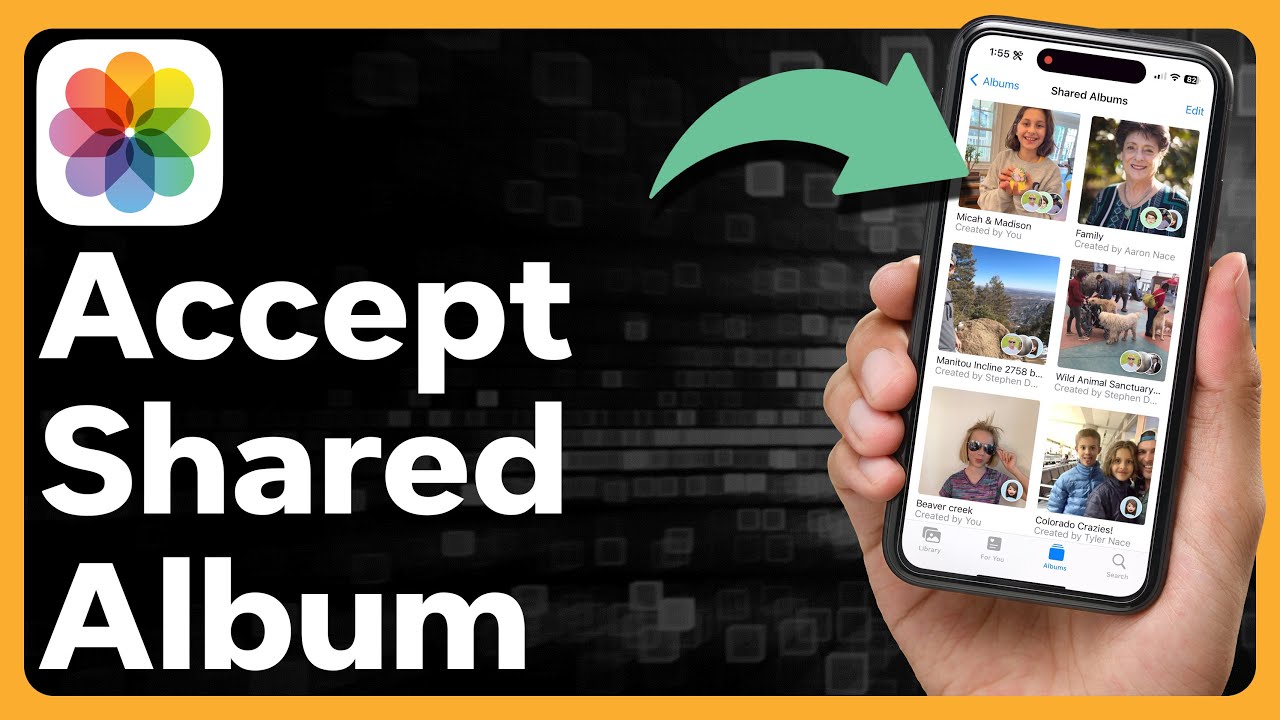
¿Recibiste una invitación para unirte a un álbum compartido en tu dispositivo? Aprende a aceptar una invitación en tu iPhone o iPad y disfruta viendo su contenido, añadiendo comentarios y compartiéndolo fácilmente.
أهم النقاط الرئيسية:
Habilitar álbumes de fotos compartidos desde Configuración > Fotos: Esta función debe estar habilitada para recibir invitaciones; de lo contrario, no podrá ver ni unirse a ningún álbum compartido.
Aceptar invitaciones a álbumes de fotos compartidos desde el Centro de notificaciones: Mantenga presionada la alerta y luego toque “Aceptar”: una excelente manera de acceder rápidamente al recibir notificaciones.
También puedes aceptar desde la aplicación Fotos: En la pestaña “Para ti”, haz clic en “Álbumes compartidos” para ver las invitaciones pendientes y unirte desde allí.
Para abandonar un álbum de fotos compartido, toque el menú de tres puntos: En la vista del álbum, seleccione “Cancelar suscripción”: perderá el acceso a todos los medios compartidos.
Las fotos de iCloud deben estar habilitadas para los álbumes de fotos compartidos: Necesitará suficiente espacio en iCloud para ver o agregar contenido compartido en sus dispositivos Apple.
A todos nos encanta crear y documentar recuerdos con nuestros seres queridos a través de fotos y videos en nuestros iPhones. Pero ¿de qué sirve crear recuerdos con tus seres queridos si están confinados en tu iPhone?
Aquí es donde los Álbumes Compartidos de iCloud resultan muy útiles. Un álbum compartido te permite compartir fotos y vídeos, y colaborar con otros usuarios en tiempo real.
Aunque crear un álbum compartido es fácil, aceptar una invitación para unirse resulta confuso para muchos usuarios de iPhone. Sigue leyendo para aprender a aceptar una invitación para un álbum compartido en iPhone y iPad.
Cómo aceptar una invitación a un álbum compartido en iPhone o iPad
usar Álbumes compartidos en tu iPhoneDebes asegurarte de que esta función esté activada, ya que no podrás recibir la invitación si está desactivada. Los álbumes compartidos te permiten compartir fotos y videos fácilmente con amigos y familiares.
Aunque esta función está habilitada por defecto, es posible que la hayas desactivado en algún momento. Aquí te explicamos cómo comprobar si Álbumes compartidos está habilitado y cómo habilitarlo si no lo está:
Abrir una aplicación Ajustes.
Desplácese hacia abajo y seleccione Aplicaciones.
Aquí, localiza Fotos y presiónelo.
Por último, activa el botón. Álbumes compartidos A la posición ON si aún no está ON.
Si ya activaste Álbumes compartidos, pídele a tu amigo que te reenvíe la invitación para unirse. Una vez que la recibas, podrás aceptarla y empezar a colaborar, como se muestra a continuación.
Cómo aceptar una invitación a un álbum compartido a través del Centro de notificaciones en iPhone
Desliza el dedo hacia abajo desde la esquina superior izquierda de la pantalla de tu iPhone para abrir el Centro de notificaciones. Este paso es necesario para acceder a las notificaciones entrantes.
Encuentra una notificación álbum conjuntoMantenga presionada la notificación para abrir opciones adicionales.
A continuación, presione el botón. Aceptar Aceptar la invitación para unirse al álbum compartido.
Alternativamente, si no sabe quién le envió la invitación o no está seguro de su origen, puede tocar el botón rechazar Rechazar la invitación. Este paso es importante para proteger su privacidad y seguridad.
Cómo aceptar una invitación a un álbum compartido a través de la aplicación Fotos
Abierto Aplicación de fotos Y ve a la pestaña Para ti.
Desplácese hacia abajo hasta la sección Álbumes compartidos Haz clic en él para ver la invitación al álbum compartido que recibiste.
botón de clic Aceptar La invitación está ahí para aceptar y comenzar a colaborar y participar en el álbum.
No podrás usar Álbumes Compartidos si Fotos de iCloud está desactivada en tu iPhone. Además, no podrás activar Fotos de iCloud si no tienes suficiente espacio en tu almacenamiento de iCloud. Asegúrate de que Fotos de iCloud esté activada y de que tengas suficiente espacio para usar la función Álbumes Compartidos.
Cómo abandonar un álbum de fotos compartido en iPhone
Los álbumes compartidos de iCloud son una excelente manera de comunicarse y colaborar con sus seres queridos. Sin embargo, puede llegar un momento en que ya no quiera formar parte de un álbum compartido. En ese caso, puede abandonar un álbum de fotos compartido siguiendo estos pasos:
Abrir una aplicación Fotos Y ve a la pestaña Para ti.
Desplácese hacia abajo hasta la sección . Álbumes compartidos y presiónelo.
Aquí, selecciona el álbum compartido que deseas abandonar.
Haga clic en el botón con el icono de tres puntos en la esquina superior derecha y luego seleccione Darse de baja de las opciones disponibles.
Después de eso, toca Darse de baja Nuevamente cuando aparezca un cuadro de confirmación para eliminarte del álbum compartido.
Antes de abandonar un álbum compartido, asegúrate de haber guardado las fotos y los vídeos que necesitas en tu iPhone. Al cancelar la suscripción, perderás el acceso a todas las fotos y los vídeos del álbum compartido.
Disfruta de los recuerdos compartidos…
Ahora que sabes cómo aceptar invitaciones a álbumes compartidos en iPhone, puedes ver el contenido y dejar comentarios debajo de las fotos y los videos para que todos los vean. Además, puedes colaborar compartiendo tus fotos y videos.
Los álbumes compartidos no solo te ayudan a colaborar fácilmente con otros, sino que también garantizan que disfrutes de mayor privacidad y fotos de alta calidad sin depender de aplicaciones de terceros.
Si todavía tienes alguna pregunta, no dudes en comentar a continuación.




Los comentarios están cerrados.