
Advertencia para los usuarios de Fire TV Stick: ¡Cambien estas configuraciones de sonido inmediatamente!

Llevo usando mi Fire TV Stick 4K Max como mi dispositivo de streaming principal desde hace aproximadamente un año, y durante este tiempo he llegado a apreciar su extenso menú de configuración, que parece tener una solución para cada problema que encuentro, como problemas con HDR o Bluetooth. Pero hay una función particularmente útil que descubrí recientemente, oculta en lo más profundo del menú de configuración, que realmente ha mejorado mi experiencia de streaming: la función de mejora de diálogos.
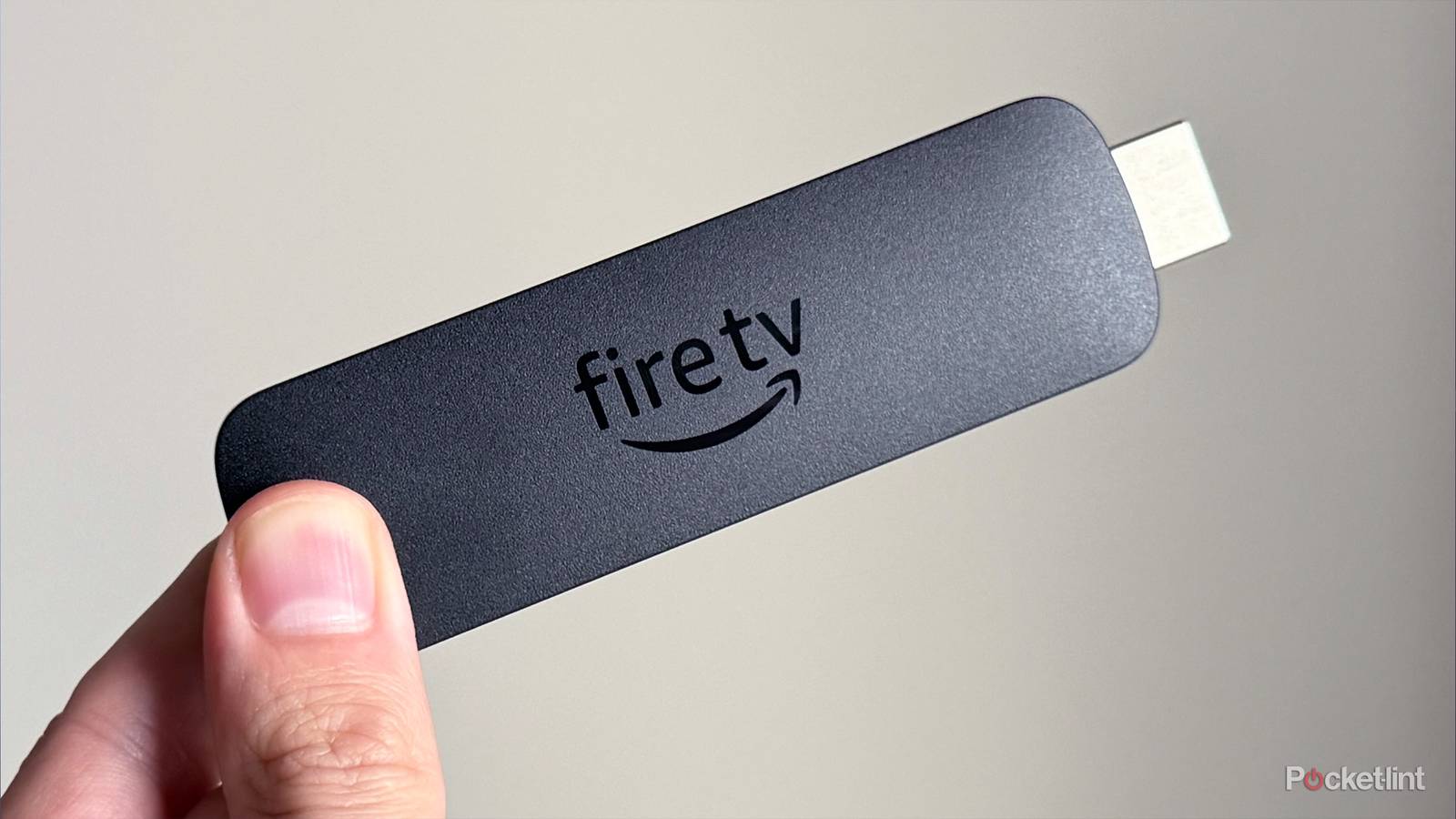
Probablemente ya te haya pasado, y es una de las cosas que más me molestan al ver una serie o película: perder el diálogo porque la música o los efectos de sonido se ponen tan fuertes que lo tapan todo. Normalmente, termino rebobinando la escena o subiendo el volumen para intentar arreglarlo, pero no hay una solución definitiva, y ambas pueden arruinar lo que estés viendo. Ahí es donde Dialogue Boost llega para salvar el día.
Como su nombre indica, Dialogue Boost aumenta específicamente el volumen de los diálogos hablados, por encima de los efectos de sonido y la música, sin aumentar el volumen general. Mejor aún, ofrece varios niveles para elegir. Ya sea que necesites un pequeño aumento o uno mucho mayor, puedes ajustarlo a tus preferencias de visualización.
Es una función infravalorada de los Fire TV Sticks, e incluso si crees que no la necesitas, configurar Dialogue Boost al mínimo puede mejorar tu experiencia visual de maneras que quizá no notes hasta que la pruebes. Lo mejor de todo es que habilitar y configurar Dialogue Boost en un Fire TV Stick solo te llevará unos segundos.
Cómo habilitar Dialogue Boost en tu Fire Stick
Nunca tendrás que rehacerlo otra vez
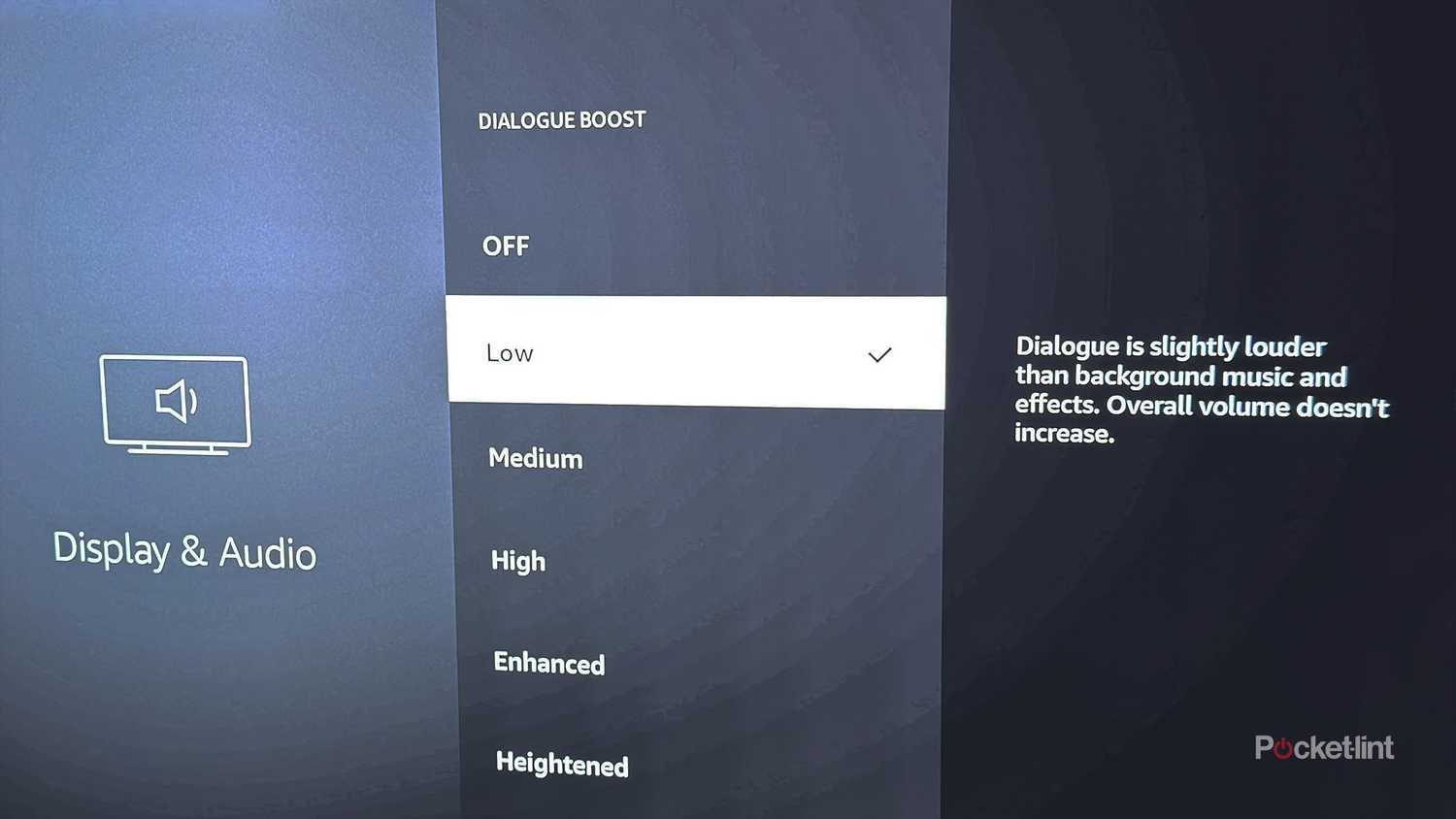
La función Dialogue Boost está disponible en la última generación de Fire TV Stick, incluyendo el Fire TV Stick 4K Select , 4K Plus y 4K Max, así como en el Fire TV Cube. A continuación, te explicamos cómo activarla paso a paso:
1. En la pantalla de inicio de Fire TV, ve a Configuración.
2. Dentro de Configuración, ve a Pantalla y audio.
3. Seleccione Mejora de diálogo.
4. Desde allí, verás diferentes niveles de Diálogo Boost disponibles.
5. Elige el nivel que mejor se adapte a ti.
Una vez que hayas seleccionado y probado el nivel de "Aumento de Diálogos", siempre puedes volver atrás y ajustarlo si el diálogo sigue siendo demasiado bajo o demasiado alto. Personalmente, el nivel "Bajo" me funciona de maravilla, ya que ofrece el mejor equilibrio, pero la experiencia puede variar.
Si te preguntas cómo funciona Dialogue Boost , utiliza un algoritmo de aprendizaje automático que se ejecuta directamente en tu Fire TV Stick. Identifica de forma inteligente los diálogos en series y películas, y ajusta su volumen en relación con la música de fondo y los efectos de sonido, todo ello sin aumentar el volumen general del televisor. Y lo mejor de todo, Dialogue Boost funciona con todas las aplicaciones y servicios de streaming de Fire TV, no solo con Prime Video.
La música y los efectos de sonido todavía suenan como deberían en los niveles más bajos de Dialogue Boost, lo cual es extremadamente importante cuando estás viendo algo como Star Wars y no quieres perderte los paisajes sonoros épicos que ofrece.
Hay muchas maneras de solucionar los diálogos que faltan, como activar los subtítulos, usar auriculares Bluetooth o subir el volumen del televisor, pero Dialogue Boost me pareció la mejor opción para que los diálogos sean más claros sin arruinar el resto de la experiencia de audio. La música y los efectos de sonido siguen sonando como deberían en los niveles más bajos de Dialogue Boost, lo cual es crucial cuando ves algo como Star Wars y no quieres perderte los paisajes sonoros épicos que ofrece.
En general, si quieres escuchar a los personajes de series y películas con mayor claridad en tu Fire TV Stick, te recomiendo probar Dialogue Boost. Incluso con la configuración más baja, puede mejorar significativamente tu experiencia de streaming, y solo toma unos segundos configurarlo y ajustarlo.
Los comentarios están cerrados.