
He encontrado la solución a esas funciones de Apple Notes que tanto hemos echado de menos.
¿Buscas funciones que faltan en Apple Notes? ¡Tenemos la solución! Descubre nuestro artículo que revela una alternativa revolucionaria para acabar con tus problemas en Apple Notes. ¡Sigue leyendo para más detalles!

Las cosas más importantes que necesitas saber
- ProNotes añade una función de enlaces inversos a Notas de Apple, lo que te permite ver todas las notas que hacen referencia a la nota actual para organizar tus ideas de forma eficaz.
- En ProNotes, puedes dar formato al texto de forma eficiente utilizando atajos de Markdown o comandos de barra diagonal como /table para insertar tablas, lo que mejora la velocidad de edición.
- ProNotes te permite crear y usar plantillas prediseñadas con soporte para variables como @today, lo que ahorra tiempo y esfuerzo para notas recurrentes como las de reuniones de negocios.
Notas de Apple es una de mis aplicaciones favoritas para tomar notas. Es gratuita, viene preinstalada en todos mis dispositivos Apple y ya cuenta con un conjunto completo de funciones, como notas compartidas, bloqueo de notas, la posibilidad de adjuntar varios tipos de archivos, enlaces entre notas y mucho más. Para la mayoría de los usuarios, estas funciones son más que suficientes para sus necesidades diarias.
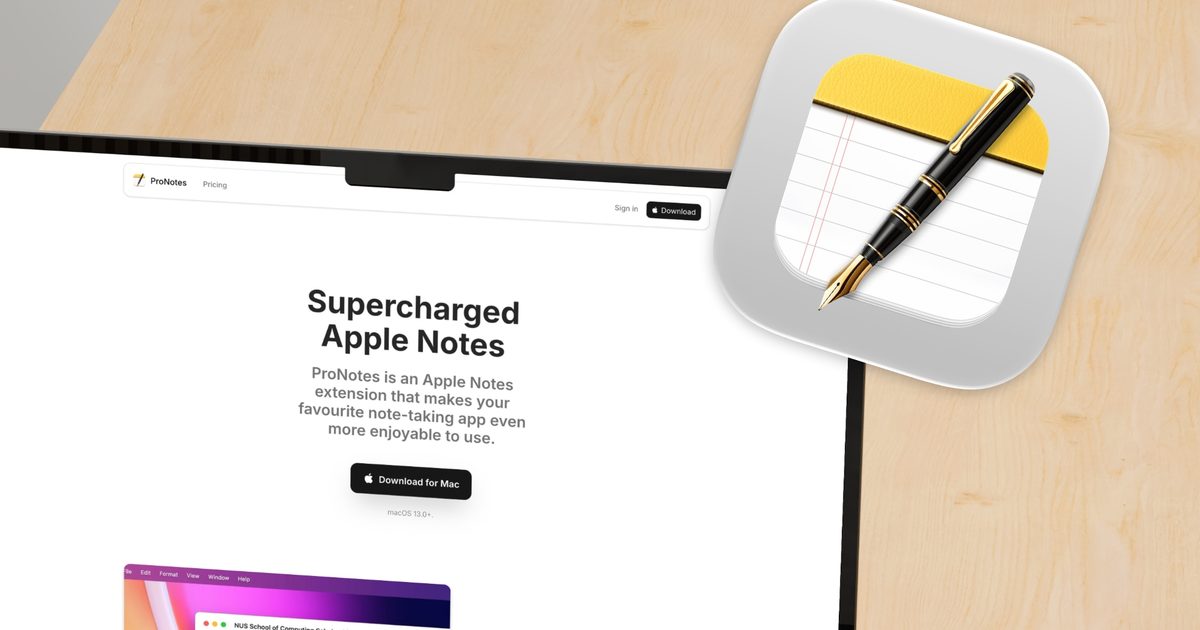
Sin embargo, hay algunas funciones que me gustaría que Apple añadiera a Notas algún día. Por eso, sigo buscando nuevas funciones con cada actualización de iOS y macOS, pero sin éxito. Mientras Apple se pone al día, he encontrado un complemento gratuito llamado ProNotes que añade la mayoría de estas funciones que faltan directamente a la aplicación. Permítanme mostrarles lo que ofrece este innovador complemento.
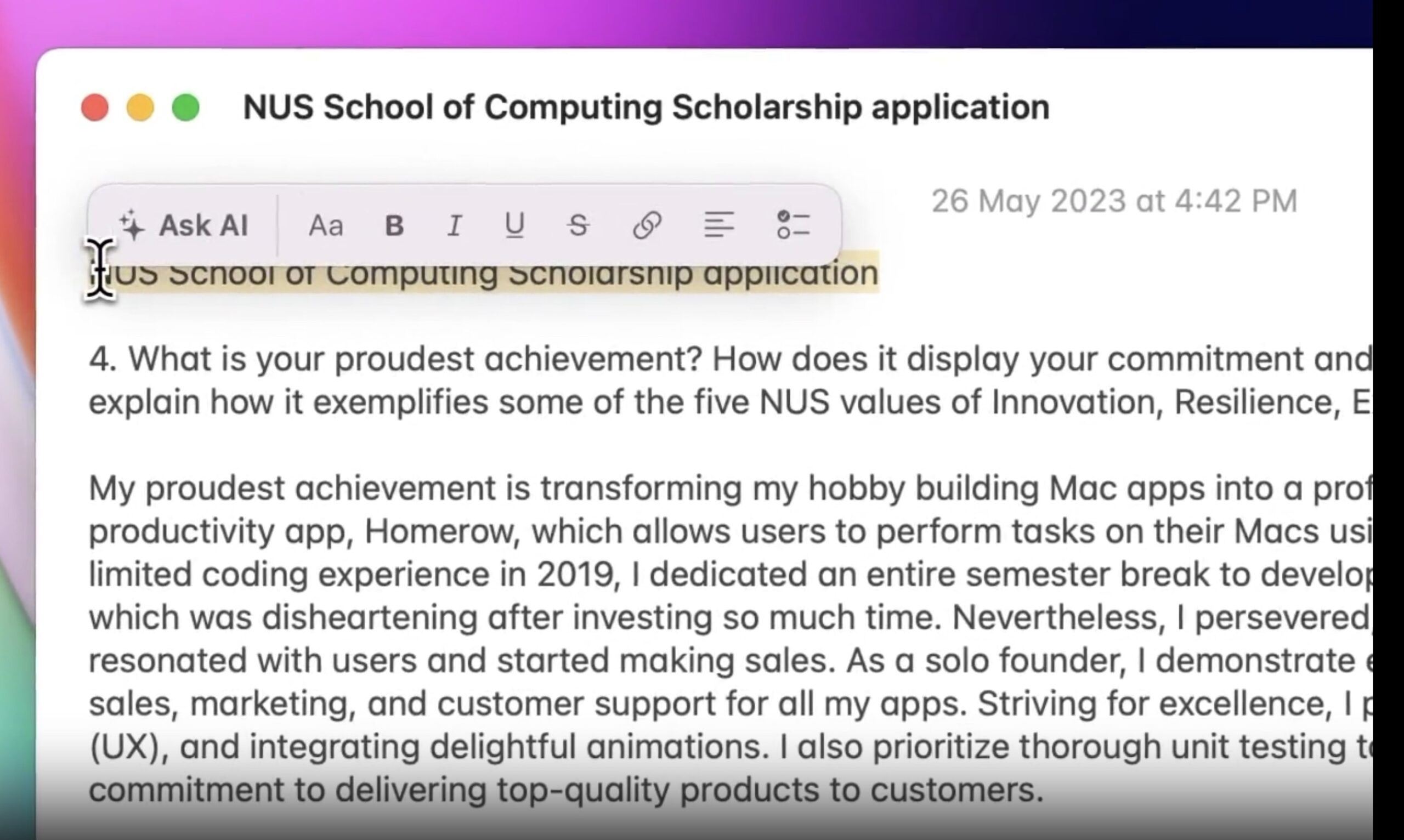
Una barra de formato te acompaña allá donde vayas.
Normalmente, para dar formato a un texto en Notes, hay que seleccionarlo y luego ir a la barra de herramientas superior. ProNotes soluciona esto mostrando una pequeña barra de formato justo encima del texto seleccionado. Esto me permite cambiar el tamaño de la fuente, poner texto en negrita , insertar un enlace o convertir una línea en una lista de verificación sin mover el cursor del área de trabajo. Puede parecer un detalle sin importancia, pero una vez que te acostumbras, volver al método anterior se vuelve engorroso.
Formatear texto de forma eficiente utilizando atajos de Markdown.
Aunque aprecio la barra de formato, prefiero usar Markdown para formatear notas. Si has usado aplicaciones como Obsidian, probablemente ya estés familiarizado con los atajos de Markdown. ProNotes incorpora estos mismos atajos a Notas de Apple. Simplemente escribe # seguido de un espacio para crear un título principal, ## para crear un subtítulo y ### para crear un subtítulo más pequeño.
También puedes escribir un guion (-) seguido de un espacio para crear una lista de tareas, tres comillas invertidas (") para crear un bloque de texto con un solo estilo, y el signo de mayor que (>) para crear una cita de texto. Estoy acostumbrado a usar estos atajos en todas partes, así que tenerlos por fin en Notas es un alivio y aumenta mi productividad.
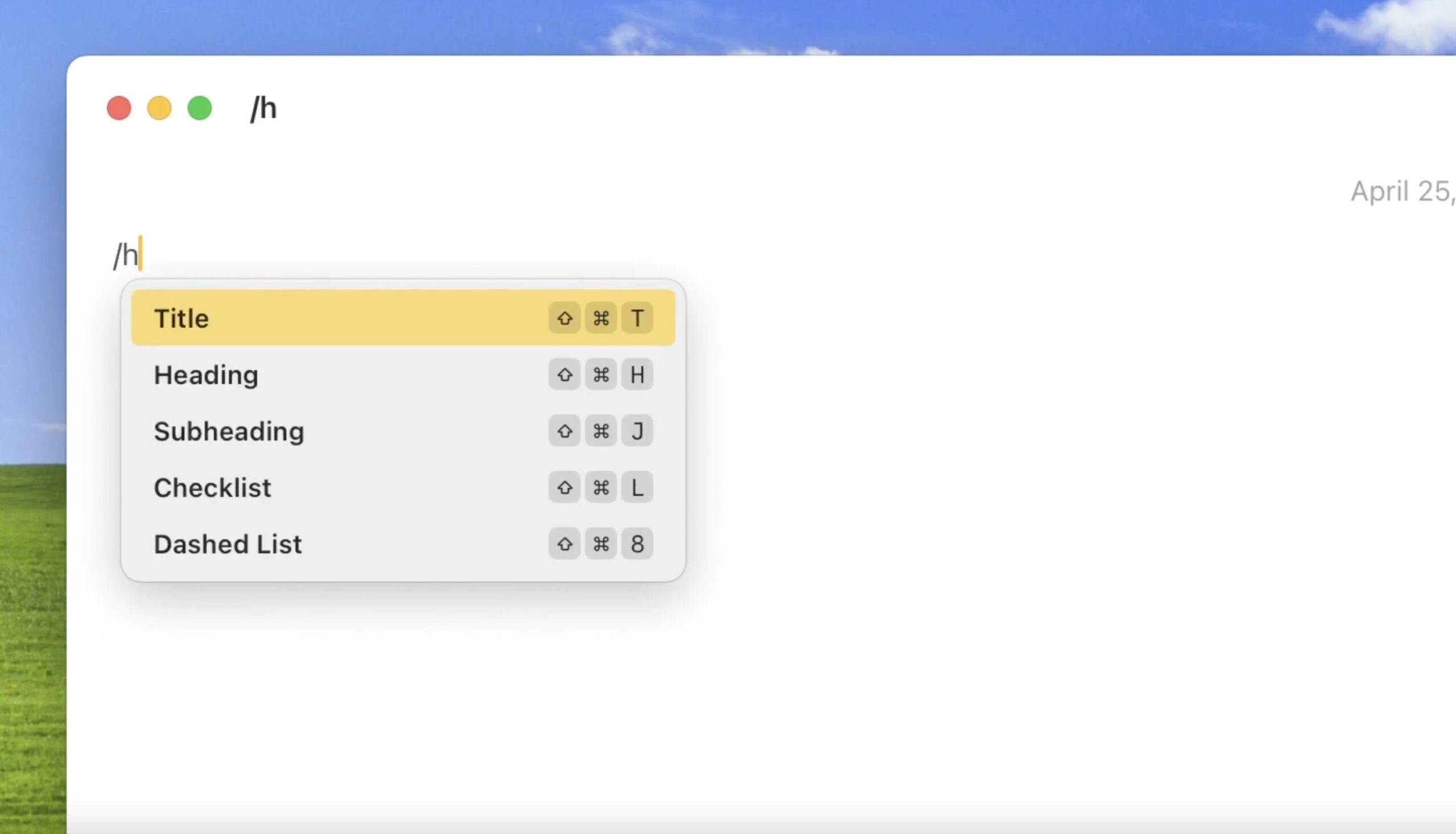
Comandos de barra: La solución perfecta cuando olvidas los atajos.
No todo el mundo quiere recordar decenas de atajos de teclado , y ahí es donde los comandos con barra diagonal resultan útiles. Simplemente escribe una barra diagonal seguida de un comando como /título, /encabezado, /lista de verificación, /tabla o /cita, y ProNotes insertará automáticamente el formato correcto. Incluso hay un atajo para añadir una tabla, una función que Apple Notes aún no admite de forma nativa.
Los backlinks finalmente llegan a Apple Notes.
¿Buscas una forma de vincular tus notas y organizar tus ideas? macOS Sonoma añadió la posibilidad de vincular notas entre sí, una actualización muy útil. Y con la última actualización de macOS Golden Gate, Apple añadió la opción de vincular subtítulos, lo que me permite crear fácilmente un índice dentro de mis notas. Estos avances en la app Notas mejoran enormemente la capacidad de los usuarios para organizar su información.
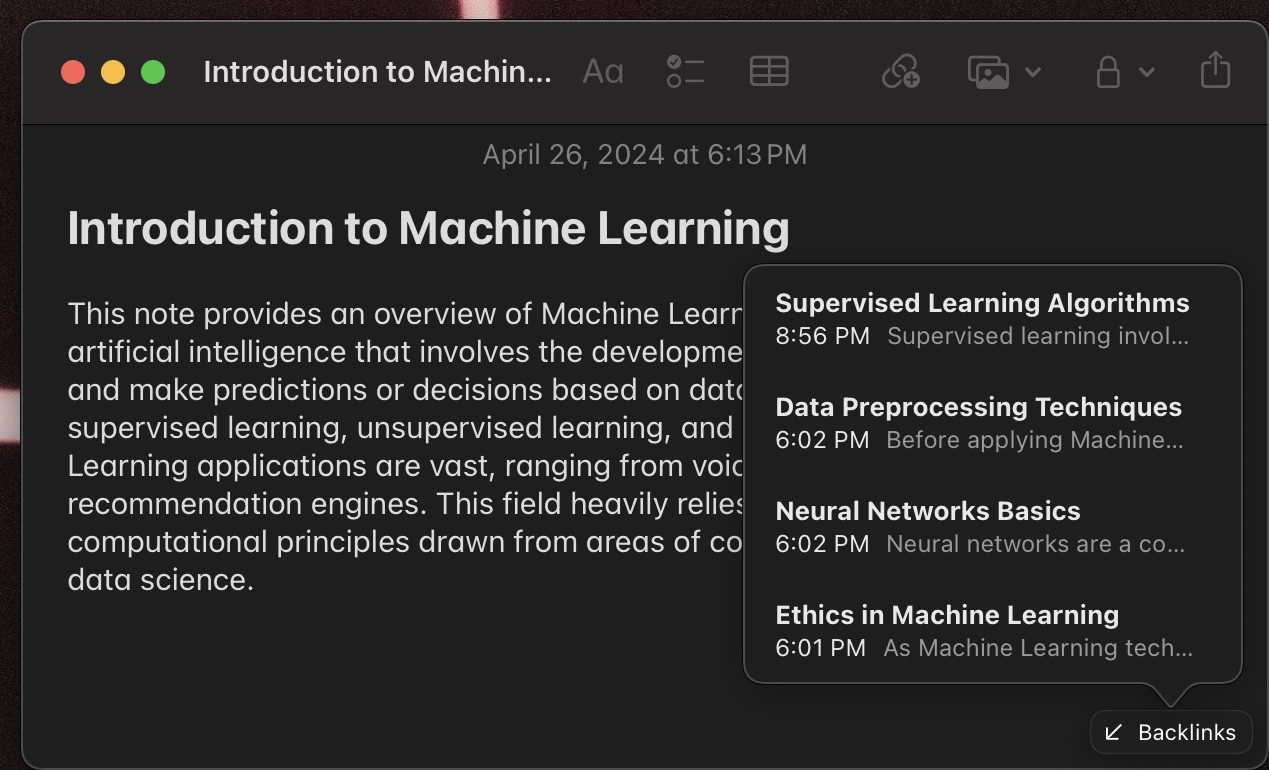
Pero lo que estas actualizaciones no añadieron fue una forma de ver qué notas están relacionadas con la que estás viendo. Aquí es donde entra ProNotes, que cubre esa necesidad con su función de Enlaces Inversos, que te permite abrir cualquier nota y ver al instante todas las demás notas que están vinculadas a ella. Esta función es una gran ventaja para los usuarios de Mac que utilizan Notas de Apple.
Si utilizas Notas para crear una wiki personal o para hacer un seguimiento de ideas relacionadas, esta función por sí sola puede ser suficiente para justificar la instalación de esta extensión.
Ahorra tiempo valioso utilizando plantillas prediseñadas.
Las plantillas son otra función que me gustaría que Apple hubiera incluido en la app Notas desde el principio. Con ProNotes, puedes crear una carpeta llamada Plantillas, guardar tus notas de plantilla dentro y luego usar la barra diagonal para acceder a cualquier plantilla que necesites en cualquier momento. Simplemente escribe "plantilla" o el título de tu plantilla, y aparecerá lista para insertarla de inmediato, ahorrándote mucho tiempo y esfuerzo en el formato repetitivo.
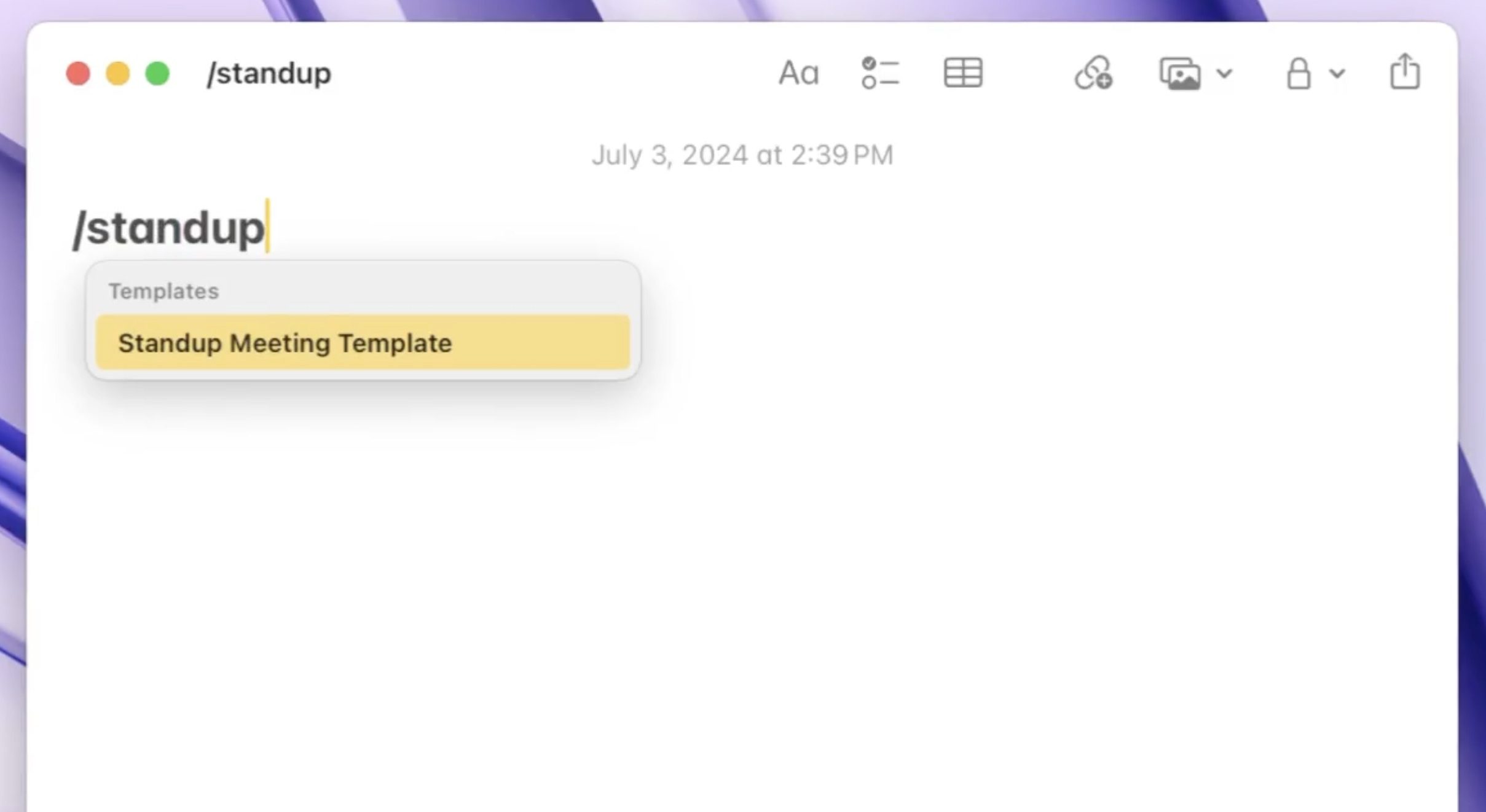
ProNotes es lo suficientemente inteligente como para eliminar el título de la plantilla al insertar contenido en la nota, ahorrándote la molestia de limpiarlo después. También puedes usar variables como @today o @date dentro de tus plantillas, y se actualizarán automáticamente para mostrar la fecha actual en el formato de tu región.
Si tomas muchas notas de reuniones o cualquier otro tipo de notas repetitivas y estructuradas, esta función por sí sola te ahorrará muchísimo tiempo.
Encuentra cualquier nota en segundos
Notas de Apple tiene una buena función de búsqueda, pero lo que realmente echo de menos es la barra de búsqueda que encuentro en otras aplicaciones para tomar notas, como Obsidian. En Obsidian, puedo usar un atajo de teclado para abrir una barra de búsqueda flotante, lo que me permite buscar y abrir notas rápidamente. ProNotes añade esta funcionalidad a Notas, lo que facilita mucho encontrar notas.
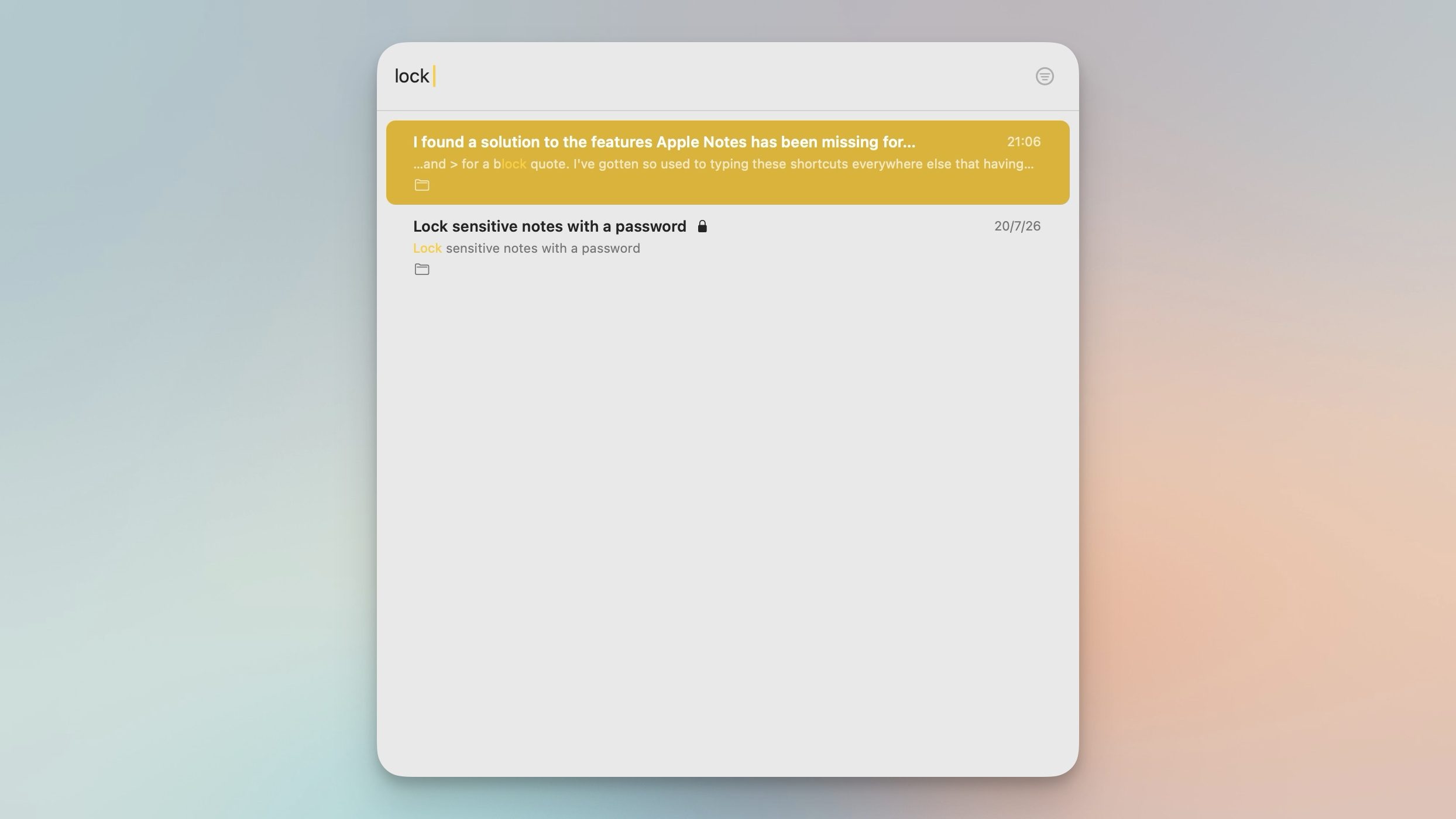
Puedo pulsar Comando + P en Notas, y ProNotes abre una ventana de búsqueda de teclado muy intuitiva que me permite encontrar cualquier nota en segundos. Incluso puedo configurar atajos de teclado distintos: uno que funcione solo en Notas y otro que funcione en todo el sistema, para poder acceder directamente a una nota desde cualquier lugar de mi Mac.
ProNotes AI: Opciones avanzadas con una suscripción de pago.
ProNotes también ofrece un nivel de IA de pago para quienes deseen llevar su experiencia aún más lejos. Esta función puede completar oraciones o párrafos, mejorar tu estilo de escritura, resumir notas largas, corregir errores ortográficos y gramaticales, y acortar o alargar el texto según tus necesidades.
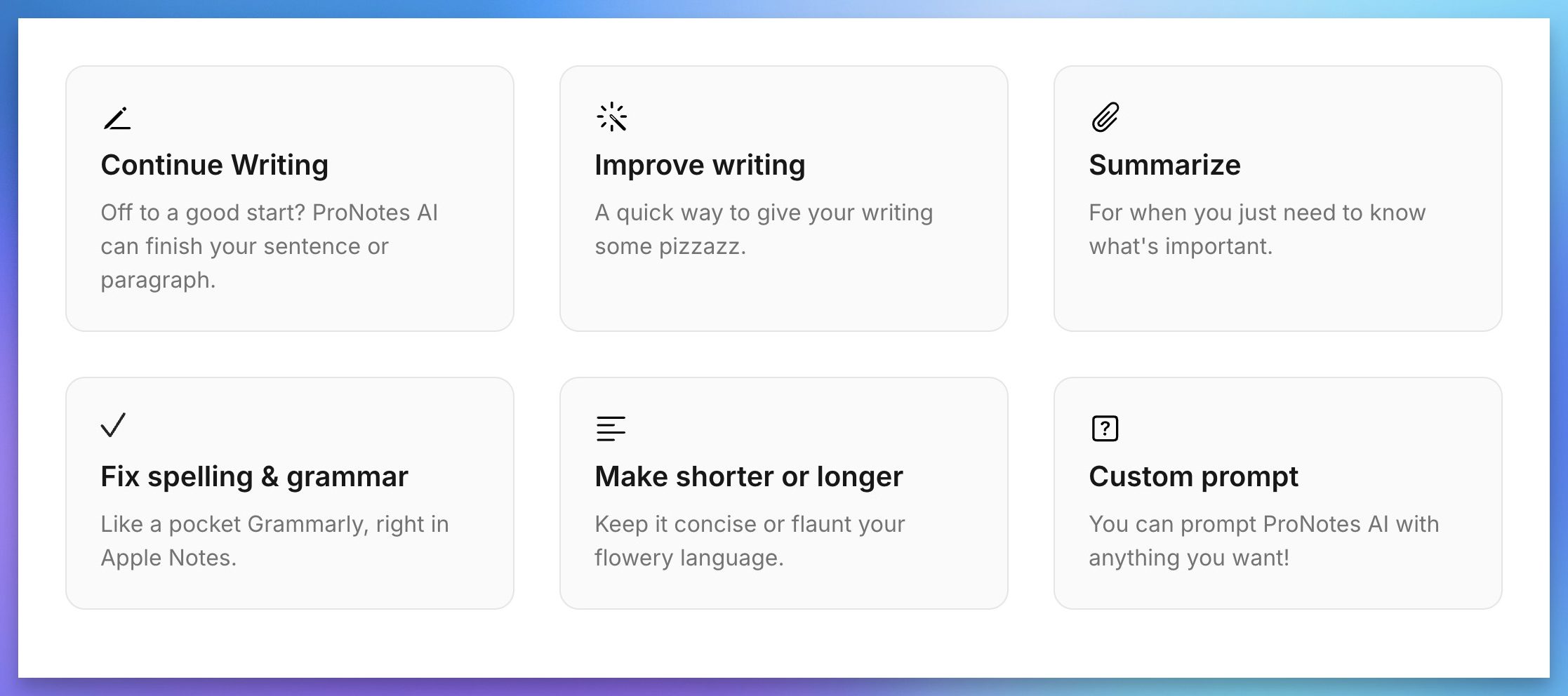
También está disponible una opción de solicitud personalizada si deseas pedirle a la IA que realice una acción específica. Sin embargo, estas funciones son complementos opcionales; todo lo mencionado anteriormente funciona sin costo alguno. Personalmente, no pago por esta función, ya que la IA no es una parte fundamental de mi sistema de toma de notas. Pero si te resulta útil o si deseas apoyar al desarrollador de esta fantástica extensión, puedes suscribirte al plan de pago.
La línea de fondo
Notas de Apple ya es una excelente aplicación, pero ProNotes la convierte en la aplicación que siempre has deseado. Desde la barra de formato hasta los enlaces y las plantillas, cada función parece algo que Apple debería haber añadido hace años. Si usas Notas de Apple a diario, como yo, te recomiendo encarecidamente que pruebes ProNotes.
Los comentarios están cerrados.