
Probé el modo de escritorio en Android y es posible que nunca vuelva a usar mi computadora portátil.

Si has estado siguiendo las noticias de Android últimamente, Google ha comenzado el desarrollo a gran escala de Aluminium OS, la plataforma que se espera que eventualmente reemplace a ChromeOS y alimente las futuras PC con Android.
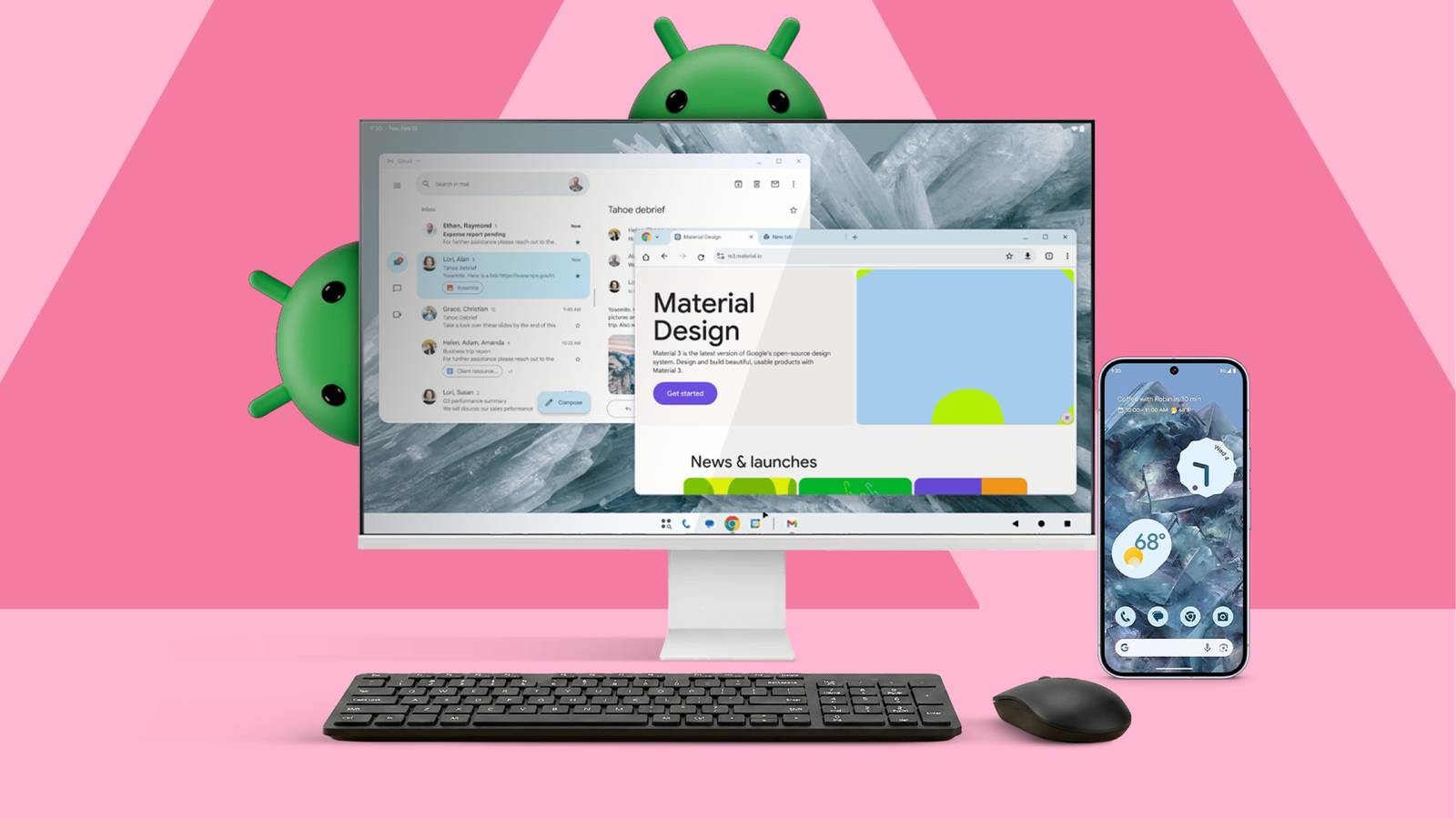
Si bien ese futuro aún está muy lejos, me entusiasmó ver lo lejos que ha llegado Google con el modo de escritorio en Android.
Durante años, Google ha ofrecido el modo escritorio en Android, pero con las últimas versiones de Android 16 , la compañía finalmente ha desbloqueado la posibilidad de convertir tu teléfono en un PC simplemente conectándolo a un monitor externo y emparejando un teclado y un ratón.
Como nunca había usado Samsung DeX, no sabía qué esperar. Pero después de usarlo unos días, entiendo por qué podría reemplazar a mi Mac, o al menos ser una alternativa potente para usar la informática ligera en cualquier lugar.
Así es como se ve hoy el uso del modo escritorio en Android, y cómo puedes recrear una configuración similar usando solo tu teléfono.
Cómo habilitar el modo escritorio en tu teléfono Android
Solo necesitas un teléfono y un cable/base compatible para empezar a usarlo.
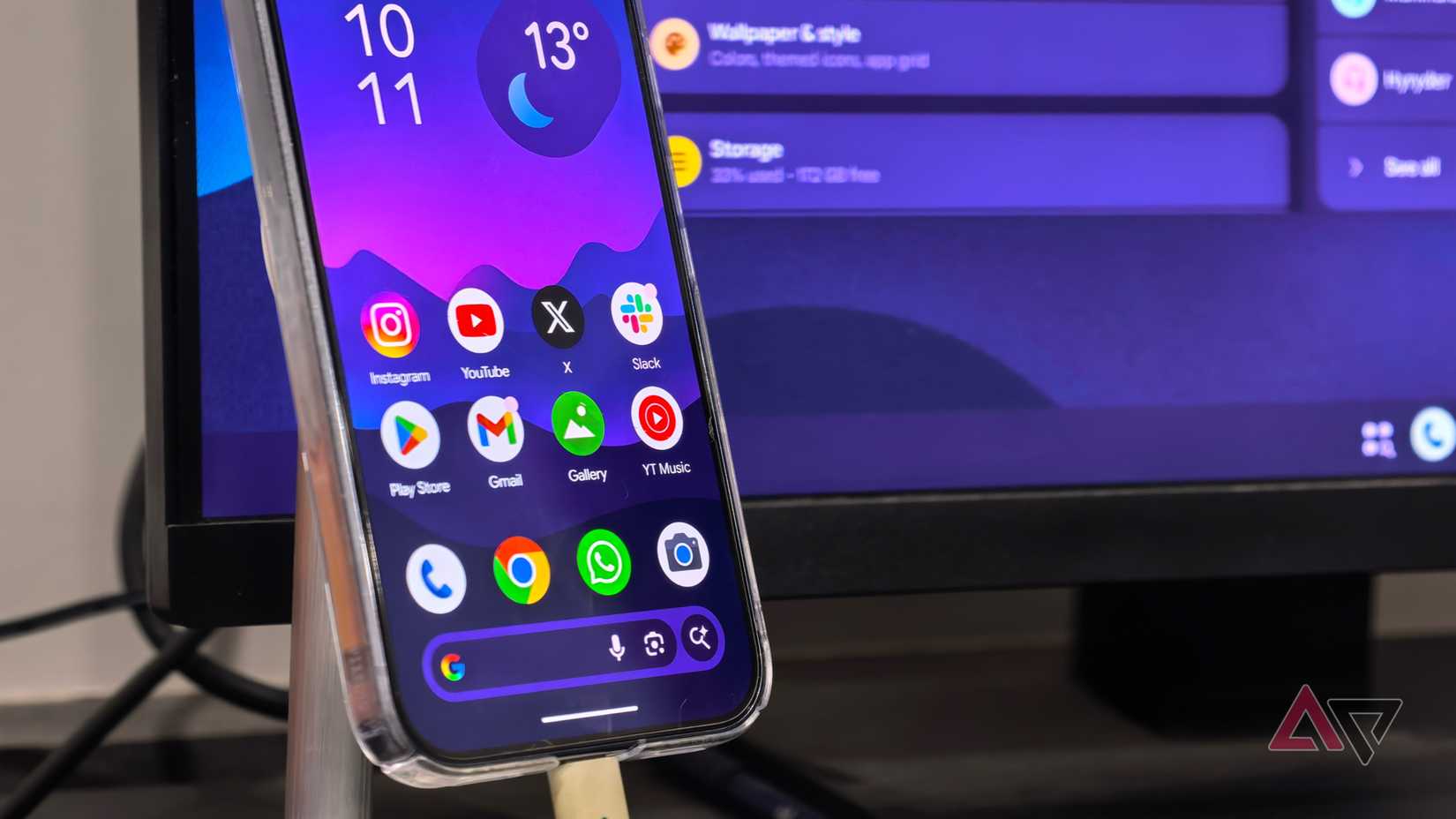
Si estás leyendo esto, probablemente te interese probar el modo escritorio en Android . Aquí te explicamos cómo empezar y probarlo en tu propio dispositivo.
Antes de entrar en la configuración, cabe señalar que esta función actualmente está limitada a los dispositivos Google Pixel, concretamente al Pixel 8 y a los modelos más recientes que admiten salida de vídeo a través de USB-C.
Si no tienes un teléfono Pixel más nuevo, como el Pixel 10, o si estás usando un dispositivo que no es Pixel, no podrás usar esta función en este momento.
Si tienes un teléfono Pixel compatible y está actualizado a la última versión de Android, puedes probar el Modo Escritorio de Android habilitando primero algunas configuraciones:
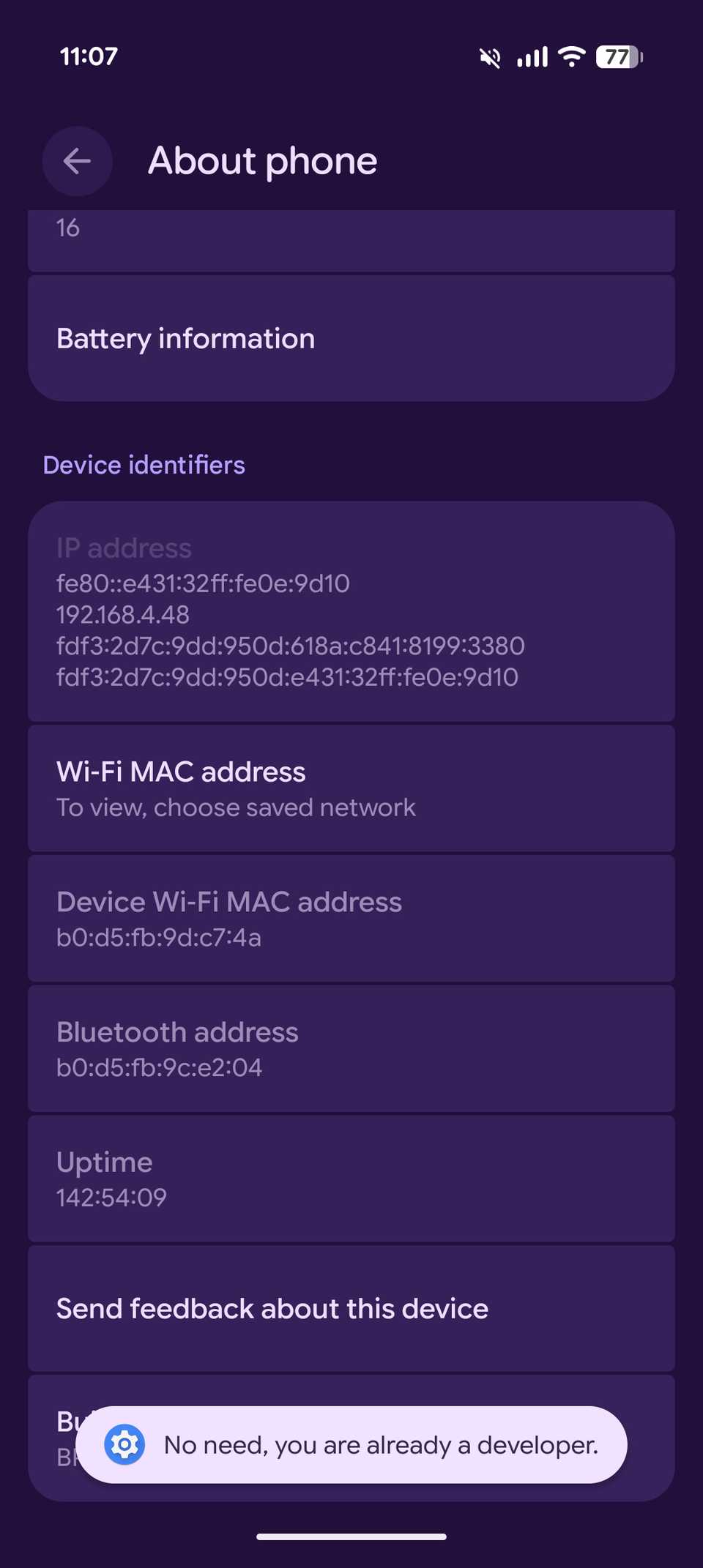
- Abrir una aplicación Configuración de, E ir a Acerca del teléfono, Y presione Número de emisión Siete veces para habilitar Opciones de desarrollador.
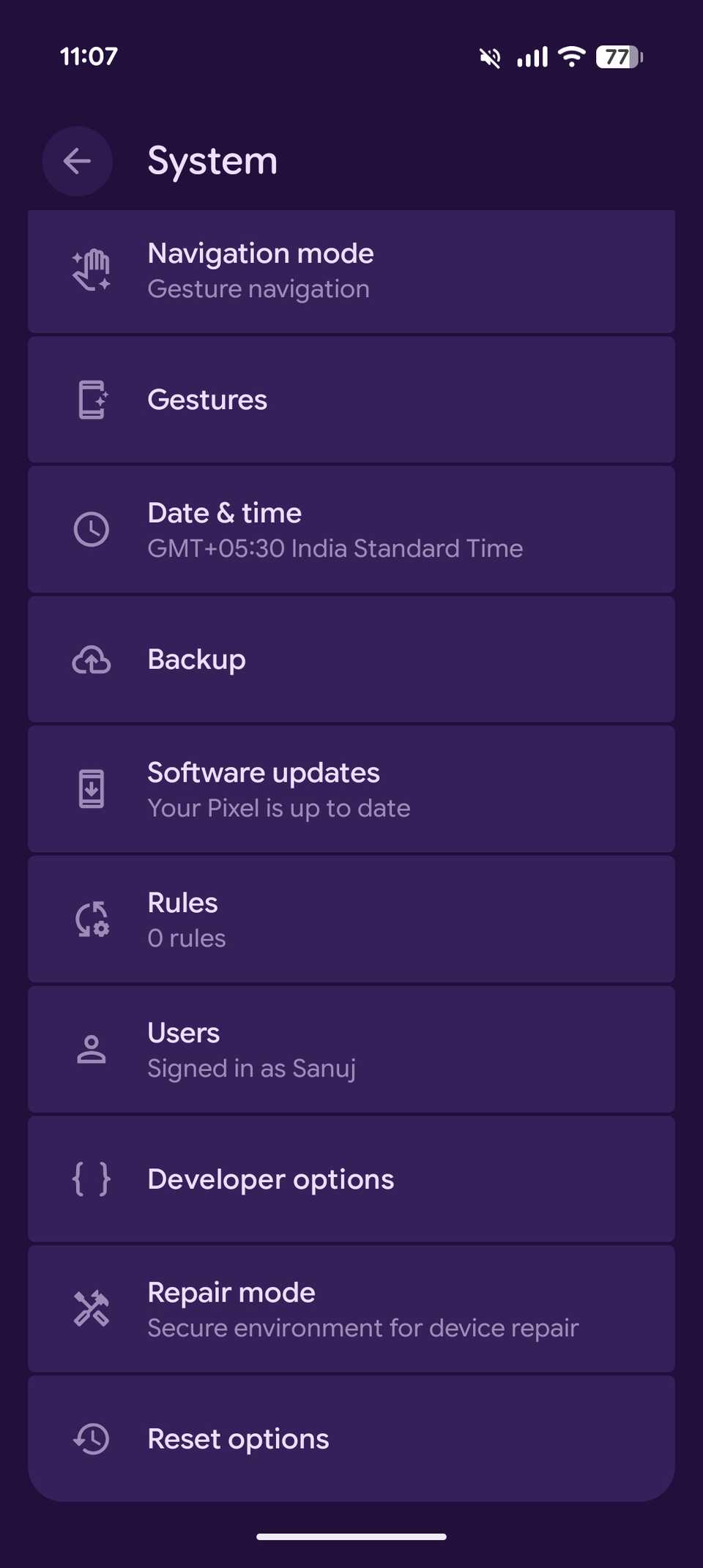
- Una vez habilitado, consulte Configuración de E ir a Sistema > Opciones de desarrollador.
![Una pantalla alrededor del teléfono muestra la versión de Android y los ID del dispositivo.]()
- En Opciones de desarrollador, desplácese hacia abajo hasta la sección gestión de ventanas.
- Habilite tres opciones de alternancia para Es obligatorio hacer que las actividades sean escalables.,yNo habilitar el cambio de tamaño en varias ventanas,yHabilitar funciones de experiencia de escritorio.

- Después de habilitar la última opción de cambio, se le pedirá que reinicie su dispositivo.
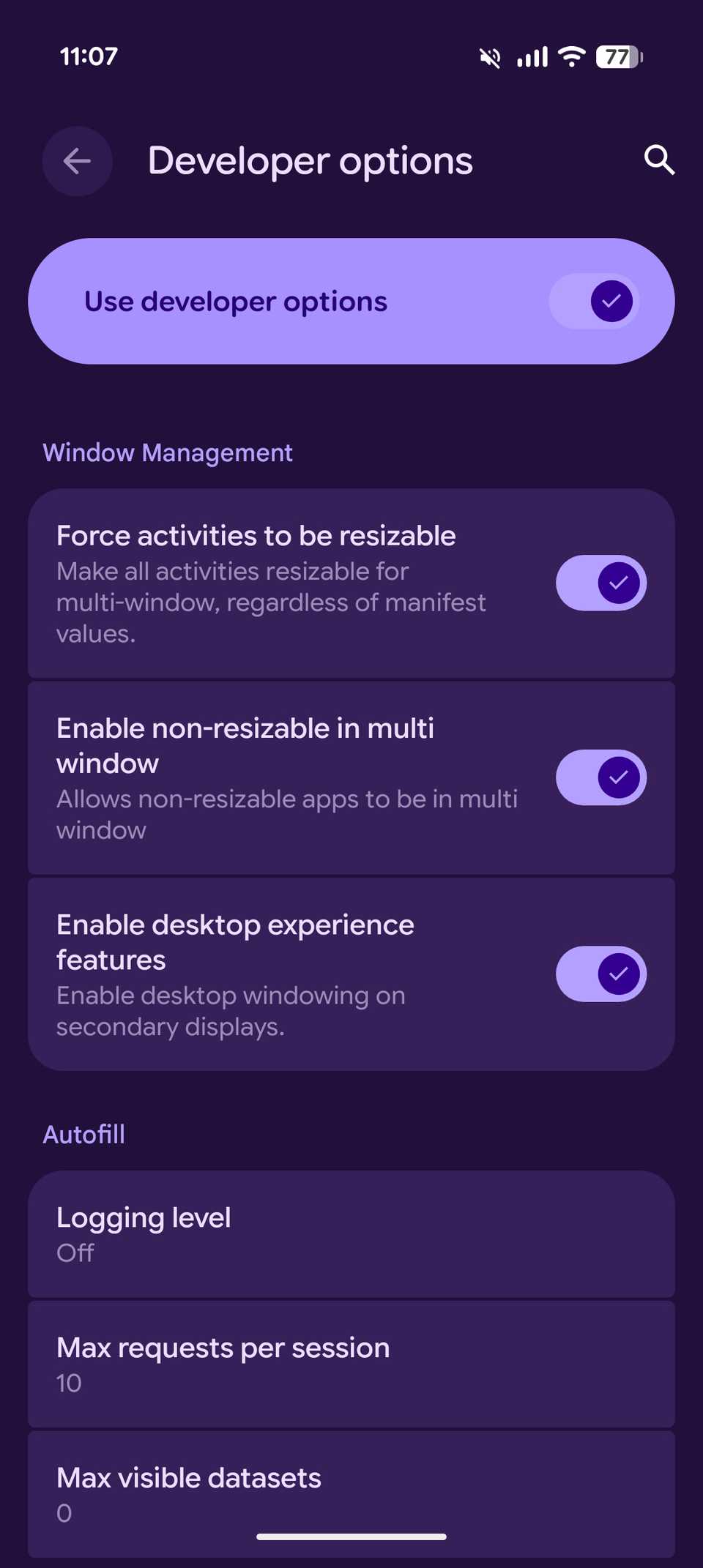
Eso es todo. El modo escritorio ya está habilitado en tu dispositivo Android.
Puedes conectar tu teléfono a una pantalla externa mediante un cable USB-C a HDMI, o un cable HDMI junto con un concentrador USB-C , y empezar a usar el modo escritorio en Android.
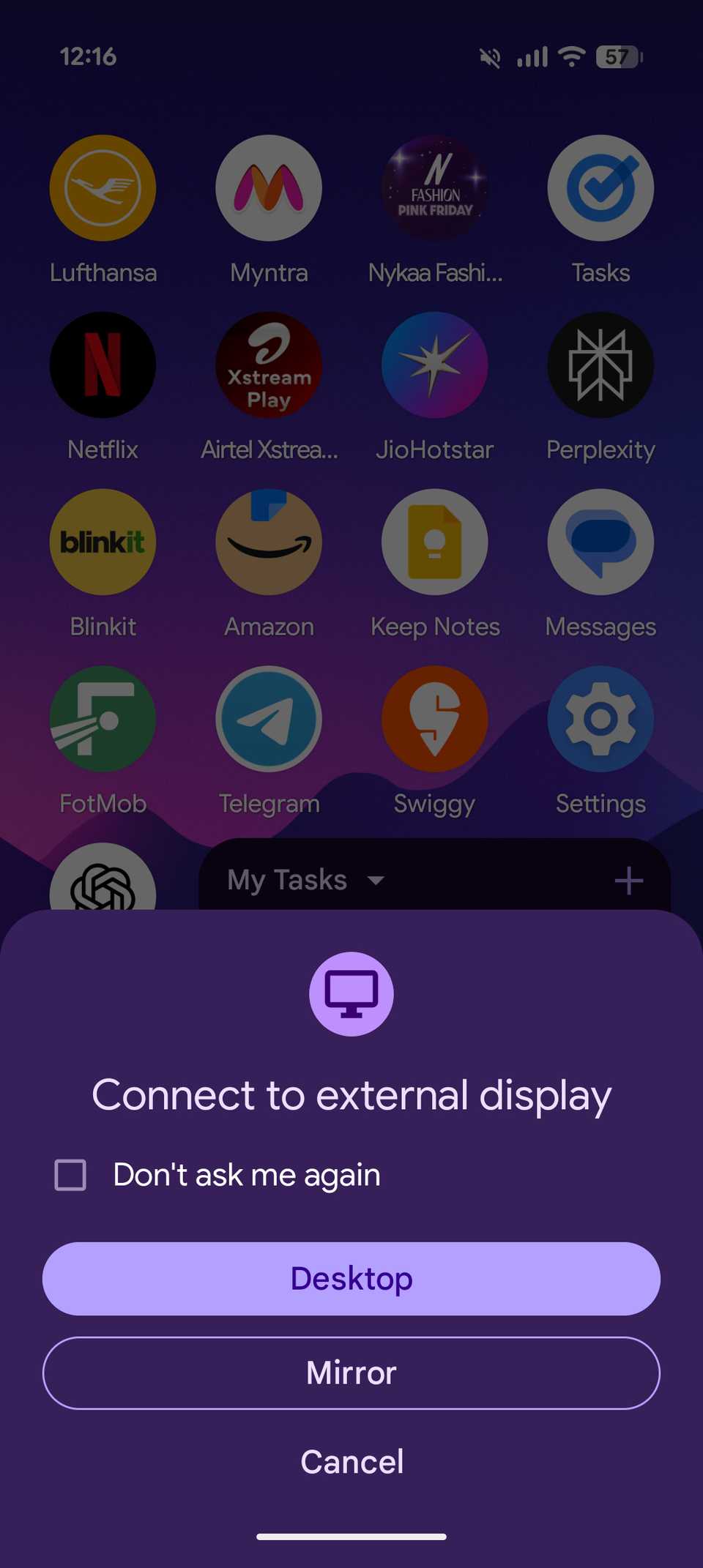
Al conectar la pantalla externa, el teléfono te pedirá que elijas si deseas usarla como escritorio o como espejo. Selecciona escritorio y verás la interfaz de escritorio en la pantalla externa.
Para disfrutar de la experiencia completa, recomiendo conectar tu teléfono a un teclado y un ratón inalámbricos. Esto facilita mucho el control de la interfaz del escritorio y te permite usarlo como si fuera una PC.
Si tienes un dispositivo Pixel más reciente, como un teléfono de la serie Pixel 10, puedes cargarlo usando un cargador Qi2 compatible mientras está enchufado.
Esto permite que el teléfono ejecute el modo de escritorio Android, lo que le permite disfrutar de la experiencia de escritorio completa sin preocuparse por la descarga de la batería.
Usar el modo de escritorio de Android se siente mejor de lo que esperaba.
La sensación de utilizar aplicaciones en Windows y realizar multitareas es más parecida a la de un ordenador real.
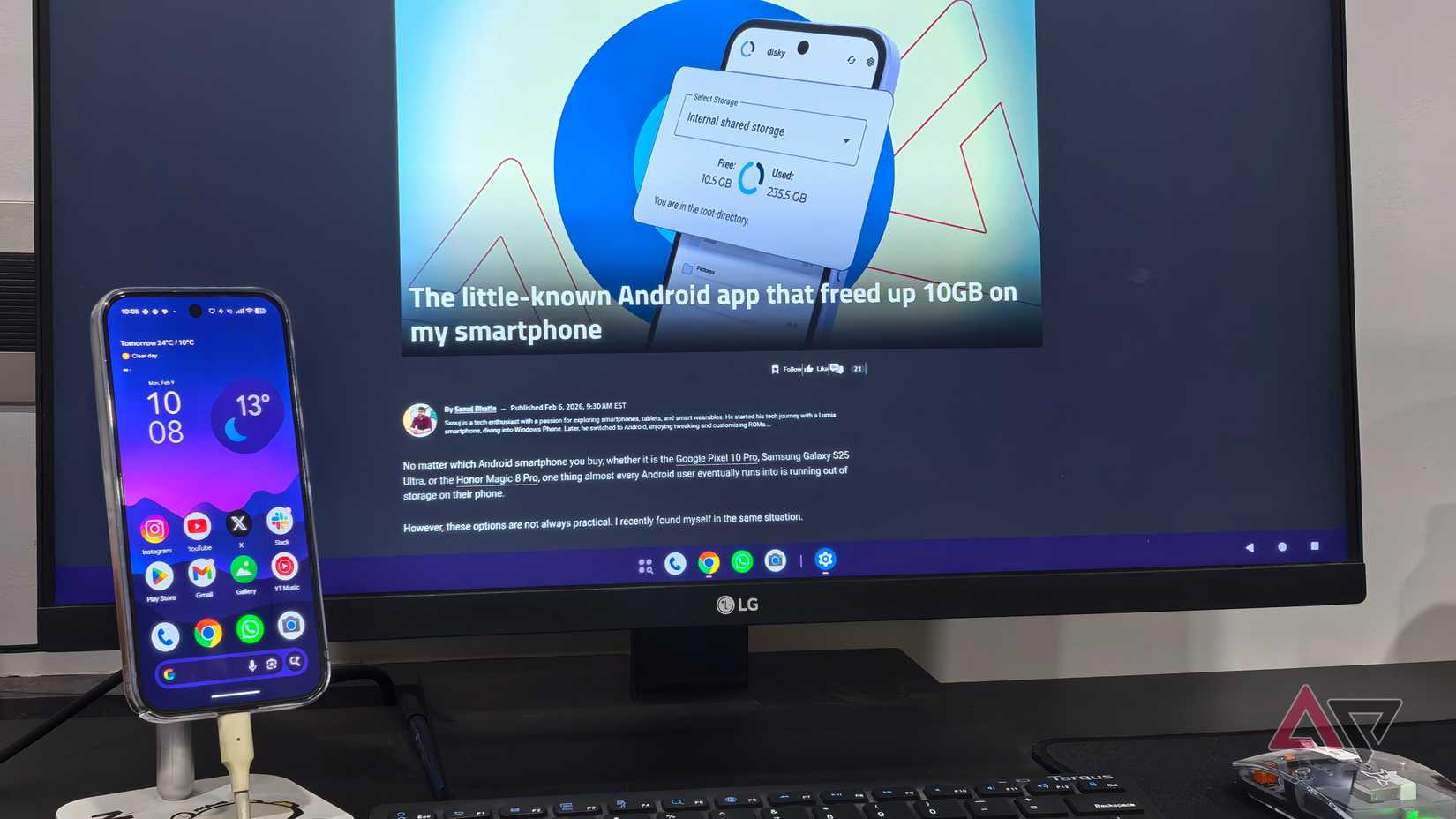
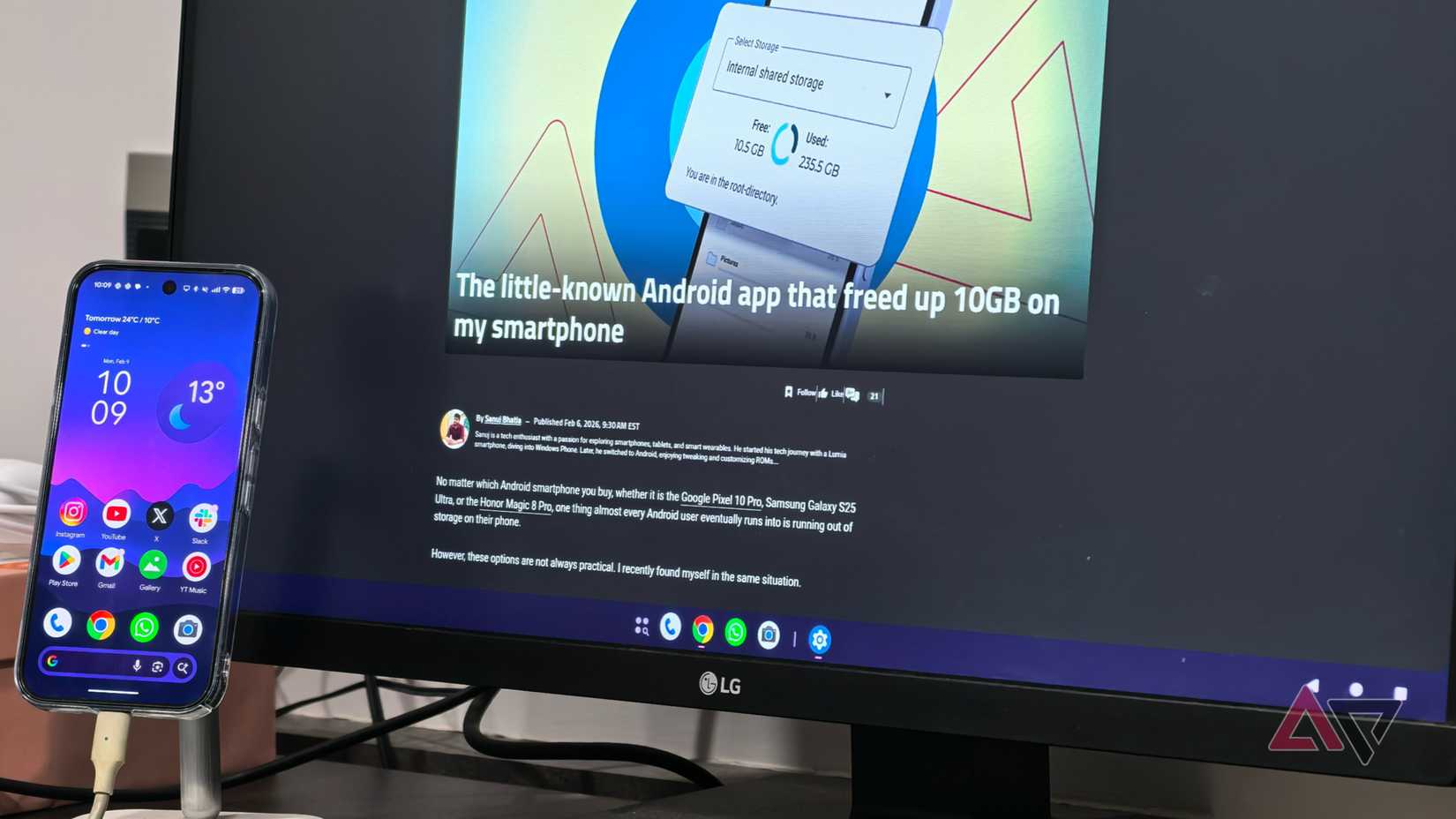
Una vez que conectas tu Pixel a una pantalla externa y seleccionas el modo de escritorio, te encuentras con una experiencia Android completamente nueva en una pantalla más grande, una experiencia diferente a todo lo que hayas visto antes en un teléfono.
En la parte inferior de la pantalla, hay una barra de tareas similar a la de Windows con íconos para abrir el cajón de aplicaciones y las aplicaciones de Pixel que ya están instaladas desde la pantalla de inicio.
Cuando se abren las aplicaciones Plus, aparecen junto al separador del dock, de forma similar a cómo aparecen las aplicaciones en ejecución en macOS y Windows.
En la esquina inferior derecha de la pantalla, encontrará los controles de navegación familiares con tres botones para atrás, inicio y aplicaciones recientes.
En la esquina superior derecha, la barra de estado de Android muestra íconos de batería, Wi-Fi, señal de red móvil, Bluetooth y un indicador que confirma que el teléfono está conectado a una pantalla externa.
En la esquina superior izquierda, puedes ver la hora junto con diapositivas de actividad en vivo para cosas como grabación de pantalla o un cronómetro en funcionamiento.
Si hace clic y arrastra hacia abajo en un área vacía del escritorio mientras mantiene presionado el botón izquierdo del mouse, Android revelará un diseño estilo tableta con configuraciones rápidas a la izquierda y notificaciones a la derecha.
Al igual que un sistema operativo de escritorio tradicional, puede interactuar con la interfaz utilizando el puntero del mouse y escribir en campos de texto utilizando un teclado físico.
También existe una opción para mostrar un teclado en pantalla si lo prefieres, aunque no es particularmente conveniente cuando se utiliza una pantalla externa no táctil.
Lo que inmediatamente sientes como nuevo cuando comienzas a usar esta configuración es cuán diferente se ven y se comportan las aplicaciones en una pantalla grande.
Cada aplicación se abre en una ventana redimensionable, como en una computadora portátil, en lugar de ocupar toda la pantalla como en una tableta Android.
Puede minimizar, maximizar o cerrar cualquier aplicación utilizando los tres controles de ventana ubicados en la esquina superior derecha de cada ventana de la aplicación.
También puedes acceder a los menús de la aplicación haciendo clic en su icono en la esquina superior izquierda de la ventana. Las aplicaciones optimizadas para pantallas grandes lucen sorprendentemente auténticas en este modo.
Por ejemplo, Google Chrome se abre con una interfaz similar a la de un escritorio, con una barra de pestañas horizontal en la parte superior, una barra de direcciones completa con accesos directos a marcadores y el diseño de página de inicio familiar de Chrome.
Los sitios web se cargan en la vista de escritorio de forma predeterminada, e incluso puedes abrir varias ventanas de Chrome haciendo clic derecho en el ícono de la aplicación en la barra de tareas.
La única limitación real aquí es que no se admiten extensiones de Chrome, lo cual es de esperar.
Otras aplicaciones de Google se comportan exactamente como se espera en una pantalla más grande. Aplicaciones como Google Fotos, Calendario y Drive están bien optimizadas para este diseño, mientras que Gmail también parece estar prácticamente listo para el escritorio, salvo algunas pequeñas peculiaridades.
Puede abrir libremente múltiples aplicaciones en ventanas separadas y usarlas en paralelo, e incluso hay una configuración que le permite mover el cursor del mouse suavemente entre la pantalla de su teléfono y una pantalla externa.
Sin embargo, lo que no obtienes es un escritorio tradicional con archivos y carpetas que puedas anclar o con los que puedas interactuar directamente, como en macOS o Windows.
Sin embargo, esto es lo más cerca que ha llegado Android de ofrecer una experiencia verdaderamente similar a la de una computadora de escritorio.
Sin embargo, este experimento no pretende sustituir por completo tu Mac o PC con Windows.
Sin embargo, puedo entender por qué las personas podrían conectar sus teléfonos a pantallas externas para tareas informáticas livianas, especialmente tareas de flujo de trabajo que dependen en gran medida de herramientas basadas en la web o aplicaciones de productividad como Google Docs y Sheets.
En general, lo que más me impresionó fue la fluidez con la que todo esto funcionó a través de mi Pixel 10 Pro mientras se ejecutaba en una pantalla LG de 27 pulgadas sin sobrecalentarse, lo cual es realmente impresionante.
¿Qué es exactamente Aluminum OS y en qué se diferencia del modo de escritorio de Android?
Dependerá del entorno de escritorio, lo que dará como resultado una experiencia de escritorio más fluida.
Quizás te preguntes en qué se diferencia este modo de escritorio en Android de Aluminium OS, la plataforma que Google desarrolla para computadoras y portátiles con Android.
En pocas palabras, el modo de escritorio en Android es algo en lo que Google ha estado trabajando durante años, mientras que Aluminium OS es el siguiente paso en esa evolución.
Aluminium OS tiene como objetivo fusionar ChromeOS y Android en un único sistema operativo unificado, y es claramente el intento a largo plazo de Google de competir directamente con Windows y macOS como una plataforma de escritorio completa.
A diferencia del modo de escritorio en Android, los dispositivos Aluminium OS funcionarán de forma independiente en computadoras portátiles o PC sin necesidad de conectar su teléfono en absoluto.
Se espera que estos dispositivos ofrezcan una experiencia más sólida, incluyendo una versión completa de escritorio de Chrome con soporte para extensiones y, como hemos visto recientemente, Gemini está profundamente integrado en el sistema.
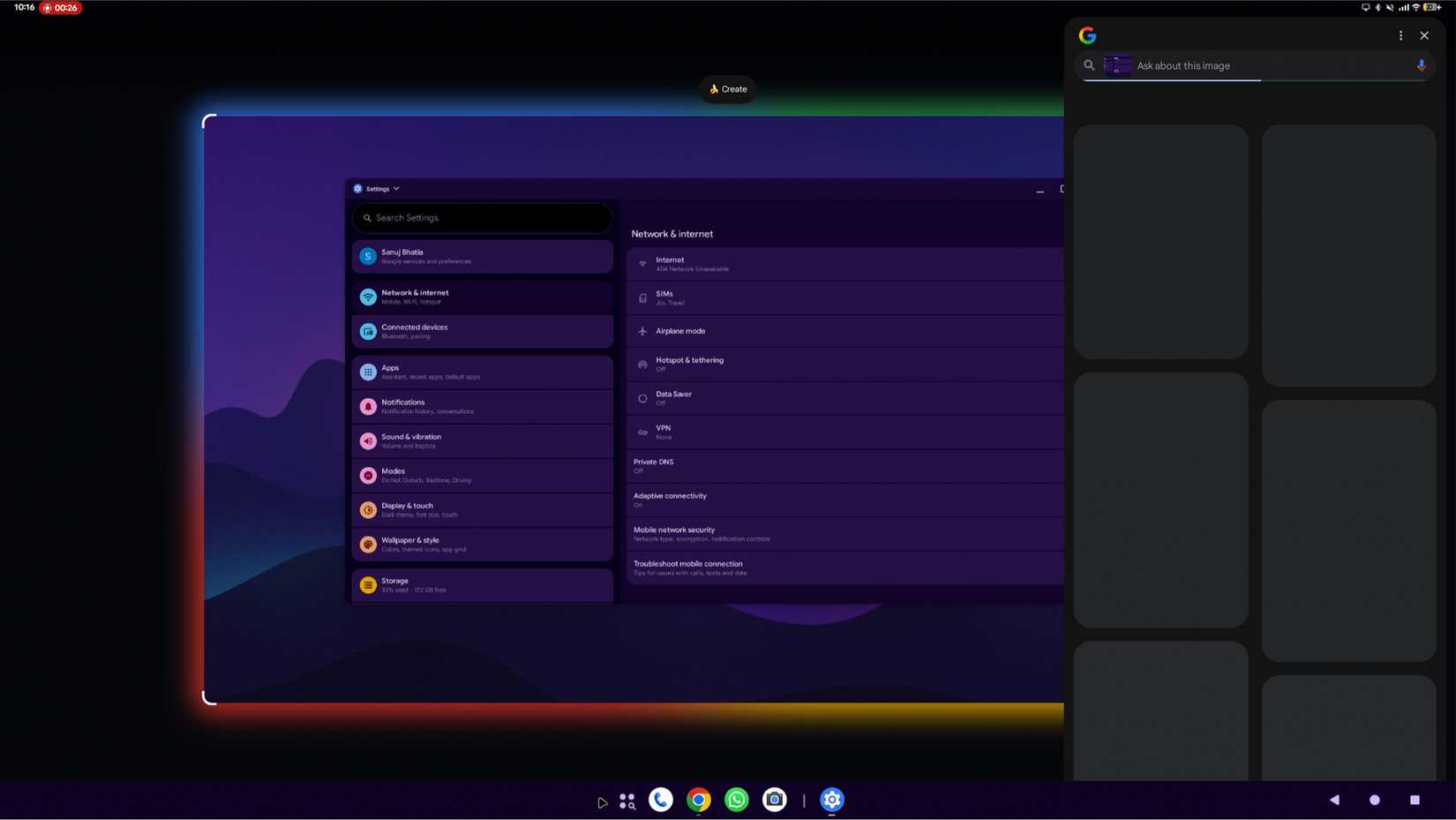
Si bien el modo de escritorio actual en Android ya incluye algunas funciones de IA, como Circle to Search , Aluminium OS parece estar diseñado para un comportamiento de proxy completo, donde Gemini puede controlar activamente las aplicaciones y los flujos de trabajo.
También podría ser la visión de Google de una verdadera continuidad, donde comienzas a trabajar en tu teléfono y continúas sin problemas la misma tarea en una pantalla más grande con Aluminium OS.
El modo escritorio en Android me emocionó
Este primer vistazo al modo de escritorio en Android me hizo darme cuenta de lo lejos que han llegado los teléfonos inteligentes.
El teléfono ahora puede ejecutar una experiencia informática similar a la de una computadora de escritorio en un monitor externo, con muy pocas fallas, y aún luce impresionante.
Samsung DeX lleva años haciendo esto, pero al probarlo por primera vez me di cuenta de lo valioso que es este enfoque.
Además, el uso del modo escritorio en Android ya me ha convertido en un creyente de Aluminium OS.
Claro que aún hay aspectos que no son perfectos. Por ejemplo, la compatibilidad con aplicaciones de Android en pantallas más grandes sigue siendo desigual. Algunas aplicaciones no están bien optimizadas para el modo escritorio y pueden verse estiradas o borrosas. Además, el modo escritorio de Android aún carece de algunas funciones de los sistemas operativos de escritorio tradicionales, como la gestión avanzada de ventanas y una mejor compatibilidad con periféricos.
Los comentarios están cerrados.