

Si eres como yo, probablemente tu teléfono tenga varias aplicaciones de productividad como Google Keep, Todoist, Notion y Trello. Personalmente, usaba Google Tasks para mis listas de tareas, Google Calendar para mi agenda y Google Keep para registrar mis hábitos y tomar notas.
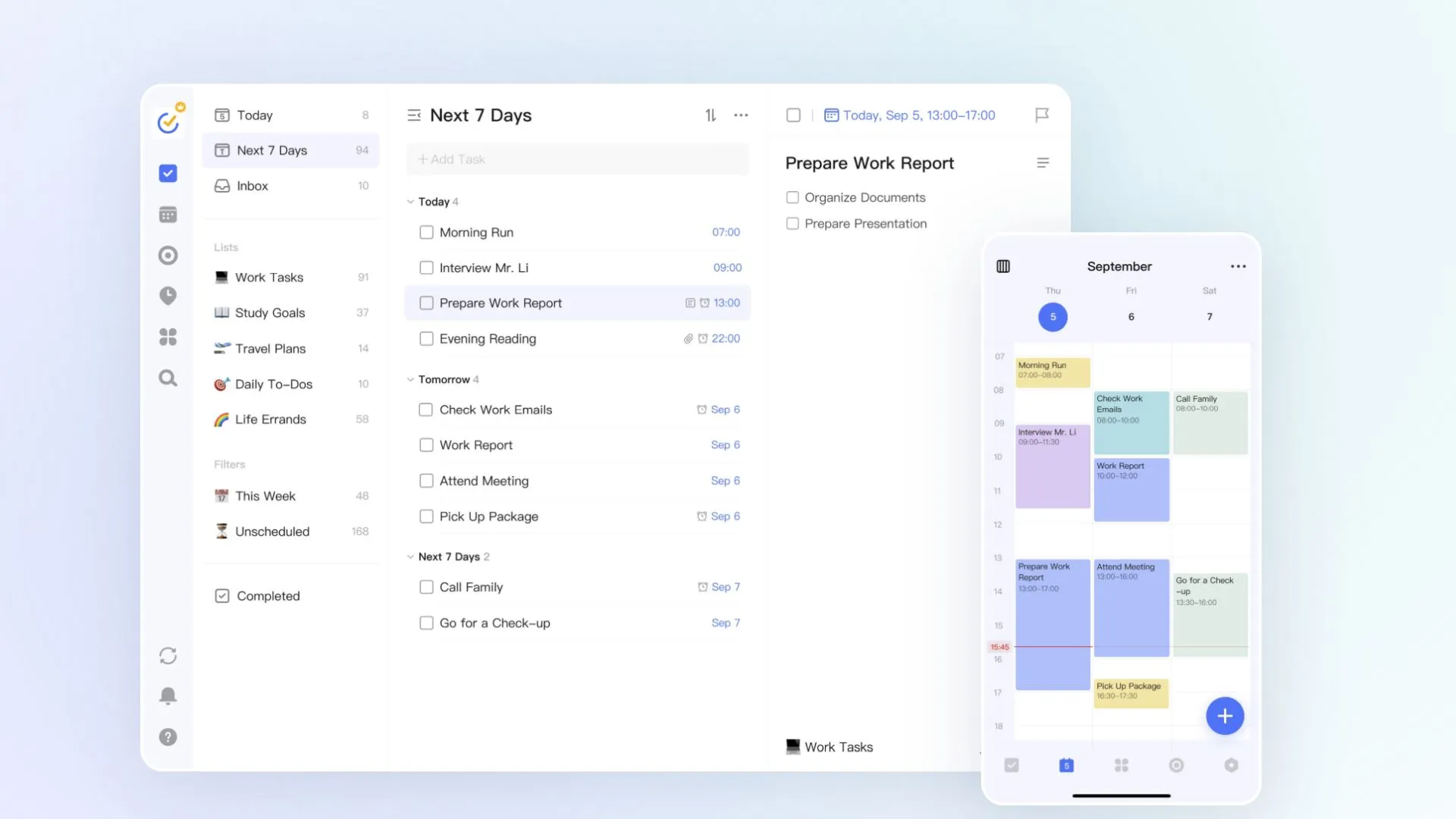
Aunque este sistema no era del todo malo, navegar entre estas aplicaciones resultaba engorroso e ineficiente. A veces marcaba una tarea como completada en Tareas y luego olvidaba actualizarla en Calendario. Otras veces, dejaba que Google Keep se convirtiera en una larga lista de tareas olvidadas.
Cuando descubrí TickTick, una aplicación que promete gestionar tareas, planificar y registrar hábitos, me dio curiosidad ver si podía reemplazar las tres. ¿Podría consolidarlo todo en un solo lugar y sentirme más organizado y productivo?
Durante una semana entera, decidí dejar de lado Google Tasks, Calendar y Keep y confiar completamente en TickTick. Aquí te explico cómo lo hice y el rendimiento de la aplicación.
Instalación y configuración de TickTick en Android: una guía completa
Para organizar eficientemente tus tareas en tu dispositivo Android, la app TickTick es una excelente opción. Esta app te permite gestionar tareas, configurar recordatorios, colaborar con otros y aumentar tu productividad general. Aquí tienes los pasos detallados para instalar y configurar TickTick en tu dispositivo Android:
1. Descarga la aplicación: Para empezar, ve a Google Play Store en tu dispositivo Android. Busca “TickTick” en la barra de búsqueda. Una vez que encuentres la aplicación, pulsa el botón “Instalar” para iniciar la descarga e instalación.
2. Crea una cuenta o inicia sesión: Una vez finalizada la instalación, abre la aplicación TickTick. Se te pedirá que crees una cuenta nueva o inicies sesión con una existente. Puedes registrarte con tu correo electrónico, cuenta de Google o cuenta de Facebook. Elige el método que mejor te convenga y sigue las instrucciones para crear tu cuenta o iniciar sesión.
3. Personalización de la configuración: Después de iniciar sesión, puede personalizar la configuración de la aplicación según sus preferencias. Toque el icono de "Menú" (generalmente tres líneas horizontales) en la esquina superior izquierda de la pantalla. A continuación, seleccione "Configuración" en el menú. Aquí puede ajustar varias opciones, como:
La apariencia: Cambia el color y el estilo de la aplicación según tu gusto.
Avisos: Personaliza cómo recibes recordatorios y notificaciones.
Listas de tareas inteligentes: Cree listas de tareas inteligentes para organizar automáticamente las tareas según criterios específicos.
integrales: Conecte TickTick a otros servicios como su calendario para asegurarse de no perder nunca ninguna fecha límite.
4. Primeros pasos con TickTick: Una vez que hayas personalizado la configuración, puedes empezar a usar TickTick para gestionar tus tareas. Haz clic en el botón "+" para añadir una nueva tarea. Puedes añadir un título, establecer una fecha de vencimiento, añadir recordatorios, establecer una prioridad y añadir notas.
5. Explora las funciones avanzadas: TickTick ofrece varias funciones avanzadas que te ayudarán a aumentar tu productividad. Por ejemplo, puedes usar el temporizador Pomodoro para concentrarte en tareas durante periodos de tiempo específicos. También puedes usar la función Colaborar para compartir listas de tareas con otros usuarios y trabajar juntos en proyectos.
Siguiendo estos pasos, podrás instalar y configurar la app TickTick en tu dispositivo Android y empezar a usarla para gestionar tus tareas de forma eficiente y eficaz. Recuerda explorar todas las funciones de la app para sacarle el máximo partido.
Primeros pasos para empezar
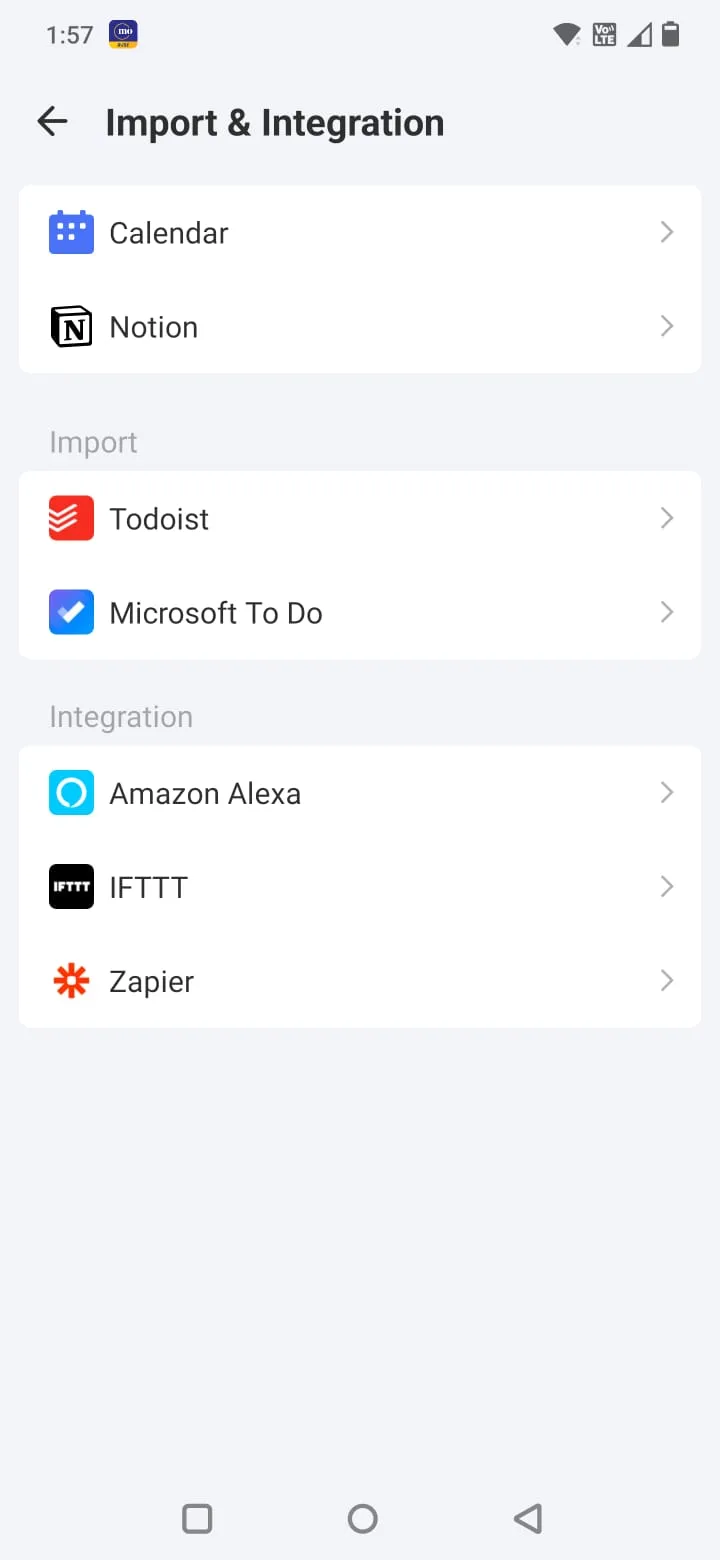
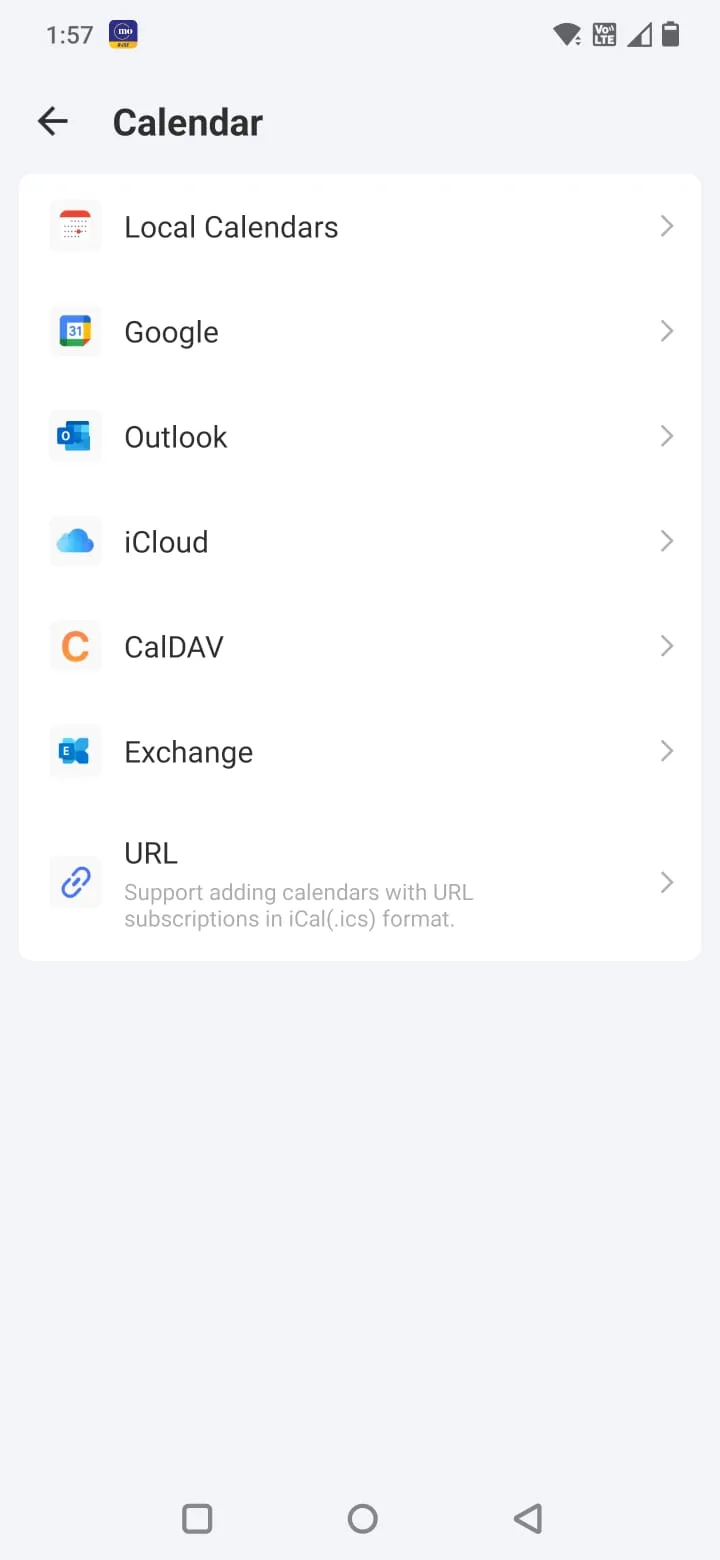
Cambiar de aplicación no fue del todo sencillo. TickTick facilitó la sincronización de mis eventos de Google Calendar (aunque requiere una suscripción premium). Sin embargo, importar todas mis tareas y hábitos fue difícil.
La aplicación no tiene la opción de importar datos de Google Tasks y Google Keep.
Para los hábitos, recreé mis listas de verificación en Google Keep y las configuré como hábitos diarios recurrentes en TickTick. De igual forma, migré manualmente mis listas desde Google Tasks.
Lo bueno es que esto me dio la oportunidad de reevaluar por completo mi configuración de tareas. Me di cuenta de que estaba conservando docenas de tareas antiguas e irrelevantes.
Mudarse a TickTick es una oportunidad de empezar de nuevo, conservando solo lo importante.
A primera vista, el diseño de TickTick parecía familiar.
El administrador de tareas era similar a Google Tasks, pero incluía funciones como adjuntar imágenes, etiquetas y formato de texto. La vista del calendario era más nítida que la de Google Calendar en el móvil, y el rastreador de hábitos incluía hilos para mantenerme motivado.
La pantalla de inicio muestra una lista de tus tareas de un vistazo, con pestañas para calendario, temporizador Pomodoro y hábitos (requiere suscripción premium). He configurado secciones separadas llamadas Trabajo y Personal.
Todo en un solo lugar: una plataforma central para gestionar su negocio
Una aplicación que te ofrece comodidad y eficacia.
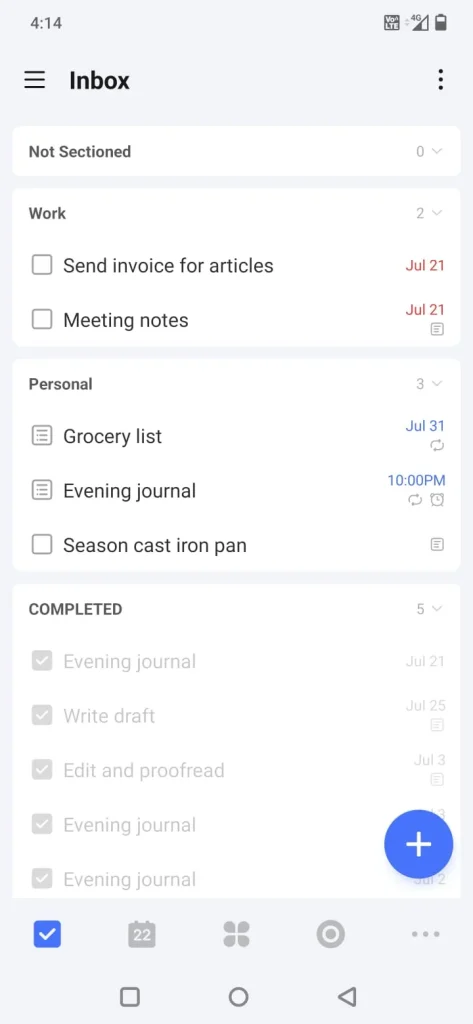
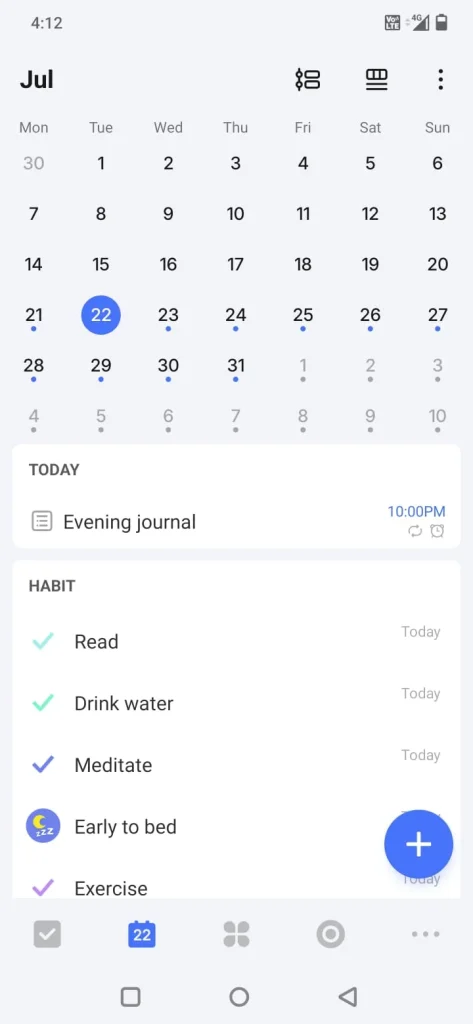
El primer día del experimento, sustituí el cambio constante entre Tareas de Google y Calendario por TickTick. Encontré todo lo que necesitaba en un solo lugar: mis reuniones diarias, la lista de la compra y mis hábitos recurrentes estaban perfectamente organizados.
La vista de calendario me ayudó a visualizar las llamadas de trabajo junto con mis tareas personales. También establecí niveles de prioridad para las tareas, lo que aumentó mi productividad.
Hay una gran sensación de logro al terminar primero las tareas prioritarias. Mejor aún, ya no tengo que buscar en varias aplicaciones para recordar dónde registré una tarea. TickTick lo integra todo en una sola aplicación, ahorrando tiempo y esfuerzo y mejorando significativamente la gestión de tareas.
Hacer seguimiento de los hábitos ahora es mucho más fácil.
Monitorear y mejorar tus hábitos diarios es más fácil que nunca gracias a las herramientas y tecnologías modernas. Ya sea que busques crear hábitos saludables como el ejercicio regular, romper con malos hábitos o simplemente organizar tu rutina diaria, ahora existen soluciones innovadoras para ayudarte a alcanzar tus objetivos. Puedes aprovechar las aplicaciones de seguimiento de hábitos disponibles en Android e iOS, que te permiten registrar tu progreso diario, establecer objetivos medibles y recibir recordatorios motivadores.
Además, muchas de estas aplicaciones ofrecen análisis detallados de tus datos, lo que te ayuda a comprender tus patrones de comportamiento e identificar áreas de mejora. Monitorear tus hábitos ya no es una tarea abrumadora; es una experiencia divertida y efectiva gracias a estos avances tecnológicos. Ya sea que uses Google Calendar para organizar tu tiempo o Microsoft Excel para registrar tus datos, combinar estas herramientas con aplicaciones de seguimiento de hábitos puede mejorar significativamente tu capacidad para desarrollar hábitos positivos.
El temporizador Pomodoro me ayudó a lograr una mejor concentración.
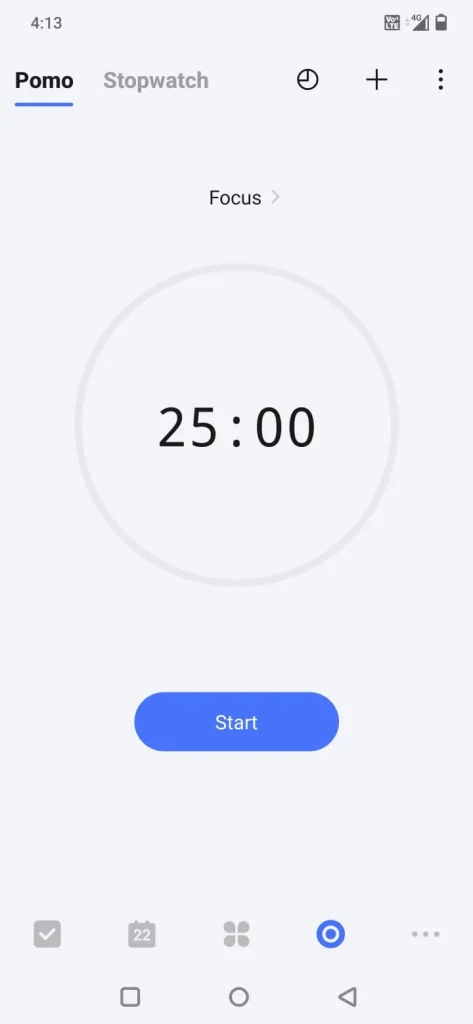
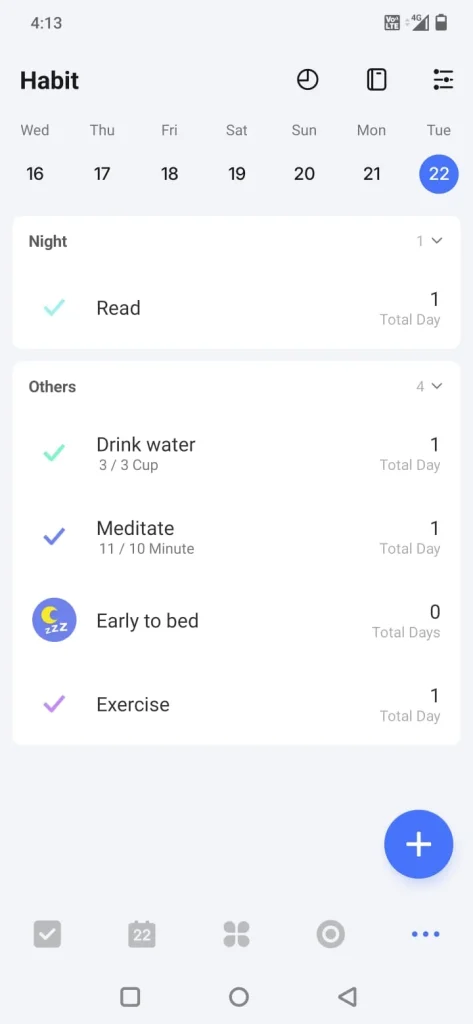
A mitad de semana, comencé a utilizar el rastreador de hábitos de TickTick más seriamente, lo que ha mejorado significativamente mi productividad.
Antes, usaba Google Keep para crear una lista de hábitos diarios y marcarlos manualmente, pero a menudo olvidaba abrir la aplicación. La función integrada "Cadenas de Logros" de TickTick me motivó lo suficiente para mantenerme comprometido con los hábitos que quería desarrollar.
Además, probé el temporizador Pomodoro integrado en la aplicación. Es una función sencilla pero muy efectiva que permite trabajar en bloques de 25 minutos con descansos cortos de 5 minutos. En lugar de revisar mensajes compulsivamente durante las sesiones de escritura, pude mantener la concentración total hasta que sonó el temporizador, lo que aumentó significativamente mi eficiencia laboral. Esta técnica, conocida como la Técnica Pomodoro, ha demostrado ser eficaz para gestionar el tiempo y mejorar la concentración.
Uso de TickTick para listas de compras y registro diario
TickTick es una herramienta versátil que va más allá de la gestión básica de tareas. También se puede usar eficazmente para organizar listas de la compra y llevar un diario. Exploremos cómo sacarle el máximo provecho a TickTick en estas dos áreas:
Listas de compras inteligentes con TickTick:
En lugar de anotar tus compras en un cuaderno tradicional, TickTick te permite crear listas de la compra dinámicas y eficientes. Puedes crear una lista personalizada para cada tienda o tipo de producto (como "Comestibles de la semana", "Artículos para el hogar" o "Compras de farmacia"). Las características que hacen que TickTick sea ideal para listas de la compra incluyen:
- Adición rápida y sencilla: Puede agregar elementos a su lista rápidamente mientras viaja, ya sea escribiendo o mediante dictado de voz.
- Clasificación y organización: Clasifique sus compras por sección (como “Productos lácteos”, “Verduras”, “Carne”) para facilitar la compra en la tienda.
- Submenús: Utilice los submenús para detallar elementos clave (como tipos específicos de fruta o marcas favoritas).
- Recordatorios: Configure recordatorios para que le avisen cuando sea el momento de comprar o si está cerca de la tienda.
- Participación y cooperación: Comparte tu lista de compras con tu familia o amigos para que puedan agregar o editar artículos.
- Sincronización entre dispositivos: Accede a tu lista de la compra desde cualquier dispositivo (teléfono, tablet, ordenador) gracias a la sincronización automática.
Diario organizado con TickTick:
Además de gestionar tareas, TickTick puede usarse como un diario digital organizado. Aquí tienes algunas ideas para escribir un diario:
- Crea una lista diaria: Crea una nueva lista cada día para registrar tus pensamientos, sentimientos y eventos.
- Uso de etiquetas: Usa etiquetas para categorizar tus entradas por tema (como "Trabajo", "Familia", "Salud", "Objetivos"). Esto facilita encontrar entradas específicas posteriormente.
- Añadir archivos adjuntos: Adjunte imágenes, grabaciones de audio u otros archivos relevantes a sus entradas.
- Establecer metas: Utilice TickTick para establecer sus objetivos diarios o semanales y realizar un seguimiento de su progreso.
- Personalizar la apariencia: Personaliza la apariencia de TickTick para adaptarla a tu gusto personal y hacer que bloguear sea más divertido.
- Protección de contraseña: Proteja su diario con contraseña para mantener su privacidad.
Al utilizar TickTick de estas formas innovadoras, puede convertirlo en una herramienta poderosa para organizar su vida diaria, mejorar su productividad y mejorar su autoconocimiento.
Una experiencia de usuario mucho mejor que Google Keep
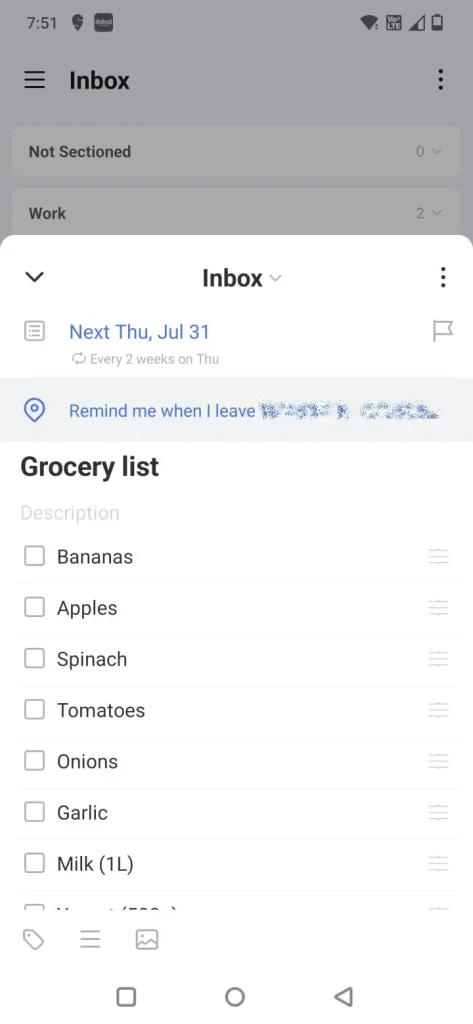
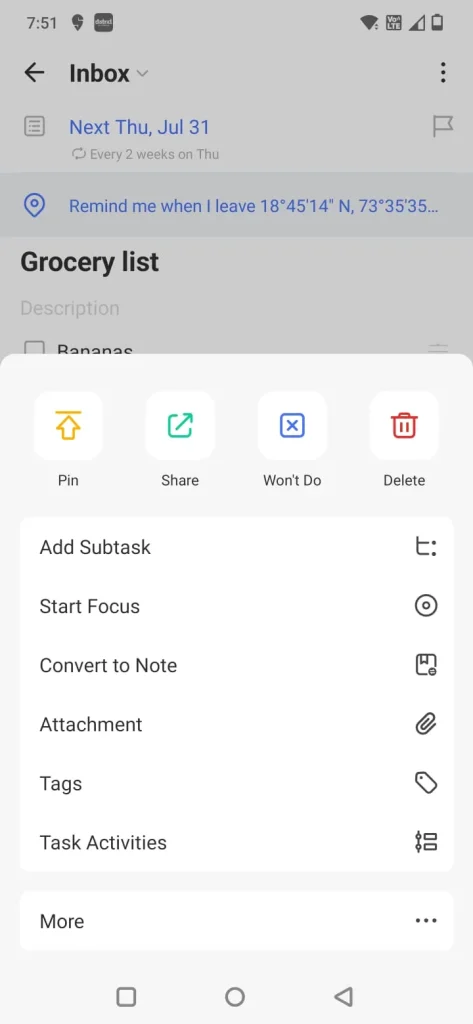
No esperaba que TickTick reemplazara a Google Keep para administrar listas de compras y tomar notas rápidas, pero realmente me sorprendió.
Para ir de compras, la función de lista de tareas de TickTick funciona a la perfección. Puedo crear plantillas reutilizables para la lista de la compra, compartirlas con mi familia y configurar recordatorios basados en la ubicación (como " Recuérdame cuando salga de [este lugar] "). Esta función, en particular, hace que la experiencia de compra sea mucho más fluida y eficiente.
A diferencia de las notas libres de Keep, el enfoque organizado de TickTick evita la acumulación de listas incompletas y dispersas. Esta organización contribuye a una mayor productividad y a una mayor eficiencia.
También usé TickTick para llevar un diario sencillo. Creé una tarea recurrente llamada " Reflexiones Diarias" con un campo de notas donde podía escribir libremente. Este método me permitió integrar la escritura de un diario en mi rutina diaria.
Aunque no es una app de diario completamente integrada como otras apps especializadas, me gusta la idea de integrarla con mis otras herramientas de gestión de hábitos y tareas. Esta integración ahorra tiempo y esfuerzo, y hace que el diario esté más organizado.
Lo que no me funcionó
En mi experiencia personal, me he encontrado con algunos desafíos y obstáculos que no me permitieron obtener los resultados deseados. A continuación, revisaré los puntos más destacados, junto con un análisis de las posibles causas, con el fin de ofrecer una perspectiva completa y útil al lector. Es importante destacar que esta experiencia es individual y que los resultados pueden variar según las circunstancias y los objetivos. Me centraré en los aspectos que no resultaron particularmente efectivos, ofreciendo sugerencias para mejorarlos o sustituirlos por alternativas más adecuadas. Este análisis busca proporcionar una comprensión más profunda de los posibles desafíos y ofrecer orientación práctica para evitarlos o superarlos.
Nostalgia por la simplicidad de Google
Ninguna aplicación es perfecta y, a medida que continué usando TickTick, noté algunas limitaciones que dificultan la experiencia perfecta.
Extrañaba muchísimo el estilo libre de tomar notas de Google Keep. TickTick permite tomar notas de texto sencillas, pero no está diseñado para generar lluvias de ideas ni para esquematizar grandes ideas. Echaba mucho de menos el estilo de notas adhesivas coloridas de Keep para anotar ideas rápidas y fugaces.
Aunque el rastreador de hábitos era mejor que la configuración que usaba en Keep, no era tan flexible como aplicaciones especializadas como Habitica o Loop. Estas aplicaciones ofrecen al usuario mayor control para establecer criterios de éxito y asignar recompensas, lo que refuerza aún más la adherencia a los hábitos.
La integración de TickTick con Calendario era una función útil, pero no tan robusta como la de Google Calendar. Por ejemplo, TickTick carece de algunas de las funciones avanzadas que ofrece Google Calendar, como la posibilidad de gestionar invitaciones complejas o crear varios subcalendarios para diferentes proyectos.
TickTick: una solución completa de gestión de tareas que vale la pena probar si buscas una alternativa a múltiples aplicaciones
Claro que TickTick no es perfecto. Requiere tiempo aprender a usarlo y algunas funciones avanzadas solo están disponibles con una suscripción de pago.
Si bien la versión gratuita ofrece mucho, la sincronización del calendario, el seguimiento de hábitos, la adición de múltiples recordatorios para cada tarea y el uso de filtros avanzados requieren una suscripción paga.
Para algunos, el precio de suscripción anual de $35.99 puede resultar un poco caro, especialmente para los nuevos usuarios que vienen de aplicaciones gratuitas como Google Keep o Google Tasks, quienes pueden mostrarse reacios a comprometerse con esa cantidad.
Sin embargo, después de usar TickTick un tiempo, el precio me pareció totalmente justificado. El valor que la aplicación aporta a mi flujo de trabajo hace que la suscripción sea una inversión que vale la pena, no solo una carga financiera.
Para mí, reemplazar Google Tasks, Keep y Calendar con TickTick redujo el estrés de usar varias aplicaciones. Ya no tenía que alternar entre tres para planificar mi día.
Sin embargo, no he eliminado por completo mis aplicaciones antiguas. Todavía tengo Google Calendar instalado en mi dispositivo por su potente gestión de eventos, y de vez en cuando uso Keep para tomar notas rápidas y desorganizadas. Pero TickTick sigue siendo mi aplicación favorita para la planificación diaria y el seguimiento de hábitos, ya que me ofrece todo lo que necesito en un solo lugar.
Los comentarios están cerrados.