

Google está reemplazando gradualmente al Asistente de Google en todas sus plataformas con su nuevo asistente, Gemini. Este proceso comenzó en los smartphones Android a principios de 2024, cuando los usuarios pudieron configurar Gemini como su asistente predeterminado.
Los dispositivos domésticos inteligentes, como Google Nest Hub, empezaron a recibir Gemini a principios de 2025, y ahora la compañía ha comenzado a reemplazar el Asistente de Google con Gemini también en los relojes inteligentes Wear OS. Esta actualización representa un paso importante para ofrecer una experiencia de usuario más integrada e inteligente en todos los dispositivos Google.

En esta guía, te mostraré cómo instalar Gemini en tu smartwatch Wear OS, como el Google Pixel Watch o el Samsung Galaxy Watch, y te explicaré por qué es aún más útil. También revisaremos las nuevas funciones que Gemini incorpora a Wear OS y cómo puede mejorar tu experiencia diaria. Aprende a sacarle el máximo partido a tu nuevo asistente inteligente en la muñeca.
Verifique su versión de Wear OS y actualícela si es necesario.
Para garantizar un rendimiento óptimo y una experiencia de usuario fluida con tu smartwatch Wear OS, es fundamental comprobar y actualizar periódicamente la versión del sistema operativo. Actualizar el sistema operativo te garantiza las últimas funciones, mejoras de seguridad y correcciones de errores. Sigue estos pasos para comprobar tu versión actual de Wear OS y actualizarla si está disponible:
1. Comprobar la versión de Wear OSEn tu smartwatch, ve al menú de Ajustes. Busca la opción "Acerca de" o "Información del dispositivo". En esta sección, encontrarás información sobre la versión de Wear OS instalada.
2. Actualización de Wear OS: Si hay una actualización disponible, recibirás una notificación en tu reloj. También puedes buscar actualizaciones manualmente yendo al menú Ajustes, luego a Sistema o Acerca de, y buscando la opción Actualización del sistema.
3. Asegúrese de estar conectado a Internet: Antes de iniciar la actualización, asegúrate de que tu reloj esté conectado a una red Wi-Fi estable. Esto garantiza una descarga de la actualización fluida y sin interrupciones.
4. Carga de la batería: Se recomienda que la batería de su reloj esté cargada al menos al 50% antes de comenzar el proceso de actualización para evitar problemas inesperados.
5. Sigue las instrucciones: Sigue las instrucciones en pantalla para completar la actualización. Este proceso puede tardar un poco, así que ten paciencia y evita apagar el reloj durante la actualización.
Siguiendo estos pasos, te asegurarás de que tu smartwatch tenga la última versión de Wear OS, lo que te brindará la mejor experiencia posible. Recuerda que las actualizaciones periódicas son esenciales para mantener tu dispositivo seguro y con un mejor rendimiento.
Gemini solo funciona en relojes inteligentes que ejecuten Wear OS 4.0 o posterior.

Antes de agregar Gemini a tu Pixel Watch, es importante saber que Gemini en Wear OS solo está disponible en relojes inteligentes que ejecutan Wear OS 4.0 o posterior.
Esto incluye los últimos modelos que se lanzaron recientemente, como: reloj píxel 3 Y el Samsung Galaxy Watch 7, e incluso los relojes inteligentes Wear OS de OPPO, Xiaomi y OnePlus.
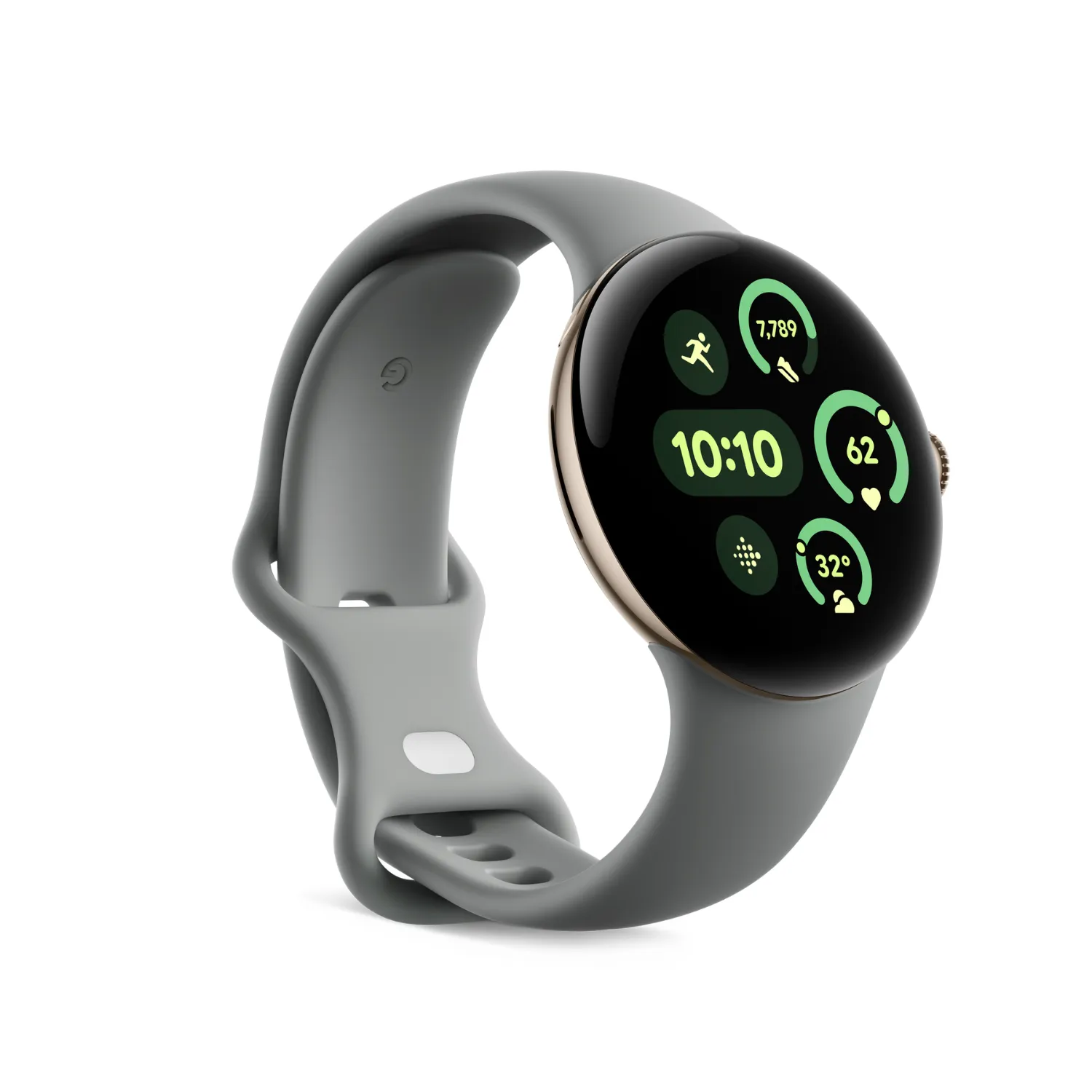
El Pixel Watch 3 es más grande, más brillante, más inteligente y tiene más funciones.
Sin embargo, siempre es una buena idea verificar la versión del software e instalar cualquier actualización disponible.
A continuación te explicamos cómo comprobar tu versión de Wear OS:
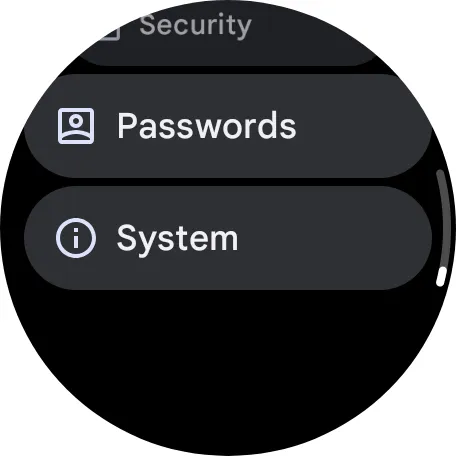
- Desliza el dedo hacia abajo en la pantalla del reloj para abrir el cajón. Ajustes rápidos.
- Haga clic en el icono de rueda dentada Configuración de.
- Desplácese hacia abajo y toque Sistema.
 Tu asistente inteligente Gemini ahora está disponible en tu reloj inteligente.
 Tu asistente inteligente Gemini ahora está disponible en tu reloj inteligente.
Después de asegurarte de que tu reloj inteligente tenga la última versión de Wear OS, puedes agregar Gemini fácilmente. Este proceso se puede completar directamente desde tu reloj a través de Google Play Store.
Estos son los pasos para instalar Gemini en tu reloj inteligente Wear OS:
- Activa la pantalla de tu reloj.
- Abra el menú de aplicaciones presionando la corona digital (este paso puede variar según el modelo de su reloj inteligente).
- Ejecutar la aplicación Google Play Store.
- En Google Play Store, desplácese hasta la parte inferior de la pantalla y toque la opción Gestión de aplicaciones.
- Explora la lista y busca Google Gemini en Wear OS(Es posible que antes la aplicación se llamara Google Assistant, pero Google ha cambiado el nombre de la marca).
- Haga clic en la aplicación y luego seleccione Actualización.
Una vez completada la instalación de la actualización, recibirás una notificación: "Gemini ya está disponible en tu reloj".
¡Felicitaciones! A partir de ahora, cada vez que llames al Asistente de Google, ya sea diciendo "Ok Google" o manteniendo presionada la Corona Digital, se iniciará Gemini.
Además, en lugar de la antigua pantalla del Asistente de Google, ahora verás la frase "Pregúntale a Géminis" acompañada de un ícono de micrófono brillante en colores. El nuevo especial Géminis.
También puedes acceder a Gemini deslizándote hacia la izquierda o hacia la derecha en la pantalla de tu reloj y tocando el panel dedicado a Gemini.
¿Cómo puede ayudarte Gemini con Wear OS?
Obtén información rápida, respuestas inteligentes y asistencia de IA directamente desde tu muñeca.

Ahora con Gemini en tu muñeca, puedes aprovechar este asistente impulsado por IA para hacer preguntas más complejas y realizar acciones más avanzadas directamente desde tu reloj inteligente.
Gracias a la actualización de Gemini, Wear OS ahora puede comprender el lenguaje natural de manera más efectiva, lo que permite que Gemini procese y responda fácilmente a consultas detalladas.
Por ejemplo, puedes hacer preguntas sobre tu actividad diaria, como "¿Cuántos pasos me quedan para alcanzar mi objetivo hoy?" y Gemini interactuará con los datos de Fitbit para proporcionar una respuesta precisa.
También puedes emitir comandos relacionados con el estado físico como "Comenzar a rastrear mi carrera", "¿Cuál es mi frecuencia cardíaca?" o "Detener/Finalizar mi actividad".
Además, como Gemini ahora está totalmente integrado en tu reloj inteligente, puedes aprovechar los extras de Gemini.
Esto significa que Gemini puede acceder y responder a información de aplicaciones como Gmail, Calendario, YouTube Music, Maps, Teléfono, Mensajes e incluso aplicaciones de terceros como WhatsApp, Spotify y Plus.

Por ejemplo, puedes pedirle a Géminis que revise tu correo electrónico, visite un sitio web mencionado en un mensaje o resuma un correo electrónico.
También puedes usar Google Maps y la Búsqueda para encontrar atracciones cercanas o las mejores cafeterías. Con YouTube Music, puedes decir: "Empieza una lista de reproducción" y Gemini se encargará.
Gemini también puede retener información contextual cuando la necesites. Por ejemplo, puedes pedirle que guarde tu ubicación actual o que cree una lista de la compra sobre la marcha, todo directamente desde tu reloj.
Lleva tu reloj inteligente Wear OS al siguiente nivel
Si bien todavía tengo dudas sobre reemplazar Gemini con Google Assistant en mi teléfono inteligente, especialmente dadas sus posibles deficiencias en el manejo de tareas simples, estoy realmente emocionado de probar Gemini en Wear OS.
Con capacidades de IA integradas, datos en tiempo real y extensiones de Gemini, Gemini representa un avance significativo para Wear OS, haciendo que tu smartwatch sea mucho más inteligente. Estas funciones permitirán a los usuarios sacar el máximo provecho de sus smartwatches, mejorar la experiencia general del usuario y abrir nuevos horizontes para las aplicaciones y servicios de Wear OS.
Los comentarios están cerrados.