
20 funciones inteligentes en iOS 27: Simplifica tu vida y aprende a usarlas fácilmente.
Simplifica tu vida con las 20 funciones inteligentes de iOS 27. Aprende a usarlas para mejorar tu experiencia diaria y ahorrar tiempo y esfuerzo.
Las cosas más importantes que necesitas saber
- Para activar la nueva IA de Siri, ve a Ajustes > Siri y selecciona "Probar la IA de Siri (Beta)". Ten en cuenta que requiere un iPhone 15 Pro o posterior.
- Ahora Siri puede comprender el contexto personal y el contenido que se muestra en la pantalla, lo que le permite responder con precisión a preguntas relacionadas con recetas o notas.
- iOS 27 incluye funciones de cámara con inteligencia artificial, como el modo Siri para obtener información sobre objetos y una función de reencuadre para ajustar la perspectiva de las fotos después de haber sido tomadas.
Aunque otras actualizaciones de software para iPhone puedan presumir de un mayor número de cambios, iOS 27 sigue siendo un lanzamiento importante para Apple, ya que ofrece una renovación completa de Siri que añade más inteligencia al dispositivo que a menudo llevamos encima en todo momento.
Si bien las versiones anteriores del asistente de Apple tenían dificultades con las consultas básicas, Siri en iOS 27 ofrece un asistente más capaz que puede realizar tareas Plus y encontrar información más amplia, demostrando ser tan indispensable como el propio iPhone.
Siri encabeza la lista de cambios introducidos en iOS 27, pero no es lo único que trae esta actualización de software. Incluso si no tienes un iPhone compatible con las funciones de IA de Apple, encontrarás muchas cosas que te gustarán en iOS 27.
Las pruebas prácticas de esta actualización de software, realizadas desde el lanzamiento de la beta de iOS 27 este verano, han revelado numerosas novedades que se han convertido en parte esencial de la rutina diaria de los usuarios de iPhone. Aquí te presentamos veinte funciones de iOS 27 que sin duda deberías probar si tienes la actualización instalada en tu iPhone.
Obtén la nueva Siri
Si has actualizado a iOS 27 y te preguntas por qué Siri no suena diferente, la respuesta es muy sencilla: necesitas activar Siri AI. Esta nueva función transforma por completo la experiencia del asistente de voz en tu dispositivo.
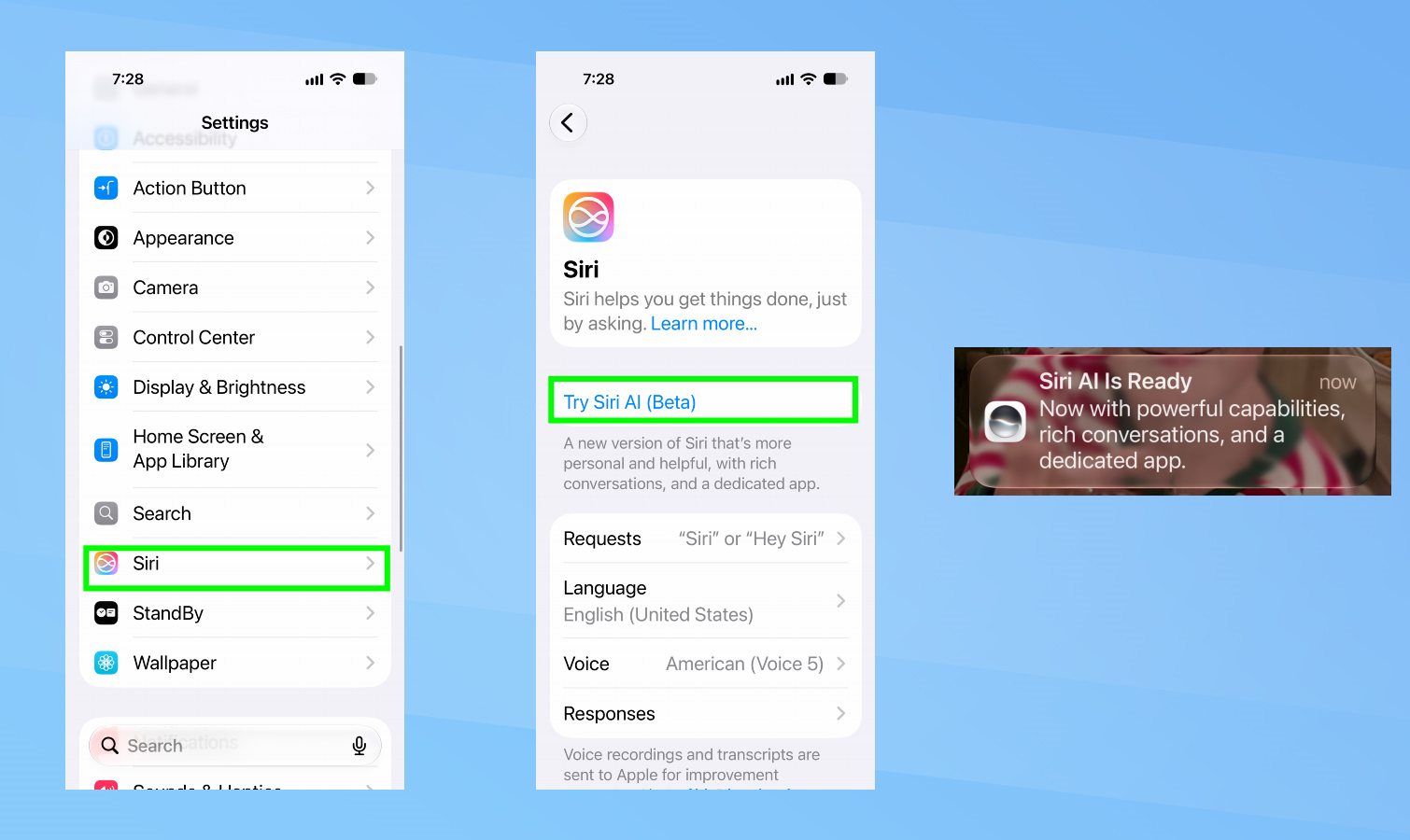
Activar esta función es increíblemente fácil. Para empezar, abre la app Ajustes y selecciona Siri. En la siguiente pantalla, pulsa Probar Siri AI (Beta) y luego Continuar para confirmar que quieres probar Siri con la Inteligencia Artificial de Apple. Esto te añadirá a la cola, pero la espera suele ser corta; en pocos minutos aparecerá una notificación en tu iPhone indicando que Siri AI está lista para usarse.
Una vez activada la IA de Siri, la apariencia general del asistente en el dispositivo cambiará: aparecerá una interfaz con forma de burbuja en la parte superior de la pantalla del nuevo iPhone . La aplicación dedicada a Siri también aparecerá en la pantalla de inicio.
No todos los iPhone compatibles con iOS 27 son compatibles con las funciones de IA de Siri. Necesitarás un iPhone 15 Pro o posterior, incluidos los nuevos modelos iPhone 18 Pro.
Ajuste de la apariencia del vidrio líquido
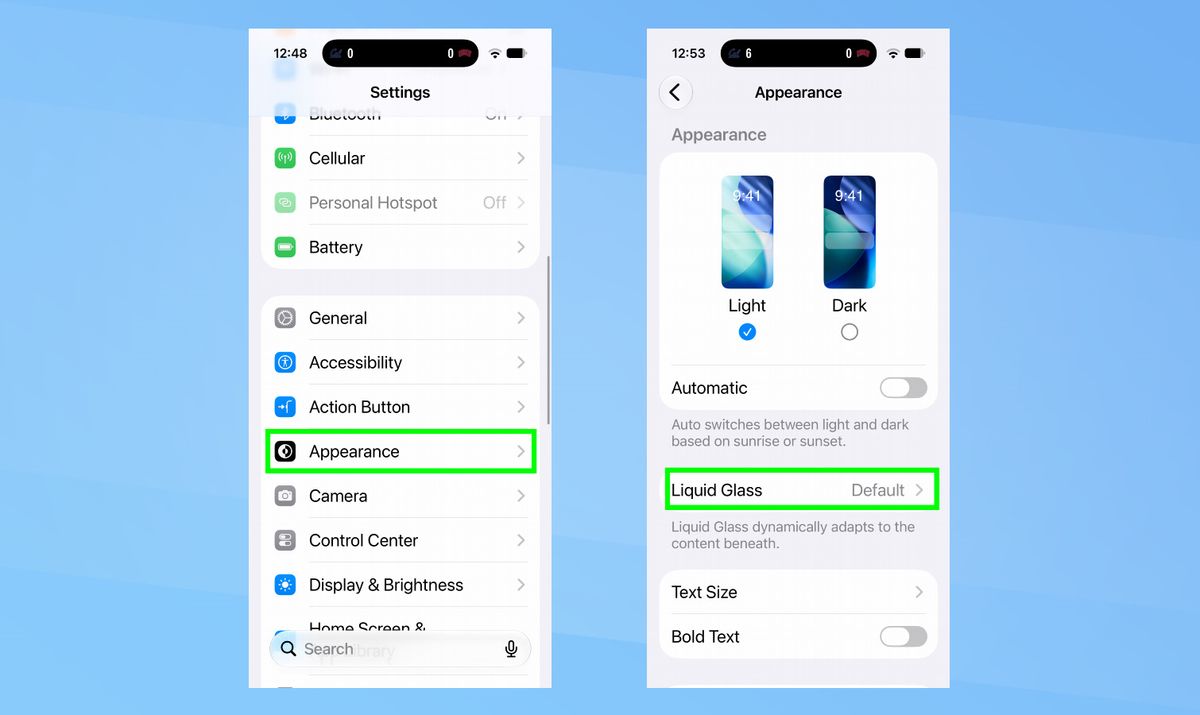
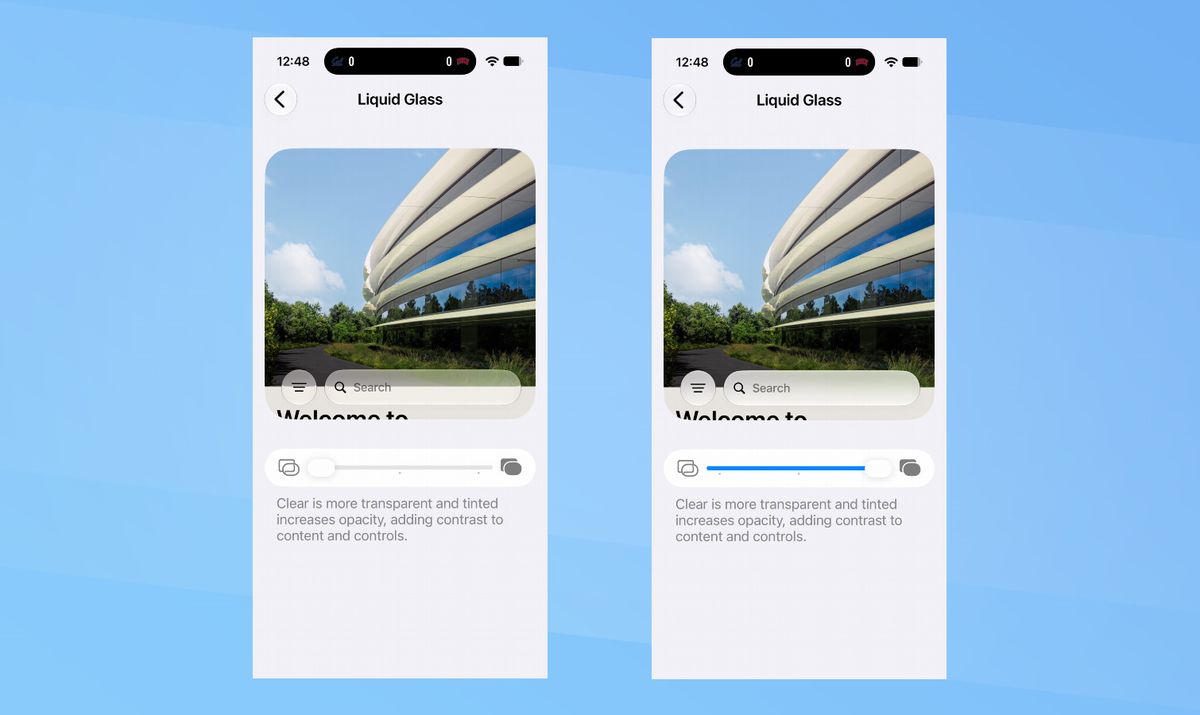
En iOS 27, la interfaz Liquid Glass de Apple, introducida con iOS 26, se volvió mucho más fácil de personalizar, permitiendo controlar su transparencia y contraste. Si bien esta función no siempre fue popular, la actualización ofrece a los usuarios mayor flexibilidad.
Para ello, ve a Ajustes , pulsa Apariencia y luego Liquid Glass . En la siguiente pantalla, verás una imagen de Apple Park debajo de un campo de búsqueda; justo debajo hay un control deslizante. Puedes moverlo hacia la izquierda para que el campo de búsqueda parezca más transparente, mientras que al moverlo hacia la derecha aumenta el contraste entre los controles y el contenido que se muestra en la pantalla.
Cualquier cambio que realices se reflejará inmediatamente una vez que salgas de Ajustes y vuelvas a usar tu iPhone.
Obtén información de Siri directamente desde la cámara.
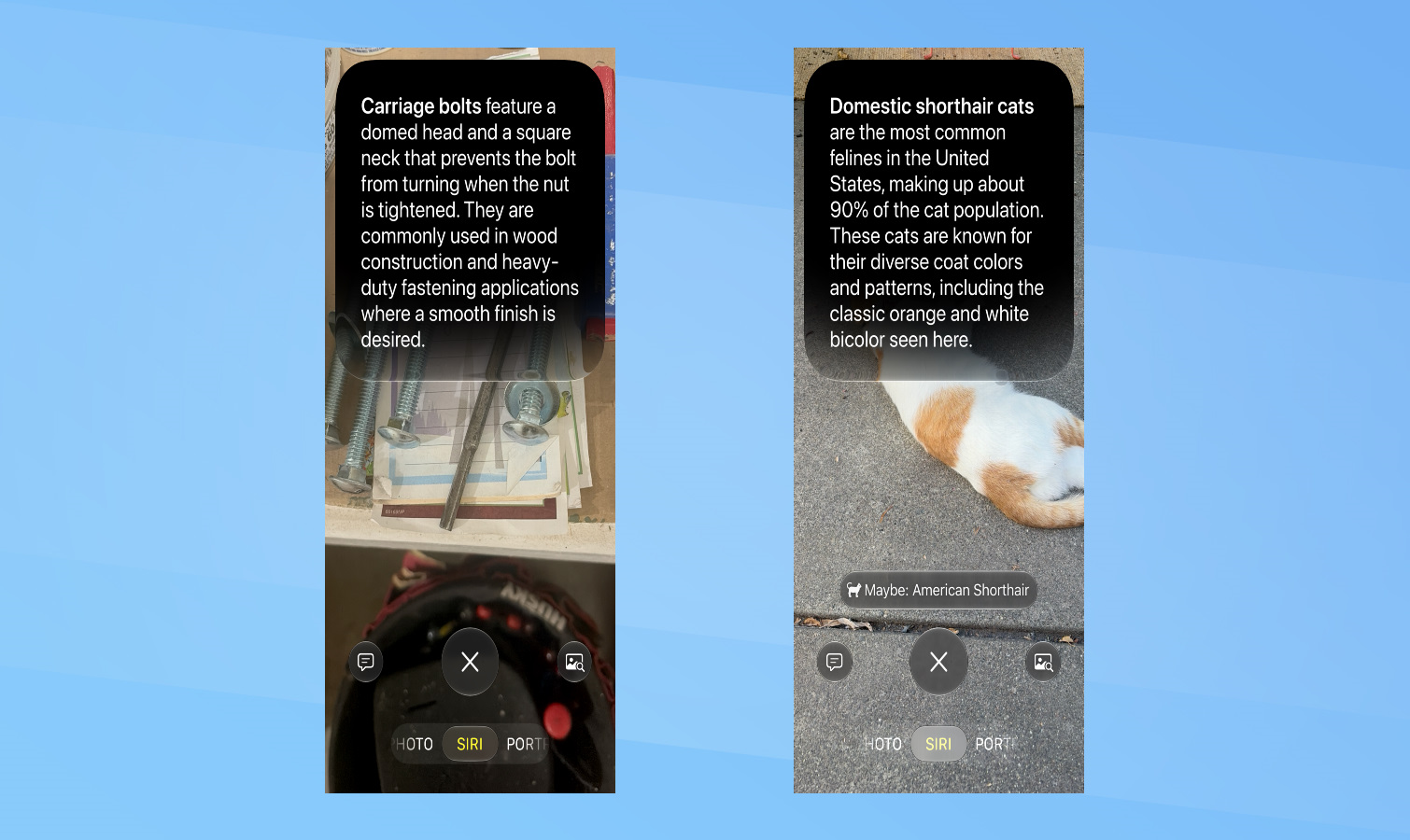
La app Cámara de iOS 27 ahora ofrece un modo Siri exclusivo, además de las opciones habituales de Foto y Vídeo. Esto permite apuntar la cámara a cualquier objeto y pulsar un botón para obtener información instantánea sobre lo que ve Siri. La experiencia práctica con esta función demuestra su capacidad para identificar con precisión los nombres de los dispositivos, facilitando así la consulta con los empleados de las tiendas para encontrar el producto adecuado. Siri también puede proporcionar información sobre diferentes razas de gatos.
Esta función es, en esencia, una actualización de la funcionalidad de Inteligencia Visual que ya estaba disponible en los iPhones compatibles con Apple Intelligence. Ofrece una experiencia significativamente mejorada en iOS 27.
Haz que Siri organice tus pestañas de Safari.
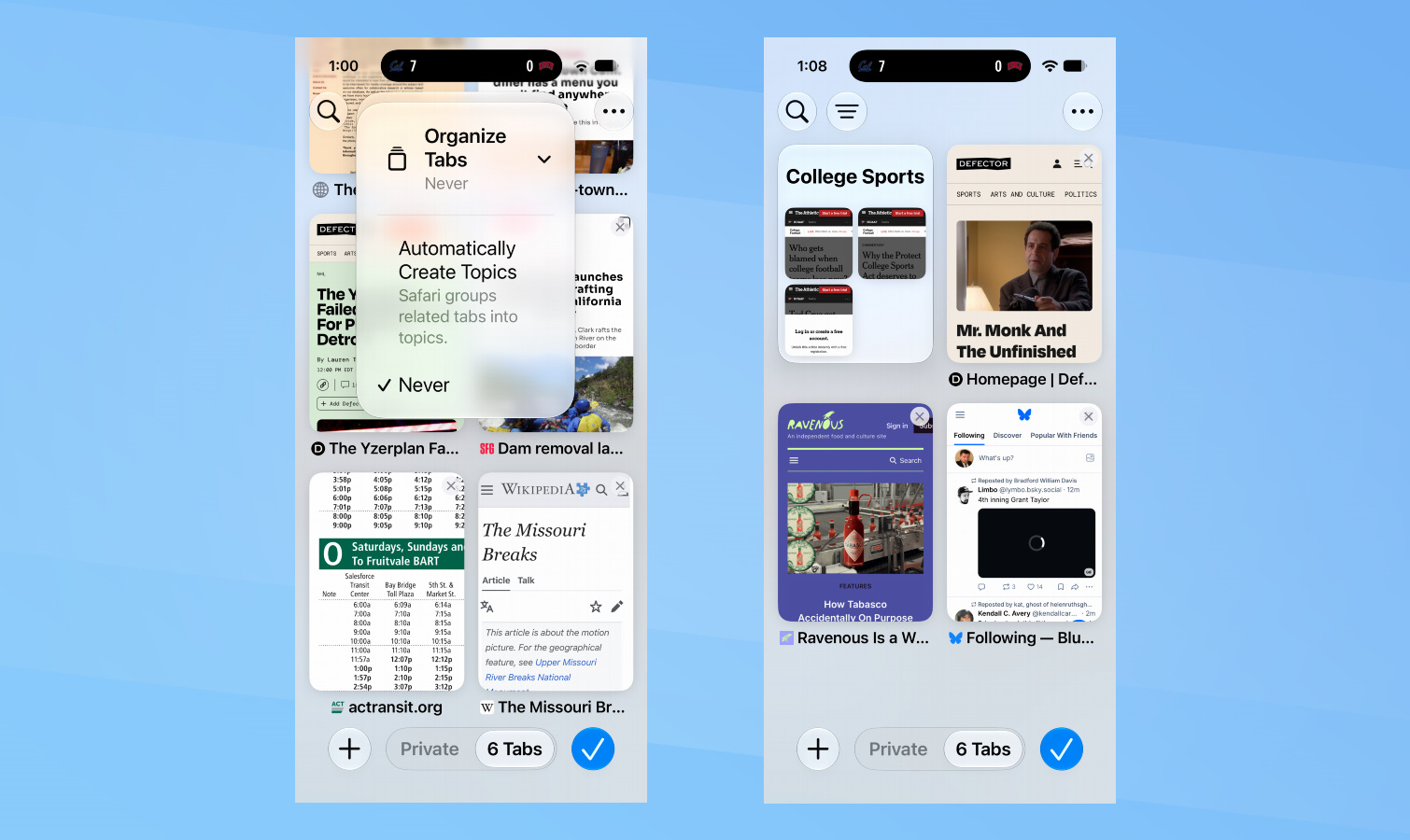
Para organizar automáticamente las pestañas de Safari con Siri en iOS 27, abre la app Safari, toca el icono de ventanas superpuestas junto al campo de URL/búsqueda y selecciona el botón de filtro en la parte superior de la pantalla. A continuación, selecciona «Organizar pestañas» y elige la opción «Crear temas automáticamente». Safari agrupará las pestañas relacionadas en una ventana más organizada.
Los usuarios ya podían agrupar pestañas en la versión de Safari para iOS desde hace tiempo, pero hasta iOS 27, esta tarea recaía completamente sobre ellos. Ahora, si tienes un iPhone compatible con Safari AI, iOS 27 te permite delegar parte de esta responsabilidad a tu asistente personal integrado.
Por ejemplo, si un usuario tiene varias pestañas abiertas con artículos sobre fútbol americano universitario para un proyecto en el que está trabajando, Safari las agrupará automáticamente bajo el tema "Deportes universitarios" para un acceso rápido.
Mejorar los resultados de búsqueda en la aplicación Mail.

Encontrar correos antiguos en tu iPhone ya no es tarea fácil; la aplicación Mail de iOS 27 ha mejorado notablemente gracias a un nuevo sistema de clasificación. Según Apple, los resultados más relevantes aparecen ahora en la parte superior de los mensajes, y los usuarios pueden refinar aún más sus búsquedas para encontrar exactamente lo que necesitan.
Por ejemplo, al introducir la palabra "Disneyland" en el campo de búsqueda de la aplicación Mail, los resultados más relevantes muestran correos electrónicos relacionados con un viaje anterior, así como números del boletín informativo que incluyen una mención al parque.
Establece diferentes niveles de volumen para alarmas y alertas.
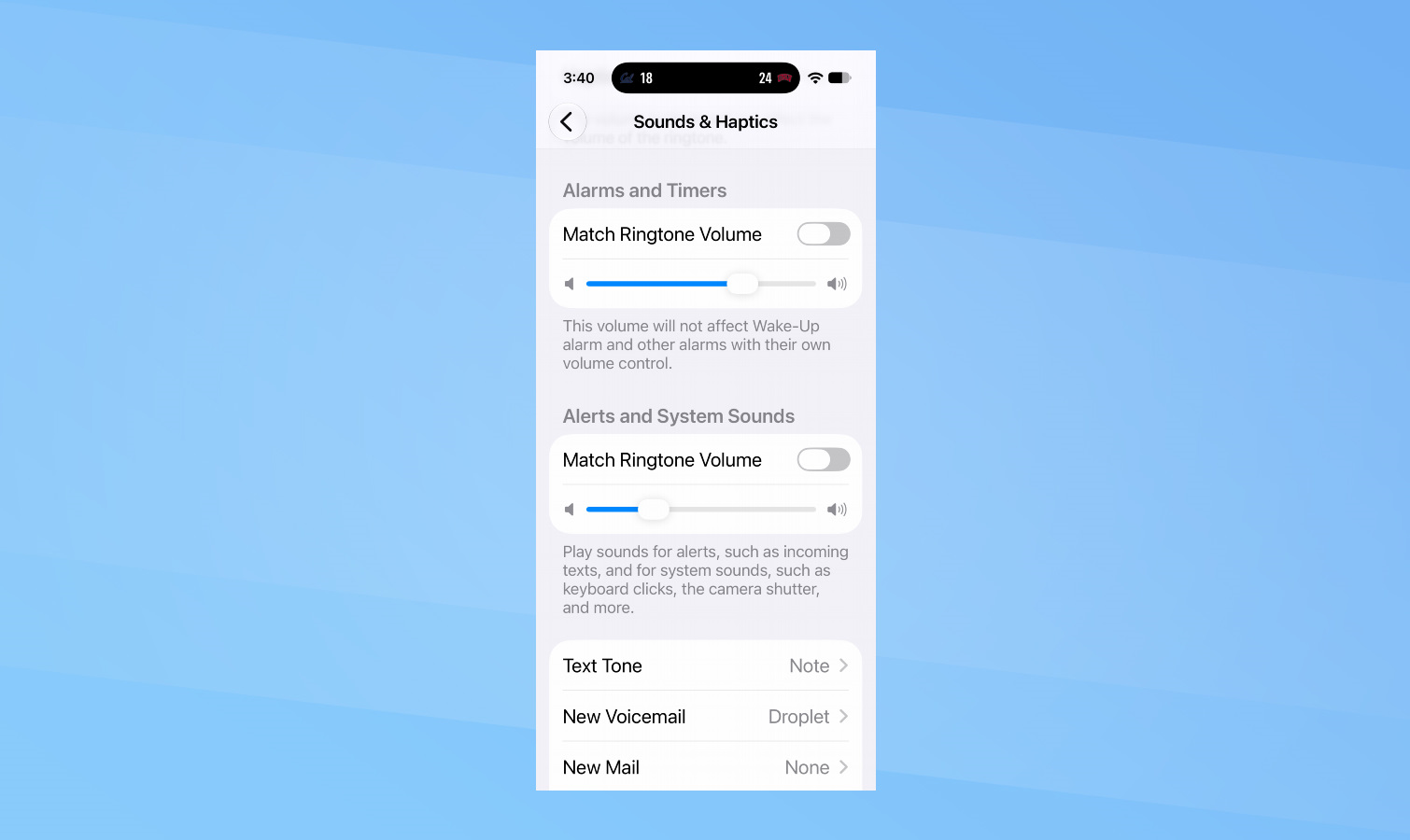
En iOS 27, los usuarios ahora pueden configurar niveles de volumen separados para las alarmas y las alertas, a diferencia de las versiones anteriores del software del iPhone, donde estos sonidos tenían el mismo volumen que los tonos de llamada.
Para ello, ve a la pantalla Sonidos y vibración dentro de Ajustes , donde encontrarás interruptores para Alarmas y volúmenes , y Alertas y sonidos del sistema . Al activar estos interruptores, podrás ajustar los niveles de volumen de forma independiente. Por ejemplo, es posible que los usuarios prefieran que sus alarmas suenen fuertes y claras, mientras que las alertas entrantes les resulten un poco molestas, lo que les permite bajar el volumen de estas últimas.
Nota importante sobre el cambio de volumen de las alarmas y los temporizadores: Este cambio no afectará al volumen de la alarma para despertarse si ha optado por activar esta función en la aplicación Reloj.
Fije los controles de la cámara a la parte superior de la pantalla.
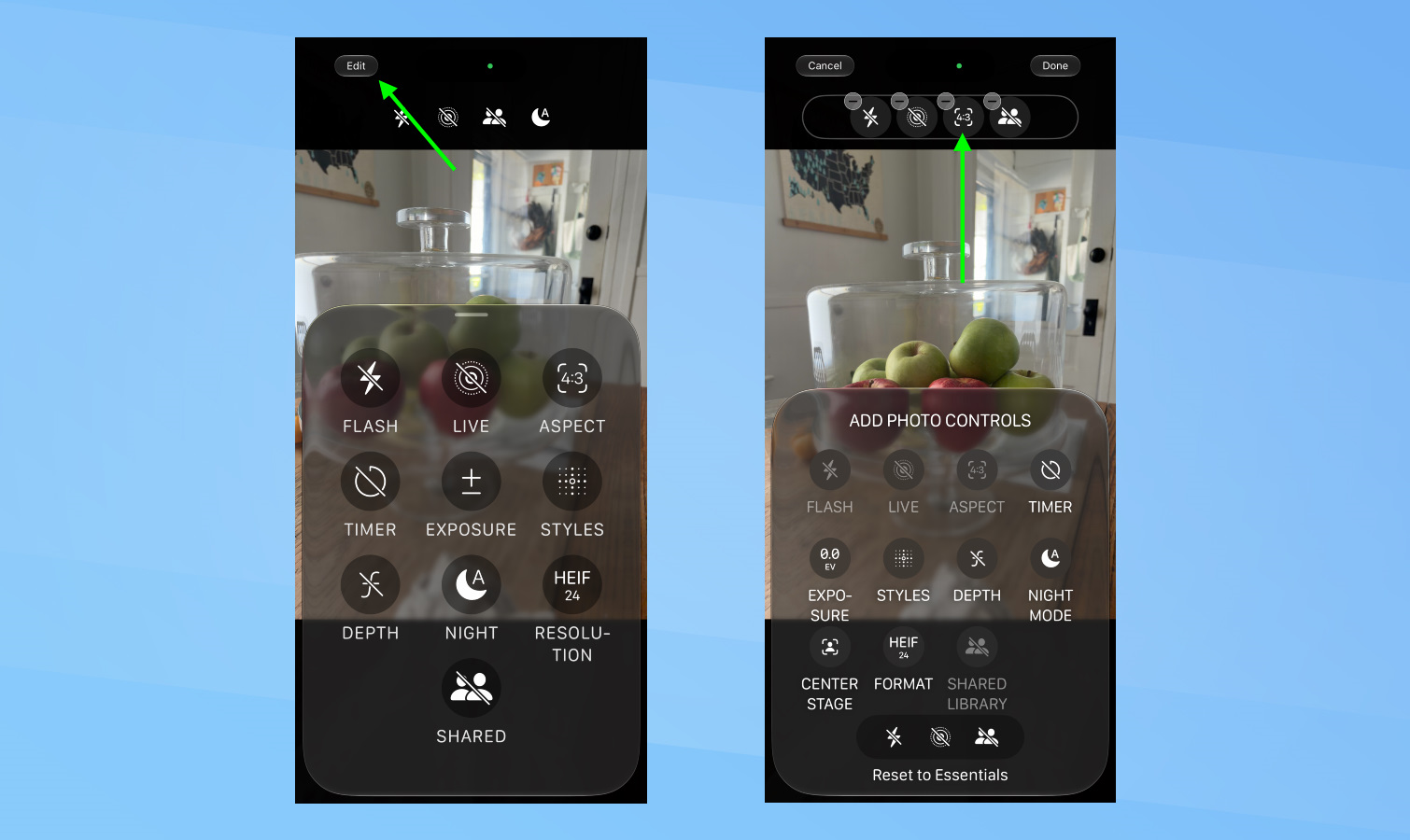
iOS 27 te permite fijar tus controles de cámara favoritos en la parte superior de la pantalla de la aplicación Cámara para garantizar que siempre sean fácilmente accesibles, especialmente si utilizas con frecuencia una herramienta en particular en tu iPhone.
Para ello, abre la aplicación Cámara y pulsa el botón de Control de la cámara (un conjunto de seis puntos situado junto al botón del obturador). A continuación, pulsa Editar y selecciona los controles que quieras fijar en la parte superior pulsando el botón de más (+) que aparece junto a ellos. Hay espacio para seis controles, y puedes eliminar los que no necesites de forma permanente pulsando el botón de menos (-).
Por ejemplo, los usuarios pueden agregar un control de relación de aspecto, representado por el icono [4:3], para cambiar fácilmente el tamaño de las fotos sin tener que navegar en profundidad por la configuración de la aplicación Cámara.
Cambia la perspectiva de tus fotos
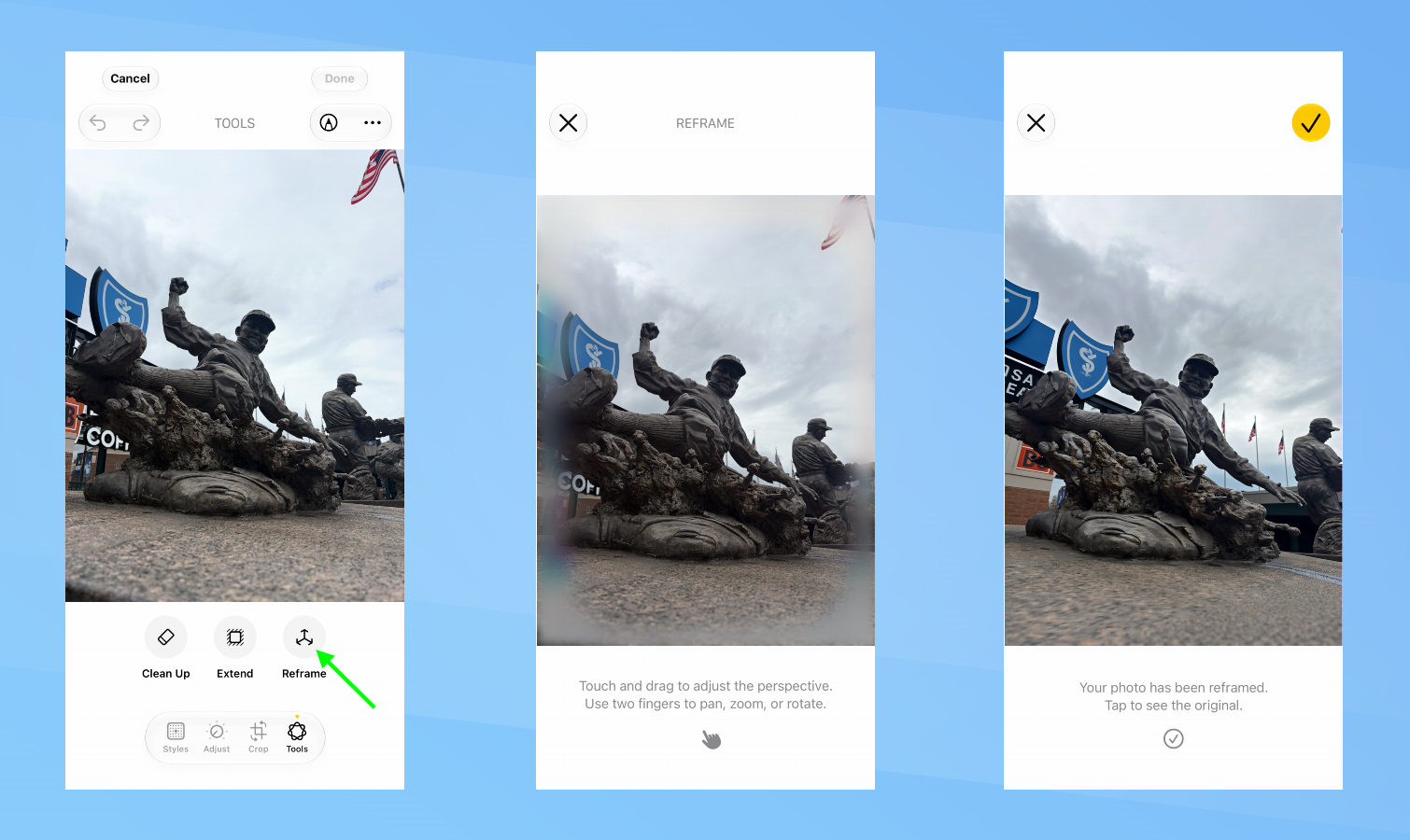
Las herramientas de IA más avanzadas de iOS 27 ofrecen nuevas funciones de edición, entre las que destaca Reframe, que permite ajustar el ángulo de una foto después de tomarla para obtener una imagen más impactante. Esta herramienta es ideal si quieres evitar adivinar al encuadrar tu sujeto, ya que siempre puedes ajustar la imagen posteriormente.
Para aprovechar esta función, abre la app Fotos, ve al modo de edición y toca el icono de Herramientas de IA en la parte inferior de la pantalla. Reencuadrar es una de las tres opciones con IA disponibles, junto con otras funciones como Limpiar. (Hablaremos de esta última con más detalle más adelante).
Una vez que selecciones Reencuadrar, se te indicará que arrastres el dedo por la pantalla para reajustar la perspectiva de la toma. La IA integrada se encargará entonces de mover y remodelar los elementos para presentar una vista diferente de la imagen original, tal como sucedió con el ángulo de la estatua en el ejemplo anterior.
Explora los cambios en los álbumes compartidos
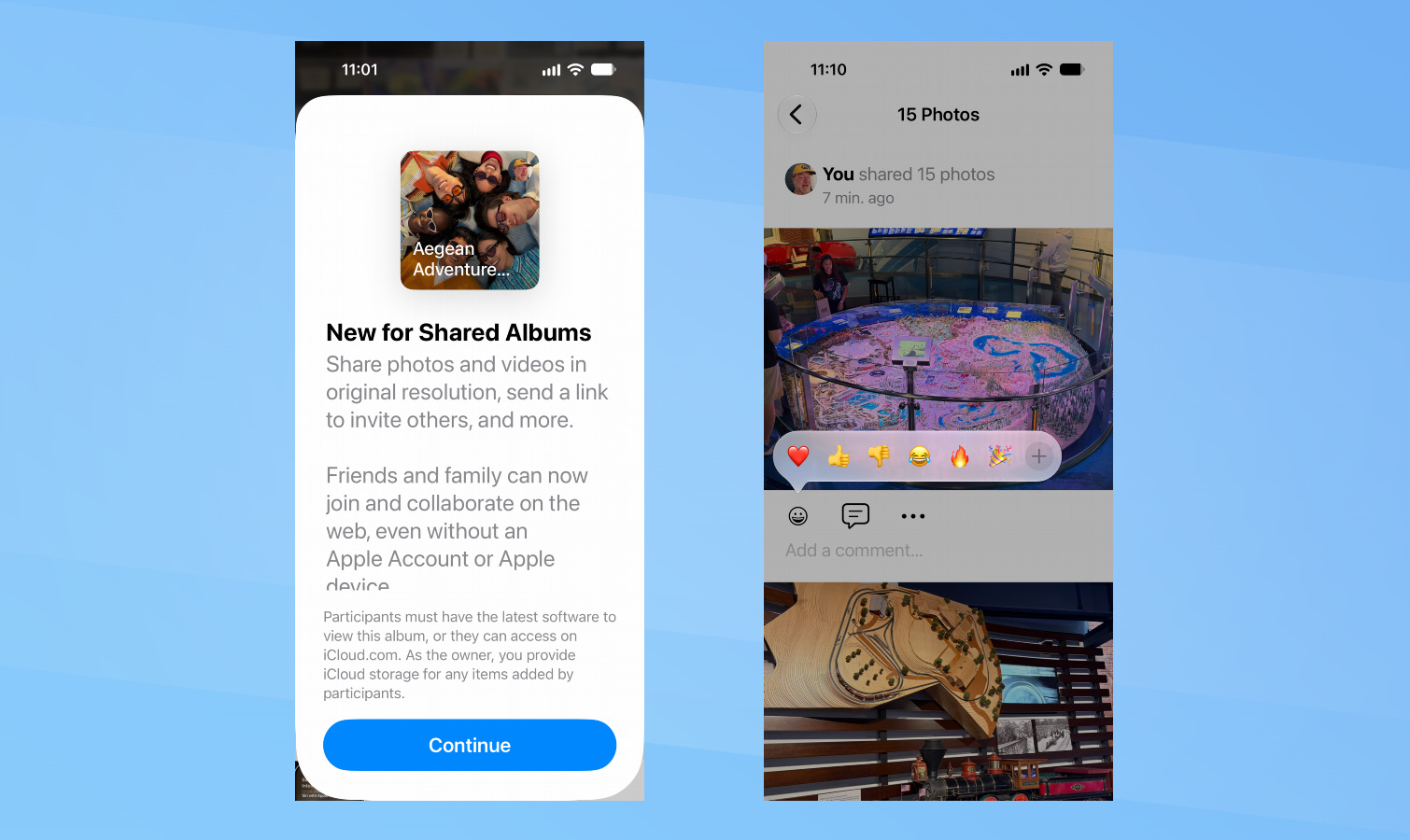
Apple introdujo varios cambios en los Álbumes Compartidos de iCloud en iOS 27, el más notable es que ahora personas sin cuenta ni dispositivo Apple pueden contribuir a tu álbum. Esto permite la participación de usuarios de Android y Windows. Si lo prefieres, también puedes crear álbumes compartidos temporales que desaparecen después de 30 días, lo cual es ideal para colaboraciones a corto plazo.
Ahora se pueden ver las fotos y los vídeos de los álbumes compartidos en su máxima resolución, aunque esto se contabiliza dentro del límite de almacenamiento de iCloud del propietario del álbum. Apple Plus también ofrece nuevas formas de interactuar con las fotos gracias a los nuevos emojis.
Deja que Siri te ayude mientras cocinas.

Una de las características más destacadas de la inteligencia artificial avanzada del iPhone es la capacidad de Siri para reconocer el contenido que se muestra en la pantalla y responder preguntas relacionadas. Para los aficionados a la cocina que utilizan recetas en línea, la ventaja de esta nueva función será evidente de inmediato.
Ahora, cuando un usuario olvida la cantidad de un ingrediente en particular o la temperatura necesaria del horno, no tendrá que deslizar el dedo por la pantalla de su iPhone con los dedos manchados de comida para buscar la información en una pestaña abierta de Safari. Simplemente puede decir: «Oye Siri, ¿cuánto apio necesito picar?» y continuar con preguntas como «¿Y cuánta cebolla morada?» sin que el asistente tenga ningún problema para responder.
Coloca el control remoto de tu Apple TV en la pantalla de inicio de tu iPhone.
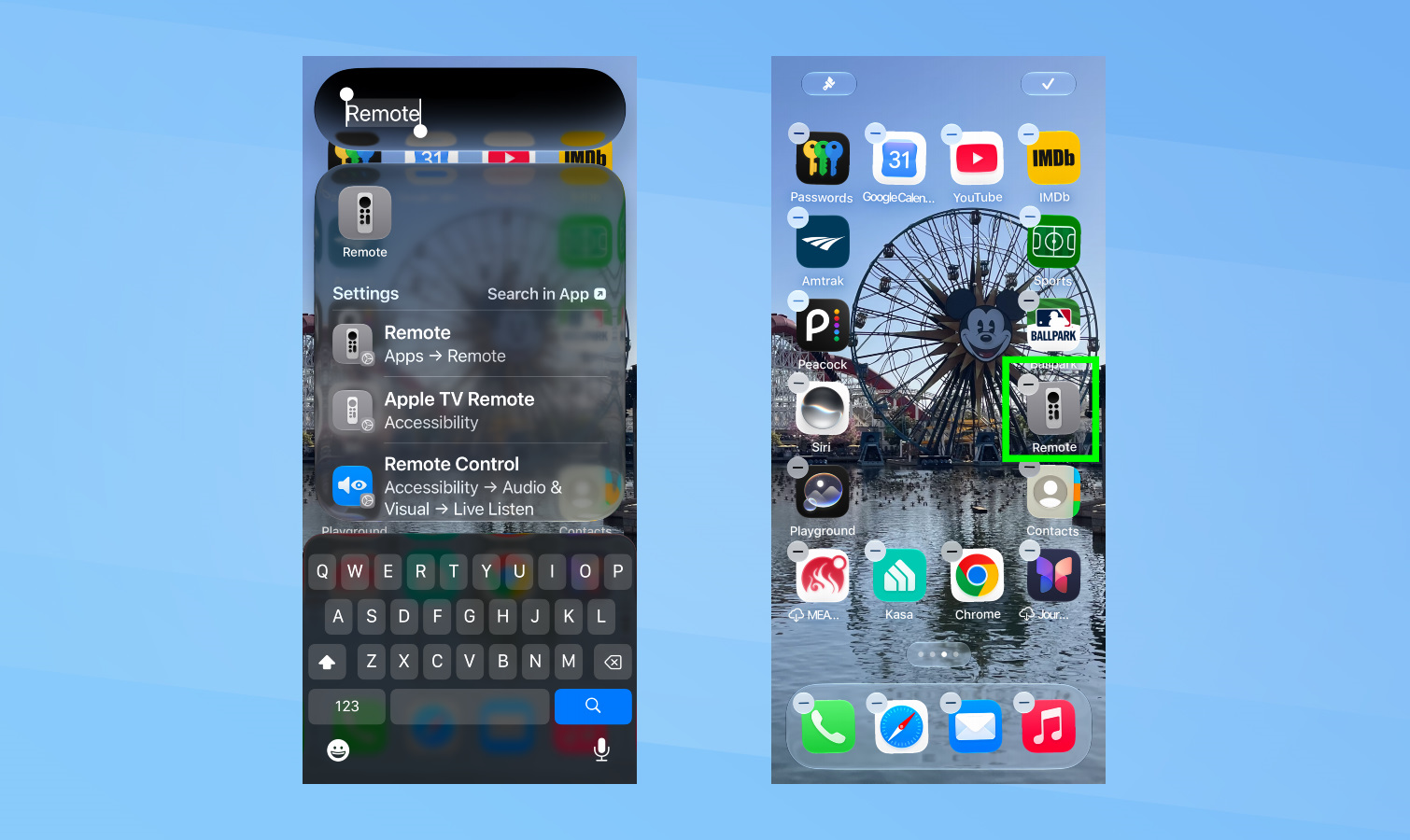
En iOS 27, ahora puedes mover la función de control del Apple TV del Centro de control directamente a la pantalla de inicio, lo que facilita mucho su acceso. Probablemente ya sepas que puedes iniciar el Apple TV desde el Centro de control de tu iPhone mediante un práctico icono.
Para ello, desliza el dedo hacia abajo desde la pantalla de inicio y busca « Control remoto ». Aparecerá un icono de control remoto en los resultados de la búsqueda. Mantén pulsado el icono y podrás arrastrarlo directamente a cualquier lugar de la pantalla de inicio, lo que significa que controlar el receptor está a solo un toque de distancia.
Usa Siri para crear un acceso directo.
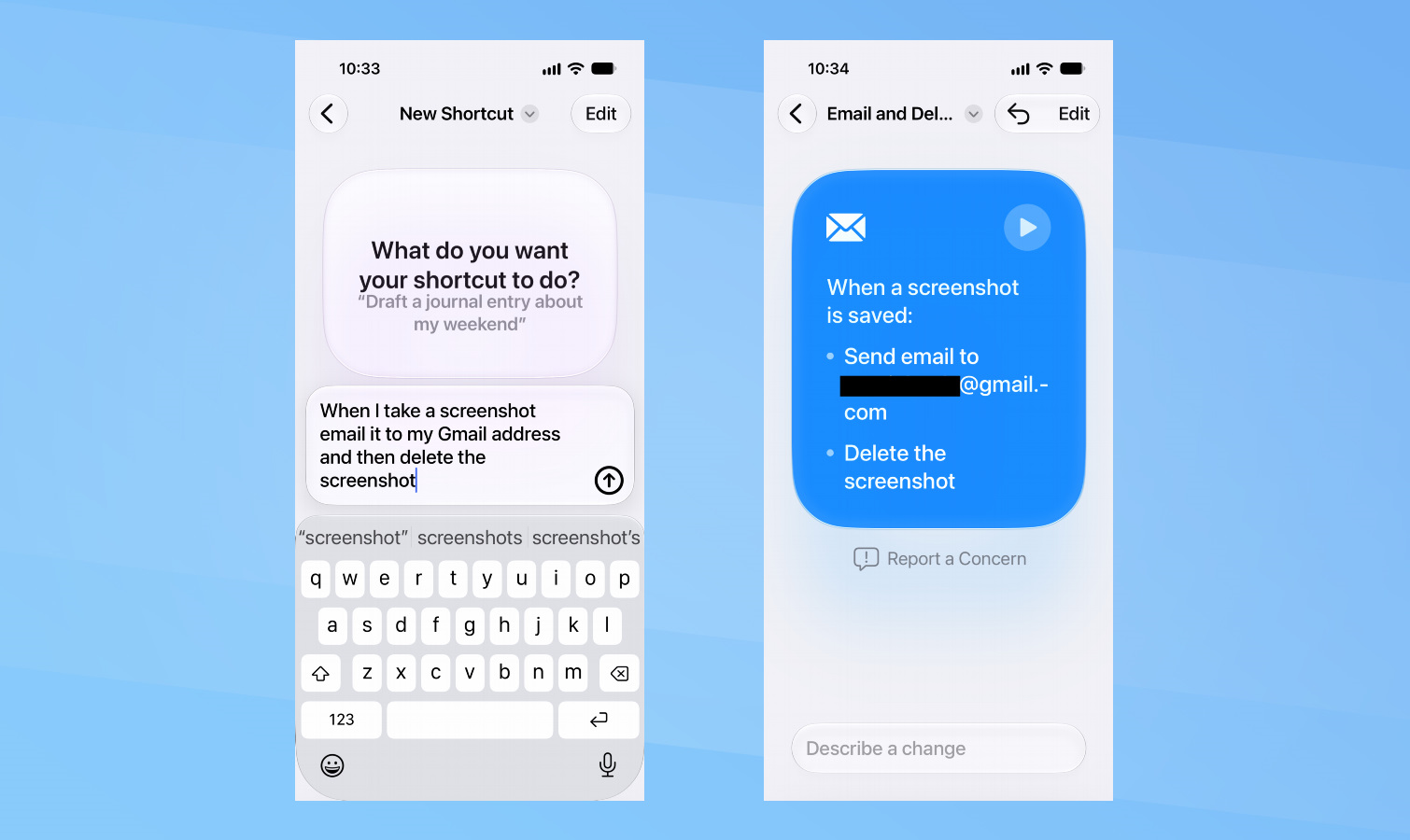
En iOS 27, ahora puedes describirle a Siri el atajo que deseas, y el asistente lo creará automáticamente, eliminando una complejidad que muchos usuarios encontraban difícil de lograr con la app Atajos. Atajos es una herramienta potente que muchos no aprovechan al máximo porque crear automatizaciones paso a paso puede resultar algo confuso. iOS 27 elimina parte de este obstáculo al permitirte describir el atajo que deseas, y Siri lo creará por ti.
Simplemente abre la app Atajos, pulsa el botón de signo más en la parte inferior de la pantalla y escribe o dicta tu idea de atajo en el campo correspondiente. Ya sea para enviar un mensaje de texto a alguien con tu hora prevista de llegada al salir del trabajo, o para enviar capturas de pantalla por correo electrónico y borrarlas inmediatamente, Siri te hará algunas preguntas para aclarar la idea, pero la creación del atajo se realiza completamente en segundo plano.
Explora la capacidad de Siri para comprender el contexto personal.
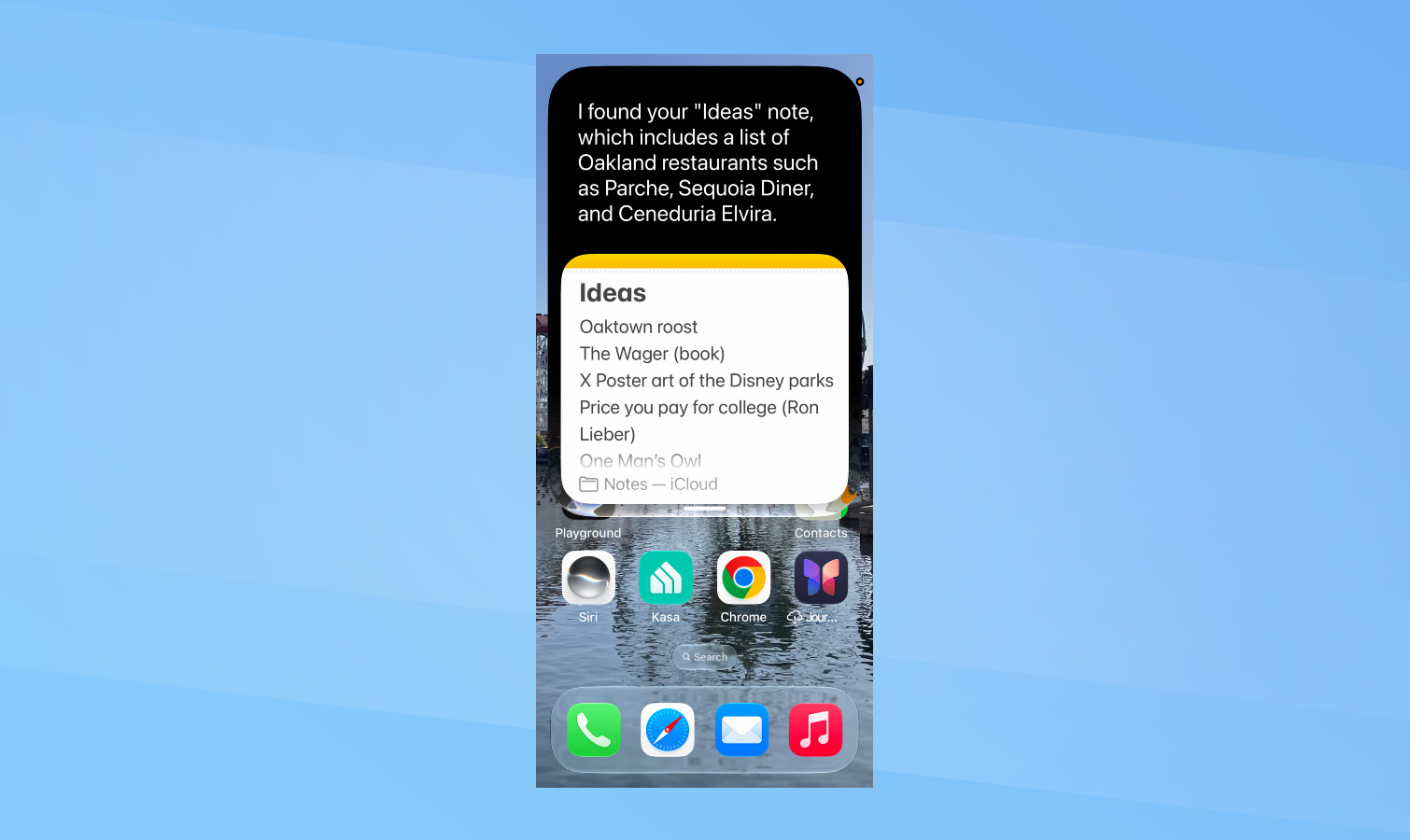
La capacidad de Siri para comprender el contexto personal supone una mejora significativa en su inteligencia artificial, lo que significa que el asistente de tu dispositivo tiene un conocimiento exhaustivo del contenido de tu teléfono y utiliza este conocimiento para proporcionar respuestas y acciones relevantes y precisas.
Por ejemplo, si tienes una entrada en Notas con una lista de restaurantes cercanos que te gustaría probar, encontrar esa entrada específica puede ser difícil, sobre todo si has creado varias notas nuevas desde la última que añadiste. En iOS 27, simplemente puedes pedirle a Siri: «Muéstrame la nota que incluye restaurantes de Oakland», y el asistente podrá encontrar exactamente lo que buscas.
Haz que Siri cree entradas en el calendario.
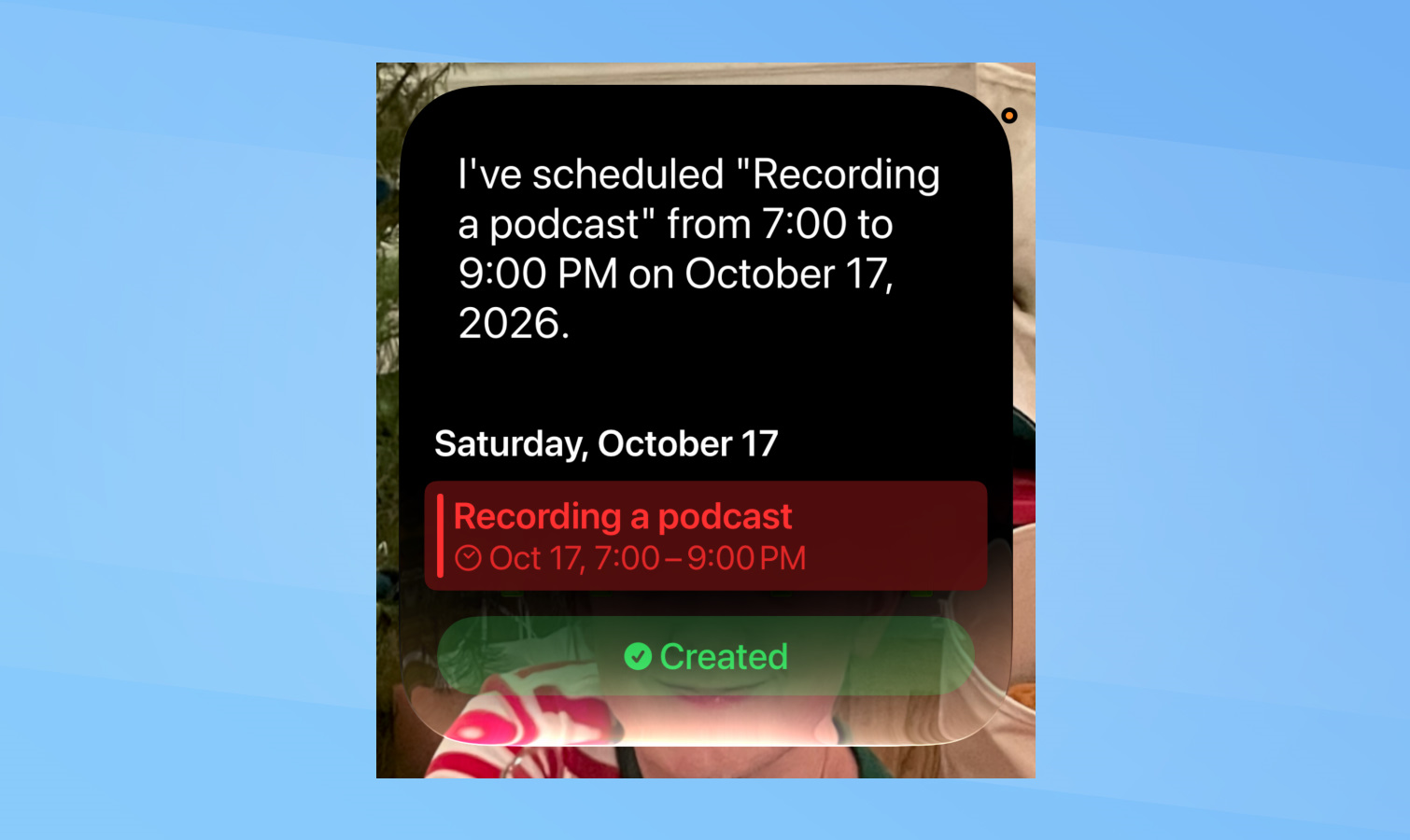
Gracias a las nuevas mejoras inteligentes de iOS 27, crear eventos en la app Calendario es mucho más fácil. Simplemente habla con Siri con naturalidad, como si fuera un asistente personal, y ejecutará tu solicitud de forma precisa y eficiente.
Por ejemplo, para reservar una hora en la app Calendario, un usuario puede simplemente decir algo como: «Crea una sesión de grabación de podcast de dos horas el 17 de octubre a las 19:00». Siri añadirá este evento al calendario, evitando la molestia de introducirlo manualmente. Si bien puede que sea necesario ajustar algunos detalles más adelante, como invitar a personas o especificar la fecha y hora del evento, la posibilidad de crear el evento inicial mediante lenguaje natural supone un gran ahorro de tiempo.
Descubre las nuevas funciones de seguridad infantil en iOS 27.
iOS 27 introduce una renovación completa de los controles parentales de Apple, incluyendo un asistente de configuración que guía a los padres para definir qué apps y sitios web están disponibles para sus hijos. La función existente de "Límites de apps" también se ha renombrado como "Tiempo permitido ", lo que permite a los padres controlar la cantidad de tiempo que sus hijos pasan en juegos , entretenimiento y redes sociales, con la posibilidad de establecer estas restricciones para diferentes días de la semana.
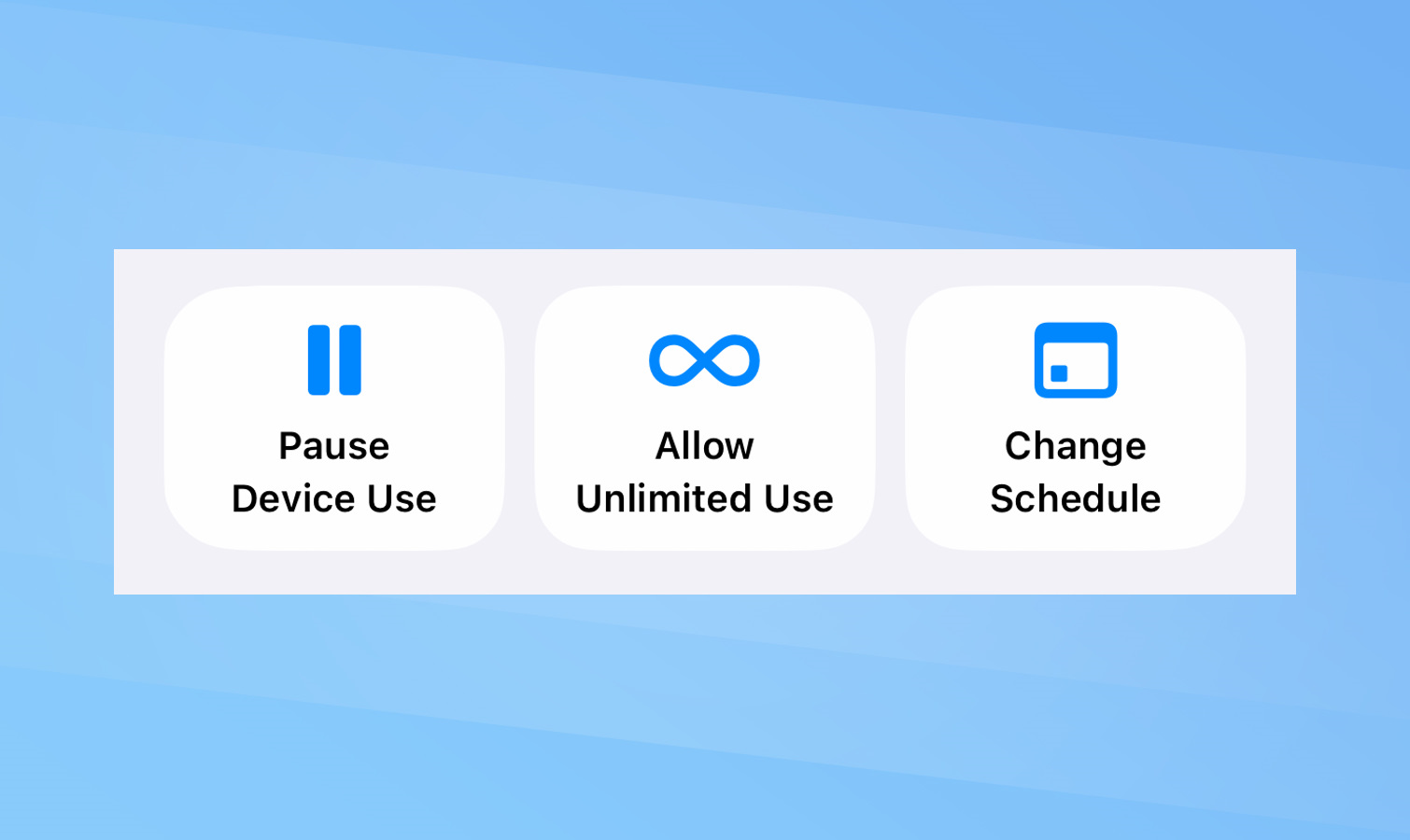
Entre las novedades más destacadas de las herramientas de control parental de Apple se encuentra la función «Solicitar permiso para navegar», que permite a los niños pedir permiso a través de la app Mensajes para acceder a sitios web. Esta función amplía la ya existente «Solicitar permiso para comprar», utilizada para descargar apps. Las mejoras también incluyen nuevos controles simplificados en Ajustes familiares, que permiten a los usuarios pausar el uso del dispositivo o conceder acceso ilimitado sin tener que acceder a la configuración predefinida.
Nota importante sobre los controles parentales actualizados: Para que aparezcan las nuevas funciones, todos tus dispositivos deben tener instalada la última versión del software de Apple. Esto incluye Macs y iPads , que deben actualizarse a macOS 27 y iPadOS 27, respectivamente.
Mejora del cambio entre redes Wi-Fi y celulares.
iOS 27 ofrece una transición más fluida entre redes Wi-Fi y móviles, una función que notarás inmediatamente al salir del alcance de tu red Wi-Fi doméstica. Si bien iOS 27 se centra en numerosas mejoras internas que podrían ser difíciles de cuantificar, este cambio significativo soluciona un problema común al que se enfrentan los usuarios de iPhone.
Esta mejora se ha notado claramente en el uso cotidiano. Antes de iOS 27, los usuarios dudaban en buscar direcciones desde el asiento del pasajero al salir de casa, por temor a que el proceso iniciado en su red Wi-Fi doméstica se interrumpiera en cuanto se alejaran. Gracias a iOS 27, cambiar a una red celular ahora es mucho más sencillo.
Personaliza la duración de la función de compartir ubicación en Buscar mi
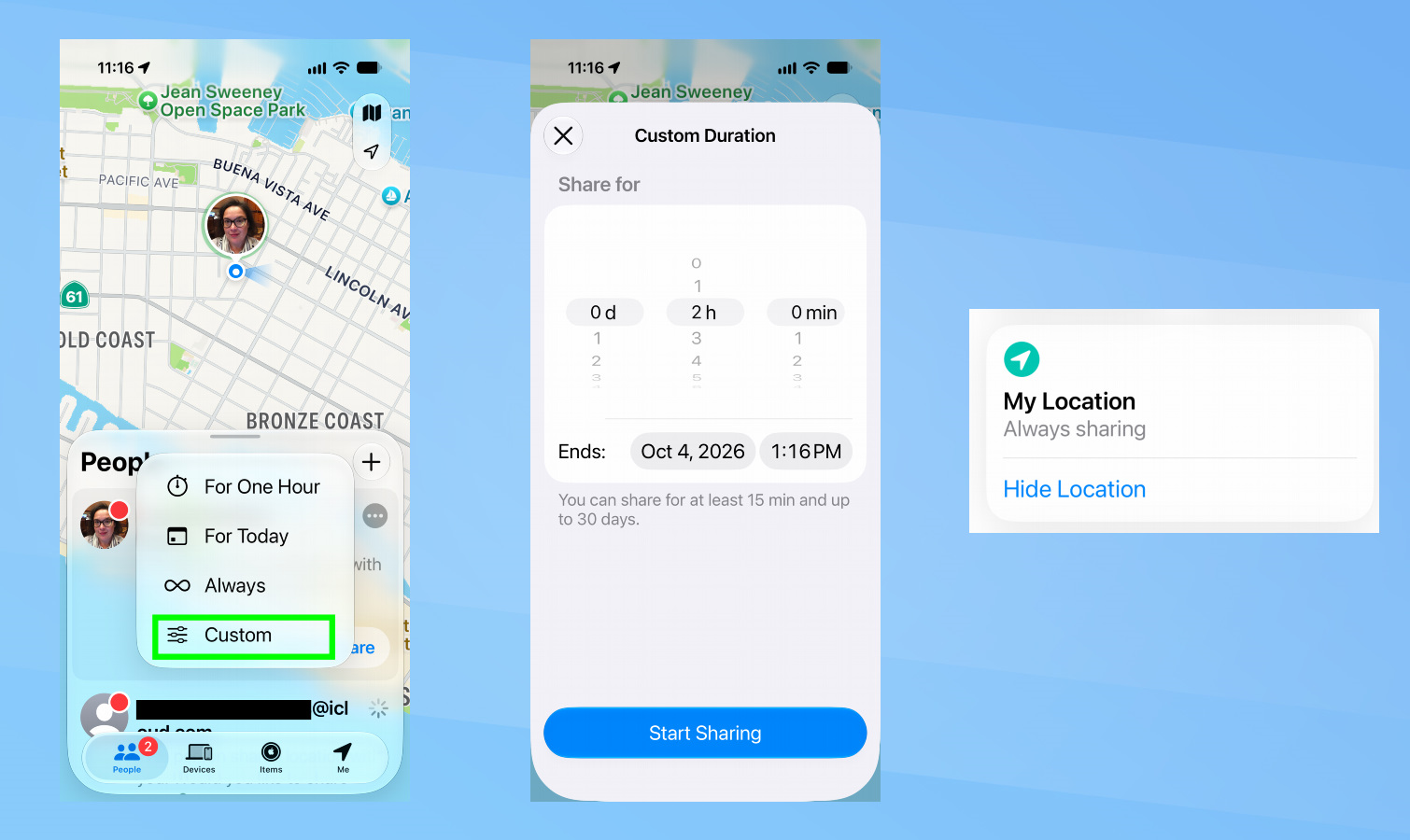
La app Buscar de iOS 27 ahora permite a los usuarios extender significativamente la duración para compartir su ubicación con otros, lo que representa la mayor mejora en esta función. Buscar también presenta otros cambios en iOS 27, incluyendo pequeños ajustes en la interfaz.
En versiones anteriores de la app, podías compartir tu ubicación con alguien durante una hora, un día o de forma indefinida. iOS 27 ahora te permite ajustar esta duración, dándote la opción de especificar los días, las horas y los minutos durante los cuales deseas compartir tu ubicación. Simplemente selecciona "Personalizado" en el menú que aparece cuando intentas compartir tu ubicación con un contacto.
Además, la app Buscar mi iPhone ahora permite ocultar tu ubicación de forma indefinida a cualquier persona con la que hayas configurado la opción de compartir. La otra persona no sabrá que has desactivado la opción de compartir; simplemente no podrá acceder a tu ubicación actual mientras permanezca oculta.
Usar varias cámaras del iPhone durante las llamadas de FaceTime

iOS 27 añade la función de captura dual a FaceTime, lo que te permite chatear cara a cara usando la cámara frontal de tu iPhone mientras la cámara trasera graba lo que ves para la otra persona, enriqueciendo así la experiencia de la videollamada. Necesitarás un iPhone 17 o posterior para aprovechar esta nueva función, pero le da una nueva dimensión a las videollamadas.
Para usar la función Captura Dual, simplemente toca tu video durante una llamada de FaceTime y luego toca el botón Voltear. De forma predeterminada, las cámaras frontal y trasera de tu iPhone mostrarán las imágenes. La otra persona en la llamada verá lo que graba la cámara trasera, mientras que la imagen de tu rostro captada por la cámara frontal se reducirá a un cuadrado más pequeño. Si solo quieres compartir el video de la cámara trasera, toca el ícono que muestra a una persona con una línea diagonal.
Usar Siri en la aplicación Lupa

Siri se puede usar dentro de la aplicación Lupa para obtener detalles adicionales sobre los objetos que estás ampliando, lo que resulta muy útil para usuarios con baja visión o que necesitan leer con atención. La capacidad de Siri para ver lo que ve la cámara del iPhone no se limita a la aplicación Cámara; también se extiende a Lupa, donde puedes pedirle al asistente detalles sobre cualquier cosa que estés ampliando. Esta es una función excelente para cualquier persona con baja visión o que tenga dificultades para leer letra pequeña.
Por ejemplo, cuando se está en un restaurante donde resulta difícil ver la cuenta debido a la letra pequeña y la poca luz, se puede usar la aplicación Magnificador para mirar la cuenta y preguntarle a Siri el total.
Descubre lugares populares en la aplicación Mapas.
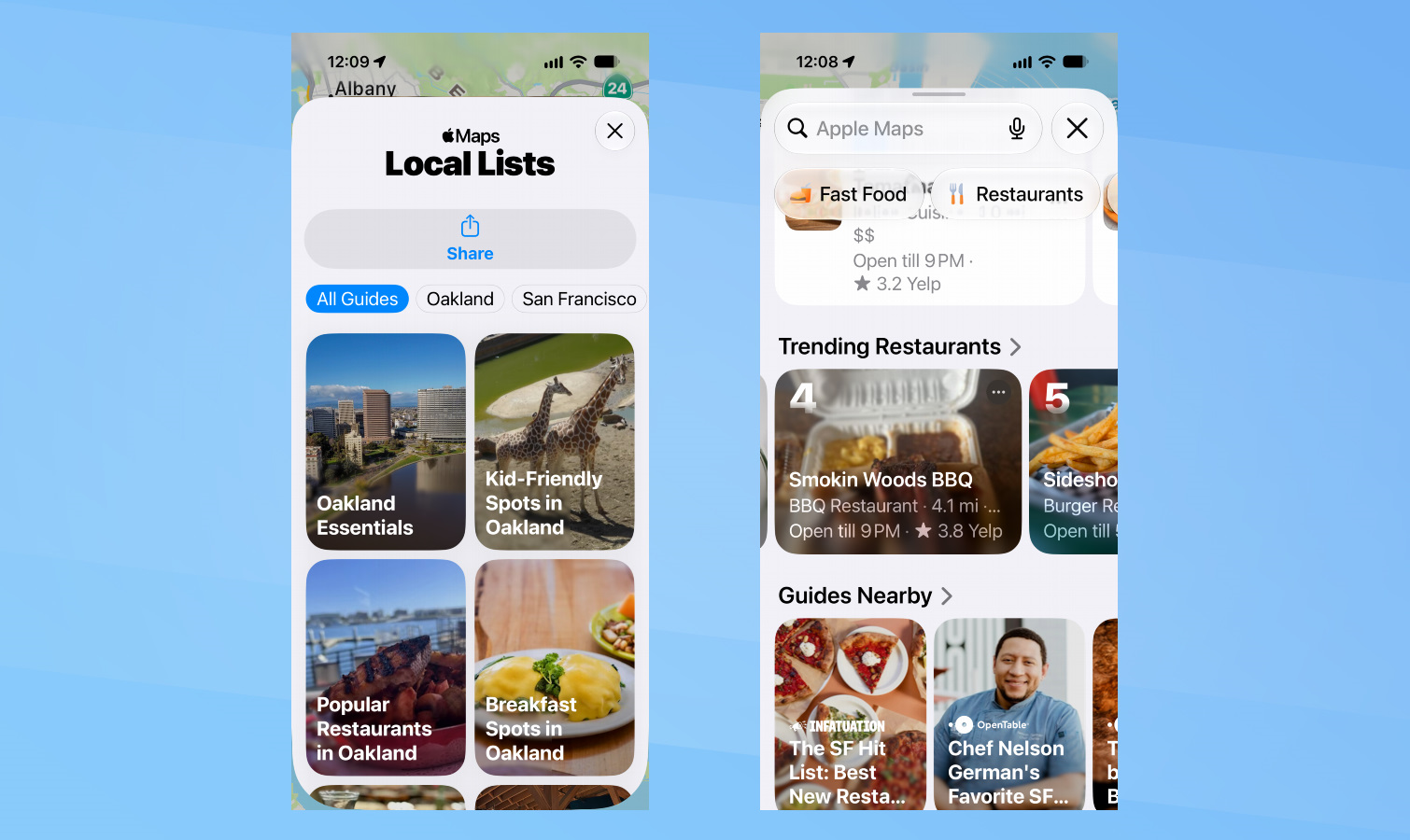
iOS 27 incorpora la función "Listas locales" a la app Mapas, que utiliza datos de uso del mapa para mostrarte lugares populares y recomendados cerca de ti, facilitando así el descubrimiento de nuevos destinos. La mayoría usamos Mapas para orientarnos, pero Apple está desarrollando herramientas para ayudarte a descubrir nuevos lugares dentro de su app. iOS 27 contribuye a este esfuerzo con la función Listas locales, que extrae datos del uso del mapa para mostrarte qué es popular a tu alrededor y qué lugares podrías explorar.
Encontrar la función de Listas Locales es increíblemente fácil; simplemente escribe "Listas Locales" en la barra de búsqueda de Mapas. En algunas zonas, hay guías de ciudades cercanas que destacan lugares para niños, atracciones locales y numerosos restaurantes.
De hecho, los restaurantes parecen ser un elemento clave de la función Listas Locales, ya que la última versión de Mapas también ha añadido un carrusel de restaurantes de moda a su pestaña de búsqueda. Para encontrarlo, simplemente desplázate hacia abajo en la pantalla, debajo de las búsquedas recientes y los lugares sugeridos.
🇧🇷 Resumen y evaluación final
iOS 27 es una actualización imprescindible para los usuarios de iPhone que buscan mejoras tangibles en privacidad, comunicación visual y accesibilidad, además de una experiencia de usuario más fluida e inteligente. Esta versión introduce un conjunto de funciones inteligentes que no solo simplifican las tareas cotidianas, sino que también profundizan la integración de las aplicaciones y enriquecen la interacción con el dispositivo, convirtiéndola en una valiosa incorporación al ecosistema.
Los comentarios están cerrados.