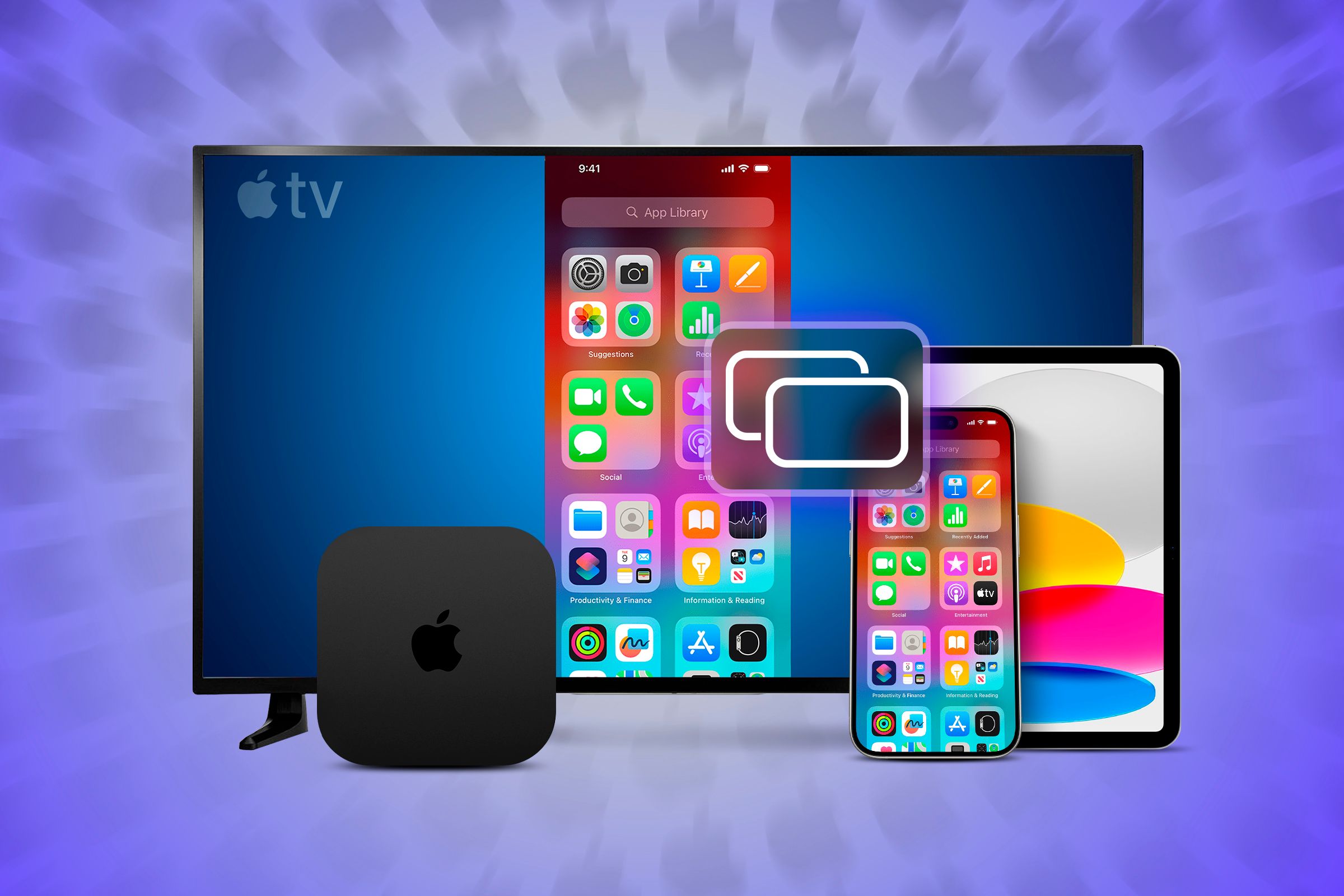
Entre las muchas funciones que Apple ha añadido a macOS en las últimas versiones, la duplicación de pantalla del iPhone es una de nuestras favoritas. Te permite ver la pantalla de tu iPhone en una app de tu Mac y, desde ahí, reorganizar y eliminar apps, y usar tu iPhone como si estuvieras tocando y deslizando el dedo por la pantalla. Sigue leyendo y te mostraremos cómo duplicar la pantalla de tu iPhone en tu Mac.
¿Qué es la duplicación de pantalla del iPhone?
Duplicar la pantalla del iPhone, también conocido como "Duplicado de iPhone", es una tecnología sofisticada que te permite conectar tu Mac a tu iPhone de forma inalámbrica. Una vez conectado, puedes usar una app dedicada en tu Mac para controlar completamente tu iPhone. Imagina poder usar el ratón, el trackpad y el teclado de tu Mac para interactuar sin problemas con las apps y notificaciones del iPhone, todo desde la pantalla más grande de tu Mac. Además, puedes transferir archivos fácilmente entre ambos dispositivos con solo arrastrar y soltar, lo que permite compartir fotos y documentos de forma más rápida y eficiente. Esta función es especialmente útil para profesionales que necesitan trabajar en ambos dispositivos simultáneamente o para cualquiera que quiera disfrutar de la experiencia del iPhone en una pantalla más grande.
¿Puedo usar la duplicación de pantalla del iPhone en mi Mac?
Para utilizar la duplicación de pantalla del iPhone en tu Mac, ambos dispositivos deben cumplir una serie de requisitos y condiciones técnicas necesarias para garantizar la compatibilidad y un rendimiento óptimo:
Tipo de dispositivo Mac: Tu Mac debe estar equipada con un chip Apple Silicon (como M1, M2 o M3) o un procesador Intel con el chip de seguridad T2. Este chip es necesario para proporcionar la seguridad necesaria para la duplicación de pantalla.
Mac OS: Tu Mac debe tener macOS Sequoia o posterior. Esta versión del sistema operativo es totalmente compatible con la duplicación de pantalla del iPhone.
Sistema operativo iOS: Tu iPhone debe tener iOS 18 o posterior. Además, debes configurar un código de acceso en tu iPhone para activar la duplicación de pantalla como medida de seguridad adicional.
Cuenta de Apple: Ambos dispositivos (Mac y iPhone) deben iniciar sesión con la misma cuenta de Apple y tener activada la autenticación de dos factores. Esto garantiza que seas el propietario legítimo de ambos dispositivos.
Conexión inalámbrica: El Wi-Fi y el Bluetooth deben estar activados en ambos dispositivos. Estas tecnologías permiten una comunicación fluida y la transferencia de datos entre tu iPhone y tu Mac.
Proximidad de los dos dispositivos: Tu iPhone debe estar bloqueado y cerca de tu Mac. Esto garantiza que la duplicación de pantalla sea segura y sencilla.
No usar AirPlay ni Sidecar: Asegúrate de que tu Mac no esté usando AirPlay ni Sidecar simultáneamente. Estas funciones pueden interferir con la función de duplicación de pantalla de tu iPhone.
Si sigue estos requisitos y condiciones, podrá disfrutar de una experiencia de duplicación de pantalla de iPhone segura y fluida en su Mac. Esta función le permite ver e interactuar con aplicaciones de iPhone directamente en la pantalla más grande de su Mac, lo que aumenta su productividad y proporciona una experiencia de usuario más flexible.
Cómo empezar a duplicar la pantalla de tu iPhone en tu Mac
Para reflejar la pantalla de tu iPhone en tu Mac, sigue estos pasos después de asegurarte de que se cumplen todos los requisitos previos:
Después de asegurarse de que se cumplen todas las condiciones anteriores, haga clic en la aplicación iPhone Mirroring en el Dock.
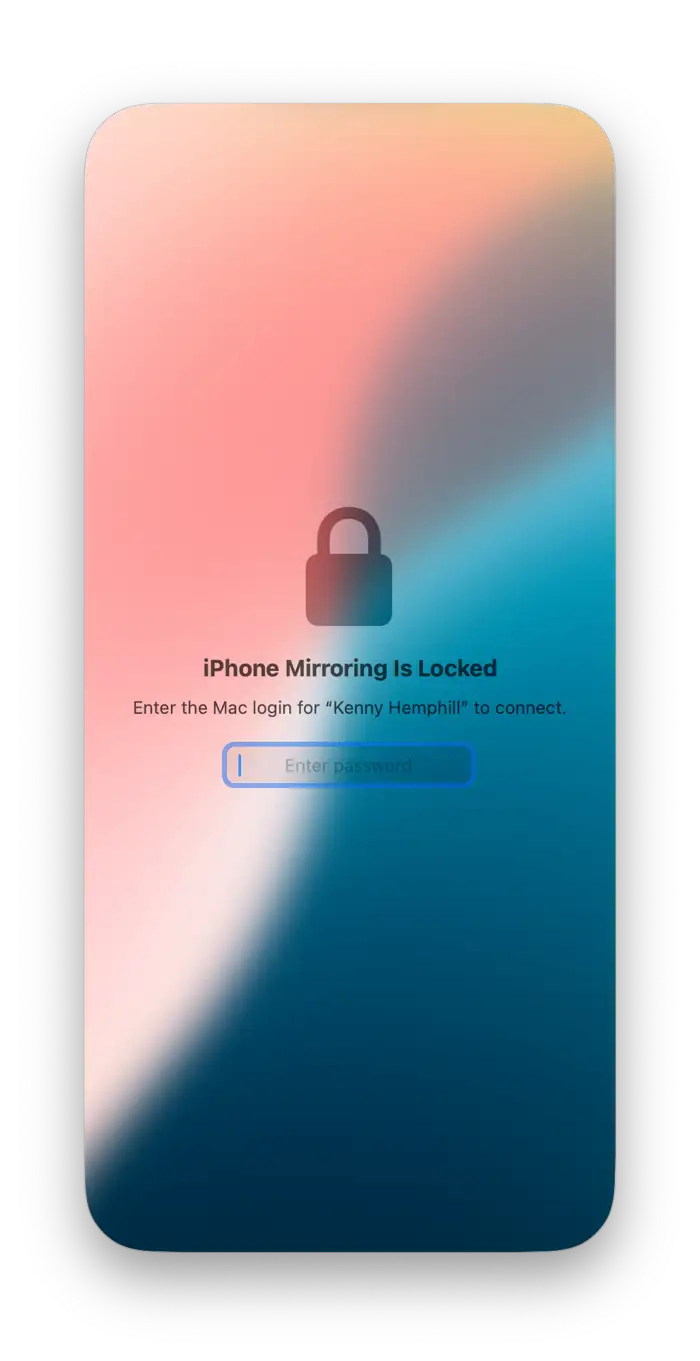
Introduce tu contraseña de inicio de sesión de Mac en el cuadro de texto de la app Duplicación de iPhone. Este paso es necesario para que la app pueda acceder a la pantalla de tu dispositivo.
Si se le solicita, ingrese su código de acceso de iPhone.
Haga clic en “Conectar” en la aplicación Duplicación de iPhone.
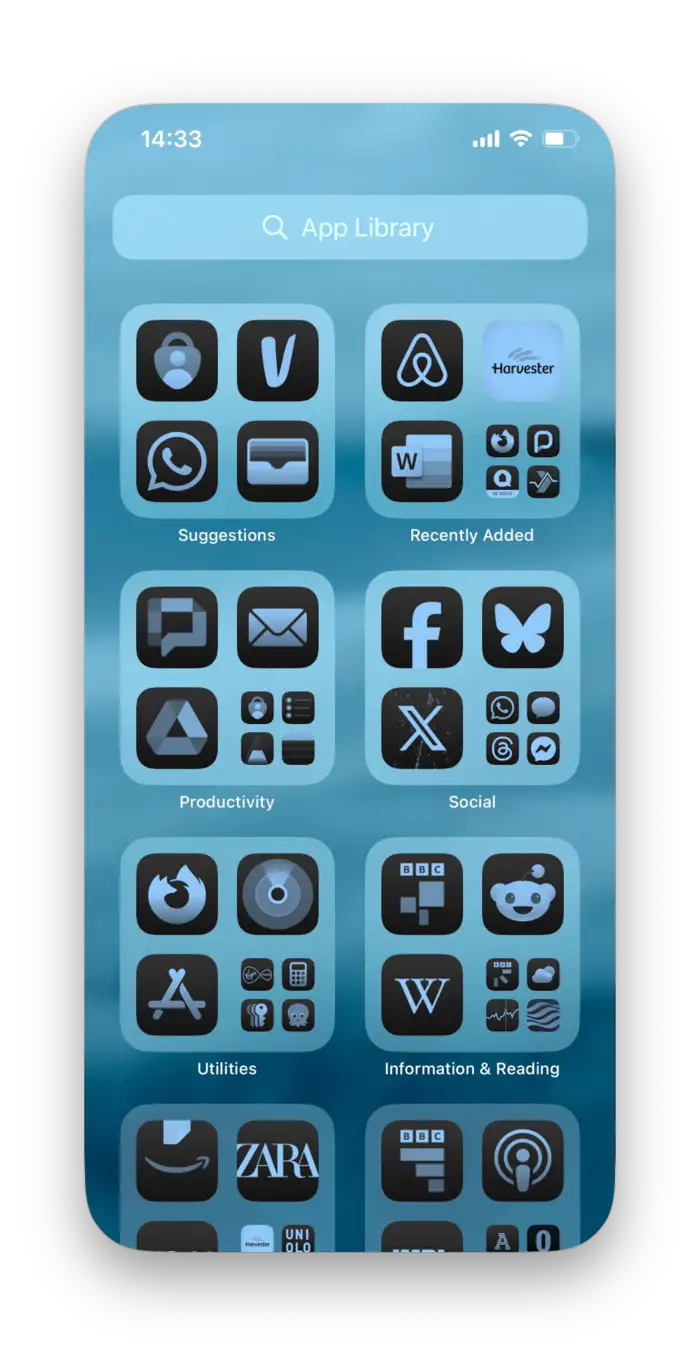
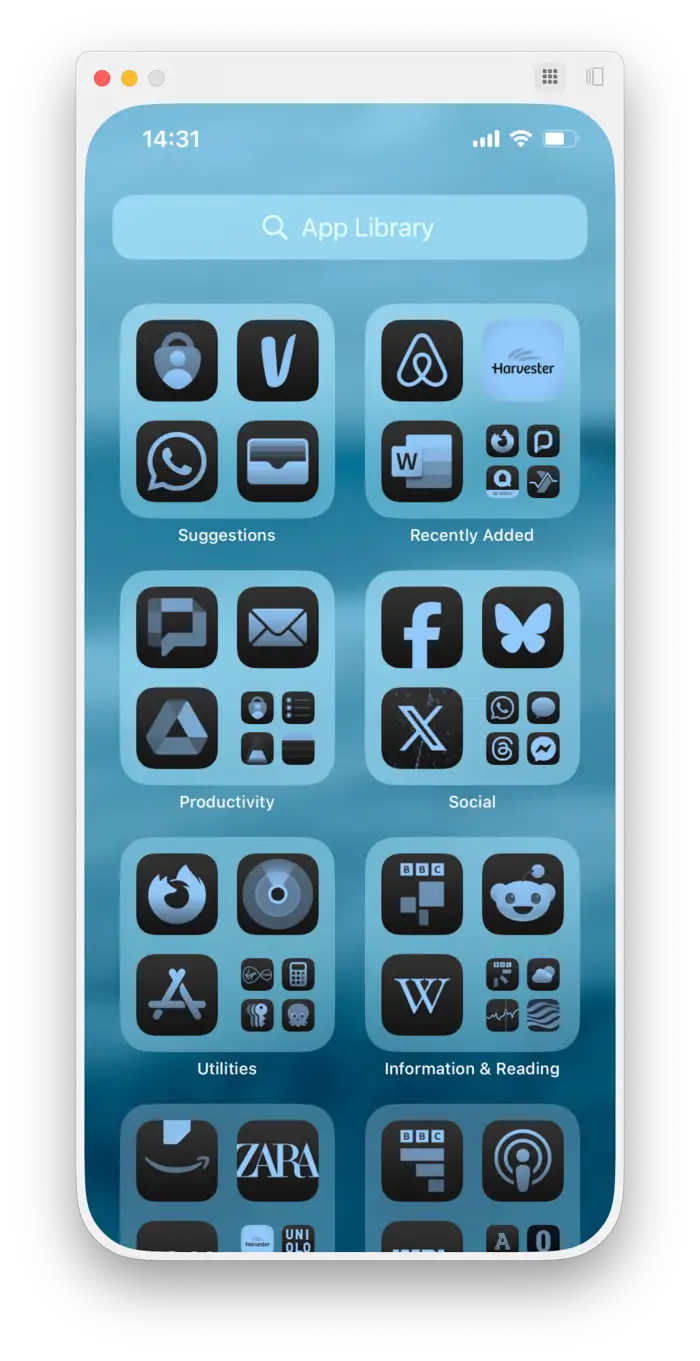
Ahora deberías ver la pantalla de inicio de tu iPhone en la aplicación iPhone Mirroring en tu Mac.
Pasa el ratón por encima de la pantalla de tu iPhone en tu Mac para ver el borde de la ventana. Allí encontrarás dos iconos: uno, con forma de cuadrícula, te lleva a la pantalla de inicio desde cualquier lugar, y el otro, el selector de aplicaciones.
Para abrir una aplicación, tócala en la pantalla de inicio o en el selector de aplicaciones. También puedes abrir carpetas pulsándolas.
En un Mac: Ve a Configuración del sistema > General > AirPlay y Handoff y elige Permitir Handoff entre este Mac y tus dispositivos iCloud.
Asegúrese de que los dispositivos estén cerca uno del otro: Los dispositivos deben estar a una distancia máxima de 10 metros (30 pies) entre sí para garantizar una conexión Bluetooth y Wi-Fi fuerte y estable.
Cómo mantener tu Mac funcionando sin problemas
Si quieres usar la función de duplicación de iPhone o cualquier otra función nueva de macOS, es fundamental que tu Mac funcione de la forma más fluida y rápida posible. Aquí tienes algunos pasos básicos para conseguirlo:
Deshágase de archivos innecesarios y datos acumulados que consumen espacio de almacenamiento y afectan el rendimiento.
Ejecute periódicamente tareas de mantenimiento de rutina, como volver a indexar Spotlight y vaciar la caché de DNS.
Asegúrese de que todas las aplicaciones y macOS estén actualizados a las últimas versiones para obtener las últimas mejoras y correcciones de seguridad.
Escanee periódicamente su dispositivo para detectar cualquier malware o virus que pueda afectar el rendimiento o amenazar la seguridad de sus datos.
Duplicar la pantalla de iPhone es una función muy útil, especialmente si quieres reorganizar tu pantalla de inicio o eliminar muchas aplicaciones. Sigue los pasos anteriores para usar Duplicar la pantalla de iPhone en tu Mac.



Los comentarios están cerrados.