

Apple ha introducido varias funciones nuevas en versiones recientes de macOS para mejorar y hacer más agradables las videollamadas en FaceTime y apps de terceros. Una de ellas es "Center Stage". En este artículo, explicaremos qué es "Center Stage", te mostraremos cómo usarla y, sobre todo, cómo desactivarla en Zoom en tu Mac. También exploraremos cómo aprovechar al máximo esta función para mejorar tu experiencia de videollamadas y analizaremos algunos problemas comunes relacionados con ella y cómo resolverlos.
![]() ¿Qué es la función “Siempre en el centro” (Center Stage)?
¿Qué es la función “Siempre en el centro” (Center Stage)?
 ¿Qué es la función “Siempre en el centro” (Center Stage)?
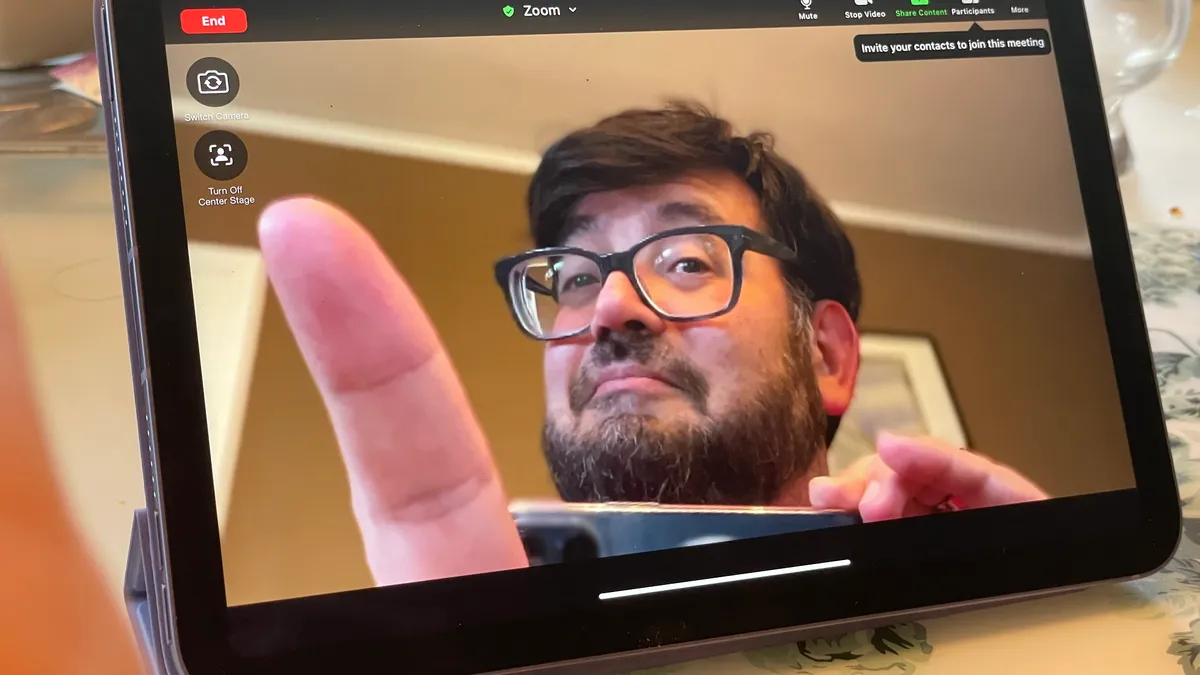
Center Stage es una tecnología inteligente integrada en macOS, iOS y iPadOS, diseñada específicamente para garantizar que siempre permanezcas en el centro del encuadre durante las videollamadas, incluso si te mueves. Esta función utiliza procesamiento de imágenes con IA para seguir tu movimiento y ajustar automáticamente el ángulo de la cámara, lo que proporciona una experiencia de videollamada más fluida y profesional. Ya sea que uses FaceTime, Zoom o cualquier otra app compatible con esta función, Center Stage te garantiza estar siempre enfocado, reduciendo las distracciones y mejorando la calidad del contacto visual.
¿Cómo funciona Center Stage?
Apple no ha revelado mucho sobre el mecanismo exacto de Center Stage, salvo que se basa en aprendizaje automático. Sin embargo, es probable que aproveche el ultra gran angular de las cámaras Center Stage integradas en los últimos Mac, iPhones y iPads para capturar la mayor parte posible del entorno durante una llamada.
La función determina tu posición en el encuadre mediante algoritmos de aprendizaje automático y recorta automáticamente la imagen para centrarte. Si te mueves, ajusta continuamente el área recortada para garantizar que siempre permanezcas centrado en el encuadre. Esta tecnología garantiza una experiencia de videollamada más dinámica e interactiva, ya que no necesitas permanecer inmóvil frente a la cámara.
Cómo desactivar Center Stage en tu Mac
El método para desactivar Centrar Escenario en tu Mac varía según la versión de macOS que uses. En concreto, depende de si usas macOS Sonoma o posterior, Ventura o Monterey. Para saber cómo desactivar esta función, que rastrea y centra tu rostro automáticamente durante las videollamadas, sigue los pasos correspondientes a tu versión del sistema operativo para garantizar una experiencia de usuario personalizada.
macOS Sonoma y posteriores
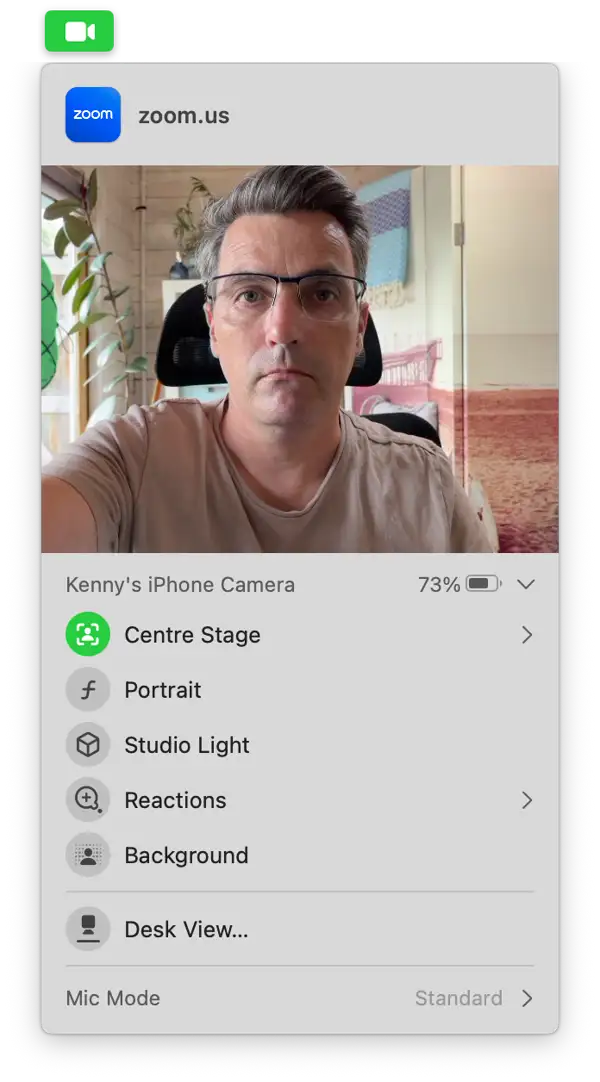
Para activar o desactivar Center Stage en macOS Sonoma y versiones posteriores, siga estos pasos:
- Haz clic en el icono de la cámara en la barra de menú superior. Este icono solo aparece cuando una aplicación está usando la cámara.
- Selecciona Centrar. Esto cambiará el estado: si la función está activada, estará desactivada; si está desactivada, estará activada. Centrar te permite mantenerte en el encuadre mientras te mueves, con la cámara siguiéndote automáticamente.
macOS Ventura y Monterey: Cómo controlar Center Stage
Para ajustar la configuración de Center Stage en macOS Ventura y Monterey, siga estos pasos:
- Haga clic en el icono del Centro de control en la barra de menú.
- Seleccione “Efectos de vídeo”.
- Haga clic en “Center Stage” para activarlo o desactivarlo.
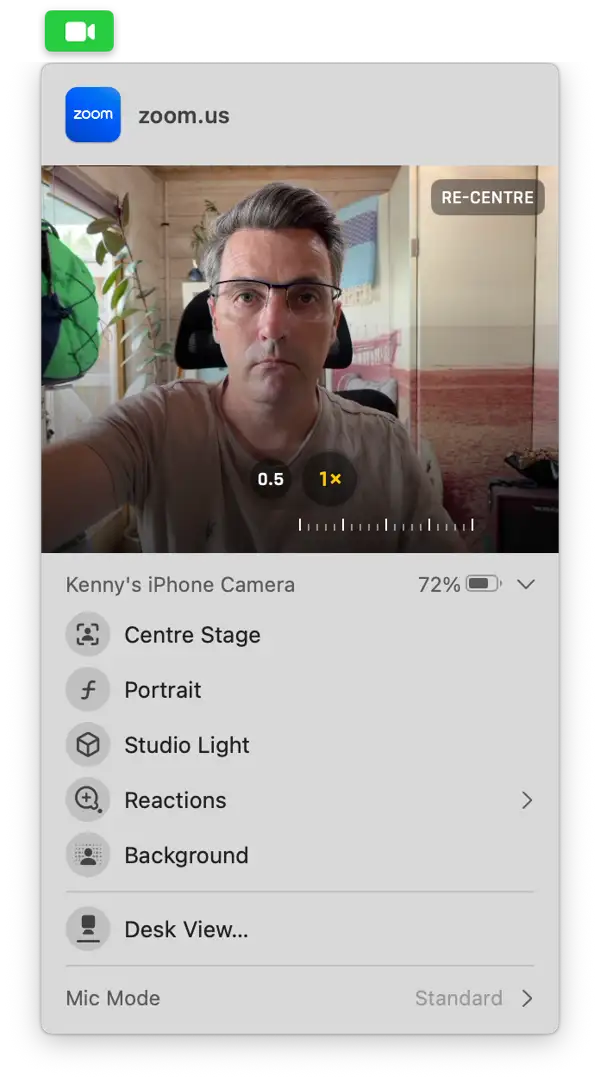
Si desea desactivar la función Centrar Escenario para controlar manualmente su posición en el fotograma del video, puede usar las herramientas de panorámica y zoom disponibles. Esta función le brinda mayor flexibilidad para controlar el ángulo de la cámara y el nivel de zoom sin tener que cambiar de ubicación.
- Después de desactivar Center Stage, haga clic en el ícono de la cámara en la barra de herramientas para obtener una vista previa de la pantalla.
- Haga clic dentro del marco de vista previa y arrastre el puntero para cambiar su posición en el marco.
- Utilice el control deslizante debajo de la vista previa para acercar o alejar la imagen.
- Para volver a centrarse en el marco, haga clic en Volver a centrarse en la vista previa.
Formas sencillas de eliminar aplicaciones de videoconferencia de tu dispositivo
Si has instalado varias aplicaciones de videoconferencia como Zoom o Teams y ya no las usas porque prefieres FaceTime, es recomendable desinstalarlas para liberar espacio en tu Mac y evitar posibles conflictos con otras aplicaciones en el futuro. Desinstalar una aplicación no significa simplemente arrastrar el archivo a la Papelera. Debes eliminar todos los archivos que la aplicación instaló en tu Mac.
Cómo desactivar las reacciones en las videollamadas en macOS
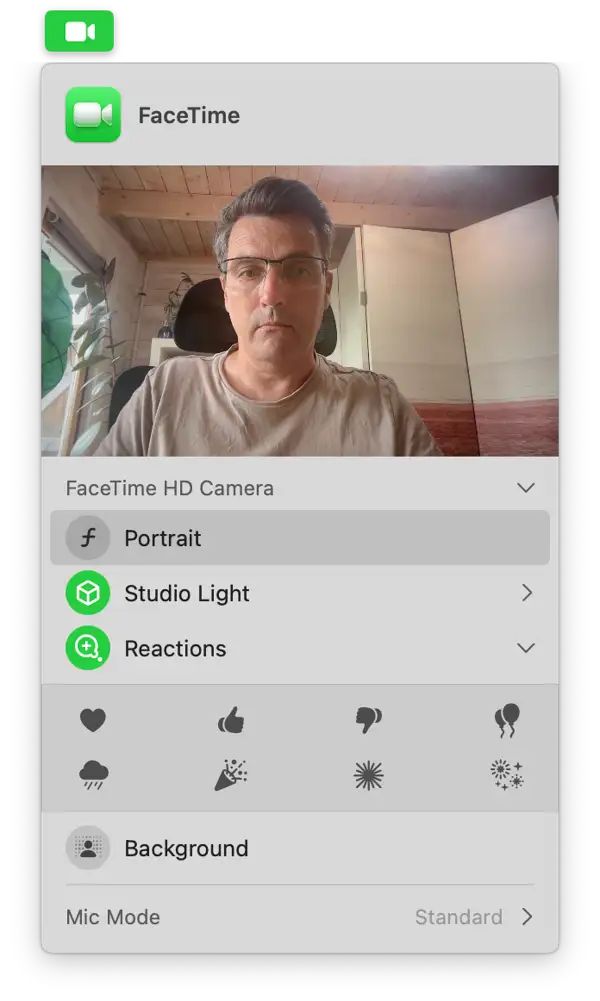
Si no te gusta la función Centrar en el Escenario en tu Mac, probablemente tampoco te gusten las Reacciones. Esta función muestra emojis animados en la pantalla en respuesta a gestos que haces frente a la cámara, como el pulgar hacia arriba o el símbolo de la paz. Si no quieres que estos efectos animados aparezcan accidentalmente durante una reunión importante, sigue estos pasos para desactivarlos:
- Haga clic en el icono de la cámara de vídeo en la barra de herramientas.
- Selecciona Reacciones. Esto las desactivará si están activadas (resaltadas en verde).
Para aclarar, Centrar Escenario es una función de macOS que centra automáticamente la imagen en el encuadre al usar la cámara del Mac para una videollamada. Si no quieres que esto suceda, puedes desactivarla siguiendo los mismos pasos anteriores.
Los comentarios están cerrados.