
LDPlayer se queda atascado en el 94%: Pasos efectivos para solucionar el problema.
¿LDPlayer se ha quedado atascado en el 94%? ¡No te preocupes! Descubre soluciones probadas para superar este problema común y disfruta de tus juegos favoritos de Android con total fluidez.

Las cosas más importantes que necesitas saber
- Asegúrese de que la virtualización de la CPU (VT) esté habilitada en la configuración de la BIOS/UEFI y compruebe su estado en el Administrador de tareas, ya que es necesaria para que LDPlayer funcione.
- Para solucionar el problema de bloqueo de LDPlayer, realice un reinicio limpio de Windows, cierre las aplicaciones que consumen muchos recursos, asegúrese de que haya suficiente espacio en disco disponible y revise el Registro de protección de Windows.
- Actualiza o reinstala correctamente el controlador de gráficos desde el sitio web oficial del fabricante, ya que un controlador dañado puede provocar que el emulador se detenga al 94%.
La ventana de inicio de LDPlayer puede mostrar " Iniciando motor 94%" y detenerse en ese porcentaje sin llegar a la pantalla de inicio de Android. Este porcentaje no garantiza el progreso.
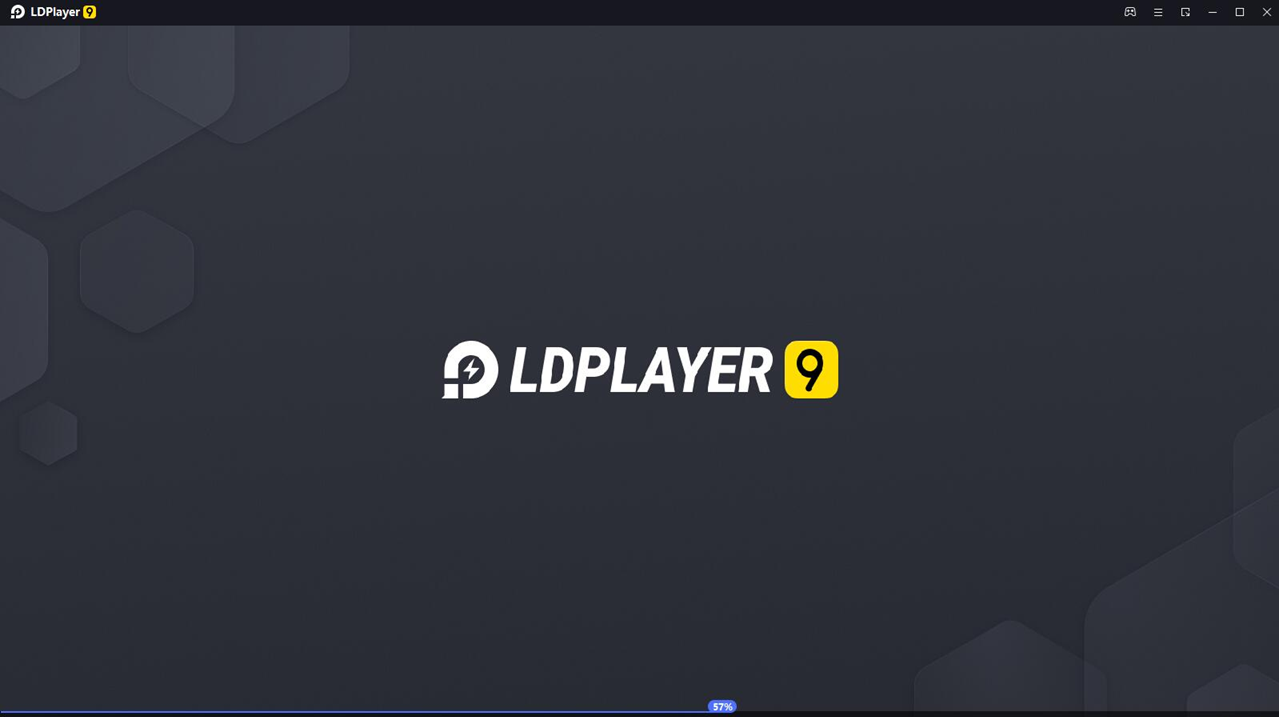
Este es el punto en el que el motor del emulador está lo suficientemente cargado como para requerir que el disco virtual, la tecnología VT, el controlador de gráficos y la memoria de la GPU estén disponibles simultáneamente.
Lo importante es lo que sucede en el ordenador (PC) en caso contrario. Si un emulador se abre y las versiones posteriores se bloquean, es probable que LDPlayer esté experimentando limitaciones de memoria gráfica.
Si cada copia se detiene al 94%, es probable que el problema se deba a datos de copia corruptos, tecnología de virtualización deshabilitada u oculta, un motor gráfico defectuoso, un disco de instalación lleno o una herramienta de seguridad que eliminó uno de los componentes del emulador.
No elimines tu copia de LDPlayer todavía si contiene datos de juego que aún necesitas. La nueva copia es útil para realizar pruebas, pero LDPlayer indica que los datos de la copia anterior no se transfieren automáticamente a la nueva.
| Lo que ves al 94% | Qué significa eso | Primer procedimiento |
|---|---|---|
| Una copia se abre, pero la siguiente se congela al 94%. | Es posible que el ordenador no tenga suficiente memoria gráfica para el uso de múltiples copias. | Cierra la copia inactiva y reduce la carga que supone tener varias copias. |
| Una copia nueva o individual también se detiene en el 94%. | LDPlayer no puede finalizar el inicio del motor principal. | Reinicia Windows y comprueba los recursos, el espacio en disco y el registro de seguridad. |
| LDPlayer menciona errores relacionados con VT, virtualización, Hyper-V o fastpipe. | Es necesario verificar la virtualización del firmware o el acceso al hipervisor de Windows. | Asegúrese primero de que VT esté funcionando y, a continuación, modifique las funciones relacionadas con Hyper-V solo si es necesario. |
| Todas las versiones comenzaron a fallar después de una actualización de Windows o de un controlador. | La pila de gráficos puede estar dañada o ser incompatible. | Instala el controlador oficial de la GPU y realiza una prueba antes de restaurar las superposiciones. |
| Solo una versión anterior falla después de un fallo o un apagado forzado. | Es posible que el disco virtual de esa copia esté dañado. | Crea una copia nueva antes de reinstalar LDPlayer. |
1. Compruebe y reduzca la carga en múltiples gráficos.
Si LDPlayer se congela al 94%, empieza por comprobar la carga gráfica. LDPlayer tiene una guía oficial que explica por qué se congelan varias instancias al 94% . La explicación es sencilla: cada ventana del emulador utiliza memoria gráfica.
La primera ventana puede abrirse con normalidad, mientras que la siguiente falla porque la unidad de procesamiento gráfico (GPU) ya no tiene suficiente espacio para otro motor de Android.
Esta comprobación debería ser el primer paso si el problema solo aparece tras abrir varias instancias de LDMultiplayer . Además, protege tus datos minimizando la carga antes de eliminar o reconstruir nada. Las actualizaciones del sistema y de los controladores a veces pueden afectar al rendimiento del emulador.
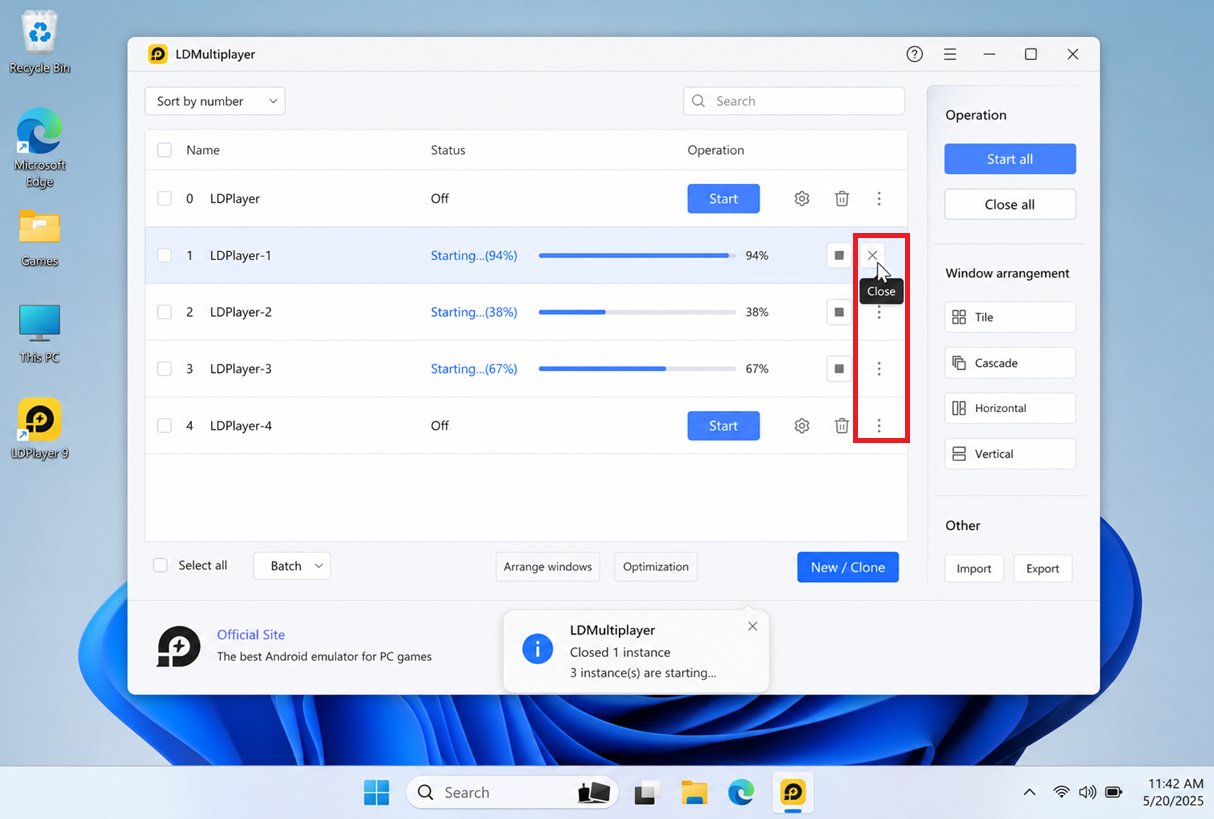
- Abierto LDMultijugador Y cierra la copia atascada en 94%.
- Ejecute una copia menos y compruebe si las copias restantes se abren con normalidad.
![LDMultiplayer cierra la copia de LDPlayer que se quedó atascada en el 94 por ciento durante el inicio.]()
LDPlayer suele considerar una cifra del 94 por ciento como una advertencia de que se han superado los límites de recursos cuando varias copias intentan iniciarse simultáneamente. - Configuración abierta LDMultijugadory reducir FPS El usuario es para juego multijugador y está activado. Optimización de la memoria.
- Empiece a ejecutar las copias una por una en lugar de iniciarlas todas a la vez.
![La configuración de optimización de LDMultiplayer muestra una menor tasa de fotogramas por segundo (FPS) y una memoria mejorada para múltiples copias.]()
La configuración de copia múltiple de LDPlayer tiene como objetivo reducir la carga en la memoria gráfica que normalmente provoca bloqueos al 94 por ciento.
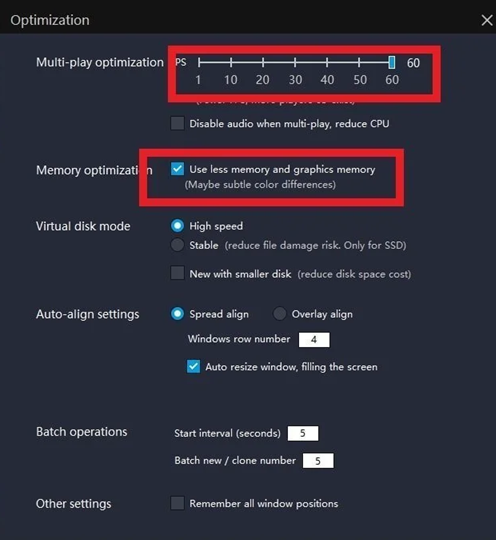
Si el modo multijugador ligero funciona correctamente, mantenga esta carga baja o reduzca el número de copias activas en este ordenador.
Si incluso una sola copia limpia se detiene al 94%, el problema no se limita a comprimir varias copias. En ese caso, revise los recursos de Windows , el espacio en disco y los registros de seguridad.
2. Reiniciar Windows Eliminar obstáculos relacionados con recursos, disco y seguridad
Cuando una sola instancia de LDPlayer se detiene al 94%, indica que el emulador no puede completar el inicio básico, y no solo que una ventana adicional del emulador esté consumiendo demasiados recursos.
En esta etapa, LDPlayer intenta asignar simultáneamente recursos de CPU, memoria, gráficos y acceso al disco virtual. Si Windows ya carece de alguno de estos recursos, el inicio puede fallar antes de que se abra Android.
La guía de solución de problemas de LDPlayer señala varias causas posibles, como datos del emulador dañados, software obsoleto, tecnología VT, controladores gráficos, herramientas de seguridad y uso intensivo de recursos.
Sus requisitos de sistema también indican la necesidad de suficiente memoria RAM, espacio en disco, compatibilidad con gráficos y tecnología VT.
Antes de cambiar el firmware o los controladores del dispositivo, realice un reinicio limpio de Windows y asegúrese de que el emulador no esté entrando en conflicto con un disco lleno u otra aplicación que consuma muchos recursos.
- Guarda el trabajo que tengas abierto, reinicia Windows y asegúrate de cerrar todos los demás juegos, programas de grabación, máquinas virtuales y emuladores.
- Abierto Task Manager Compruebe el uso CPU وSalud Cerebral وGPUCierre únicamente las aplicaciones conocidas que consumen niveles anormalmente altos de recursos.
![El Administrador de tareas de Windows cierra las aplicaciones en segundo plano que consumen muchos recursos antes de volver a abrir LDPlayer, que se encuentra atascado en el 94 por ciento.]()
Reiniciar el equipo y comenzar una sesión de escritorio limpia ayudará a determinar si LDPlayer es la verdadera causa del problema o si la máquina ya tenía recursos insuficientes antes de que se iniciara el emulador. - Abierto Explorador de archivos > Esta PC Asegúrese de que la unidad que contiene LDPlayer tenga suficiente espacio libre.
![El Explorador de archivos de Windows comprueba si hay espacio libre en la unidad donde está instalado LDPlayer.]()
La guía de descarga de LDPlayer indica que un disco duro lleno o muy comprimido puede impedir que una nueva copia supere el 94 por ciento. - Abierto Seguridad de Windows > Protección contra virus y amenazas > Historial de protección Busque cualquier archivo de LDPlayer que se haya eliminado en el momento en que comenzó el problema.
- Solo restaure o permita el archivo si LDPlayer se instaló desde el sitio web oficial y está seguro de que la detección fue errónea. No restaure archivos desconocidos ni desactive la protección de forma permanente.
- Si una aplicación de seguridad de terceros está bloqueando un componente de confianza de LDPlayer, utilice la excepción de archivo o carpeta de la aplicación en lugar de deshabilitar todo el producto.
- Reinicie una copia de LDPlayer.
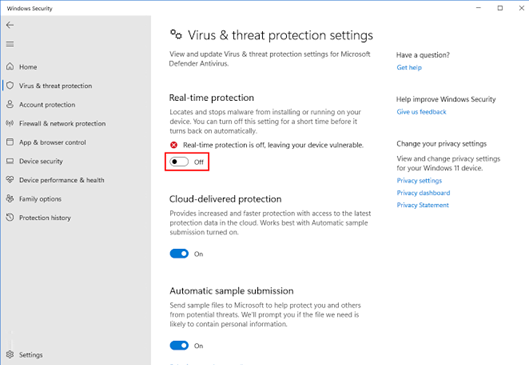
Si LDPlayer funciona después de un reinicio limpio o una comprobación de seguridad, significa que el emulador en sí no era el único problema.
Si continúa deteniéndose en el 94% y aparece alguna mención a la virtualización, compruebe la configuración de VT en el siguiente paso.
Si no aparece ninguna advertencia sobre VT y todos los intentos fallan de la misma manera, el siguiente paso más recomendable es comprobar los controladores de la tarjeta gráfica.
3. Confirme la activación de VT antes de modificar las características de Hyper-V.
La advertencia de VT indica que LDPlayer no está recibiendo la compatibilidad de virtualización de CPU que necesita, incluso si Windows se está ejecutando con normalidad.
LDPlayer necesita las tecnologías Intel VT-x/VMX o AMD-V/SVM para que el motor de Android pueda utilizar correctamente la virtualización de la CPU.
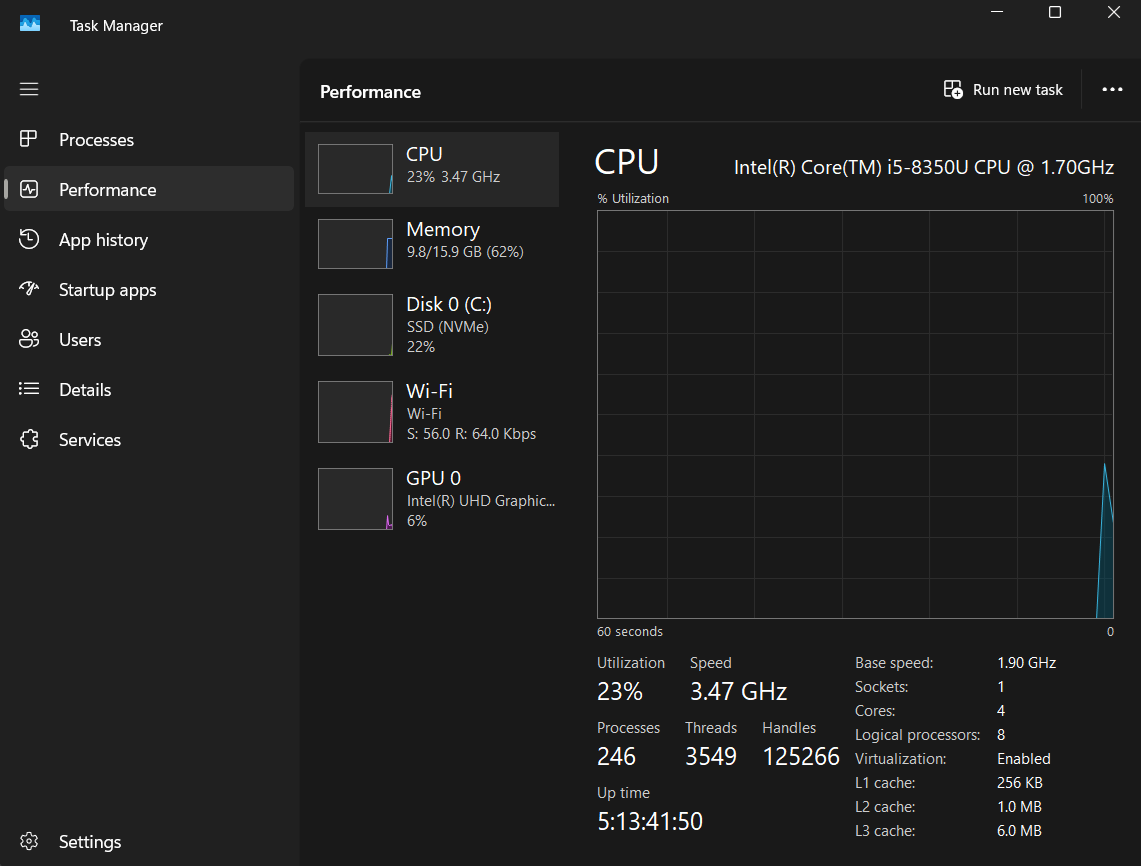
La guía de configuración de VT actual de LDPlayer indica que puede comprobar el estado de la virtualización en el Administrador de tareas > Rendimiento > CPU y habilitarla desde la configuración de la BIOS o UEFI si está deshabilitada.
Trabajar con Hyper-V requiere cierta precaución. Las versiones oficiales más recientes de LDPlayer están diseñadas para funcionar con Hyper-V en la mayoría de los casos.
Sin embargo, LDPlayer aún documenta casos en los que las rutas heredadas o el uso de múltiples emuladores bajo una carga elevada pueden lograr un mejor rendimiento después de deshabilitar las funciones de Windows relacionadas con Hyper-V.
No modifique la configuración de las características de Windows si el Administrador de tareas ya muestra que la virtualización está habilitada y LDPlayer no ha emitido ninguna advertencia relacionada con la tecnología VT.
Si utiliza WSL, Docker, máquinas virtuales, Windows Sandbox o soluciones de seguridad gestionadas por la empresa, no desactive estas funciones indiscriminadamente.
- Abierto Administrador de tareas > Rendimiento > Unidad central de procesamiento (CPU) Comprobar el estado Virtualización.
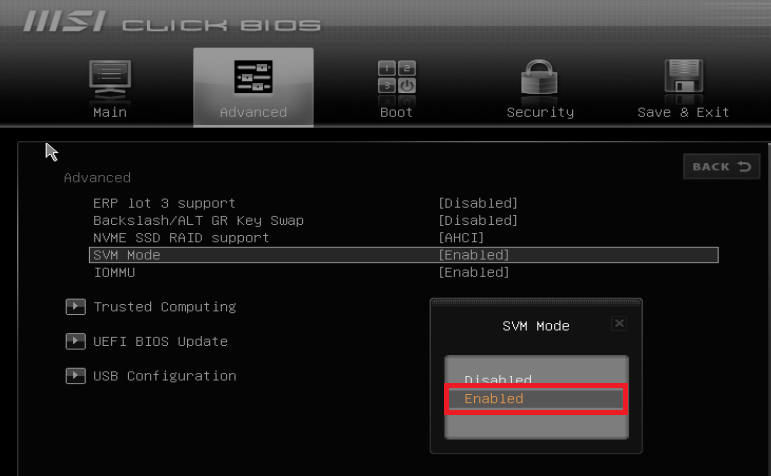
- Si el caso DesactivadoReinicia el ordenador y accede a la configuración de la BIOS o UEFI. Si necesitas una guía detallada sobre la configuración del firmware, Appuals ofrece una guía independiente sobre virtualización de hardware.
- Habilitar Tecnología de virtualización de Intel O VT-x O VMX O AMD-V O SVMDependiendo del etiquetado que tenga su placa base.
![Configuración de BIOS o UEFI para habilitar la tecnología de virtualización LDPlayer en Windows.]()
LDPlayer sigue considerando la tecnología VT un requisito previo, ya que el emulador no puede utilizar correctamente los recursos de la CPU sin ella. - Guarda los cambios en el firmware, luego regresa a Windows y asegúrate de que el Administrador de tareas esté visible. Virtualización: Habilitada.
- Instale o actualice a la versión oficial más reciente de LDPlayer y pruébela una vez; las funciones existentes de Hyper-V permanecen sin cambios. Nota: LDPlayer es compatible con Hyper-V. Las versiones más recientes pueden funcionar con Hyper-V habilitado en los escenarios compatibles.
- Si LDPlayer sigue indicando que no se detecta VT, compare su monitor con [la fuente correspondiente]. Guía de LDPlayer para la detección de VTSolo entonces, abre Activar o desactivar las funciones de Windows..
- Registra las funciones actualmente habilitadas y, a continuación, desactívalas. Hyper-VyPlataforma de máquina virtualyPlataforma de hipervisor de WindowsyCaja de arena de WindowsReinicia Windows.
![Cuadro de diálogo de Características de Windows para deshabilitar elementos relacionados con Hyper-V que puedan interferir con la emulación predeterminada de LDPlayer.]()
LDPlayer documenta estas características en Windows como razones comunes por las que la virtualización (VT) parece estar habilitada en la BIOS, pero aún no está disponible para el emulador. - Si LDPlayer sigue fallando, vuelva a habilitar las funciones de Windows que registró para evitar que se deshabiliten otros programas no relacionados.
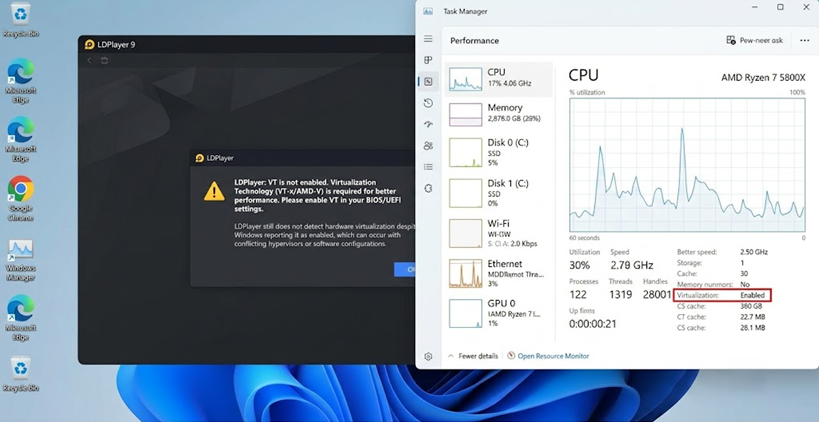
Si se soluciona el problema de detección de VT, pruebe LDPlayer antes de cambiar cualquier otra cosa.
Si la virtualización ya funciona correctamente y todas las copias siguen fallando, el controlador de gráficos es el siguiente principal sospechoso.
Si solo falla una versión antigua, omita el trabajo en el reproductor por el momento y pruebe una versión nueva.
4. Actualice o reinstale completamente el controlador de gráficos.
LDPlayer inicializa los gráficos antes de que aparezca la pantalla de inicio de Android. Un controlador OpenGL/DirectX dañado puede provocar que las aplicaciones normales de Windows funcionen mientras que el motor del emulador no logra completar la carga.
El artículo sobre controladores LDPlayer recomienda usar el sitio web oficial del fabricante de tu tarjeta gráfica cuando fallen las actualizaciones automáticas. Appuals también ofrece una guía completa para actualizar los controladores gráficos si deseas aprender los pasos prácticos para actualizar los controladores de Windows.
Realice estos pasos cuando todos los demás intentos hayan fallado, o si el problema comenzó después de una actualización de Windows, una actualización de controladores o un fallo gráfico.
Si una versión nueva del emulador funciona correctamente mientras que solo falla una versión antigua, entonces probablemente no sea necesario corregir los controladores.
- Seleccione su tarjeta gráfica (GPU) dentro Administrador de tareas > Rendimiento O Administrador de dispositivos > Adaptadores de pantalla.
- Descargue la definición actual desde NVIDIA, O AMD, O IntelO consulte la página de soporte del fabricante de su computadora. Evite los sitios de descarga de controladores de terceros.
- Instale el controlador y reinicie Windows.
- Si el problema comenzó después de la actualización del controlador y aún persiste, utilice la opción de instalación limpia, restablecimiento de fábrica o reparación del fabricante para reinstalar el paquete de controladores.
- Pruebe LDPlayer antes de reiniciar las superposiciones, las herramientas de optimización de la GPU, las grabadoras de pantalla o las herramientas de monitorización de hardware.
![Actualiza o reinstala el controlador de gráficos de Windows para solucionar el problema de LDPlayer que se detiene al 94 por ciento.]()
Las directrices de LDPlayer para solucionar fallos de inicio sitúan al controlador gráfico en primer plano, ya que un paquete de GPU dañado puede detener el emulador mucho antes de que Android se abra por completo.
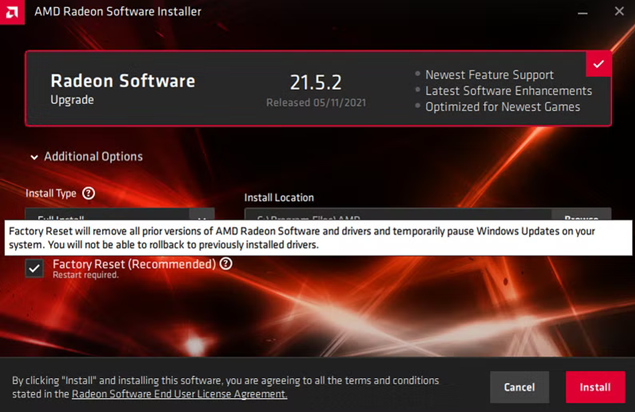
Si todas las copias del emulador se cargaron después de actualizar los controladores, entonces el hecho de que el emulador se detuviera al 94% era un problema relacionado con el inicio de los gráficos.
Si solo una copia antigua sigue sin funcionar, aísle esa copia antes de reinstalar completamente el emulador.
5. Reconstruye la copia del emulador antes de reinstalar LDPlayer.
Un fallo, un apagado forzado o una actualización intermitente pueden dañar una copia de LDPlayer, aunque el software en sí siga siendo utilizable.
La función de reparación de discos virtuales no válidos de LDPlayer utiliza la herramienta LDMultiplayer para crear una nueva copia en lugar de reinstalar todo inmediatamente.
La nueva versión crea un nuevo disco virtual sin modificar LDPlayer. Por lo tanto, esta prueba es más sencilla que eliminar completamente el emulador primero.
Esta es la solución correcta después de asegurarse de que los recursos del sistema, la tecnología VT y los controladores funcionan correctamente, o cuando solo una copia antigua se bloquea mientras que una copia recién creada funciona. No elimine la copia antigua hasta que haya verificado que las cuentas estén sincronizadas, los juegos en la nube guardados o las opciones de copia de seguridad habilitadas.
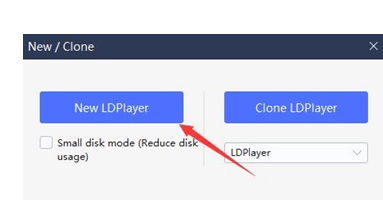
- Abierto LDMultijugador, Luego haga clic en Nuevo/Clony seleccione Nuevo reproductor.
- Inicie la nueva versión y compruebe si supera el 94%.
![LDMultiplayer crea una nueva copia de LDPlayer después de suspender una copia antigua al 94 por ciento.]()
El proceso de reparación de LDPlayer para discos virtuales defectuosos comienza creando una copia completamente nueva en lugar de una reinstalación completa aleatoria. - Si la nueva versión se abre correctamente, recupere los datos posibles de la versión anterior mediante la sincronización de la cuenta, el guardado en la nube del juego o las herramientas de copia de seguridad disponibles en LDPlayer, antes de eliminar la versión dañada.
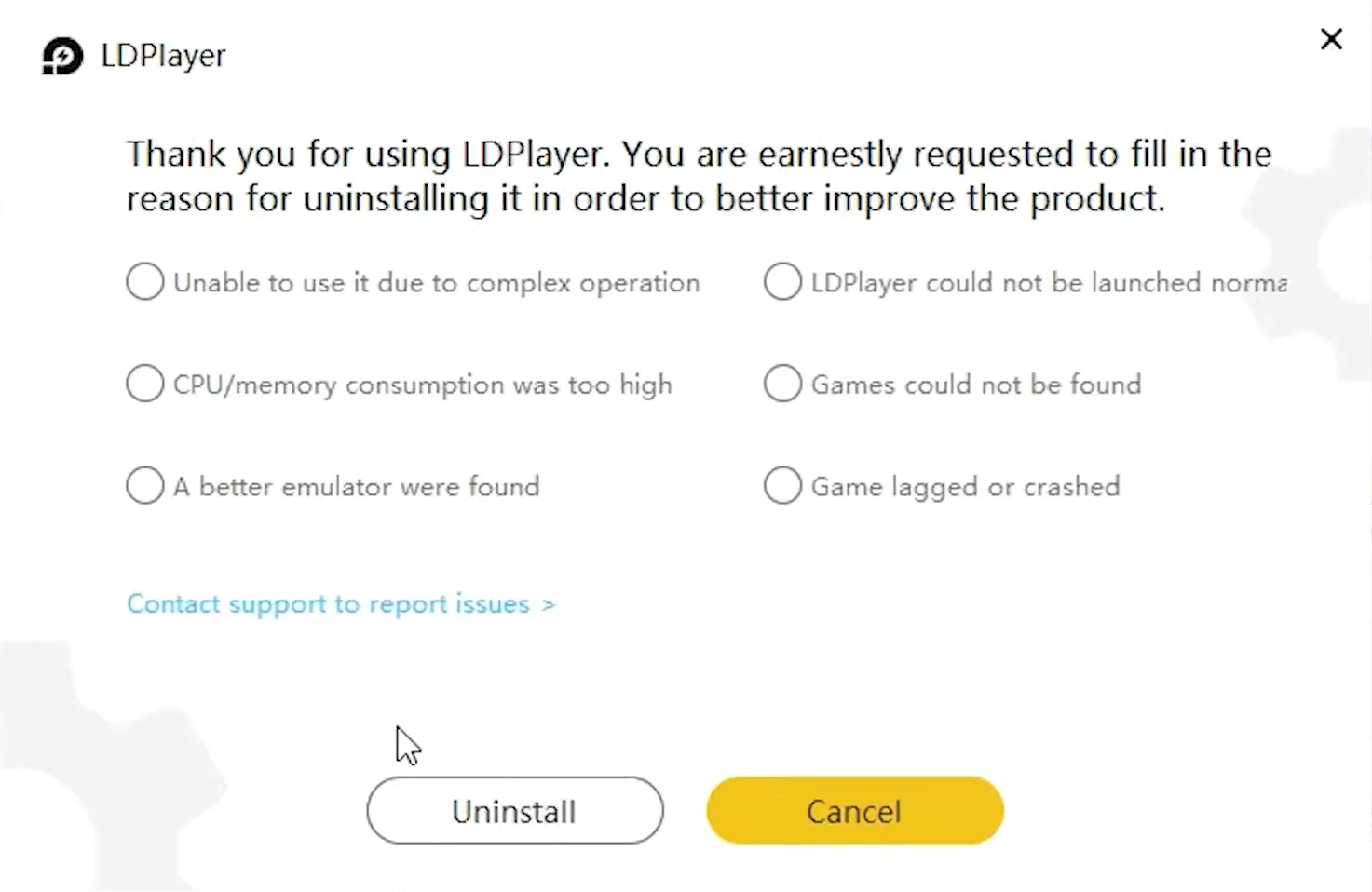
- Si la nueva versión también se detiene en el 94%, desinstale LDPlayer e instale la última versión de Página oficial de descarga de LDPlayerSi la ubicación de instalación original está llena o dañada, elija otra carpeta o unidad.
- Mantén la protección habilitada durante la reinstalación. Si un componente oficial de confianza vuelve a ponerse en cuarentena, soluciona el problema consultando el historial de protección o añadiendo una excepción específica.
![Reinstalar LDPlayer desactivando temporalmente el software antivirus de terceros que podría haber eliminado los componentes del emulador.]()
Si la nueva versión funciona correctamente, significa que el disco virtual antiguo era el que estaba defectuoso.
Si la instalación limpia y la copia nueva siguen deteniéndose en el 94%, recopile información de diagnóstico de LDPlayer, su versión de Windows, el modelo de GPU, la versión del controlador y si aparecen advertencias de VT/Hyper-V, y luego póngase en contacto con el soporte técnico de LDPlayer con estos detalles.
Los comentarios están cerrados.