
Cómo solucionar el error de CapCut: “Muchas personas usan esta función”
¡Soluciona rápidamente el error de CapCut «Demasiadas personas están usando esta función»! Aprende cómo superar este problema común y disfruta de una edición de vídeo sin interrupciones.
Las cosas más importantes que necesitas saber
- Si aparece el error "Demasiadas personas están usando esta función en este momento" solo para una función en la nube, mientras que las funciones principales funcionan correctamente, espere unos minutos, actualice la pantalla o simplifique la solicitud antes de intentarlo de nuevo.
- Pruebe las funciones en la nube de CapCut a través de una red limpia o datos móviles, y desactive temporalmente la VPN, los filtros DNS o los bloqueadores de anuncios, ya que pueden dificultar la conectividad.
- Para solucionar problemas relacionados con la aplicación o la cuenta, actualice CapCut, borre la caché, vuelva a iniciar sesión y compruebe el estado de su suscripción Pro, su saldo o su elegibilidad regional.
Es posible que CapCut muestre el mensaje «Muchas personas están usando esta función en este momento. Inténtelo de nuevo más tarde», aunque el editor siga funcionando con normalidad y su proyecto se ejecute sin problemas. Si aparece este mensaje , no se preocupe, existen soluciones.
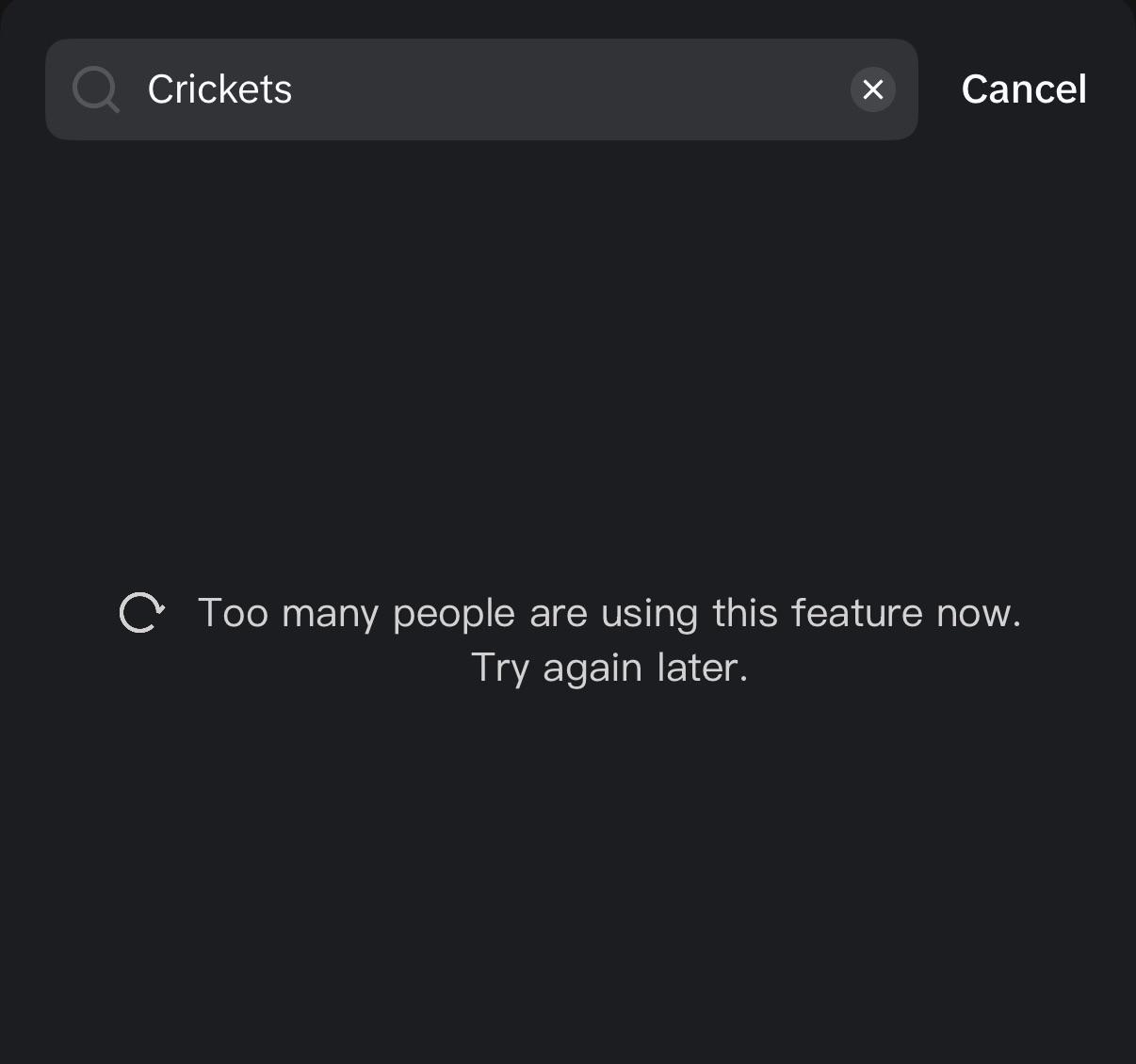
Este mensaje suele aparecer cuando una herramienta en la nube intenta funcionar, como por ejemplo los efectos de IA, los subtítulos automáticos, Smart Cutout, las opciones de voz, las plantillas o las funciones Pro/basadas en créditos.
En este momento, CapCut no presenta problemas con la edición básica, sino que falla al ejecutar esa función específica basada en el servidor. CapCut no ha publicado una página de solución de problemas general específica para este inconveniente.
Las páginas de ayuda relacionadas explican la misma categoría de fallo debido a la alta demanda del servidor, los límites de velocidad de la IA , las rutas de red bloqueadas, las sesiones de aplicaciones heredadas, las comprobaciones de cuenta o saldo, las restricciones regionales y la compatibilidad específica de la plataforma.
| ¿Cuándo aparecerá el mensaje? | ¿Qué deberías comprobar primero? |
|---|---|
| Una herramienta de IA falla, pero la edición normal funciona. | Inténtalo de nuevo más tarde y evita las solicitudes rápidas y repetidas. |
| Las plantillas, los efectos o las herramientas de IA fallan en una sola red. | Cambia tu red y desactiva tu VPN, DNS privado, bloqueadores de anuncios o filtros. |
| La misma cuenta sigue fallando después de la actualización. | Actualiza CapCut, borra la caché de la aplicación y vuelve a iniciar sesión. |
| El error aparece en las funciones Pro, el saldo o la inteligencia artificial. | Verifique la cuenta correcta, el saldo, el estado Pro y la elegibilidad regional. |
| Esta función funciona en teléfonos móviles, pero no en la web ni en ordenadores de escritorio. | Comprueba si esta función es compatible con la plataforma que estás utilizando. |
1. Espere un breve momento cuando solo una función en la nube esté ocupada.
Cuando aparezca el mensaje "Demasiadas personas están usando esta función en este momento" en CapCut, aunque las funciones esenciales como la línea de tiempo, la exportación y la edición local sigan funcionando con normalidad, considere esta advertencia como una limitación temporal por parte de CapCut.
La página de ayuda de CapCut sobre el manejo de IA indica que las herramientas de IA pueden sufrir retrasos debido a la alta carga del servidor, el tráfico regional máximo, la limitación de velocidad o las interrupciones temporales del servicio.
No es necesario esperar cuando la aplicación indica que no hay conexión a internet , cuando fallan todas las herramientas en la nube de una misma red o cuando CapCut muestra un mensaje relacionado con el saldo, Pro o la región. En estas situaciones, se deben realizar las comprobaciones que se describen a continuación.
- Tenga en cuenta la característica específica con la que aparece el mensaje, como por ejemplo: Vídeo de IA، Recorte inteligente، Subtítulos automáticosO una opción de voz, o una plantilla.
- Cierra el mensaje de error y actualiza la misma pantalla de CapCut una vez.
![La función CapCut, que utiliza inteligencia artificial, se vuelve a intentar más tarde tras recibir un mensaje que indica que el temporizador no está disponible o que hay congestión de tráfico.]()
- Espere unos minutos antes de intentar realizar la misma solicitud nuevamente.
- Si la función es una herramienta de IA o de creación, simplifique la solicitud o utilice un archivo de entrada más pequeño antes de volver a intentarlo.
- Evite pulsar repetidamente el botón, ya que las solicitudes rápidas pueden empeorar la apariencia del límite temporal.
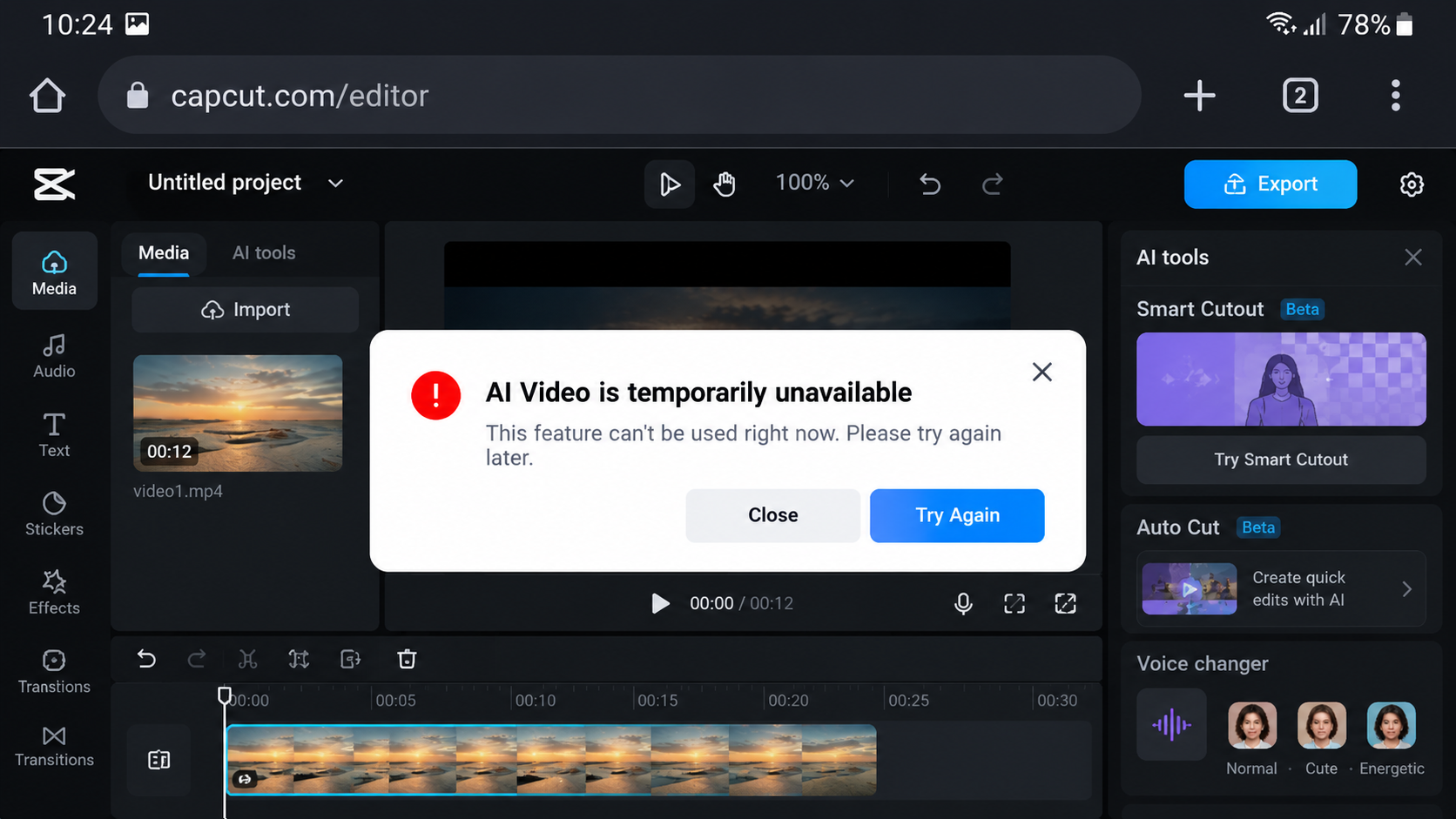
2. Prueba con una red limpia y desactiva la VPN, los filtros DNS o los bloqueadores de anuncios.
Las funciones en la nube de CapCut pueden fallar incluso cuando la navegación habitual funciona con normalidad. Su página de solución de problemas de conexión señala específicamente las redes restringidas, las VPN, los filtros DNS, los bloqueadores de anuncios, las extensiones del navegador, los cortafuegos y las conexiones inestables.
El siguiente paso es recomendable cuando las plantillas, los efectos o las herramientas de IA fallan en una red Wi-Fi , pero se comportan de manera diferente al usar datos móviles o un punto de acceso. Este paso no es necesario cuando la función falla de la misma manera en varias redes sin problemas y solo afecta a una cuenta.
- movido de Wi-Fi A Datos móvilesO bien, realice la prueba a través de un contacto personal.
- Si está utilizando una red escolar, o una red de trabajo, hotel o pública, repita la prueba fuera de esa red.
- Apaga cualquier VPN, O DNS privadoO un filtro DNS, o un bloqueador de anuncios, o un complemento de privacidad, o una regla de firewall temporal.
- Reinicia el router si todos los dispositivos de la misma red doméstica muestran el error.
- Vuelva a abrir CapCut y pruebe la misma función, no una diferente.
![La aplicación móvil CapCut cambia de Wi-Fi a datos móviles mientras que las herramientas de VPN y filtro DNS están desactivadas para realizar pruebas.]()
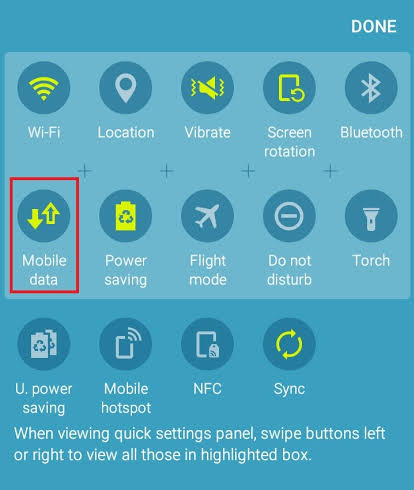
Si CapCut muestra un error más general, como "Sin conexión a Internet", en toda la aplicación, solucione ese problema de conexión antes de considerarlo simplemente un mensaje de que la aplicación está ocupada.
3. Actualice CapCut, borre la caché y vuelva a iniciar sesión para solucionar el problema de "demasiados usuarios".
Es posible que las versiones anteriores de CapCut dejen de ser compatibles con el sistema actual de IA, plantillas y funciones Pro, y que la caché y los tokens de cuenta provoquen que una función siga apareciendo en un estado antiguo incluso después de que CapCut la haya actualizado en el servidor.
Las páginas de ayuda de CapCut para plantillas y problemas de conectividad suelen mencionar la importancia de actualizar la aplicación, borrar la caché, reiniciarla y volver a iniciar sesión. Borrar la caché dentro de la aplicación es más seguro que borrar los datos de la aplicación desde la configuración del sistema, ya que esto último puede eliminar los borradores locales en algunos dispositivos.
No es necesario borrar la caché y volver a iniciar sesión si el error indica claramente un problema con su suscripción Pro, saldo o restricciones regionales; en ese caso, debería comprobar el estado de su cuenta.
Evitar
El uso de archivos APK no oficiales de CapCut, versiones Pro pirateadas o enlaces de actualización inversa aleatorios al intentar solucionar este error puede deshabilitar la verificación de la cuenta, eliminar funciones o comprometer sus proyectos locales y credenciales de inicio de sesión.
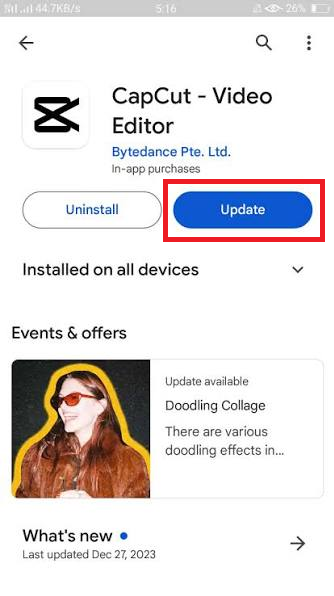
- Actualizar CapCut desde App Store O Google Play O a través de la ruta de actualización oficial de CapCut para escritorio.
![Actualización de CapCut]()
- Cierra CapCut y vuelve a abrirlo una vez finalizada la actualización.
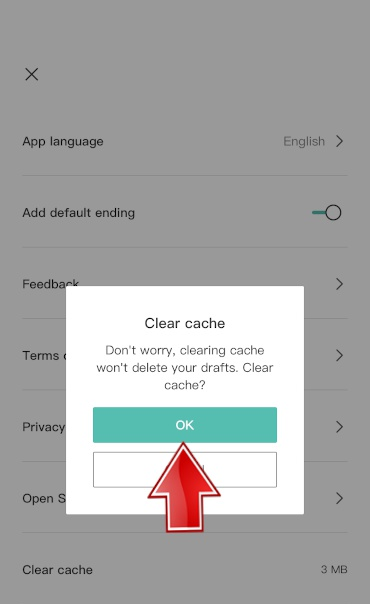
- Abierto Perfil de la empresa O Yo > Configuración > Borrar caché Interior de CapCut.
![Pantalla de actualización de la aplicación CapCut y la opción de borrar la caché de la aplicación antes de volver a iniciar sesión.]()
- Cierra sesión y vuelve a iniciarla con la misma cuenta que usas para tu suscripción al plan Pro, tu saldo, tus plantillas guardadas o tus proyectos en la nube.
- Intenta usar la misma función de nuevo después de iniciar sesión otra vez.
4. Comprueba tu saldo, estado Pro, inicio de sesión y elegibilidad regional.
Algunas funciones de IA en CapCut tienen restricciones independientes de las herramientas de edición habituales. La página de ayuda de CapCut sobre el acceso a las funciones de IA indica que la disponibilidad regional, el crédito insuficiente, los requisitos de la suscripción Pro, las versiones obsoletas de la aplicación, los problemas de sincronización de la cuenta y las restricciones del dispositivo son posibles motivos por los que las herramientas de IA pueden estar bloqueadas.
Esta verificación es necesaria cuando aparece el mensaje al intentar usar funciones generadas por IA, efectos de marca Pro, plantillas de pago, sonidos mejorados o herramientas basadas en el balance. Sin embargo, no es necesaria si la misma función gratuita falla antes de iniciar sesión en todas las cuentas y plataformas.
- Abre tu perfil en CapCut y asegúrate de haber iniciado sesión en la cuenta que tiene la suscripción, los saldos o los proyectos guardados.
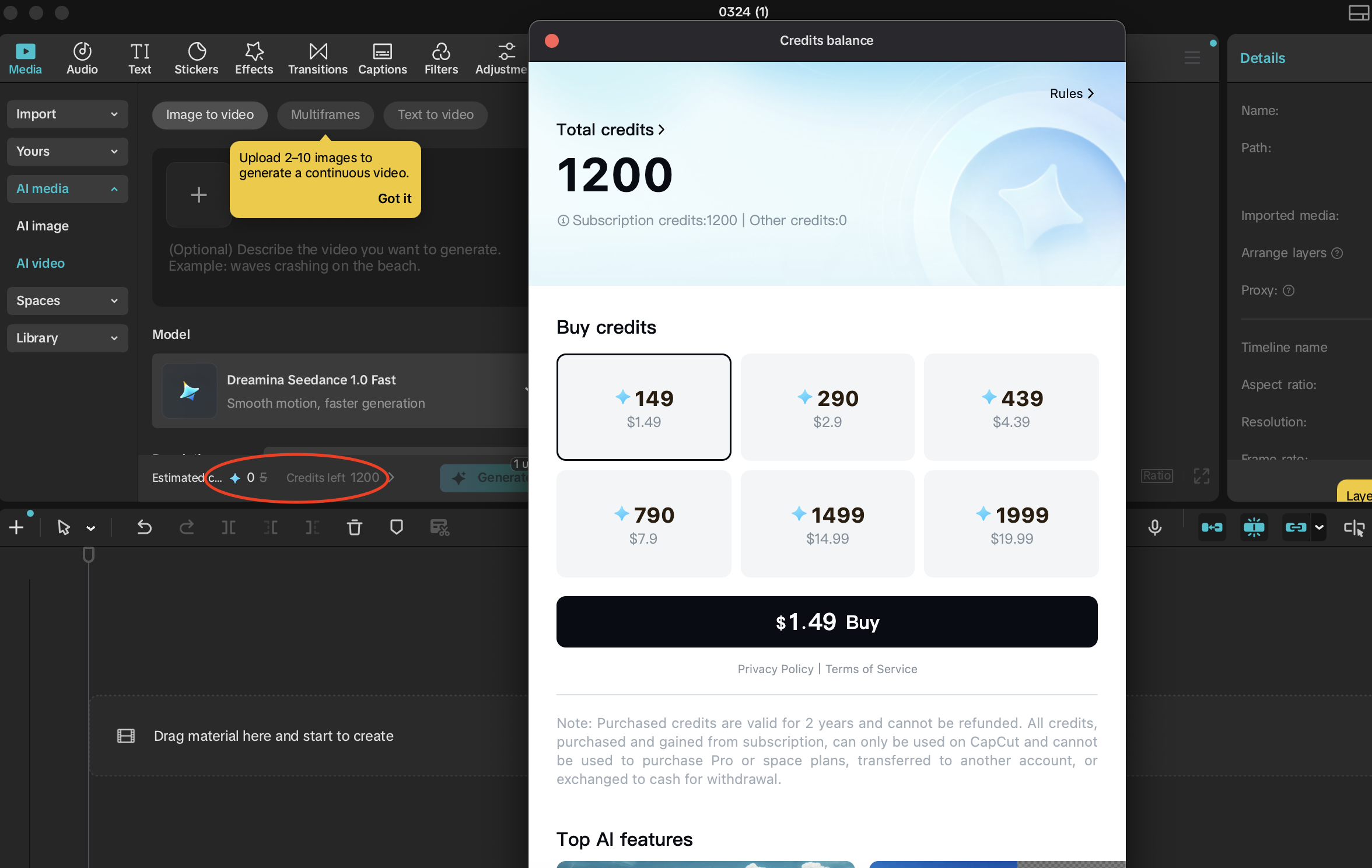
- Verificar Créditos Asegúrate de que tu saldo no sea cero.
- Si la característica está marcada ProAsegúrese de que la suscripción esté activa en la misma cuenta de CapCut.
- Abre CapCut Web y revisa la misma cuenta allí, ya que la versión web suele mostrar mensajes más claros sobre créditos, estado Pro o región.
- Si CapCut indica que la función no está disponible en su país o región, considérelo una prohibición de descalificación y no un archivo de caché dañado.
![El perfil de CapCut muestra los créditos, el estado Pro y los detalles de la cuenta mientras se comprueba por qué se bloqueó la función de IA.]()
5. Asegúrate de que la función sea compatible con la plataforma que estás utilizando.
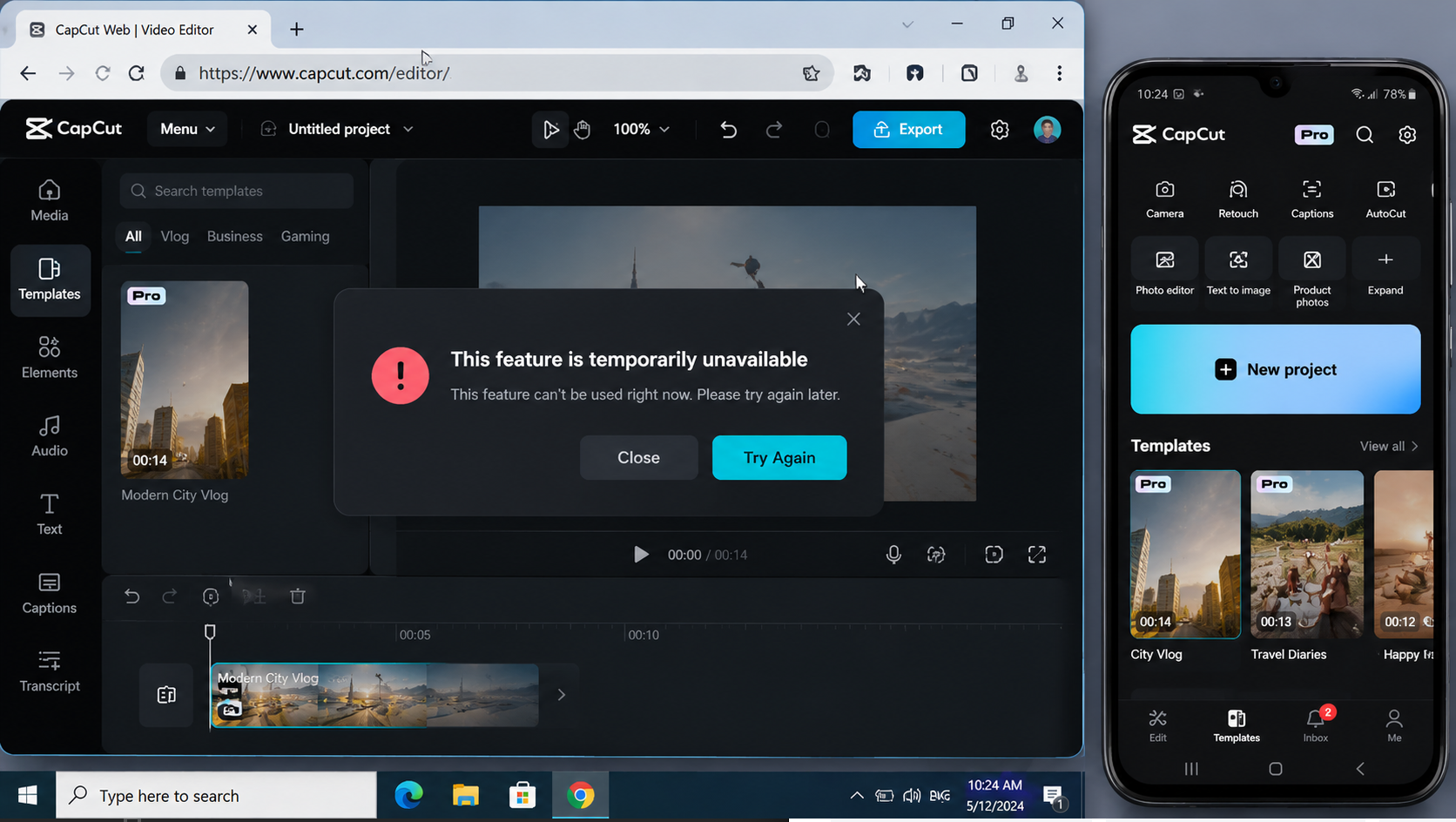
Las versiones para dispositivos móviles, ordenadores de escritorio y web de CapCut no muestran todas las funciones de la misma manera, por lo que la advertencia puede aparecer después de que la aplicación envíe una solicitud a una ruta que en realidad no puede ejecutar.
La página de ayuda de CapCut para la función Auto Cut indica que está disponible en dispositivos móviles y de escritorio, pero no en la web. De manera similar, la ayuda de las plantillas de escritorio señala que algunas plantillas solo están disponibles en dispositivos móviles o no son compatibles con la versión de escritorio. Comparar las plataformas ayuda a distinguir entre un error real causado por la saturación de funciones y una función que simplemente no está disponible en la versión actual.
Esta comprobación resulta útil cuando la misma función funciona en un dispositivo pero no en otro. Es innecesaria cuando la función es compatible con tu plataforma y falla tras la verificación de la cuenta y la red.
- Si el error aparece en Web CapCutPrueba a usar la misma función en la aplicación móvil o en la aplicación de escritorio.
- Si una plantilla relacionada con TikTok o una plantilla de comunidad falla en la PC, ábrala usando la aplicación móvil CapCut.
- Si estás probando una función Corte automáticoPor lo tanto, no espere que la versión web funcione con la misma eficacia que la aplicación móvil o de escritorio.
- Si la función desaparece del área de plantillas o efectos, compruebe que la ruta de las plantillas CapCut correspondientes no aparezca antes de considerar que el mensaje de función ocupada es el único problema.
- Asegúrese de que la herramienta se abra desde el área correcta, como por ejemplo: Creación de IA, O Plantillas, O Leyendaso la lista de la sección seleccionada.
![Comparar las versiones móvil, de escritorio y web de CapCut, comprobando si una función específica es compatible con la plataforma actual.]()
6. Solucionar únicamente los errores específicos del navegador o del escritorio.
El mismo error de funcionalidad puede ocurrir tanto en CapCut Web como en CapCut Desktop por diferentes motivos. En la versión web, la caché, las cookies, los navegadores no compatibles y las extensiones pueden bloquear las solicitudes de funcionalidades. En la versión de escritorio, la aceleración de hardware, las reglas del firewall, la falta de recursos o una versión desactualizada de la aplicación pueden deshabilitar las herramientas basadas en la nube.
Las directrices de conexión de CapCut recomiendan usar el navegador web Chrome , borrar la caché y las cookies, comprobar las extensiones, actualizar la aplicación de escritorio, liberar recursos, comprobar el cortafuegos y desactivar la codificación/decodificación acelerada por hardware cuando la conexión del escritorio sea inestable.
No es necesario limpiar el navegador o el escritorio cuando la misma función y la misma cuenta fallan simultáneamente en dispositivos móviles, web y escritorio.
- Si encuentra este error en Web CapCut El primer paso es simplemente asegurarse de que está utilizando la última versión de su navegador preferido, ya sea Chrome O Edge O Safari.
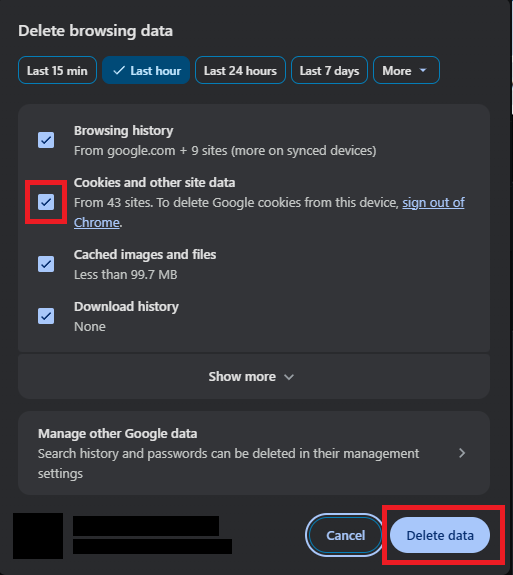
- A continuación, borra completamente la caché y las cookies de tu navegador. Después, vuelve a probar CapCut en una ventana aparte. Navegación de incógnito O una ventana especial para comprobar si el error ha desaparecido.
![Probando CapCut Web en el navegador Chrome después de borrar la caché del navegador y deshabilitar las extensiones.]()
- Intenta desactivar las extensiones del navegador que puedan estar interfiriendo con el funcionamiento de CapCut, como las extensiones de privacidad, los bloqueadores de anuncios, los bloqueadores de scripts o los filtros de descarga. Desactívalas una por una para identificar cuál está causando el problema.
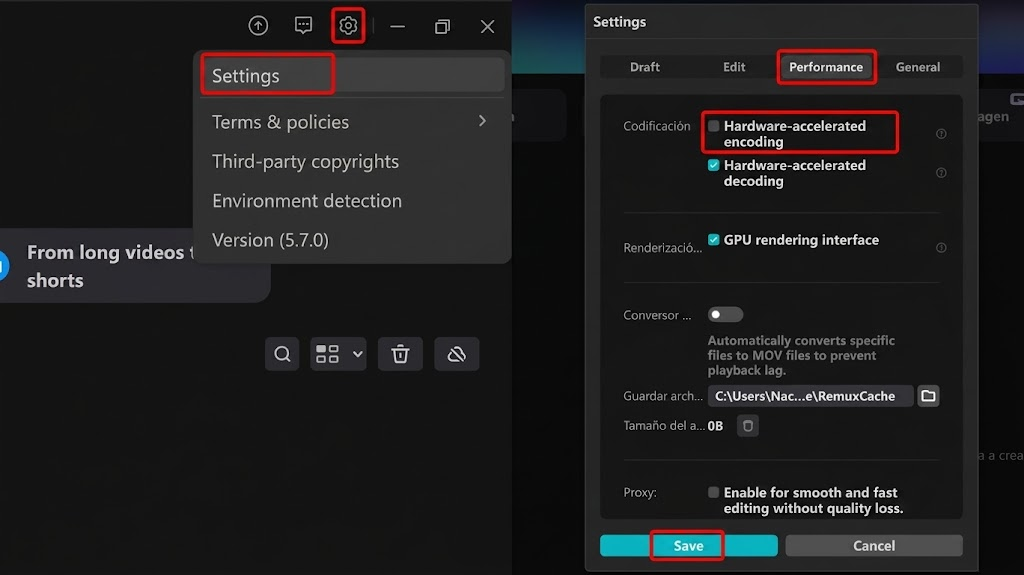
- Sin embargo, si el error aparece exclusivamente en CapCut EscritorioAsí que, dirígete a Configuración (Configuración) entonces Rendimiento (Rendimiento) Desactive la opción de codificación y decodificación acelerada por hardware. Esto podría ayudar a resolver el problema con las funciones en la nube.
![La configuración de rendimiento de CapCut Desktop muestra que la aceleración de hardware está desactivada para solucionar problemas con una función en la nube.]()
- Finalmente, intenta cerrar cualquier otra aplicación que esté consumiendo muchos recursos del sistema. Luego, intenta usar la función que causó el error nuevamente, pero esta vez con un video más corto o una solicitud más sencilla.
Los comentarios están cerrados.