

Apple ha lanzado macOS Sequoia con una gran cantidad de nuevas funciones interesantes, y hay mucho para probar si has actualizado recientemente tu Mac. Pero, ¿qué nuevas incorporaciones merecen la pena y cuáles se pueden ignorar?
Ésta es la pregunta que hoy pretendemos responder. Hemos examinado macOS Sequoia para encontrar las nueve características clave que todo usuario de Mac debería conocer. Desde Apple Intelligence hasta la duplicación de pantalla del iPhone, estas son las herramientas y técnicas que querrás probar a continuación. Estas características mejoran la productividad del usuario y la experiencia general.
Inteligencia de Apple
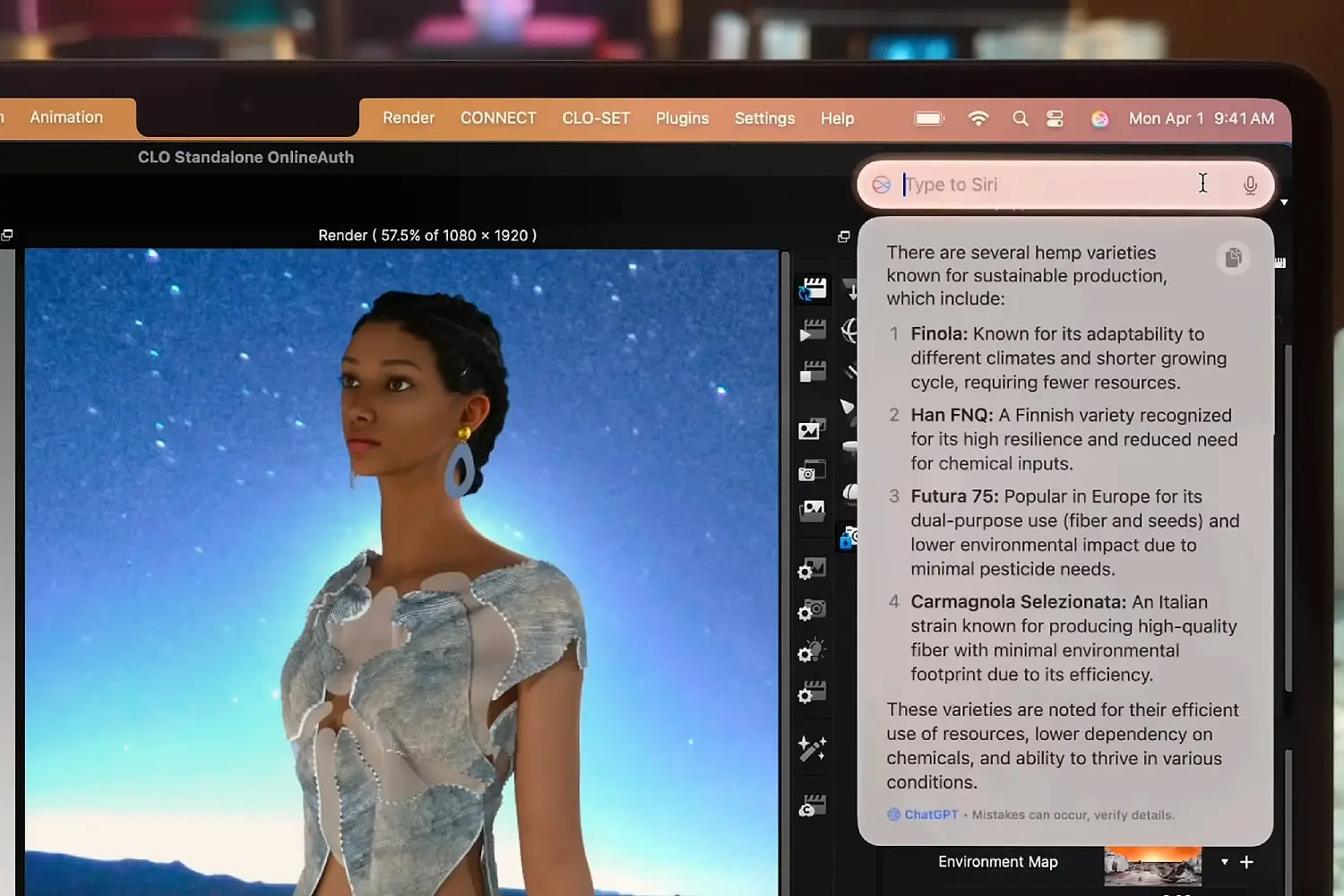
Es imposible hablar de Apple en 2025 sin mencionar Apple Intelligence . El sistema de inteligencia artificial (IA) de la compañía representa el mayor cambio en el software de Apple en años e incluye una gran cantidad de nuevas funciones que tienen el potencial de cambiar la forma en que usas tu Mac en macOS Sequoia.
Una de las cosas que encontrarás en macOS Sequoia es la función Herramientas de escritura. Esta función funciona de diferentes maneras y se puede modificar para adaptarse a sus necesidades. Por ejemplo, puedes pedirles que reescriban un correo electrónico que hayas redactado en tonos diferentes para adaptarlo a la situación y al destinatario. O tal vez desee resumir el texto en un sitio web para evitar el desplazamiento infinito.
También está la aplicación Image Playground, una función independiente de Apple Intelligence que se ejecuta en macOS Sequoia. Con esta aplicación, puedes crear imágenes usando indicaciones simples y luego editarlas con ideas y mejoras adicionales. También reconoce a las personas guardadas en tu aplicación Fotos, por lo que puedes crear fotos personalizadas con un amigo por su cumpleaños, por ejemplo.
Función de duplicación de pantalla del iPhone
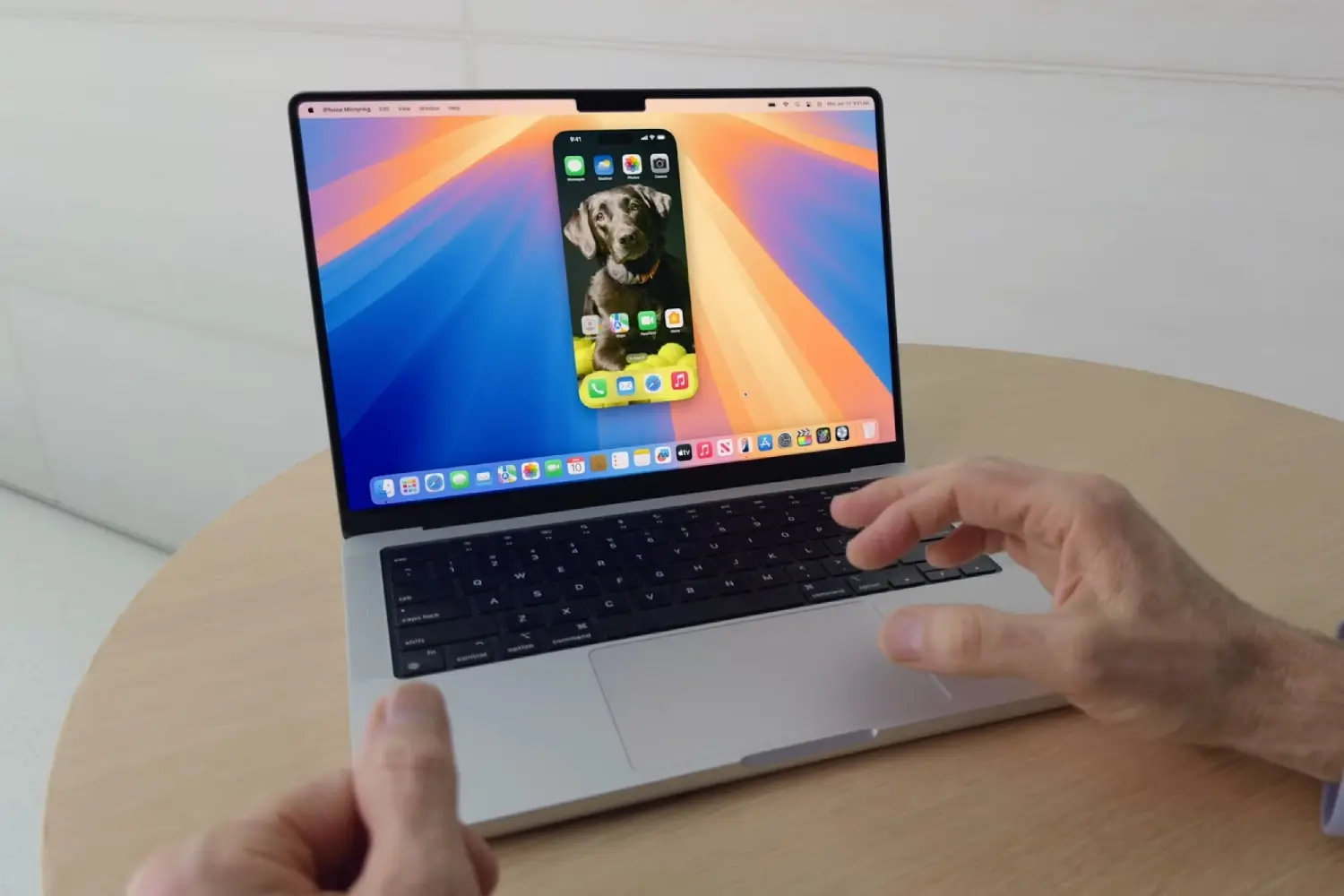
Cada año, Apple presenta su nuevo software en la Conferencia Mundial de Desarrolladores (WWDC). En la edición del año pasado, la función de duplicación de pantalla del iPhone fue la protagonista. Esta función permite mostrar una copia de la pantalla del iPhone en el escritorio de la Mac, lo que facilita la interacción y el movimiento libre de la pantalla.
Pero no es sólo un truco simple, es una característica increíblemente útil. Uno de mis aspectos favoritos es la posibilidad de arrastrar y soltar archivos desde mi Mac directamente a aplicaciones abiertas en mi iPhone. Por ejemplo, si estás creando una presentación de diapositivas y necesitas una foto que está en tu Mac, no necesitas usar AirDrop ni enviar un correo electrónico. Simplemente abra la aplicación iPhone Mirroring y coloque el archivo en su lugar.
La función de duplicación de pantalla del iPhone también incluye otros aspectos prácticos. Recibirás notificaciones de iPhone en tu Mac, por lo que no tendrás que buscar tu teléfono. Además, tu iPhone permanece bloqueado mientras usas iPhone Mirroring, lo que evita que alguien acceda a tu dispositivo sin tu conocimiento.
Notas de superpoderes
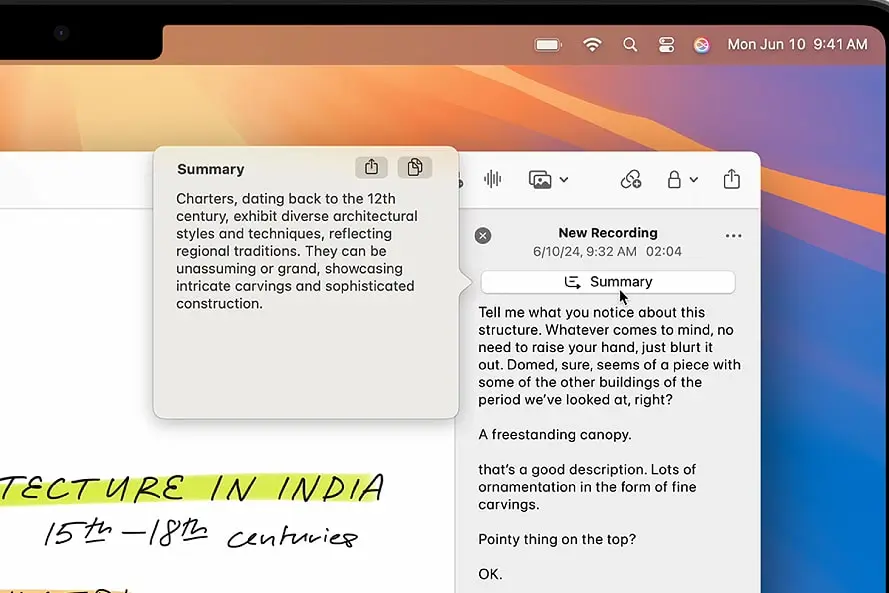
Podrías pensar que la aplicación Notas es simple y directa, pero macOS Sequoia le ha otorgado una serie de nuevas capacidades. Una de las mejores de estas capacidades es Math Notes. Aquí puede ingresar ecuaciones matemáticas y la aplicación Notas calculará las respuestas para usted. Hasta ahora, todo bien. Pero si modificas una de las variables en una fórmula matemática, los demás elementos se actualizarán automáticamente en consecuencia. Ahorra mucho tiempo y funciona muy bien.
Además, la aplicación también puede transcribir automáticamente el habla desde cualquier archivo de audio adjunto a una nota. Ya sea que necesite anotar puntos de acción de una reunión importante o transcribir una entrevista de trabajo, Notes puede ayudarlo.
Azulejos de ventanas
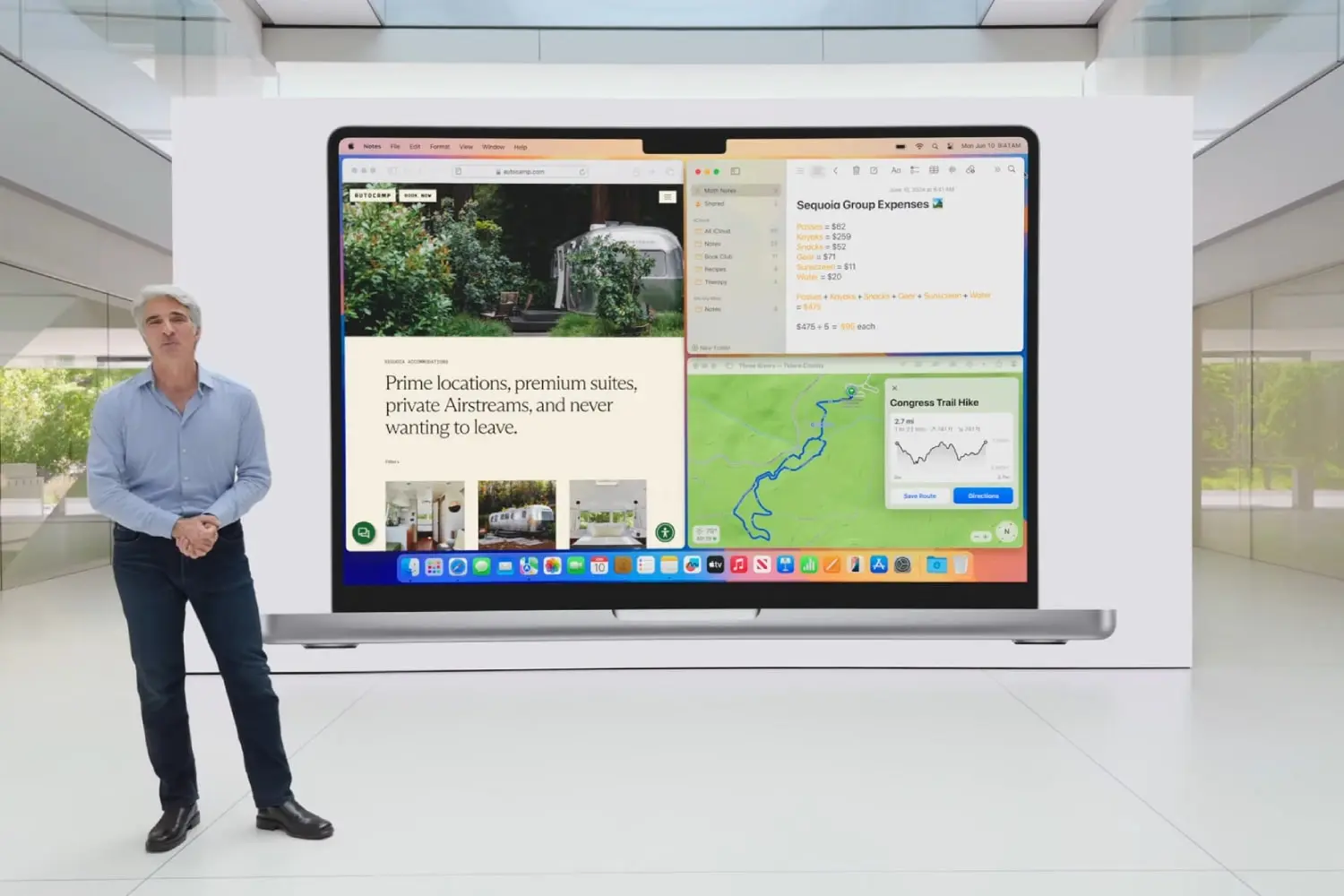
Si realiza varias tareas a la vez en su Mac, probablemente se habrá encontrado con varias ventanas de aplicaciones abiertas al mismo tiempo. Cuando esto sucede, no es raro tener que cambiar de una ventana superpuesta a otra hasta que te das cuenta de que has pasado más tiempo moviendo ventanas que trabajando.
La solución en macOS Sequoia viene en forma de mosaico de ventanas. Ahora, cuando muevas la ventana de una aplicación al borde de la pantalla, verás aparecer un cuadro transparente en el fondo de tu escritorio. Deja la ventana y ella llenará este espacio para ti. Luego puedes mover otras ventanas de la aplicación de manera similar, creando una configuración de múltiples ventanas en unos pocos segundos. Esta característica mejora significativamente la productividad del usuario.
También puedes complementar esto con algunos atajos de teclado: Función-Control-C coloca la ventana activa en el centro del escritorio, por ejemplo. Mantenga presionada la tecla Opción mientras mueve una ventana y podrá soltarla antes, sin tener que arrastrarla hasta el borde de la pantalla. También puedes organizar las ventanas utilizando el botón verde en la esquina superior izquierda de la aplicación. Esto le brinda muchas opciones para crear un diseño potente con múltiples ventanas.
Contraseñas más seguras
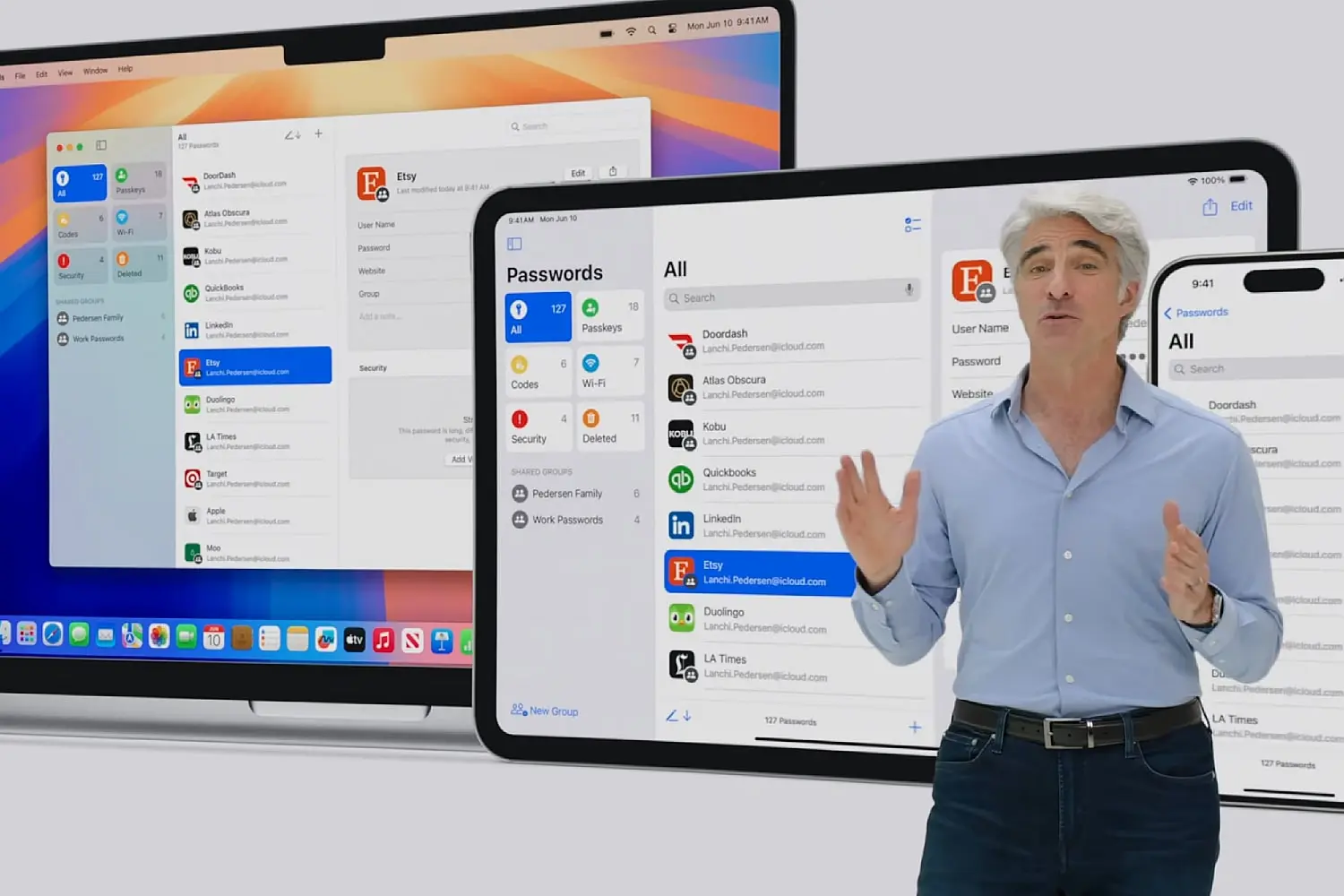
Hoy en día, la mayoría de los usuarios de Internet tienen innumerables cuentas en línea, cada una con su propio nombre de usuario y contraseña para iniciar sesión y recordar. Sin embargo, esto crea un problema: crear contraseñas únicas es difícil y complicado de recordar, y reutilizar contraseñas para que sean más fáciles de recordar pone en riesgo sus cuentas. En última instancia, un hacker sólo necesita saber un nombre de usuario y una contraseña para acceder a todas sus cuentas si todas comparten los mismos datos de inicio de sesión.
Podrías usar uno de los mejores gestores de contraseñas , y aunque existen muchas opciones excelentes, muchas son caras. Como alternativa, puedes usar la aplicación Contraseñas de Apple, que es gratuita y viene incluida con macOS Sequoia.
Esta aplicación recordará todas tus contraseñas, evitando que olvides tus datos y cierres la sesión. Puede generar contraseñas seguras, completarlas automáticamente en formularios en línea y avisarle si sus datos se han visto comprometidos o si debe fortalecer sus contraseñas para evitar un desastre. Proteger sus contraseñas con una aplicación como Passwords es un paso esencial para mantener sus datos personales y financieros seguros en línea.
Vídeo de valor añadido
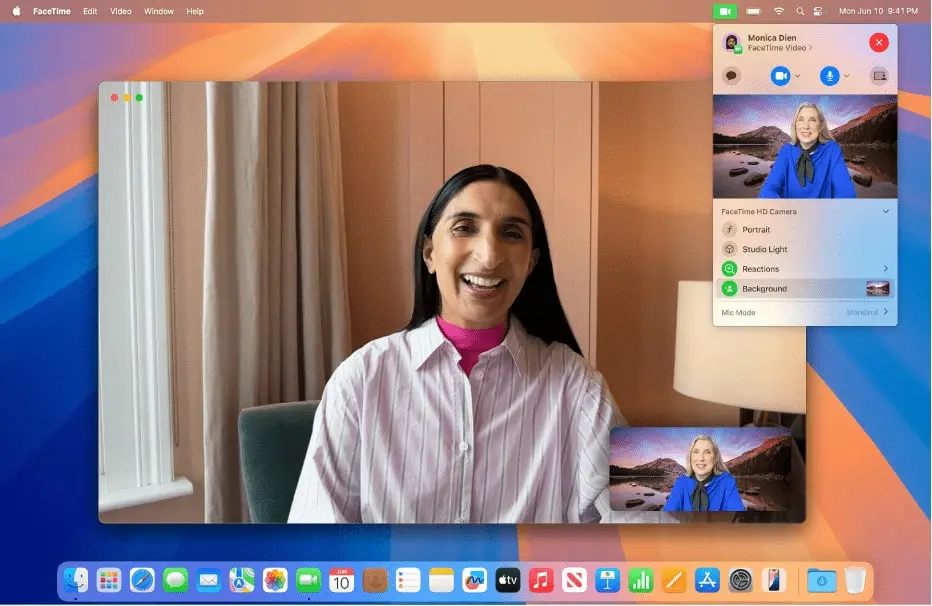
Con más gente teletrabajando, las videollamadas se han convertido en una parte esencial de nuestra vida diaria. Apple lo reconoce y ha añadido más funciones de videollamadas a macOS Sequoia para que todo el proceso sea más agradable y práctico.
Las novedades más destacables esta vez son la vista previa del presentador y la eliminación del fondo. La función Vista previa del presentador te permite ver lo que estás a punto de compartir en cualquier aplicación de videollamadas antes de enviarlo a todos. Esta función funciona con toda la pantalla o solo con una aplicación, lo que significa que puedes asegurarte de que todo se vea perfecto antes de compartir. Esta función es una valiosa adición para mejorar la experiencia del usuario en las reuniones de video.
La función de eliminación de fondo es una función estándar en las aplicaciones de videollamadas modernas, que le permite recortar el fondo durante una llamada y reemplazarlo con un color, una imagen de Apple Photos o la suya propia. Es fantástico ver esta función en macOS Sequoia, ya que mejora la privacidad y la concentración durante las reuniones de video.
Integración de la aplicación Recordatorios con Calendario: experiencia de gestión de tareas mejorada
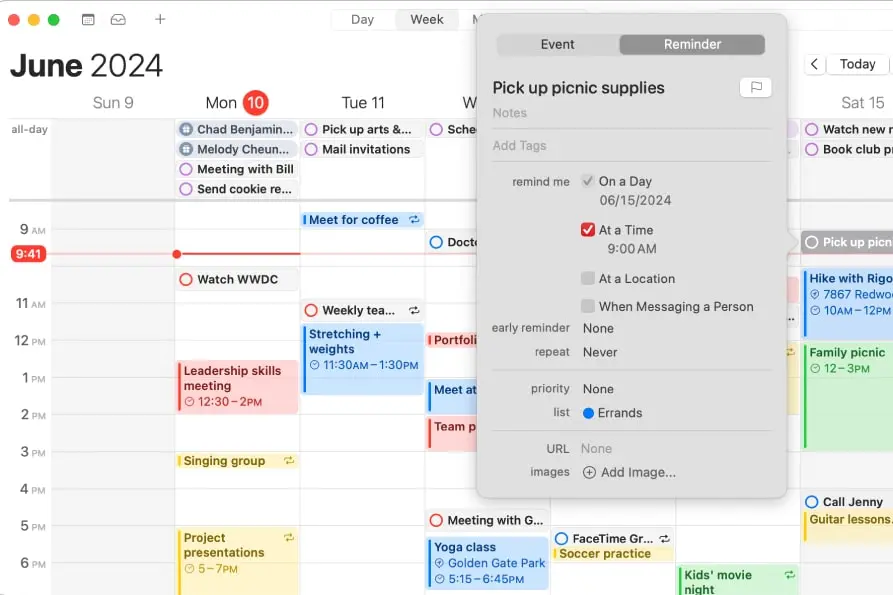
Tradicionalmente, las aplicaciones Recordatorios y Calendario de Apple han estado separadas entre sí, a pesar de sus similitudes. Todo eso cambia en macOS Sequoia, donde las dos aplicaciones están mejor integradas para brindar una experiencia más fluida para tu agenda diaria, mejorando significativamente la gestión de tareas.
Al abrir la aplicación Calendario, puede ver sus recordatorios seleccionando la casilla de verificación junto a “Recordatorios programados” en la barra lateral izquierda. Esto agregará sus recordatorios a su calendario, lo que facilitará el seguimiento de citas y tareas importantes.
Pero no termina ahí. También puedes crear nuevos recordatorios en la aplicación Calendario seleccionando el botón “+” y completar recordatorios haciendo clic en el círculo vacío junto a ellos. Todo esto hace que sea muy fácil gestionar tus tareas sin tener que estar cambiando entre dos aplicaciones diferentes, ahorrando tiempo y esfuerzo en la gestión de tu agenda diaria.
Principales características de Safari
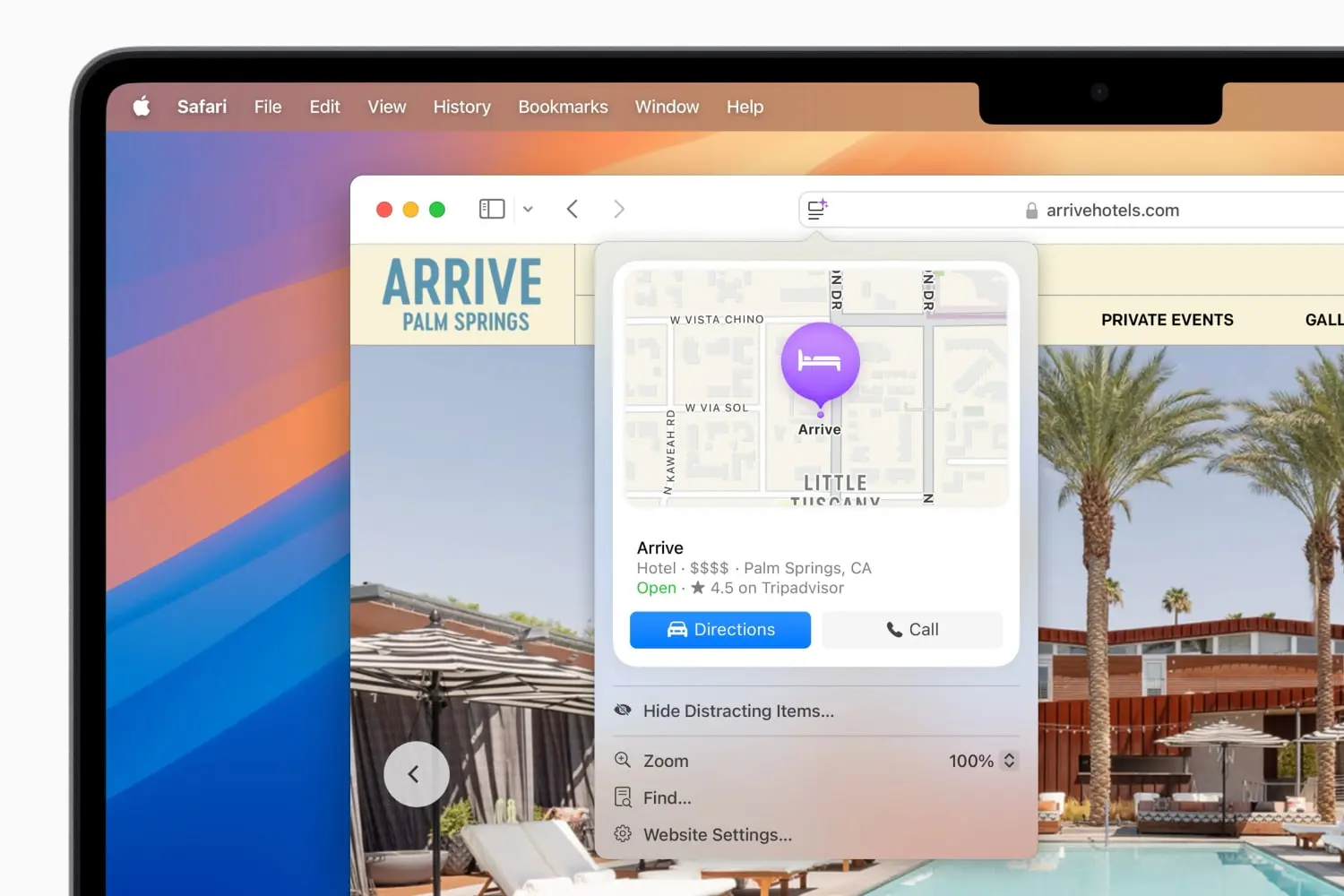
Al visitar un sitio web, puede que quieras saber más sobre el tema de la página que estás viendo. Por ejemplo, ¿cómo llegar a ese hotel de lujo? ¿Quiénes son los actores principales de esa serie de televisión? Con la función Destacados de Safari en macOS Sequoia, puedes encontrar toda esta información y mucho más. Esta nueva función mejora la experiencia del usuario y proporciona información adicional valiosa.
Si estás navegando por una página web que tiene Destacados, busca el botón en el extremo derecho de la barra de URL en Safari (este botón normalmente se usa para encontrar elementos en la página, ajustar la configuración del sitio web y más). Cuando Highlights está disponible para ver, aparece un destello morado en el ícono del botón. Haz clic en este botón y verás todo tipo de información adicional, desde tendencias y resúmenes hasta detalles musicales y datos biográficos. Esta característica hace que Safari sea más que un simple navegador, sino una herramienta de búsqueda completa.
Cómo crear rutas personalizadas en Apple Maps: una guía experta
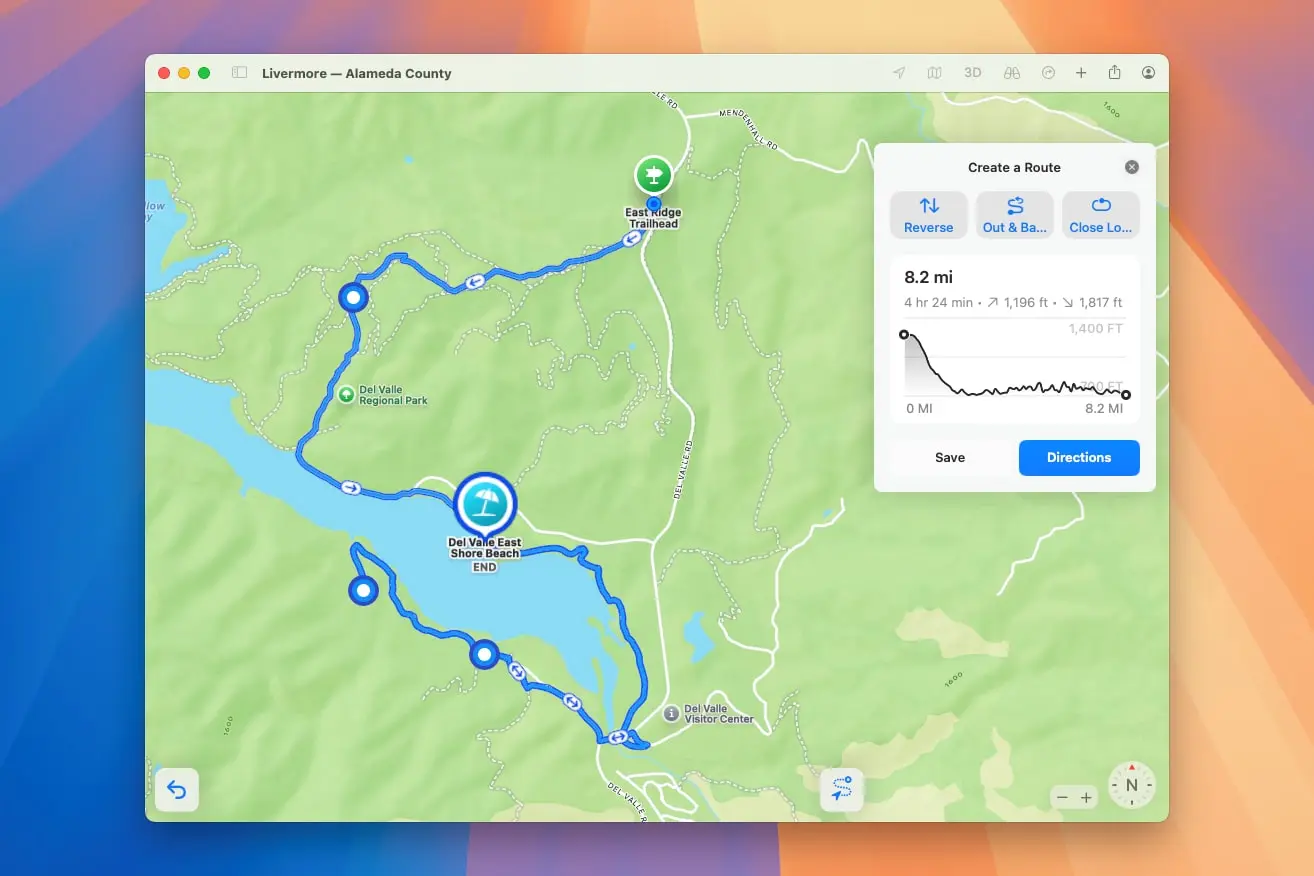
Apple Maps es una herramienta útil para encontrar direcciones, pero históricamente no era ideal para crear rutas a pie o de senderismo, ya fuera en la ciudad o en el campo. Todo eso cambia con macOS Sequoia, ya que la actualización ahora permite dibujar rutas personalizadas a cualquier lugar.
Lo único que tienes que hacer es crear una nueva ruta haciendo clic en tu perfil y yendo a Biblioteca > Rutas > Crear ruta. Ahora haga clic en cualquier parte del mapa para crear un punto de partida. Sigue tocando para agregar nuevos puntos en el mapa y luego guarda la ruta en tu biblioteca para sincronizarla con tus otros dispositivos. Los mapas también pueden invertir la ruta, brindarle direcciones a un punto y regresar, o crear un circuito cerrado de sus puntos. Sea cual sea tu elección, tendrás un itinerario personalizado para llevar contigo en tus viajes.
Los comentarios están cerrados.