

El problema de que un puerto USB no detecte un ratón suele ocurrir en ordenadores con Windows 10 y Windows 11. Este inconveniente suele surgir tras una actualización de Windows, cuando el sistema deja de detectar el puerto USB repentinamente. Esto resulta frustrante, ya que requiere una solución cuando Windows no reconoce un dispositivo.
Según los usuarios, incluso después de conectar el USB a un puerto diferente, la computadora sigue sin detectar el ratón. Por lo tanto, tras investigar y analizar diversos informes, encontramos varias razones que provocan este problema. Veamos primero las causas comunes.
¿Qué causa el problema “El puerto USB no detecta el mouse”?
- Puerto USB sucio: Si el puerto USB de su computadora está sucio u obstruido, podría tener problemas para conectar el mouse. Por lo tanto, asegúrese de limpiarlo con un paño suave y húmedo antes de conectarlo.
- La definición del mouse está dañada: Otra posible causa del problema es que el controlador del ratón esté desactualizado o dañado. A veces, un controlador desactualizado también puede provocar que no se detecte el ratón USB.
- Definición de un controlador de bus USB más antiguoAl igual que con los controladores del ratón, si el controlador del bus USB que usas está desactualizado o dañado, también puede causar el problema. Intenta actualizarlo. Definición de un controlador de bus USB En su sistema para solucionar el problema.
- Configuración de administración de energía: Si la configuración de administración de energía de tu computadora no está optimizada, esto podría estar causando el problema. Revisa y ajusta la configuración de administración de energía para ver si el puerto USB detecta el mouse y así resolver el problema.
- Error del controlador USB: A veces, errores internos o fallas en el controlador USB comienzan a causar conflictos y, como resultado, comienza a encontrar problemas, así que habilite y deshabilite el controlador USB para resolver fallas menores.
- Problemas de BIOS: Esta es una causa poco frecuente del problema, pero en algunos casos, debido a la corrupción de la BIOS, podrías empezar a experimentar este tipo de problema. Por lo tanto, es recomendable revisar la BIOS de tu sistema.
Ahora que conoce las razones comunes detrás del problema de que el puerto USB no detecta el mouse, debe seguir las posibles soluciones mencionadas a continuación que han funcionado para muchos usuarios para resolver su problema.
1. Reinicia tu dispositivo
Antes de probar las soluciones a continuación, se recomienda reiniciar el dispositivo. A menudo, diversos problemas del sistema surgen debido a errores o problemas internos, y un simple reinicio puede solucionarlos, reiniciando el sistema.
Así que vale la pena intentarlo. Primero, reinicia el sistema y vuelve a conectar el ratón USB para comprobar si funciona. Si el problema persiste, busca la siguiente solución.
2. Limpia tu puerto USB
Si reiniciar el sistema no funciona, se recomienda limpiar el puerto USB con un cepillo o un paño suave y húmedo. Limpiar el puerto ayudará a eliminar cualquier partícula de polvo o cualquier otra cosa que pueda obstruir la conexión del ratón. Por lo tanto, limpie el puerto USB inmediatamente y compruebe si esto resuelve el problema.
3. Compruebe si hay cambios de hardware
La función Comprobación de Cambios de Hardware de Windows ayuda a solucionar problemas y restaurar la funcionalidad de dispositivos externos defectuosos. Esta función integrada de Windows ayuda a los usuarios a identificar componentes faltantes, dañados u obsoletos. Ejecutar la Comprobación de Cambios de Hardware le ayudará a solucionar problemas de componentes de hardware y le permitirá comunicarse con el software para que el dispositivo vuelva a funcionar.
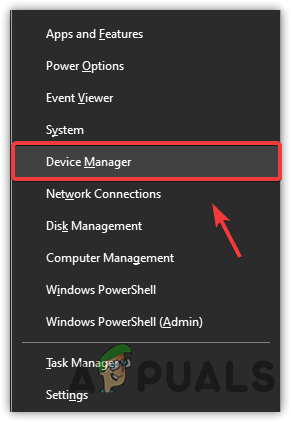
Para utilizar la función de detección de cambios de dispositivo, siga estos pasos:
- Haga clic en el icono de inicio y busque Administrador de dispositivos en la barra de búsqueda.
![]()
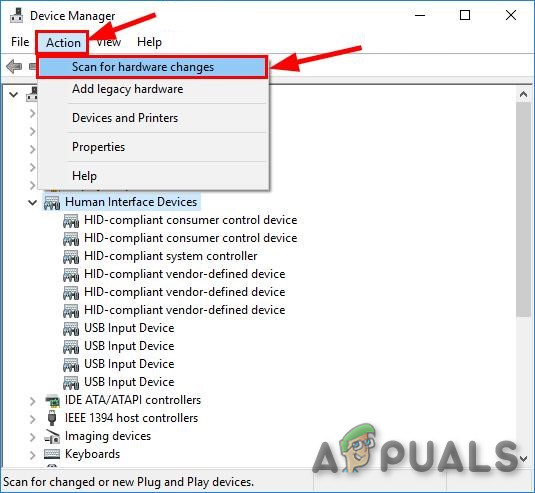
- En el Administrador de dispositivos, seleccione Mouse y otros dispositivos señaladores y luego haga clic en la opción Acción en la parte superior izquierda.
- Ahora haga clic en Opción Comprobar cambios de hardware.
![]()
- A continuación, compruebe si hay algún problema. El ratón USB no funciona se ha resuelto o no.
4. Deshabilitar y habilitar controladores USB
Muchos usuarios han informado que deshabilitar y volver a habilitar los controladores USB puede resolver el problema. Este truco rápido ayuda a los usuarios a corregir errores internos y problemas que impiden que el sistema detecte un ratón USB u otros problemas con el ratón o el teclado USB.
Por lo tanto, puedes probarlo y ver si te ayuda a resolver el problema. Para deshabilitar y habilitar los controladores USB, sigue estos pasos :
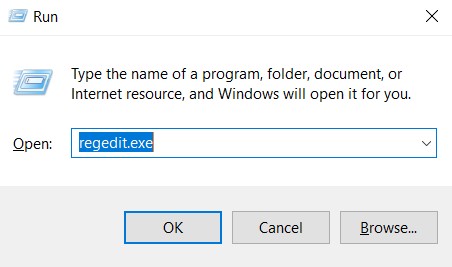
- Haga clic en el botón Inicio y busque “Ejecutar” en la barra de búsqueda.
- Ahora, escriba regedit.exe en el cuadro de diálogo.
![]()
- En el editor de registro, siga la siguiente ruta:
- HKEY_LOCAL_MACHINE > SISTEMA > CurrentControlSet > Servicios > USBSTOR
- Ahora, haga clic en el archivo Inicio para abrir una ventana. Edición de un valor DWORD (32 bits).
![]()
- Luego para deshabilitar el puerto USB, Cambiar el valor a 4 Haga clic en Aceptar.
- Luego, para habilitarlo nuevamente, cambie el valor a 3 y presione el botón OK.
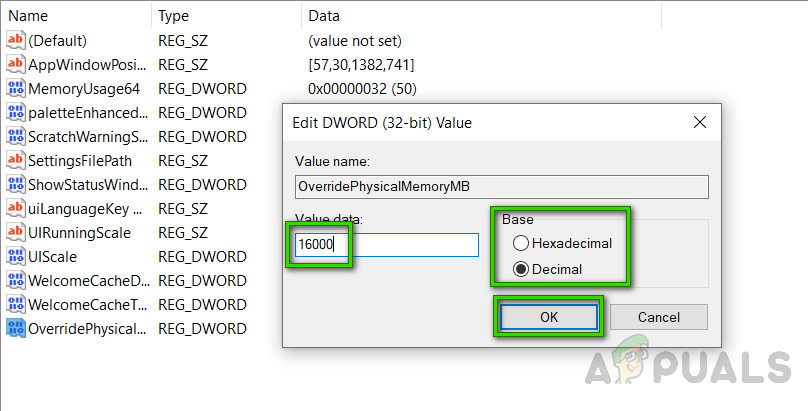
Ahora, reinicie su computadora de escritorio y portátil para activar los cambios y resolver el problema en su caso.
5. Operación de la herramienta de reparación y diagnóstico de problemas de hardware y equipos
En Windows, encontrarás una herramienta integrada para solucionar problemas de hardware que detecta y corrige automáticamente los fallos tras realizar un análisis. Esta herramienta integrada puede comprobar si hay problemas comunes y garantizar que el hardware más reciente conectado al sistema esté instalado correctamente.
Por lo tanto, vale la pena probar la herramienta para resolver el problema. Siga estos pasos:
- Presione la tecla Windows y seleccione la opción de búsqueda.
- Tipo encuentra los errores y resuélvelos Luego haga clic en Solucionar problemas.
![]()
- Luego haga clic en la opción “Ver todo”.
- y haga clic en الأجهزة والمعدات Siga las instrucciones para ejecutar el solucionador de problemas.
![]()
- Espere hasta que se complete el análisis y luego reinicie el sistema.
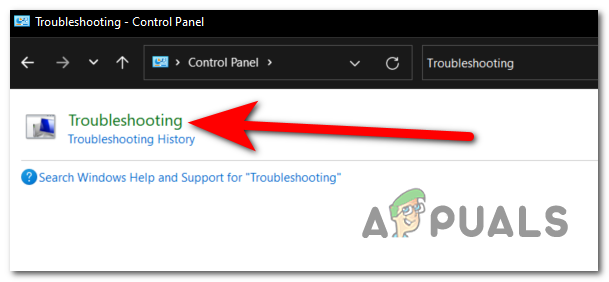
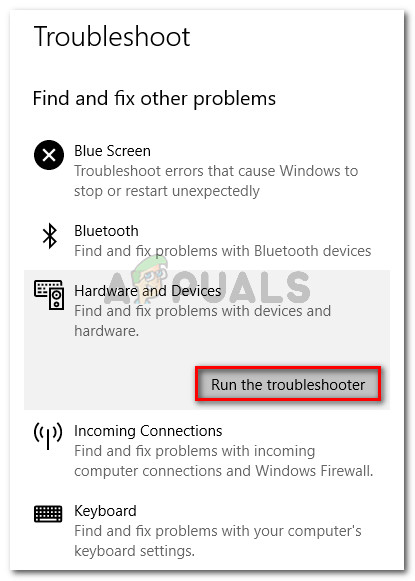
Ahora, verifique si se ha resuelto el problema del puerto USB del mouse que no se detecta, o pase a la siguiente solución posible.
6. Ajuste la configuración de administración de energía
Si su dispositivo funciona en modo de bajo consumo o una configuración similar, podría limitar la capacidad de su computadora para suministrar energía a dispositivos externos y, como resultado, podría experimentar problemas como los mencionados en la pregunta. Por lo tanto, se recomienda revisar la configuración de administración de energía y cambiarla a "Alto rendimiento" o "Predeterminado" en su computadora de escritorio o portátil.
para hacer esto. Siga los siguientes pasos:
- Reinicie su sistema y abra el panel de control.
- Luego, de los elementos enumerados, seleccione opción de energía Y se moverá a Página de selección de planes de energía
![]()
- Aquí, seleccione Opción de alto rendimientoSi no ve la opción de alto rendimiento, haga clic en la flecha hacia abajo junto a “Mostrar planes adicionales” y luego cambie el plan de energía.
![]()
- Haga clic en la opción Guardar cambios y luego en Aceptar.
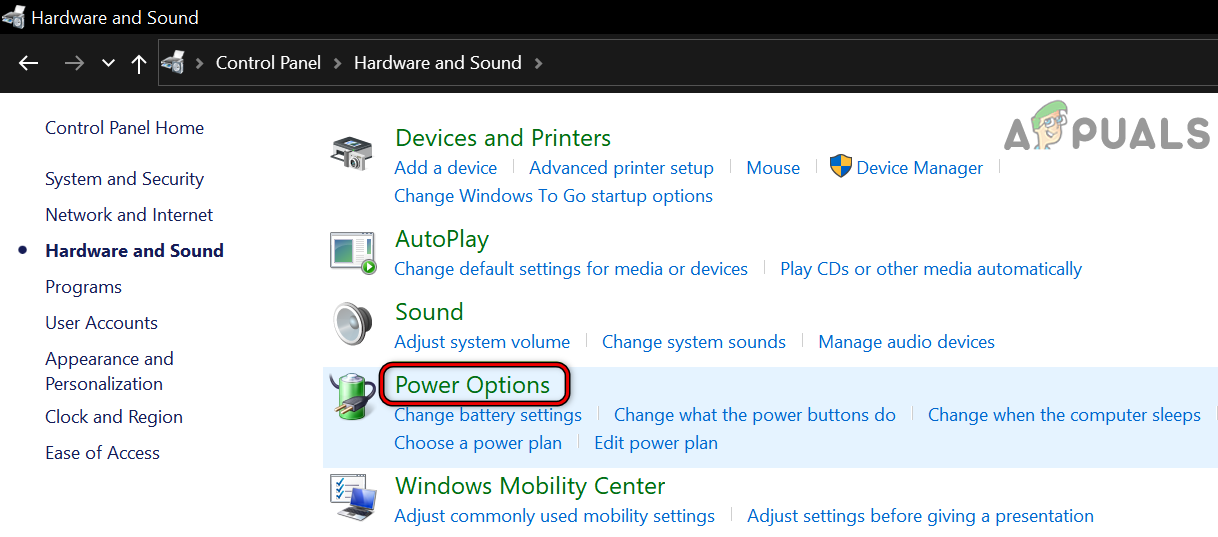
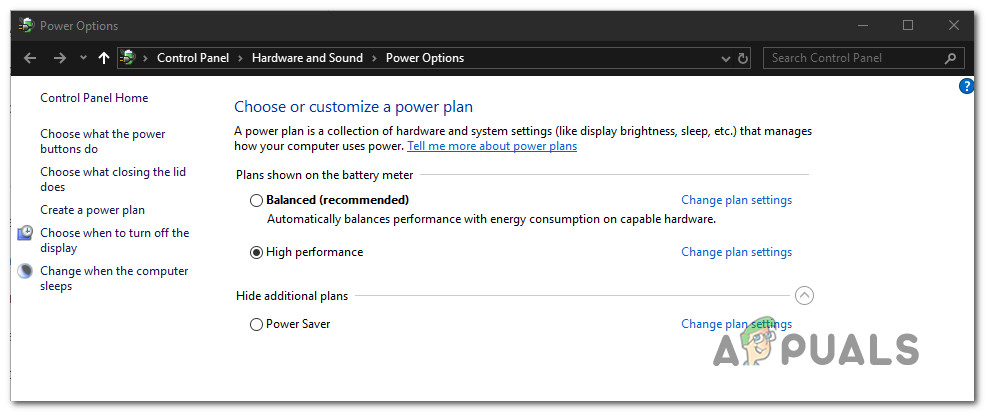
Espere hasta que los cambios surtan efecto y luego verifique si el problema se ha resuelto.
7. Actualice el controlador del bus USB
En muchos casos, la causa es un controlador de bus USB obsoleto o dañado. Por lo tanto, también puede intentar actualizar el controlador de bus USB, ya que muchos usuarios han informado que esto ayudó a resolver el problema de reconocimiento del dispositivo USB . Para actualizar el controlador de bus USB, siga los pasos a continuación:
- Haga clic en el icono Inicio y busque “Administrador de dispositivos” en la barra de búsqueda.
- Ahora, haga clic en una opción Controladores de bus serie universal para expandirlo.
![]()
- Luego haga clic derecho en la opción Concentrador genérico USB y haga clic en la opción Actualización del controlador
![]()
- Deje que Windows actualice el controlador y, una vez que se complete el proceso de actualización, reinicie su dispositivo y verifique si eso ayuda a resolver el problema.
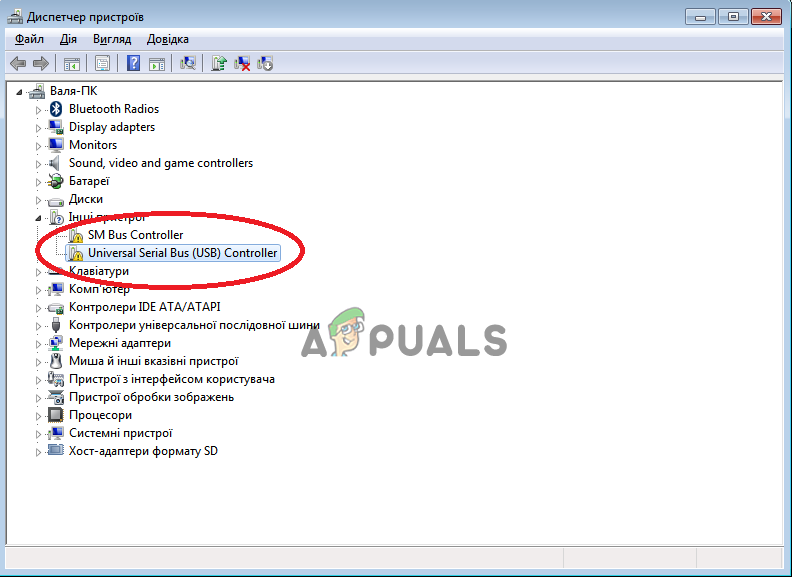
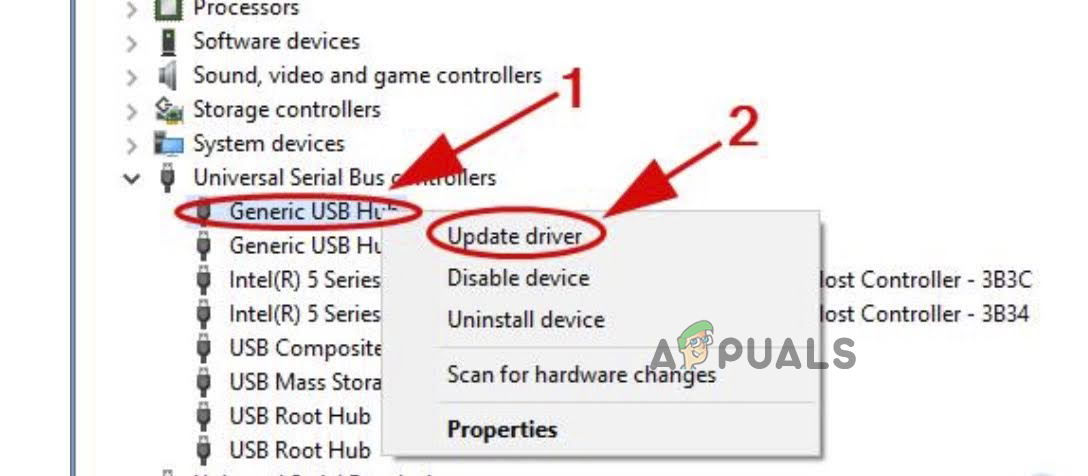
8. Desinstale y vuelva a instalar el controlador del mouse.
Si el controlador del bus USB está actualizado, pero el puerto USB no detecta el ratón, el problema podría estar relacionado con el controlador. Los controladores dañados del ratón pueden causar este tipo de problema, por lo que se recomienda reinstalarlos para ver si se soluciona.
Para desinstalar y luego reinstalar los controladores del mouse, siga estos pasos:
- Haga clic en el botón Inicio y busque “Administrador de dispositivos” en la barra de búsqueda.
- Ahora, haga clic en una opción Ratones y otros dispositivos señaladores para expandirlo.
- Luego haga clic derecho en el nombre de su dispositivo externo y luego haga clic en Desinstalar el controlador
![]()
- Ahora siga las instrucciones para desinstalar completamente el controlador.
- Luego haga clic en la opción “Acciones” disponible en la esquina superior izquierda, luego haga clic en la opción Escanear en busca de cambios de hardware Reinstalará automáticamente los controladores.
![]()
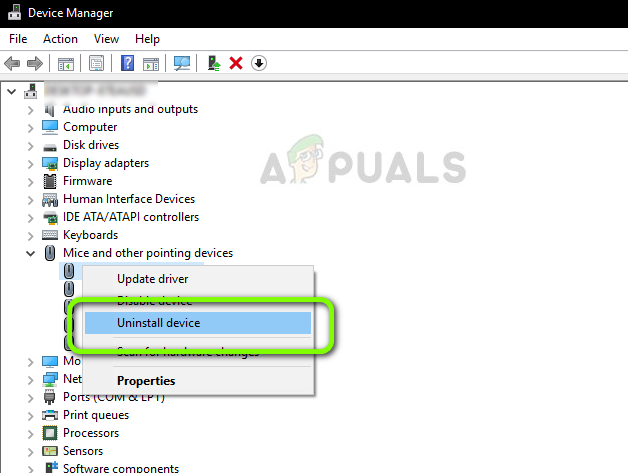
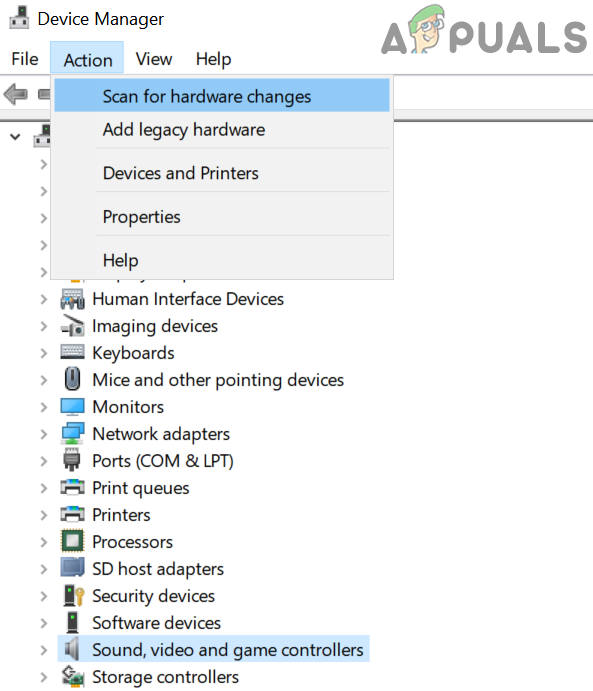
Además, puedes ir al sitio web del fabricante e intentar instalar los controladores del mouse y verificar si el problema está resuelto antes de pasar a la siguiente solución.
9. Cambiar BIOS
El problema debería estar resuelto en tu caso, pero si persiste, la última solución de nuestra lista es cambiar la configuración de la BIOS. Esta es una solución algo compleja, así que asegúrate de seguir atentamente los pasos a continuación y consultar la documentación técnica de tu placa base. Para cambiar la configuración de la BIOS, sigue estos pasos:
- Reinicie su sistema
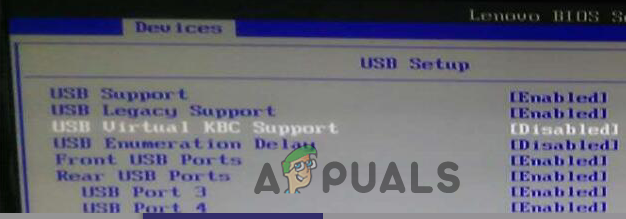
- presione la tecla . F12 Para acceder a la configuración del BIOS.
- Ahora, haga clic en “Dispositivos” y luego haga clic en “Configuración USB”.
- Luego ve a Compatibilidad con USB Virtual KBC (Compatibilidad KBC predeterminada para USB) Luego haga clic en Los usuarios de la app Smart Spaces con Google Wallet disfrutan de acceso móvil sin contacto con cualquier lector HID® Signo™ con NFC. (tal vez).
![]()
- Guarde la configuración del BIOS.
- Reinicie su sistema después de guardar la configuración y verifique; el mouse puede comenzar a funcionar.
Estas son las soluciones que podrían ayudarte a resolver el problema de que el puerto USB no detecta el ratón. Las soluciones mencionadas deberían resolver el problema por completo y permitirte usar el ratón. Si sigues sin poder usarlo, prueba a usarlo en otro dispositivo para comprobar si el problema está en el ratón o en el cable, o considera reemplazarlo por uno nuevo.
Los comentarios están cerrados.