

La Raspberry Pi 4 incorpora un procesador Broadcom BCM2711 de cuatro núcleos Cortex-A72 (el mismo procesador que la Raspberry Pi 400). La Raspberry Pi 4 funciona a una frecuencia de fábrica de 1.5 GHz, mientras que la Pi 400 funciona a 1.8 GHz, lo que indica que el procesador de la Pi 4 es capaz de overclockear.
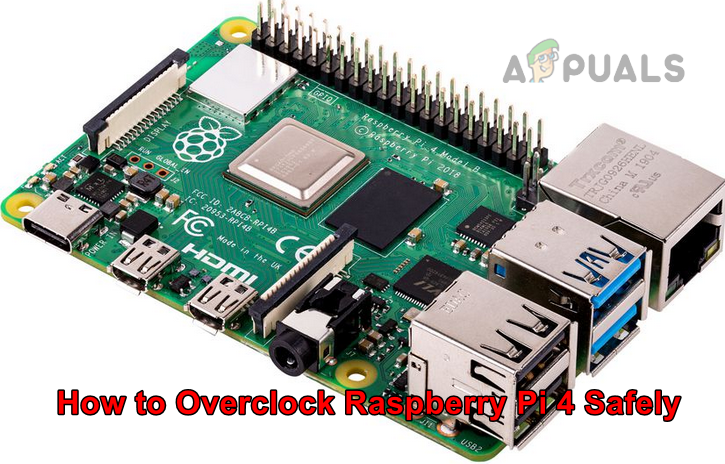
El lector podría preguntarse: ¿por qué la Fundación Pi no incluyó esto por defecto? Esto se debe a que el calor generado por un procesador overclockeado supera la capacidad de la placa base de la Pi (a menos que se implementen medidas de refrigeración adicionales, lo que aumentaría el coste de la Pi). Por lo tanto, si tiene o puede adquirir un disipador o disipador térmico, puede overclockear fácilmente su Raspberry Pi 4 (de forma segura a 2.147 GHz o al máximo reportado, pero inutilizable, de 3 GHz), lo que mejorará significativamente el rendimiento de la Pi. Antes de profundizar en el proceso de overclocking de la Raspberry Pi 4, veamos algunos conceptos básicos.
El significado de la velocidad del procesador (velocidad de reloj) en informática
El reloj en informática es pulso electrónico Se utiliza para sincronizar todos los demás componentes del procesador, y una velocidad de procesador de 1.5 GHz significa simplemente que el proceso se realiza 1.5 millones de veces por segundo.
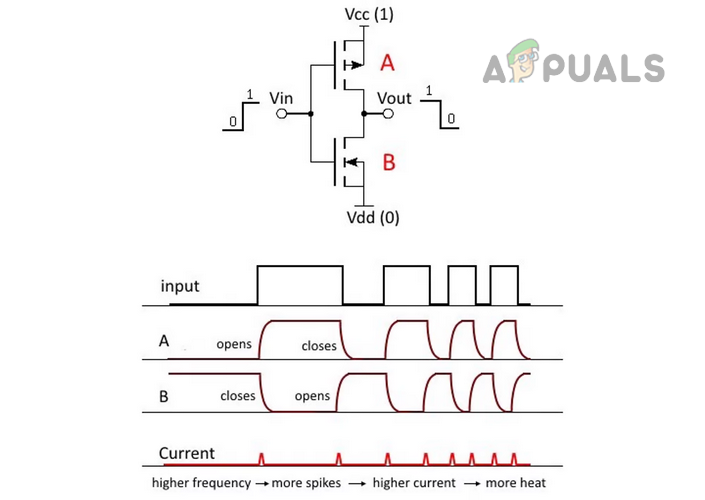
Explicación del overclocking
Hacer overclocking del procesador (CPU o GPU) significa ajustar Velocidad máxima del procesador A Nivel superior Desde el estado predeterminado o de fábrica. Por ejemplo, la velocidad predeterminada de la Pi 4 es de 1.5 GHz, y aumentarla a cualquier valor superior (como 2.3 GHz) se denomina overclocking (un aumento de aproximadamente el 35 % sobre el valor original). Sin embargo, para overclockear cualquier CPU o GPU (la unidad de procesamiento gráfico de la Pi 4 se puede overclockear de forma segura de 500 MHz a 750 MHz), no solo la Pi 4, es posible que deba monitorizar la temperatura, el voltaje o la corriente.
Beneficios del overclocking de la Raspberry Pi 4
Estas son algunas de las ventajas que puedes obtener al overclockear tu Raspberry Pi 4:
Juegos retroSi usas tu Pi 4 para jugar juegos retro, el overclocking puede mejorar considerablemente la experiencia. Esto es especialmente cierto si juegas juegos de Nintendo N64, Sony PlayStation 1 o Sega Dreamcast en una RecalBox, RetroPie o cualquier otra solución similar para juegos retro.
transmisión de videoSi usas tu Raspberry Pi 4 para streaming de vídeo como Kodi, puedes eliminar los problemas de rendimiento ejecutando Kodi en tu Pi overclockeada. Además, una Pi overclockeada te permitirá usar una VPN (esencial para ejecutar Kodi).
escritorioEl rendimiento adicional de una Raspberry Pi overclockeada puede ser de gran ayuda si el dispositivo se utiliza como computadora de escritorio.
Emulador ExaGearSi está ejecutando Windows en su Raspberry Pi a través del emulador ExaGear, el overclocking del Pi puede mejorar el rendimiento de Windows en el Pi.
Advertencias antes de hacer overclocking en la Raspberry Pi 4
El overclocking de la Raspberry Pi 4 generalmente es seguro, pero puede ser riesgoso y puede provocar... Cancelar garantía O incluso causar Daños permanentes a los componentes físicosPor lo tanto, puedes probar estos pasos en Tu propia responsabilidad No nos responsabilizamos de ningún daño a tu Raspberry Pi 4 causado por overclocking. Además, la tarjeta SD podría dañarse (asegúrate de tener...). Falta de datos básicos على la tarjetaComo alternativa, puedes hacer una copia de seguridad de tus datos con una aplicación como Win32 Disk Imager o abrirla. Por último, aunque todo salga bien, el overclocking del Pi 4 puede reducir su vida útil.
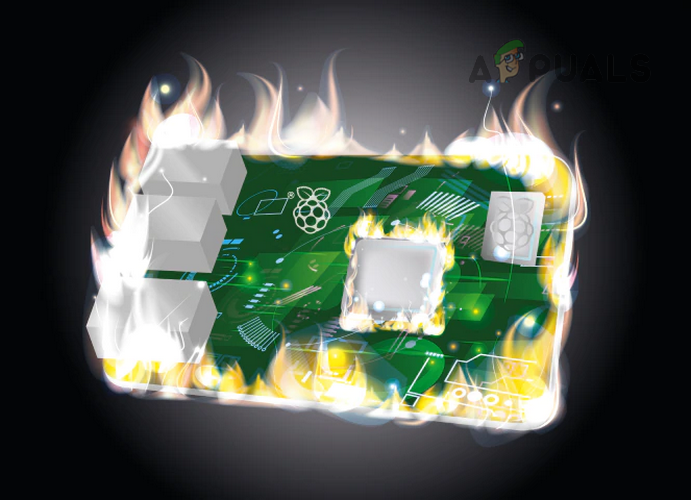
Puntos a considerar antes de hacer overclocking al Pi 4
Hay razones por las que el Pi 4 no tiene velocidades de frecuencia más altas, y debes considerar estos puntos antes de hacer overclocking en tu Raspberry Pi 4.
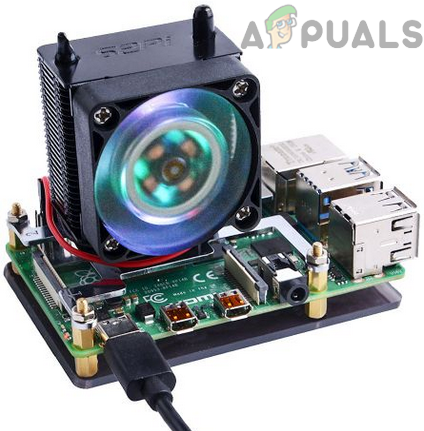
- Asegúrese de que esté instalado disipador de calor (Para refrigeración pasiva) yventilador de refrigeración (Para refrigeración activa) en la placa. Tenga en cuenta que sin esta tecnología de refrigeración, el overclocking no será exitoso. Inútil Porque la CPU comenzará a reducir el rendimiento (para protegerse del sobrecalentamiento) y esto puede provocar un congelamiento (bajo rendimiento en comparación con la velocidad de frecuencia original de 1.5 GHz) a medida que el Pi 4 se calienta.

- Siempre existe la posibilidad (incluso con la tecnología de enfriamiento mencionada anteriormente) de que el Pi 4 se sobrecaliente y se dañe.
- Mayo Cancela la garantía Pi 4 si el valor de over_voltage es mayor que 6, force_turbo=1, temp_limit es mayor que 85 o cualquier configuración que exceda estos valores.
Requisitos de overclocking de Pi 4
- Primero, el dispositivo Frambuesa Pi 4 (Computadora tableta individual).
- tarjeta SD (32 GB o superior) con sistema operativo Raspberry Pi instalado.
- Solución enfriamiento Para Raspberry Pi 4 (disipador de calor y ventilador de refrigeración).
- Fuente Buena energía (Se recomienda utilizar la fuente de alimentación oficial) para que el Pi 4 no sufra falta de energía.
- Teclado USB (opcional).
- Ratón USB (opcional).
- Pantalla de visualización O una pantalla.
- Contacto Internet Disponible para Raspberry Pi 4.
- Dispositivo ordenador portátil O Mi oficina
Recuperación rápida de una Raspberry Pi rota
Antes de comenzar el proceso, lo más importante es cómo recuperarse de un fallo o un fallo de arranque. Si el sistema Raspbian se instala con Nuevo software listo para usar (NOOBS) Tienes la opción de presionar con Sigue adelante en clave Shift En el teclado al iniciar el Pi 4, lo que activará una pantalla Instalación original Para el sistema operativo. Después de eso, puedes Editar el archivo config.txt(Este es el archivo que modificaremos para overclockear el Pi 4, como se discutirá más adelante).
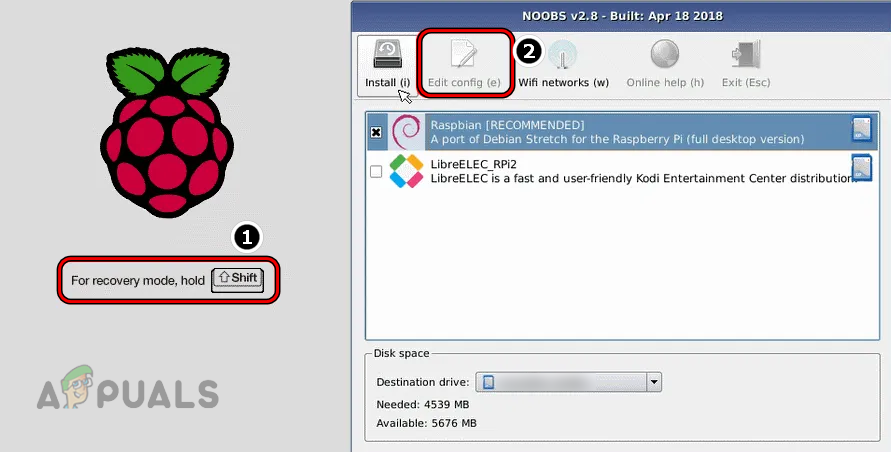
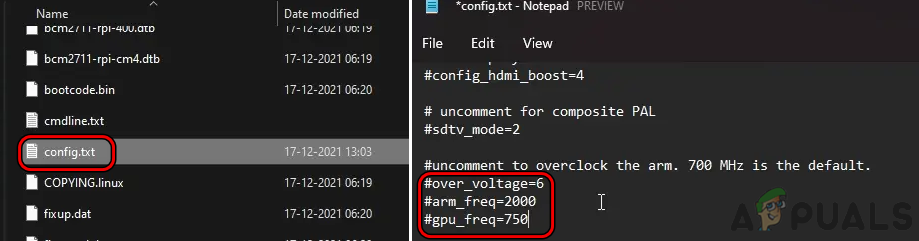
Si está utilizando una PC o Pi OS para overclockear su Pi 4, puede enmienda Archivo de configuración Su propia (que se discutirá más adelante) para restablecer la configuración predeterminada del Pi 4.
Métodos para overclockear la Raspberry Pi 4
Hay dos formas de overclockear el Pi 4, una de ellas es a través de Sistema operativo Raspberry Pi OS El otro a través de computadora o teléfono (Esto permite abrir la tarjeta SD del Pi 4 y modificar su archivo de configuración). Ten en cuenta que las versiones anteriores de Raspberry Pi se pueden overclockear a través de su menú (además de los dos métodos mencionados anteriormente).
Overclocking de la Raspberry Pi 4 con Raspberry Pi OS
Si instalas Raspberry Pi OS en tu Pi 4, puedes usarlo para overclockear tu Pi 4. El proceso se puede dividir en los siguientes pasos:
Actualice los paquetes de Pi 4 y sus dependencias a la última versión
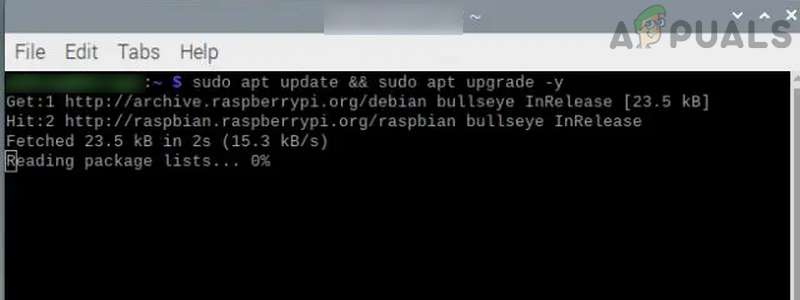
- encender Terminal En Pi 4 yhacer el seguimiento:
sudo apt update && sudo apt upgrade -y

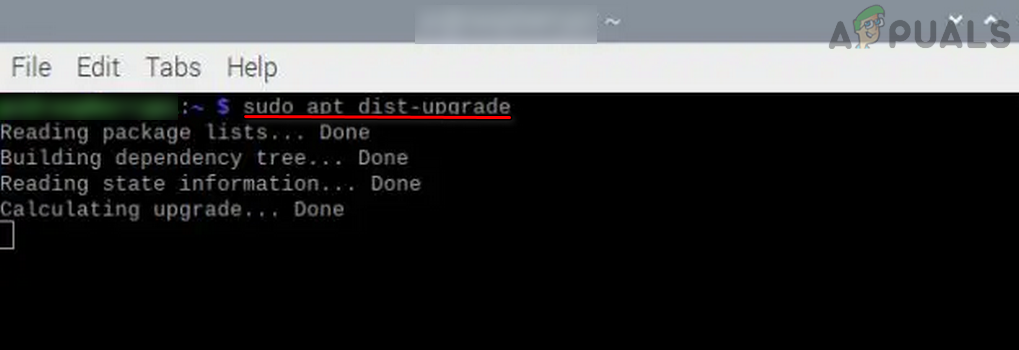
- Ahora hacer Lo siguiente se encuentra en la terminal parapromoción distro Pi 4:
sudo apt dist-upgrade

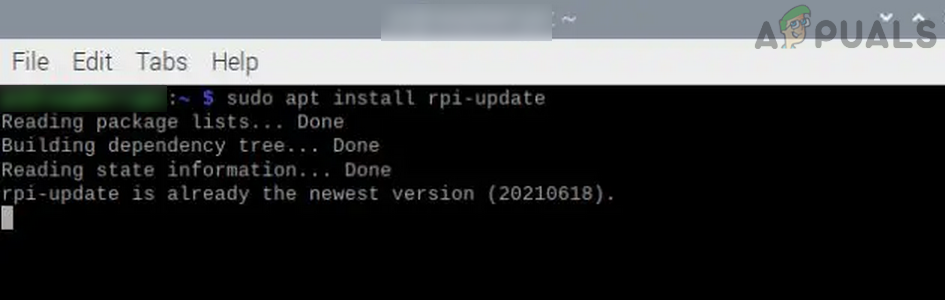
- Entonces hacer Lo siguiente paraActualización Firmware Específicamente para Pi 4:
sudo apt install rpi-update

- Si el firmware ya está actualizado, proceda con los siguientes pasos; de lo contrario hacer el seguimiento:
sudo reiniciar
Comprobación de la configuración actual de la Raspberry Pi 4
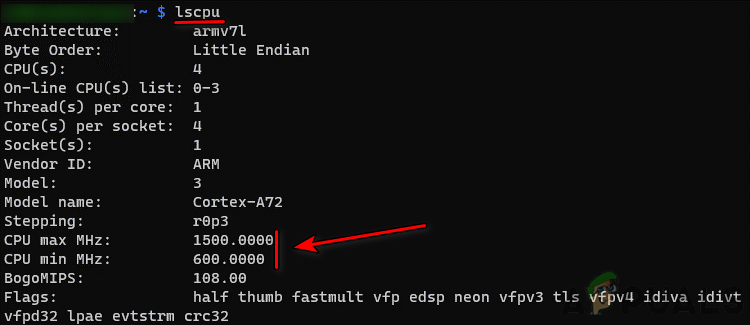
Antes de hacer overclocking a la Raspberry Pi 4, es mejor comprobar... Configuración actual Para el dispositivo. Para ello, enciéndalo. Terminal Específicamente para Raspberry Pi 4 yhacer ¿Cuál de las siguientes:
Lscpu
أو
cat /sys/dispositivos/sistema/cpu/cpu0/cpufreq/scaling_cur_freq
Comenzando a overclockear la Raspberry Pi 4
Ahora viene la parte más importante: overclockear tu Raspberry Pi 4. Para ello:
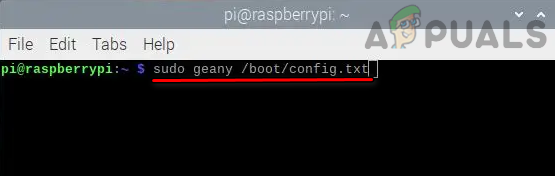
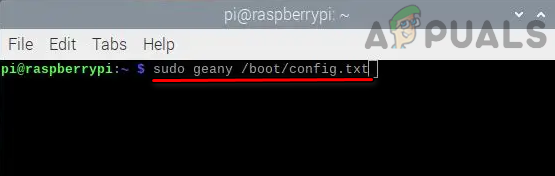
- encender Terminal وhacer El siguiente comando para abrir Archivo de configuración Para Raspberry Pi 4 en Editor de Geany:
sudo geany /boot/config.txt
- الآن ، Espere Hasta que la ventana del editor de Geany se ejecute con el archivo de configuración abierto, entonces Buscar #arm_freq=800 (Es posible que tengas que desplazarte un poco).
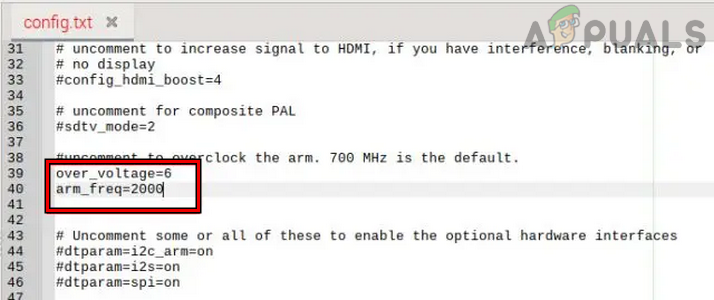
- Luego, Eliminar código # Desde el principio de la línea, habilite el comando (ya que esto descomentará) y cambie merece la pena من 800 A 2000.
- Ahora busca sobretensión y establecer su valor en 6.

- Después de eso, si desea aumentar la frecuencia de operación Unidad de procesamiento gráfico (GPU) Para Pi 4, busque frecuencia_gpu Establezca su valor en 750.

- Ahora Ahorrar Los cambios que hice en el archivo de configuración ycerca Editor de Geany.
- Luego, Reiniciar Su dispositivo Pi 4 y el Pi 4 ahora funcionarán con los valores overclockeados.
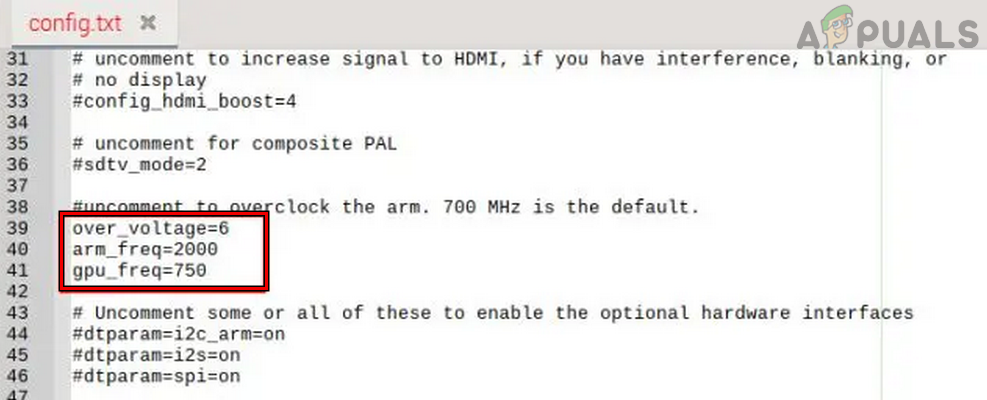
Si no arranca, presione la tecla Mayús y reinicie el Pi 4 con la configuración predeterminada. Si esto falla, puede editar el archivo de configuración del Pi 4 en su PC para restaurar los valores predeterminados (esto se explicará más adelante).
Configuración de la monitorización de la temperatura y la velocidad del procesador para Pi 4
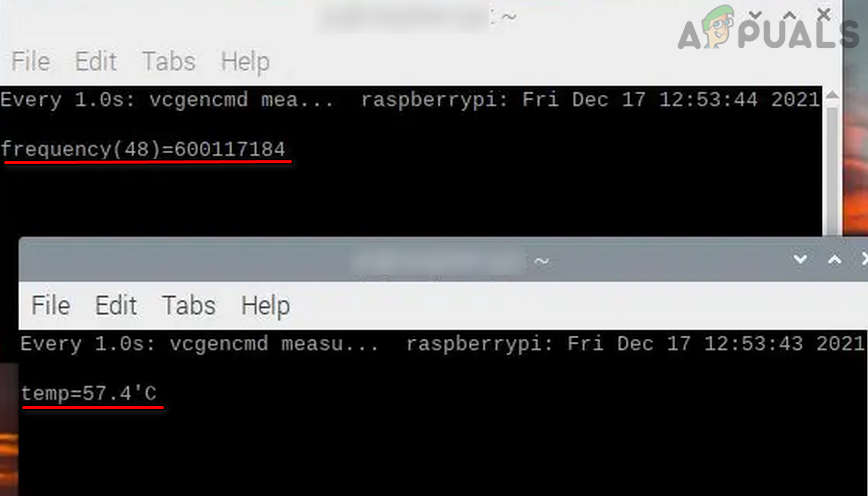
- Una vez que la Raspberry Pi 4 esté funcionando con la configuración de overclocking, abra Dos similares من terminal En tu Raspberry Pi 4 yhacer siguiente comando في uno Mi ventana terminal Para monitorear Velocidad del procesador De CPU:
reloj -n1 vcgencmd medir_reloj armar
- Ahora, en Otra ventana de terminal، hacer Lo siguiente que hay que medir Temperatura Frambuesa Pi 4:
watch -n1 vcgencmd medir_temp

Ejecutando SysBench para probar el overclocking de Raspberry Pi 4
- Una vez que el monitoreo de la velocidad y la temperatura de la CPU esté habilitado en la Terminal, hacer El siguiente comando en la Terminal para Instalación de SysBench:
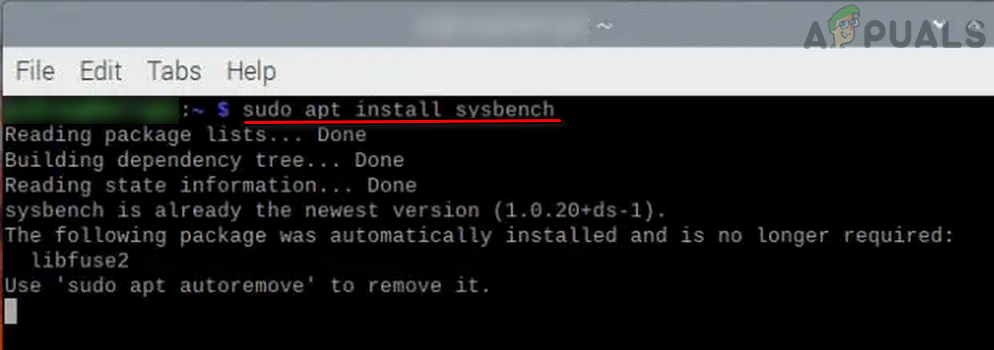
sudo apt install sysbench

- Después de la instalación, hacer El siguiente comando en la ventana de Terminal yContinuar comprobando Desde mi ventana temperatura وVelocidad del procesador En la Terminal, para registrar valores:
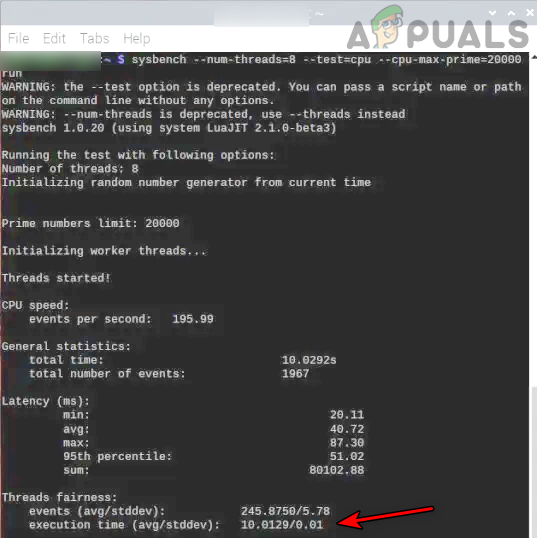
sysbench --num-threads=8 --test=cpu --cpu-max-prime=20000 ejecutar
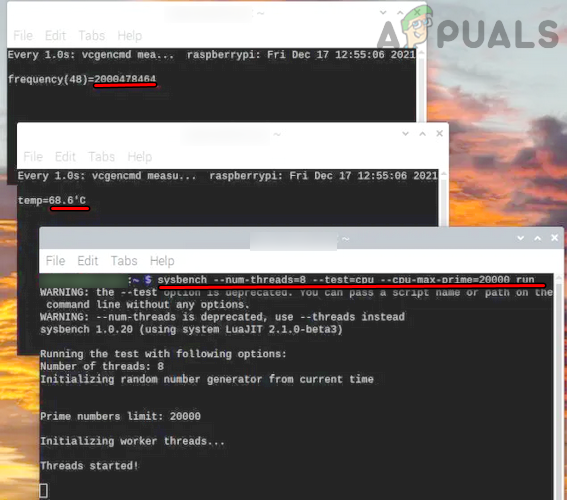
- Una vez finalizada la prueba, podrás: Comprobando los númerosDado que sus resultados pueden variar según varios factores, podemos proporcionarle algunas cifras para comparar. La Raspberry Pi que fue Aumentar su frecuencia a 2GHz 10 segundos completar La prueba SysBench, mientras la Raspberry Pi 4 en su frecuencia original o primario (1.5 GHz) aproximadamente 15 segundos Para completar la misma prueba, se observa un aumento significativo en el rendimiento del Pi 4, que se puede apreciar en el uso real.

Experimente con velocidades de frecuencia más altas o más bajas en el Pi 4
No todos los chips de silicio son iguales, y no todas las Pi 4 son compatibles con los valores mencionados. En este caso, puedes experimentar con velocidades de reloj más altas o más bajas en la Pi 4.
- ParaReducción de los valores de frecuencia, Agregar la siguiente Al archivo de configuración de Pi 4 (como se mencionó anteriormente) entonces Reiniciar Pi 4:
sobretensión=2 frecuencia_arm=1750
- ParaValores de frecuencia crecientes Para el Pi 4, agregue la siguiente Al archivo de configuración del Pi 4, luego Reiniciar Pi 4:
sobretensión=6 frecuencia_arm=2147 frecuencia_gpu=750
Deshabilitar el overclocking del Pi 4
Puede que llegue el momento en que quieras que tu Pi 4 funcione a su velocidad de reloj original. Para ello:
- Llenar Terminal Específicamente para Pi 4 yhacer El siguiente comando abre el archivo de configuración en Editor de Geany:
sudo geany /boot/config.txt

- Ahora, pasemos a la sección donde se realizó. Agregar/Modificar Valores Previamente Simplemente Agregar un símbolo # (Esto deshabilitará la ejecución de estos comandos colocándolos como comentarios) antes de cada entrada, es decir, Agregar # قبل sobretensiónyfrecuencia_brazoyfrecuencia_gpu.

- Entonces Ahorrar Los cambios que hice en el archivo de configuración ycerca Editor de Geany.
- الآن ، Reiniciar Su Pi 4 se encenderá y funcionará a las velocidades de reloj predeterminadas.
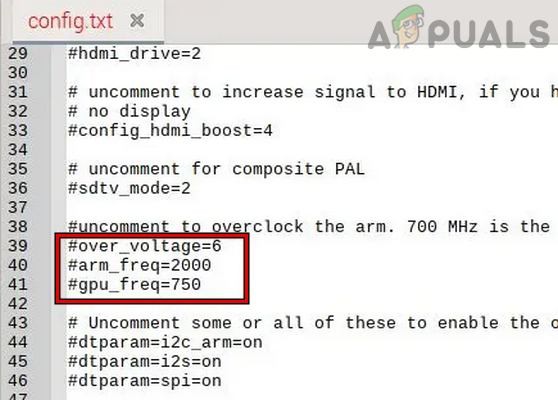
Si lo deseas Habilitar el overclocking، repetir Los pasos mencionados anteriormente y simplemente eliminar el símbolo # de over_voltage, arm_freq y gpu_freq en el archivo de configuración de Pi 4 para descomentar estos valores y reiniciar el Pi 4.
Overclocking de Raspberry Pi 4 mediante computadora
Si tienes Windows instalado en tu Raspberry Pi 4 u otra computadora, puedes overclockear tu Raspberry Pi 4 usando Windows en la Pi u otra computadora. Para Windows en la Pi 4, puedes usar la Utilidad de Montaje de Partición de Arranque. Para otra computadora, el proceso es el mismo para sistemas Windows, Mac y Linux (incluso los dispositivos Android y iPhone pueden acceder a la tarjeta SD y modificar el archivo de configuración de la Pi 4), pero analizaremos el proceso para una computadora con Windows:
- apagar Raspberry Pi 4 yretirar tarjeta SD Su propio.
- Ahora Ingresar tarjeta SD En una computadora que ejecuta el sistema Windows وAbierto tarjeta SD A través del explorador de archivos.
- Luego, en la sección de arranque de la tarjeta SD, busque archivo de configuración وabrelo Utilizando Bloc de notas O Notepad++ (es mejor usar Notepad++ porque Notepad puede dañar los archivos de distribución de Linux y las configuraciones modificadas pueden no aplicarse).

- Ahora Agregar líneas Abajo si deseas utilizar freno de velocidad estable (Para el dispositivo Pi 4 equipado con Sistema de refrigeración decente):
sobretensión=6 frecuencia_arm=2147 frecuencia_gpu=700

- Si desea utilizar Rompiendo la velocidad media (Para el dispositivo Pi 4 equipado con sistema de enfriamiento suaveAgregue las siguientes líneas al archivo de configuración:
arm_freq=2300

gpu_freq=750

gpu_mem=32

over_voltage=14

force_turbo=1
- Si desea utilizar Rompiendo la velocidad máxima (Para el dispositivo Pi 4 equipado con Sistema de refrigeración de alta eficienciaEn un Pi 4, agregue las siguientes líneas al archivo de configuración, pero tenga cuidado, ya que esto puede provocar congelamiento y podría ser peligroso:
initial_turbo=60

over_voltage=15

arm_freq_min=100

arm_freq=2350

gpu_freq=800

gpu_mem=512
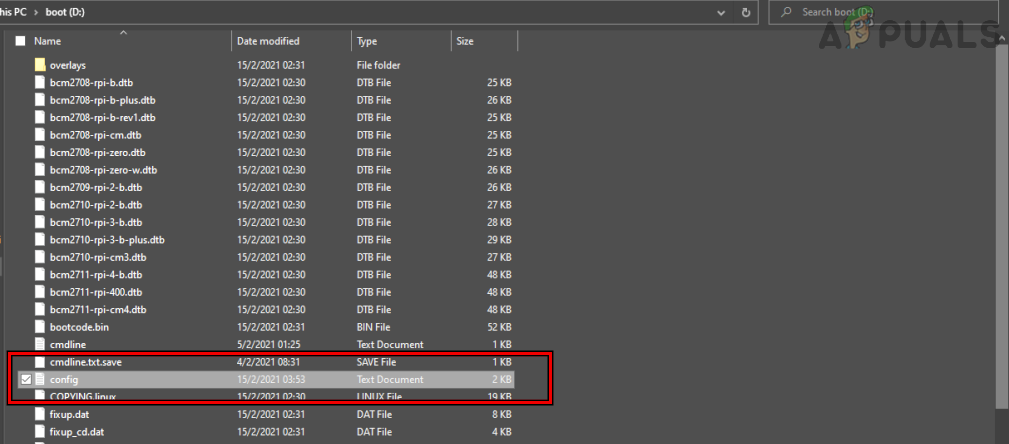
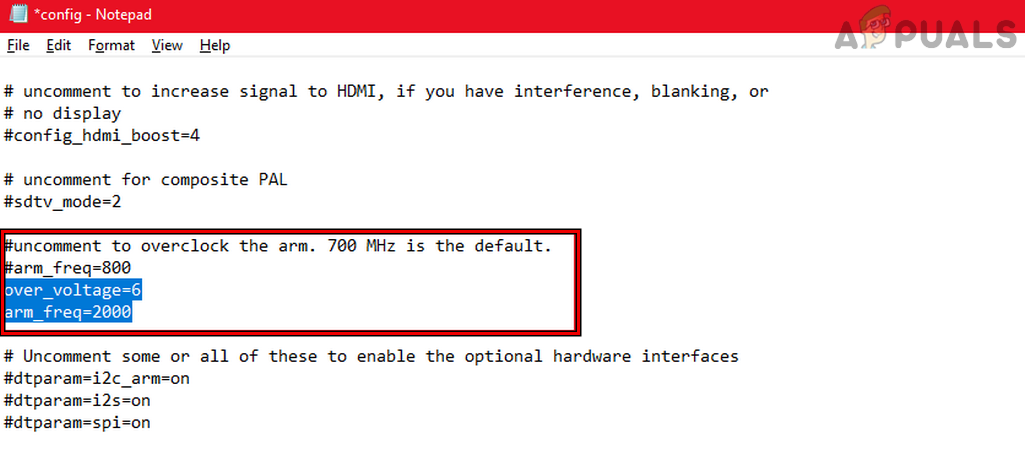
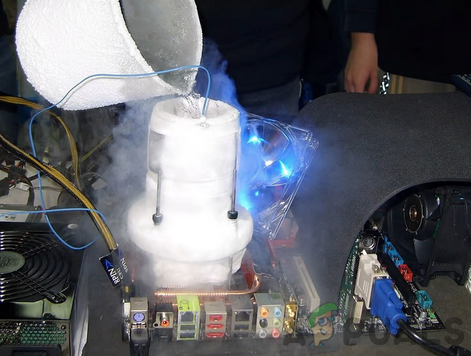
- Una vez agregadas las líneas requeridas (freno estable, medio o súper rápido), Ahorrar Los cambios que hice ycerca Editor de texto. Lo mejor es empezar con un overclock estable y luego pasar a velocidades ultrarrápidas tras probar el funcionamiento del Pi 4.
- الآن ، retirar Tarjeta tarjeta SD desde el dispositivo PC con Windows وEntralo في Pi 4.
- Luego, Llenar Pi 4 Con configuraciones de overclocking.
- luego abre Task Manager Dirígete a la pestaña Rendimiento El suyo (si el Pi 4 usa Windows).

- Ahora puedes ver que Velocidad de frecuencia del procesador Pi 4 Es de 2.1 GHz (si se utiliza un overclocking estable).
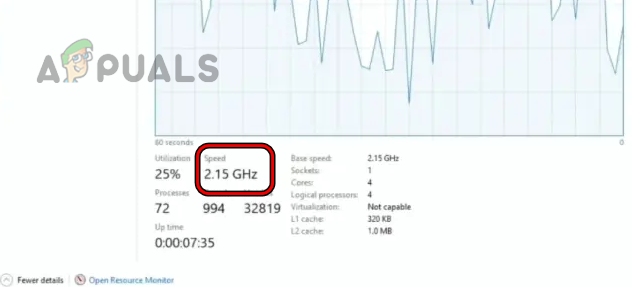
Tenga en cuenta que si el Pi 4 no arranca, puede utilizar los pasos mencionados anteriormente para restaurar la velocidad de frecuencia a su configuración predeterminada.
Comprender las diferentes señales de advertencia
Durante el proceso de desaceleración, es posible que notes Iconos de advertencia A continuación, puedes modificar la función que está causando el problema para resolverlo.
Advertencia de bajo voltaje
Si lo ves Advertencia de bajo voltaje، colocar Esfuerzos Específico del Pi 4 (es posible que necesite otra fuente de alimentación estable).
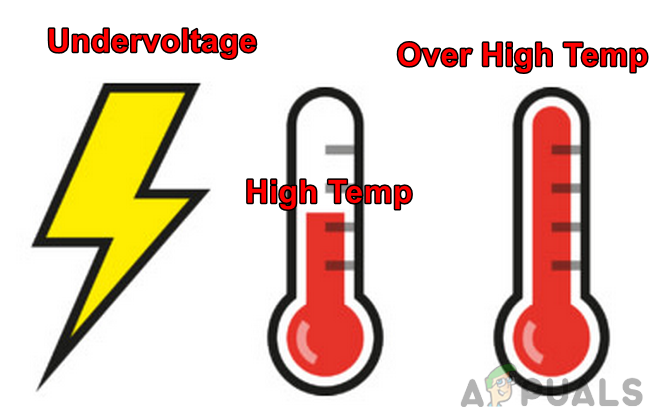
Advertencia de alta temperatura (80-85 grados Celsius)
Si lo ves Advertencia de alta temperaturaCualquiera Aumento من enfriamiento Pi 4 O Deja de trabajar وreducir من Velocidades de frenado Después de que se enfríe.
Advertencia: Temperatura excesivamente alta (superior a 85 grados Celsius)
Si ves este icono, apagar Dispositivo Pi 4 inmediatamente Decir adiós se enfríaAhora, reduce Velocidades de frenado Intentó aumentar la velocidad de nuevo.
Conclusión
Esperamos que todo haya ido bien y que hayas overclockeado con éxito tu Raspberry Pi 4. Si tienes alguna pregunta o sugerencia, no dudes en dejarla en la sección de comentarios.
Los comentarios están cerrados.