

No es necesario dejar tu vieja computadora portátil en un cajón acumulando polvo. Puedes usarlo efectivamente como un servidor multimedia Plex. Pero, ¿Plex funciona mejor en Windows o Linux? ¿Y qué sistema es mejor para su servidor Plex?
Un consejo antes de empezar. Si, como yo, tus archivos multimedia están dispersos por todas partes, es buena idea organizarlos y ordenarlos con antelación. Esto se puede hacer en cualquier momento, pero es más fácil hacerlo antes de iniciar el asistente de instalación. He cubierto algunos de los conceptos básicos aquí, pero puedes encontrar una guía completa en Páginas de soporte de Plex Media. Se recomienda que agrupe sus archivos multimedia en carpetas organizadas por género (por ejemplo, películas, programas de TV, música) para facilitar la indexación de Plex y garantizar una experiencia de usuario fluida.

Instalar Plex Media Server en Windows y Linux
Plex Media Server es un servicio increíblemente versátil. Puede servir como centro para sus servicios de streaming, transmisión de películas y series, y permitirle acceder a sus medios desde cualquier lugar. En este proyecto, decidí mantenerlo simple al principio y configurarlo simplemente como un servidor multimedia doméstico. El proceso de instalación de Plex Media Server es casi idéntico para ambos sistemas operativos. Plex Media Server no instala una aplicación con una interfaz gráfica sofisticada, sino que utiliza una interfaz de navegador para configurar su servidor, por lo que, aparte de la descarga y la instalación, los pasos son los mismos.
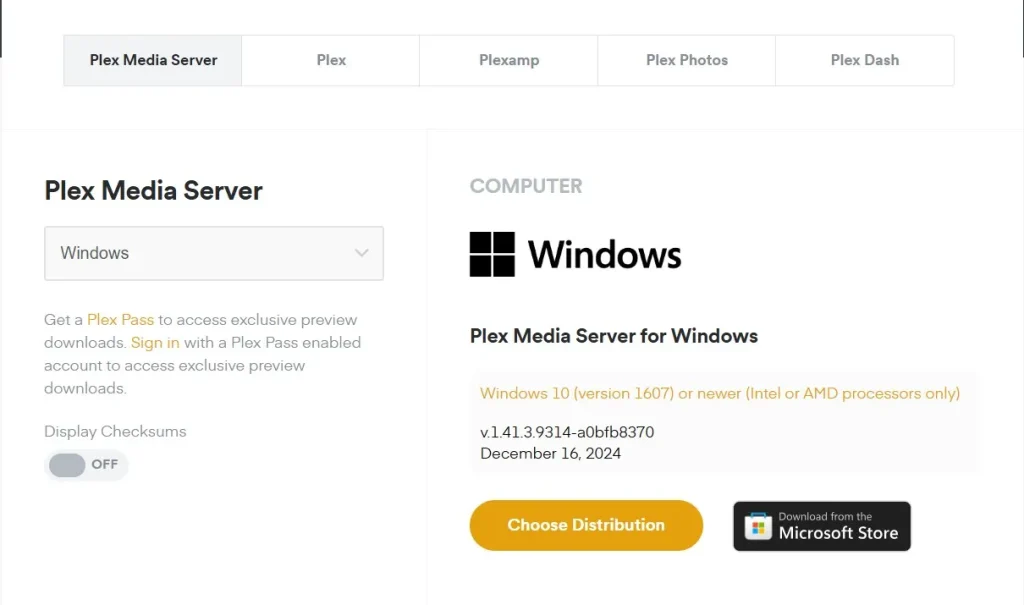
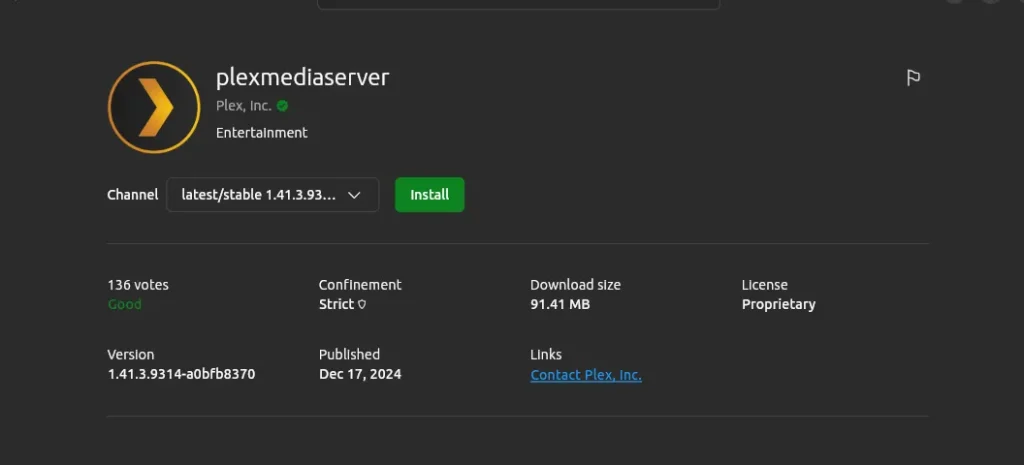
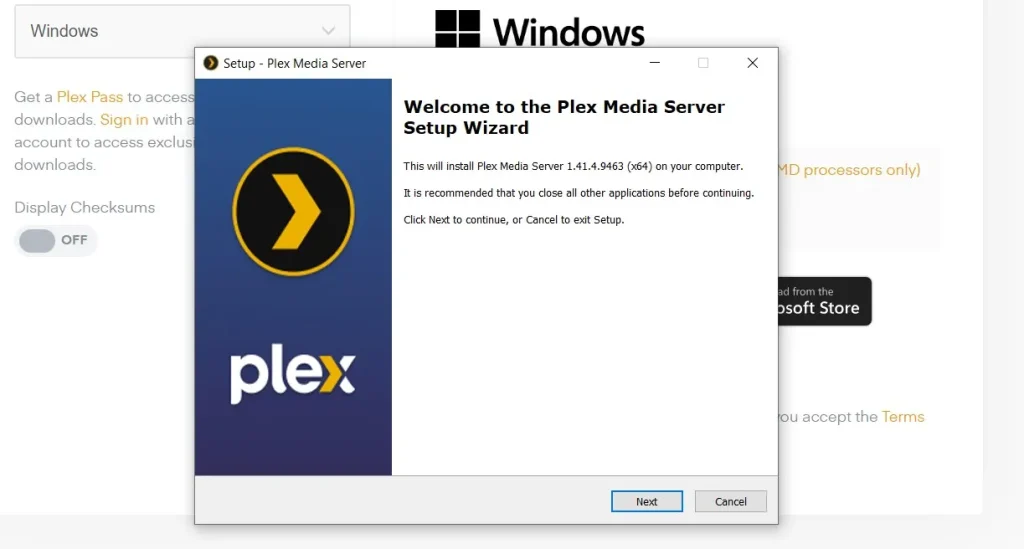
Descargué la aplicación de Windows desde Plex Encontré la versión para Linux en Centro de aplicaciones de Ubuntu (Aunque también está disponible en el sitio web de Plex junto con otras opciones de instalación de servidores multimedia). Instalar Ubuntu fue sencillo y tomó sólo unos segundos, y la instalación de Windows fue igualmente fácil. Acepté la configuración predeterminada y se instaló en poco tiempo.
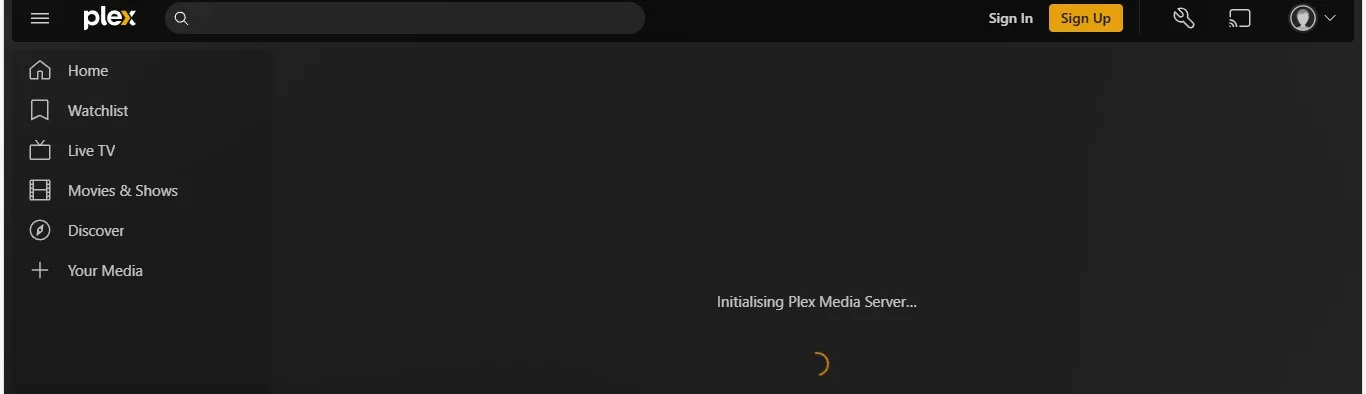
A partir de este punto, los pasos de configuración se aplican a ambos sistemas operativos. Una vez instalada la aplicación Plex Media Server, Plex debería abrirse en una ventana del navegador para permitirle continuar con el proceso de configuración.
Si esto no sucede automáticamente, se requiere una pequeña intervención:
- Los usuarios de Windows deben encontrar el icono Medios Plex في Bandeja del sistema de Windows Y haga clic derecho sobre él. Plex Media Server ahora debería abrirse en su navegador predeterminado.
- Los usuarios de Ubuntu pueden encontrar el mismo proceso seleccionando la opción Mostrar aplicaciones في Dock de Ubuntu (Barra lateral) y ejecute la aplicación. Esto iniciará Plex en el navegador elegido.
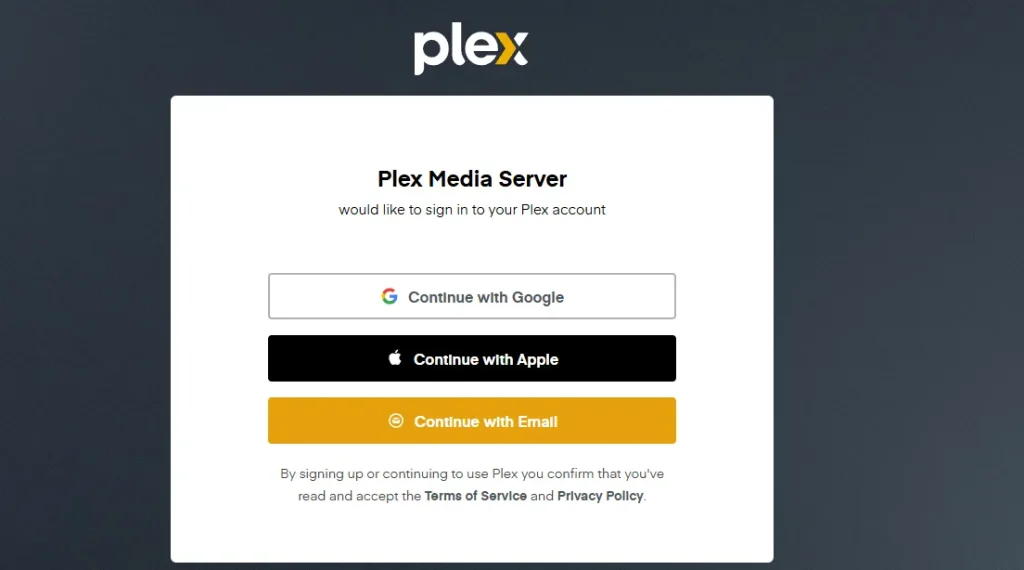
Suponiendo que todo salió según lo planeado, ahora debería ver la siguiente pantalla:
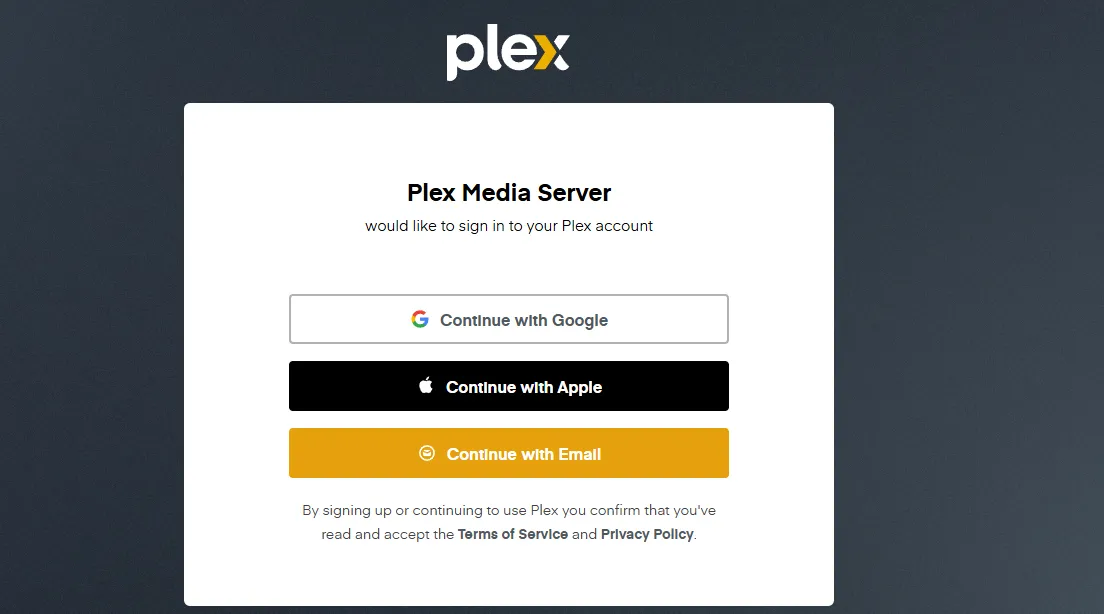
Sólo una nota aquí. Encontré la redacción ambigua, específicamente “Plex Media Server desea iniciar sesión en su cuenta Plex”. En este punto, la mayoría de los usuarios nuevos no tendrán una cuenta. Dice "registrándose o continuando" ligeramente más abajo, pero me gustaría que este texto fuera más claro. De todos modos, ya se acabaron las quejas, opté por un correo electrónico diferente para cada instalación para poder configurar dos servidores, y el proceso solo tomó unos segundos. Necesitará responder a un correo electrónico de activación para completar el proceso de registro.
Una vez que configuré mi cuenta, el siguiente paso fue configurar el servidor multimedia en ambos dispositivos móviles.
Preparación para la configuración de Plex Media Server en Windows y Linux
Después de configurar su cuenta, el siguiente paso es crear un servidor Plex y configurar sus bibliotecas multimedia. Para mí, este último paso se volvió un poco complicado porque no seguí mi propio consejo y organicé mis archivos multimedia. El resultado fue que mis bibliotecas iniciales rápidamente se volvieron, bueno, desordenadas. Para evitar este destino y antes de continuar con la configuración del servidor, esto es lo que recomiendo:
- Utilice estructuras de carpetas claras.Organice sus medios en carpetas separadas (como películas, programas de TV, música y fotos) para que el escaneo de Plex sea más fluido. Por ejemplo, puedes separar las películas por género o año.
- Siga las convenciones de nomenclaturaNombra los archivos correctamente (por ejemplo, MovieTitle (Year).ext para películas y ShowTitle/Season 01/ShowTitle S01E01.ext para programas de TV). Para mí, esto fue exagerado, pero Plex lo recomienda para garantizar el mejor rendimiento.
- Eliminar archivos duplicados y no deseados:Limpie los archivos duplicados o innecesarios para evitar el desorden y acelerar la indexación de la biblioteca Plex. Esto es especialmente importante para grandes colecciones de medios.
Si esto parece mucho, no te preocupes; Puede cambiar, agregar o eliminar bibliotecas en cualquier momento, lo que funcionó bien en mi caso. Independientemente del estado organizativo de sus archivos multimedia, el Asistente de configuración de Plex lo guiará en la configuración de su servidor y las bibliotecas multimedia de Plex. También hay muchas aplicaciones que pueden ayudarte. Cómo mantener organizadas sus bibliotecas de Plex Lo que hará que la gestión de tu biblioteca multimedia sea mucho más sencilla.
Configuración de un servidor multimedia Plex en Windows y Linux
El primer paso es nombrar su servidor. Puedes elegir cualquier nombre que quieras, pero se recomienda que elijas un nombre que sea fácil de recordar. Utilicé nombres diferentes para mis servidores Windows y Linux para distinguirlos. Pero si solo está configurando un servidor, puede elegir un nombre único y memorable. Es preferible elegir un nombre que refleje el contenido o la función del servidor para que sea más fácil de administrar más adelante.
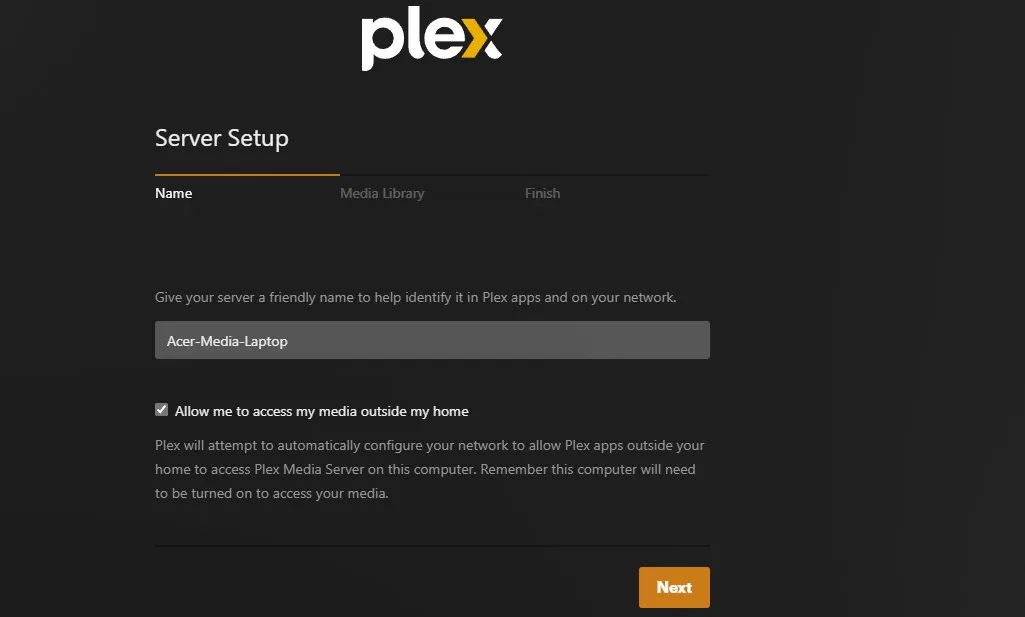
Al elegir un nombre descriptivo para cada servidor, puede evitar cualquier confusión o error al identificar el servidor requerido. Esta práctica se vuelve aún más importante cuando se ejecutan varios servidores Plex, pero siempre es un buen hábito.
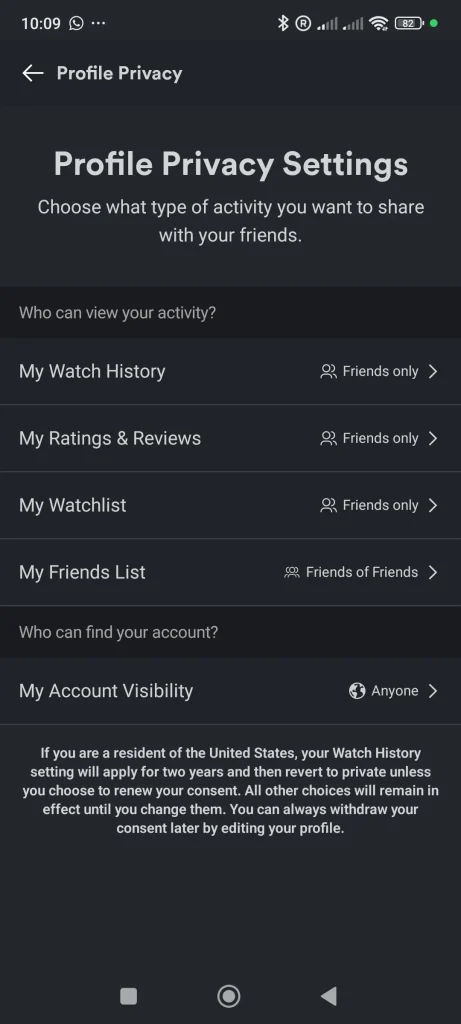
Por último, antes de pasar a configurar las bibliotecas, configuro mis preferencias para compartir el historial de visualización. Esta configuración es importante para controlar la privacidad de sus datos de visualización.

La elección aquí depende de su preferencia personal. Sin embargo, si tienes dudas o inquietudes y quieres asegurarte de que tu servidor Plex sea seguro, la mejor opción es “Privado”. Esta configuración se puede cambiar desde Configuración en cualquier momento. También me pidieron que reclamara la propiedad del servidor. Es básicamente otro proceso de activación y necesario.
Configuración de mis bibliotecas multimedia de Plex

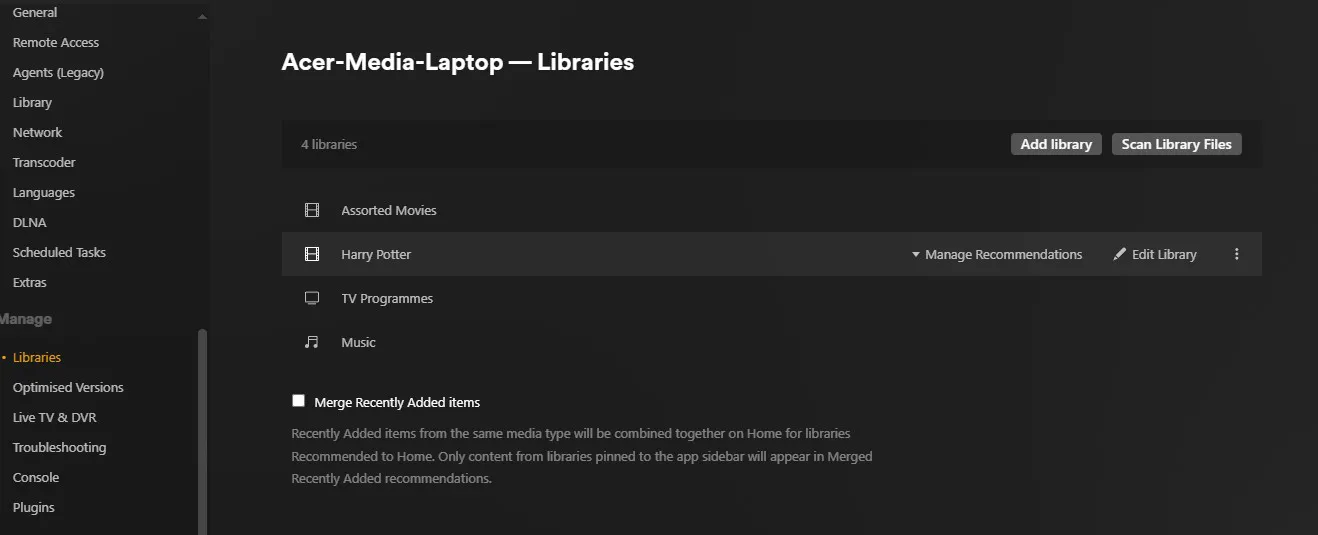
- Haga clic en el icono de la cuenta en la parte superior derecha de la página y seleccione Configuraciones de la cuenta.
- En el lado izquierdo de la página, desplácese por Configuración hasta que vea Administración.
- toque en Bibliotecas.
- Seleccione Agregar biblioteca Para agregar una nueva biblioteca, pase el cursor sobre una biblioteca existente y seleccione Edición de biblioteca Para cambiar una biblioteca existente.
La imagen de abajo muestra la pantalla. Gestión de la biblioteca En mi servidor Windows.
Ya sea que esté utilizando un procesador o una opción Agregar bibliotecaLas siguientes pantallas son idénticas en Linux y Windows. Aquí puedes empezar a configurar tus bibliotecas. En mi caso, decidí no agregar demasiado en esta etapa para evitar complicarme demasiado con los detalles. Aun así, no lo había pensado bien y tuve que cambiar la configuración más adelante en el proyecto.
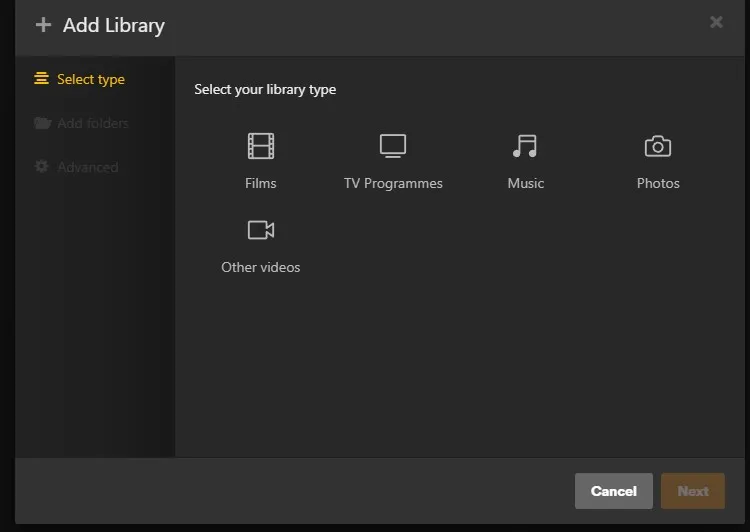
La primera pantalla me dio la opción de seleccionar el tipo de biblioteca. Las opciones son claras e incluyen todos los géneros habituales (películas, programas de televisión, etc.).
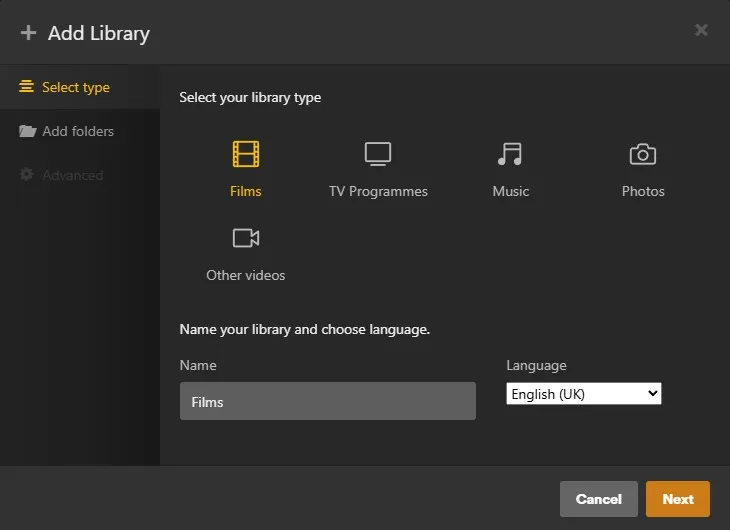
Una vez que seleccioné el tipo de biblioteca, la siguiente pantalla me permitió nombrarla.
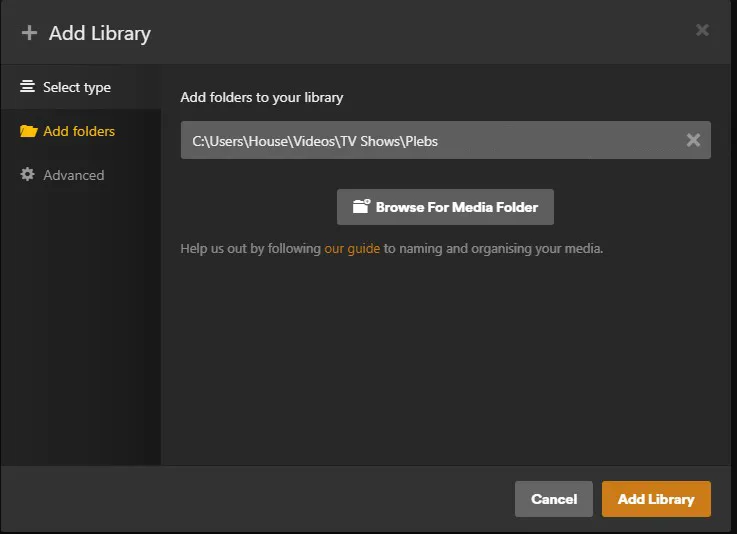
Todo lo que tenía que hacer a continuación era seleccionar una opción. Agregar carpetas, apúntelo a la carpeta deseada y haga clic Agregar biblioteca. Esto puede repetirse según sea necesario.
Y eso es todo. Ahora es el momento de probarlo y ver si hay diferencias notables entre Plex Media Server en Windows y Linux.
Prueba de Plex Media Server en Windows y Linux
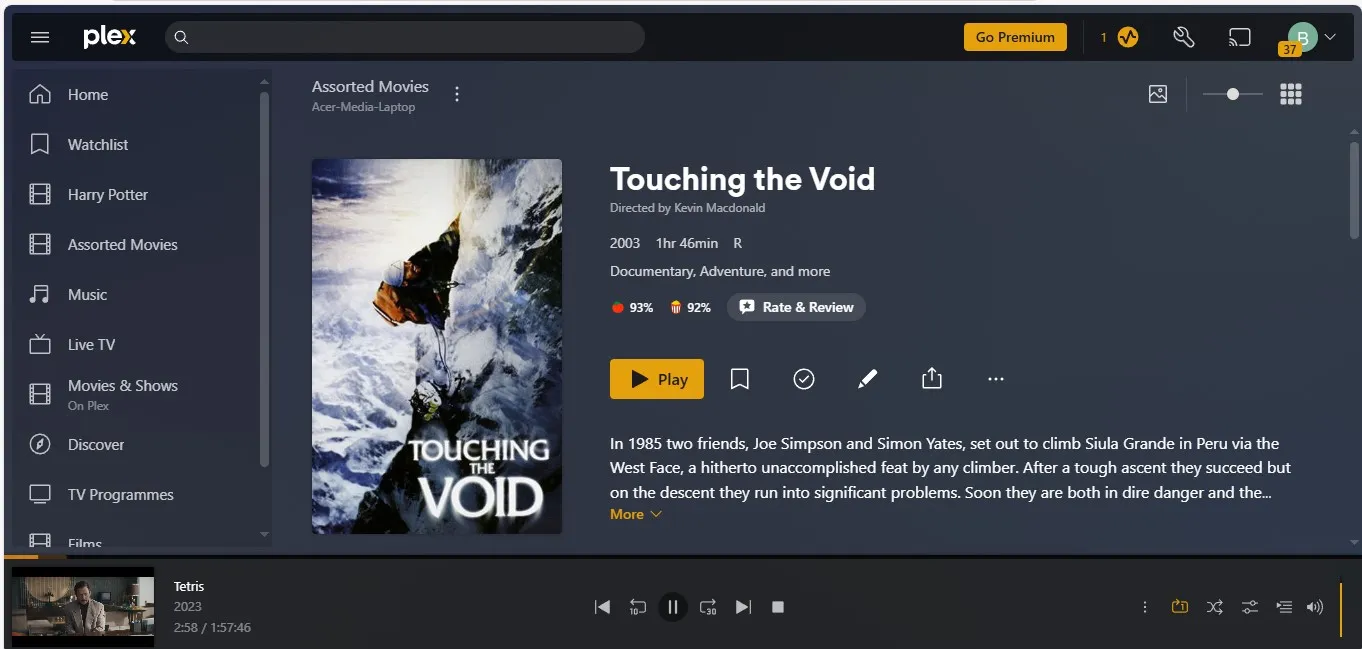
El proceso de instalación de Plex Media Server fue muy sencillo en ambos sistemas. Esperaba determinar el mejor sistema en este momento. Sin embargo, como la mayor parte de la configuración se basaba en el navegador, había poca diferencia. En términos de rendimiento, mis dispositivos son similares. Ambos tienen un procesador que supera las especificaciones mínimas de Plex Media, que es Intel i3 o equivalente. Ambos dispositivos tienen una memoria RAM mucho mayor que el mínimo de 4 GB y ambos vienen con discos duros de capacidad relativamente grande.
Como la siguiente fase del proyecto implicaba asegurarme de que se pudiera acceder a mis medios desde otros dispositivos, decidí aprovechar la oportunidad para ver si había alguna diferencia en la calidad de la transmisión.
Para mantener la igualdad de condiciones, probé el mismo archivo multimedia en tres dispositivos: un teléfono Android, una Sony PS4 y otra computadora portátil. Las aplicaciones de Plex para Android y PS4 se descargan desde sus respectivas tiendas de aplicaciones. Para la computadora portátil, utilicé el mismo software que usé para configurar el servidor. En cada caso, la instalación fue sencilla y, una vez que ingresé mis datos de inicio de sesión, pude acceder a ambos servidores.
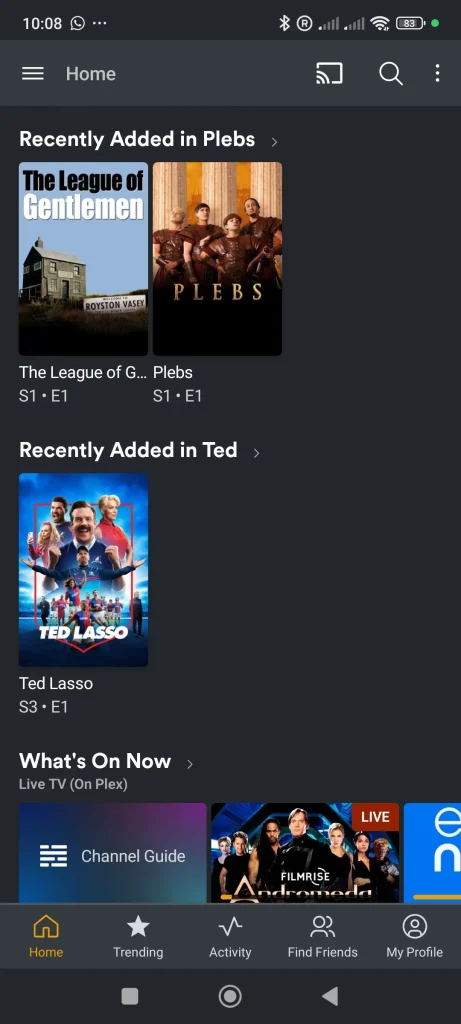
Nuevamente, hubo poca diferencia entre los dos sistemas. El servidor Ubuntu parecía fallar durante unos segundos si dos o más personas accedían a él al mismo tiempo, pero siempre se solucionaba muy rápidamente. Aparte de eso, ambos servidores funcionaron bien. Ambos fueron fáciles de configurar, funcionaron bien en hardware más antiguo y facilitaron el acceso a mis archivos multimedia.
En términos de costo, existen algunas limitaciones en lo que la versión gratuita de Plex puede hacer. El acceso a los medios almacenados localmente es completamente gratuito desde dispositivos como PS4, Fire TV Stick u otros dispositivos que puedan ejecutar la aplicación (ambos probé).
Sin embargo, al momento de escribir este artículo, el límite de un minuto en dispositivos móviles como teléfonos inteligentes, incluso en una red local, todavía está vigente. Para eliminar esta restricción, deberá pagar una tarifa única de desbloqueo del dispositivo de $4.99. Sin embargo, Plex eliminará la tarifa de desbloqueo móvil el 29 de abril de 2025 (al mismo tiempo que aumenta el precio de Plex Pass Lifetime). Entonces, si puedes esperar y no necesitas comenzar a ver Plex en tu teléfono inteligente de inmediato, espera para evitar los costos.
Linux vs. Windows: ¿cuál es mejor para su servidor Plex?
Al final, en la batalla de los servidores de Plex Media, solo puede haber un ganador. En este caso me quedaría con Windows Server. No había ningún problema con el servidor Linux; La decisión se basó únicamente en la falta de voluntad de otros miembros de la familia para aprender las complejidades de Linux. Para muchos usuarios, Windows ofrece una interfaz más fácil de usar, lo que lo convierte en la opción ideal para administrar un servidor Plex.
Los comentarios están cerrados.