
¿Microsoft SharePoint no funciona? 3 soluciones sencillas para probar hoy mismo.
¿Tienes problemas con Microsoft SharePoint? Descubre 3 soluciones fáciles y efectivas para solucionar problemas comunes y ¡recupera hoy mismo la productividad y el buen funcionamiento de tu trabajo!

Las cosas más importantes que necesitas saber
- Deshabilitar el complemento "Microsoft SharePoint Server Colleague Import Add-in" en Outlook puede solucionar el problema de que SharePoint deje de funcionar.
- Borrar la caché del navegador, incluidas las cookies, las imágenes y los archivos almacenados en caché, es necesario para solucionar los problemas de bloqueo de SharePoint.
- Antes de recurrir a soluciones avanzadas, compruebe la estabilidad de su conexión a Internet, pruebe con un navegador diferente y reinicie su ordenador como primeros pasos.
Puntos clave
- Preparar Microsoft SharePoint es una aplicación web que se integra con MS Office, lo que le permite administrar y almacenar sus documentos de manera eficiente.
- Muchos usuarios han informado que están experimentando un error que indica que "Microsoft SharePoint ha dejado de funcionar".
- Para solucionar este problema, puede intentar cambiar a Otro navegador web O actualiza la aplicación OneDrive.
Numerosos informes de usuarios indican que Microsoft SharePoint ha dejado de funcionar en sus dispositivos. Este error resulta frustrante porque aparece de forma repentina e inesperada. Sin embargo, el mensaje de error es bastante simple: SharePoint ha dejado de funcionar.
Si te encuentras con este error y no sabes cómo solucionarlo, has llegado al lugar indicado. Esta guía te proporcionará diversas soluciones para ayudarte a resolver el problema de Microsoft SharePoint.
¿Por qué ha dejado de funcionar Microsoft SharePoint en mi ordenador?
Hemos investigado y encontrado algunas de las razones más comunes por las que Microsoft SharePoint podría dejar de funcionar en su ordenador con Windows 11 .
- Hay un problema con tu cuenta de Microsoft.Los problemas relacionados con Internet en las cuentas de Microsoft suelen provocar un mal funcionamiento del software asociado.
- La caché del navegador está dañada.Es posible que los archivos de caché de su navegador estén dañados y sean la causa del problema.
- Los complementos de Outlook están causando el problema.Es probable que el problema se deba al complemento de Microsoft SharePoint en Microsoft Outlook.
- Hay un problema con el navegador.El navegador que está utilizando para acceder a Microsoft SharePoint podría ser la causa.
- La aplicación OneDrive no está actualizada.Debes asegurarte de que Actualizaciones de Microsoft Para instalar OneDrive en tu ordenador, utiliza un método moderno.
¿Cómo puedo solucionar el problema de que Microsoft SharePoint no funcione en mi ordenador?
A continuación, le presentamos algunos pasos que recomendamos antes de pasar a soluciones de resolución de problemas más avanzadas.
- Reinicia tu ordenador rápidamente; un simple reinicio puede solucionar muchos problemas menores.
- Comprueba tu conexión a internet. Asegúrate de estar conectado a una red que funcione correctamente y sin problemas.
- Prueba a usar otro navegador, ya que el que estás usando podría ser la causa del error "Microsoft SharePoint ha dejado de funcionar". Si no sabes qué navegador usar, te recomendamos consultar nuestra guía con algunas de las mejores opciones.
1. Deshabilitar los complementos de Outlook
- comienzo Outlook.
- toque en Archivo.
![Imagen que muestra el menú Archivo en Outlook.]()
- Seleccione Opciones.
![Imagen que ilustra la opción Opciones en Outlook.]()
- toque en Add-ins.
![Imagen que muestra la sección Complementos en la configuración de Outlook.]()
- Seleccione Complementos COM dentro de Gestionar.
![Imagen que muestra la selección de complementos COM desde el menú Administrar.]()
- toque en GO.
![Imagen que muestra el botón IR]()
- Quitar la marca de verificación de Microsoft SharePoint Server Complemento de importación de colegas Luego haga clic en OK.
![La imagen muestra la ventana de desactivación del complemento de Outlook con el complemento de SharePoint seleccionado.]()
- Reiniciar Outlook.
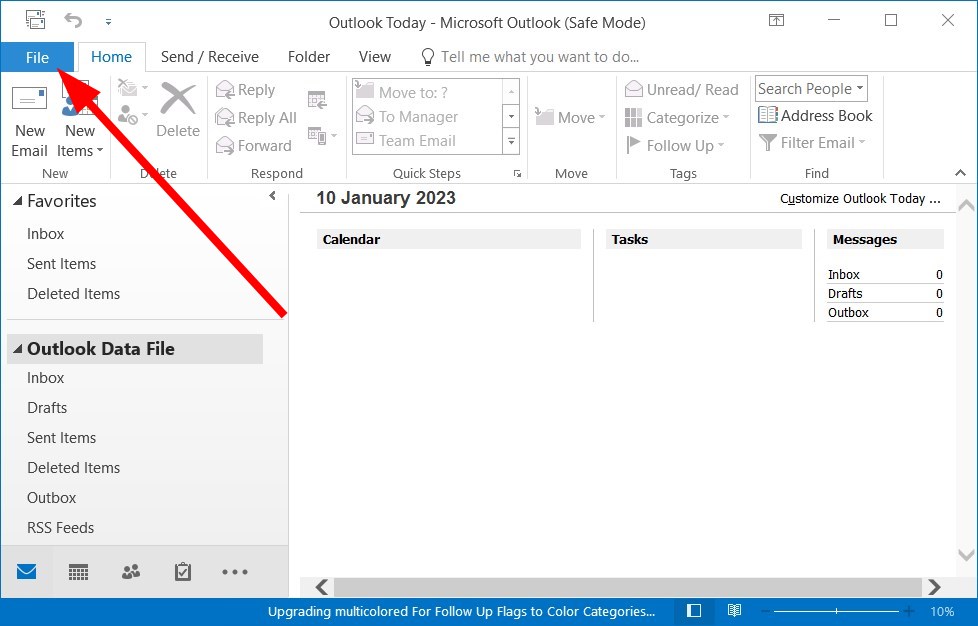
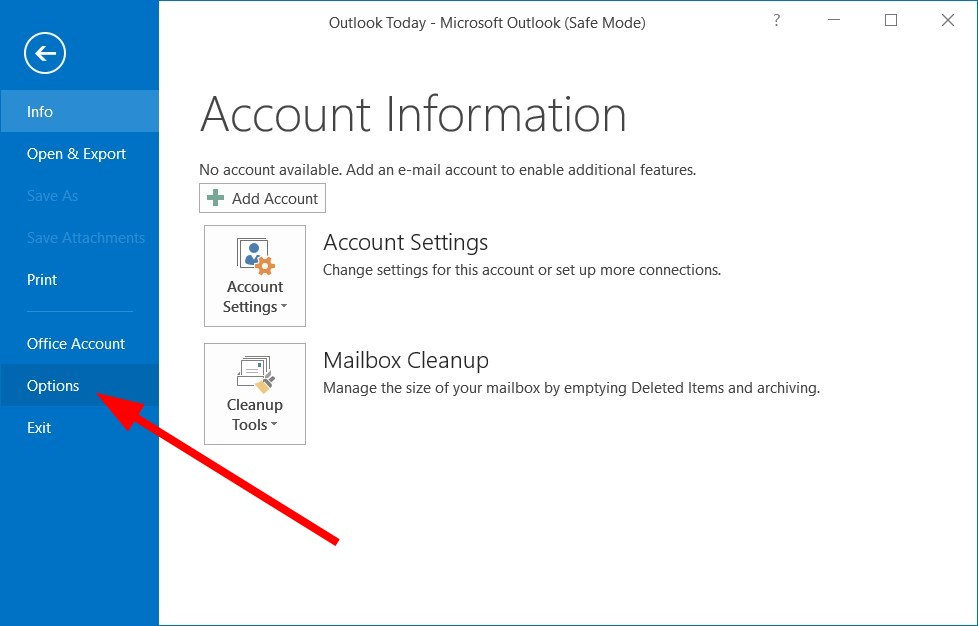
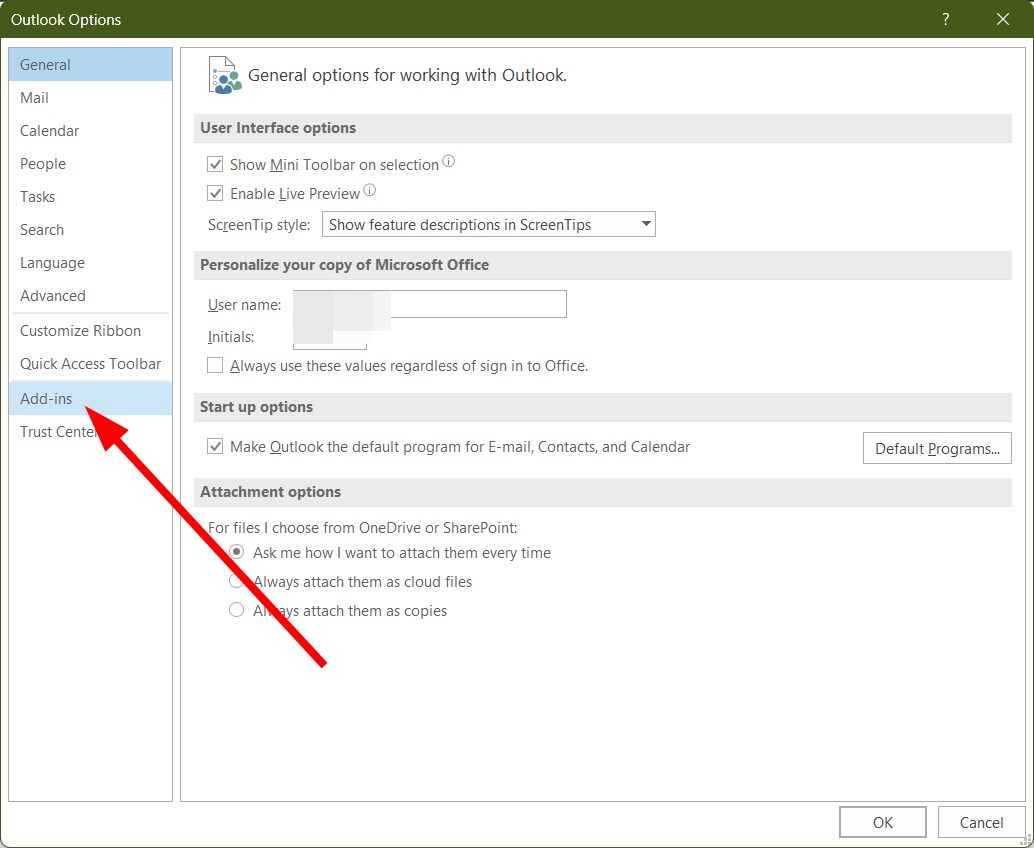
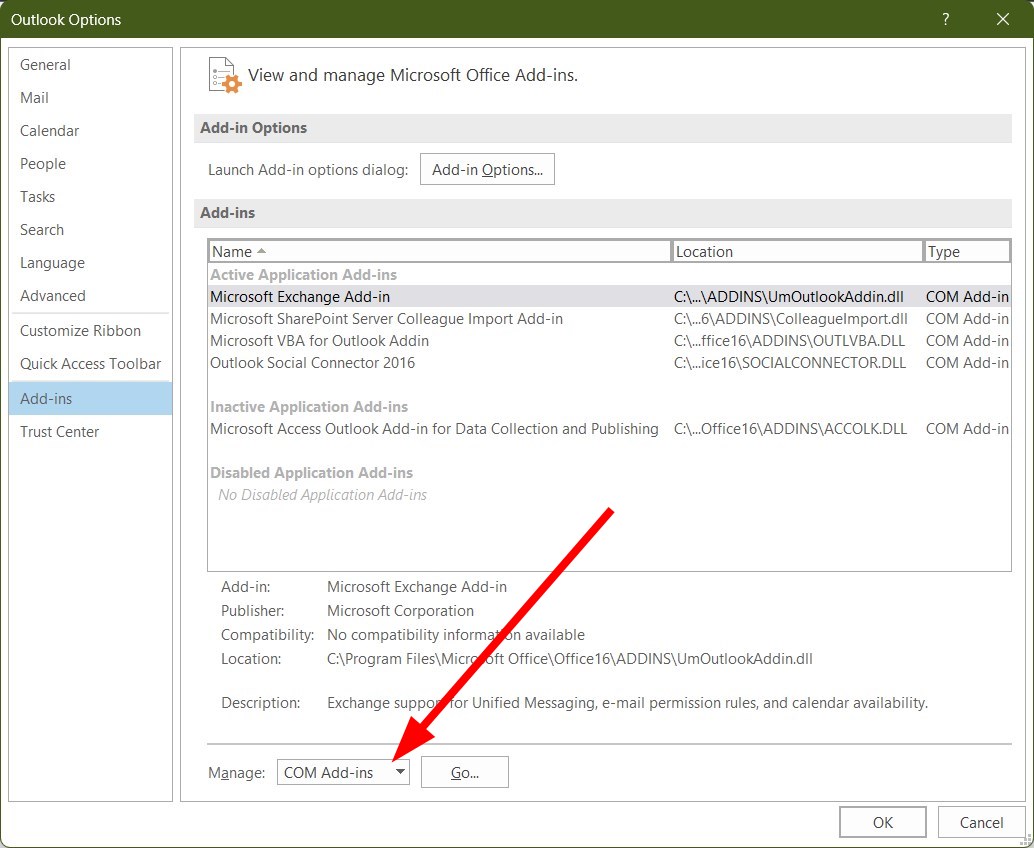
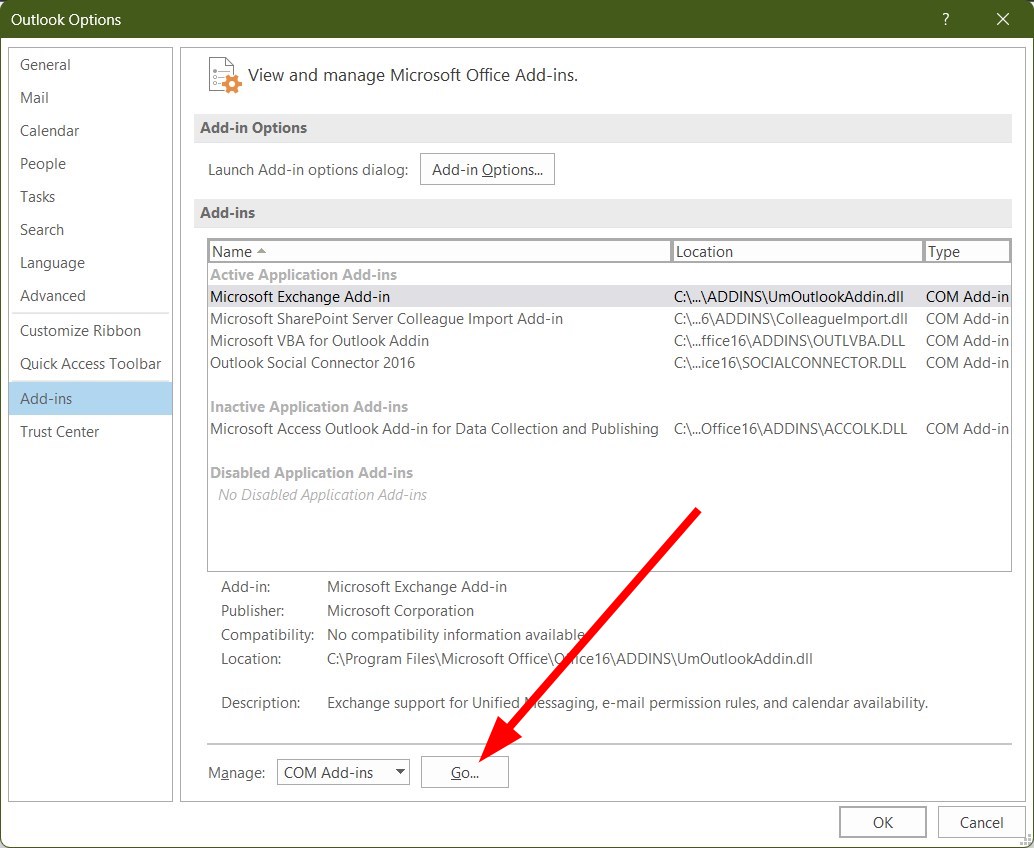
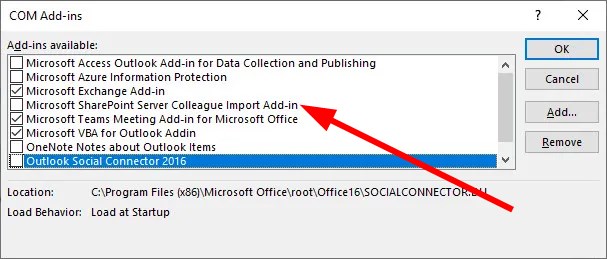
Es probable que el complemento de Outlook sea la causa de los problemas que está experimentando con Microsoft SharePoint. Algunos usuarios han informado que deshabilitar el complemento de importación de colaboradores de Microsoft SharePoint Server puede solucionar el problema de funcionamiento de Microsoft SharePoint.
2. Borrar caché del navegador
2.1 Google Chrome
- Abre un navegador Google Chrome.
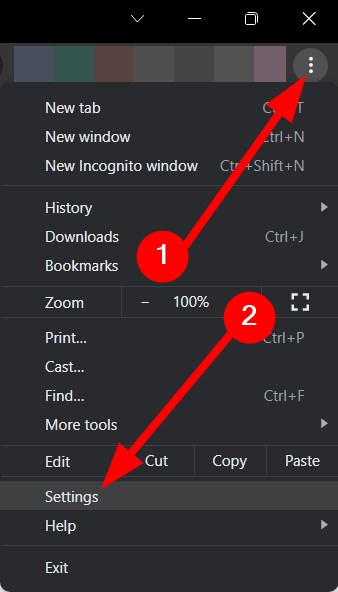
- Haga clic en Lista Los tres puntos.
- toque en Configuración.
![Captura de pantalla del botón de configuración en Google Chrome.]()
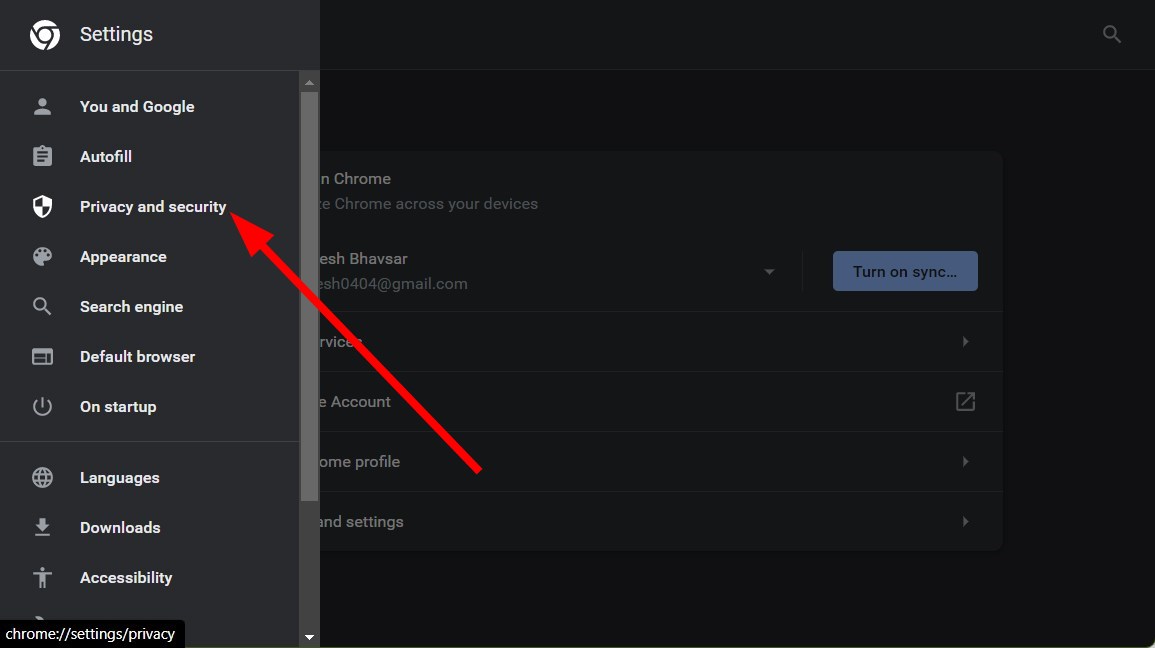
- Seleccione Privacidad y Seguridad.
![Captura de pantalla de la sección de Privacidad y Seguridad en Google Chrome.]()
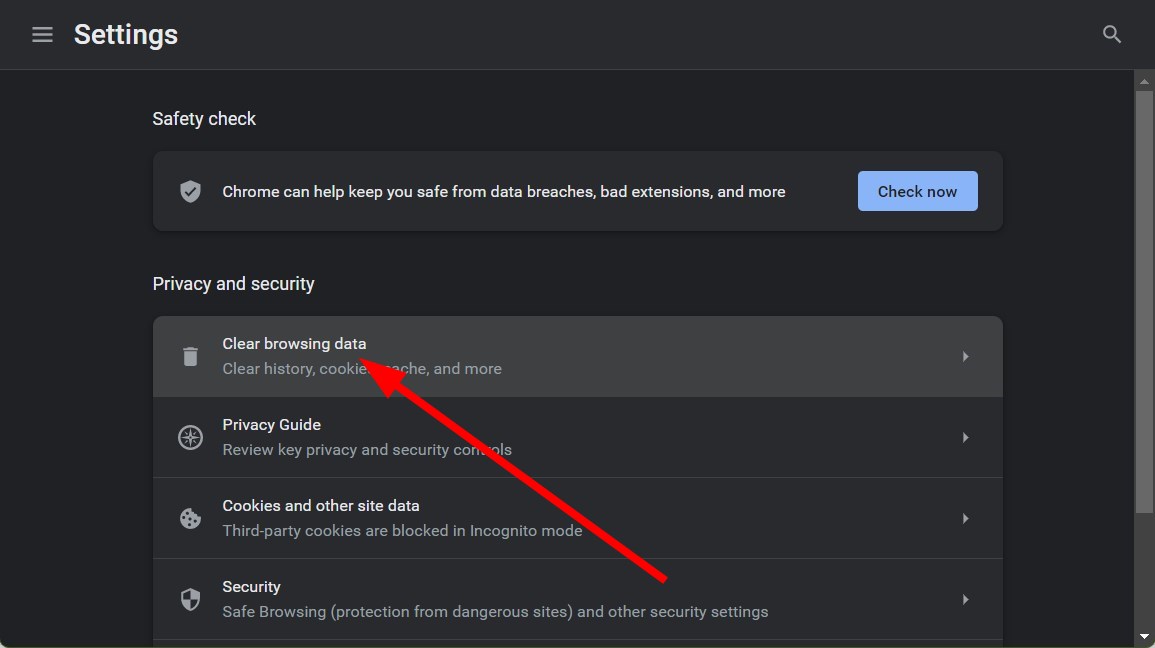
- toque en Eliminar datos de navegación.
![Captura de pantalla de la opción para borrar los datos de navegación en Google Chrome.]()
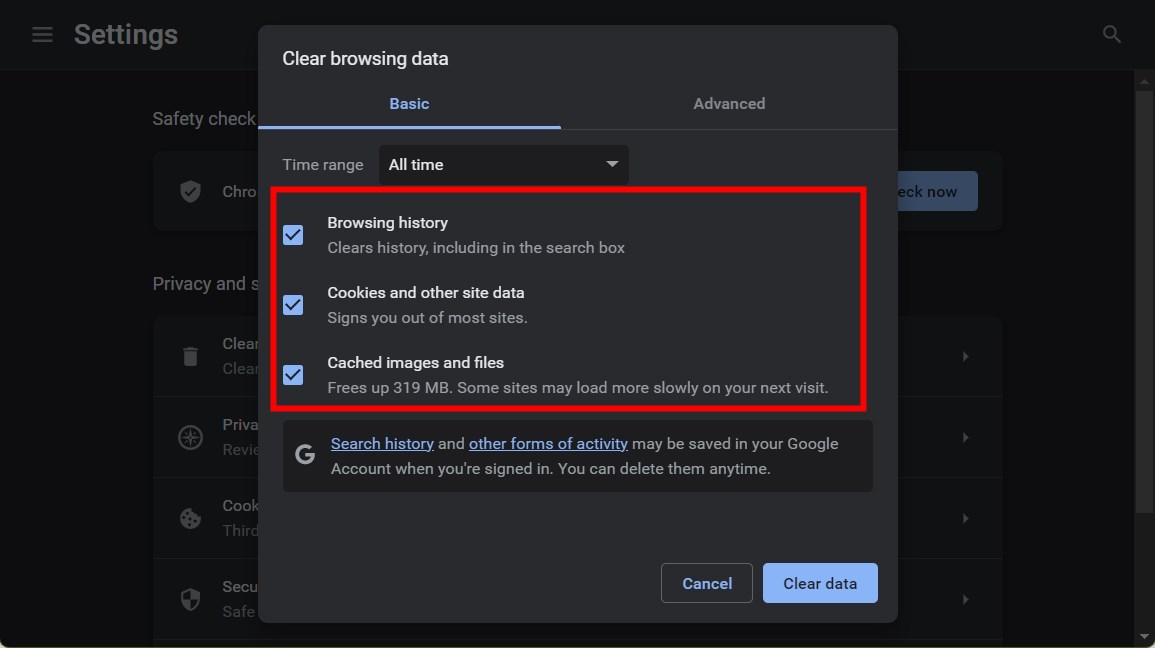
- Seleccione las dos casillas de verificación para mis dos opciones. Cookies y otros datos del sitio وImágenes en caché y archivos.
![Captura de pantalla de las opciones para borrar cookies y archivos en caché.]()
- haga clic en el botón Fecha Clear.
2.2 Firefox de Mozilla
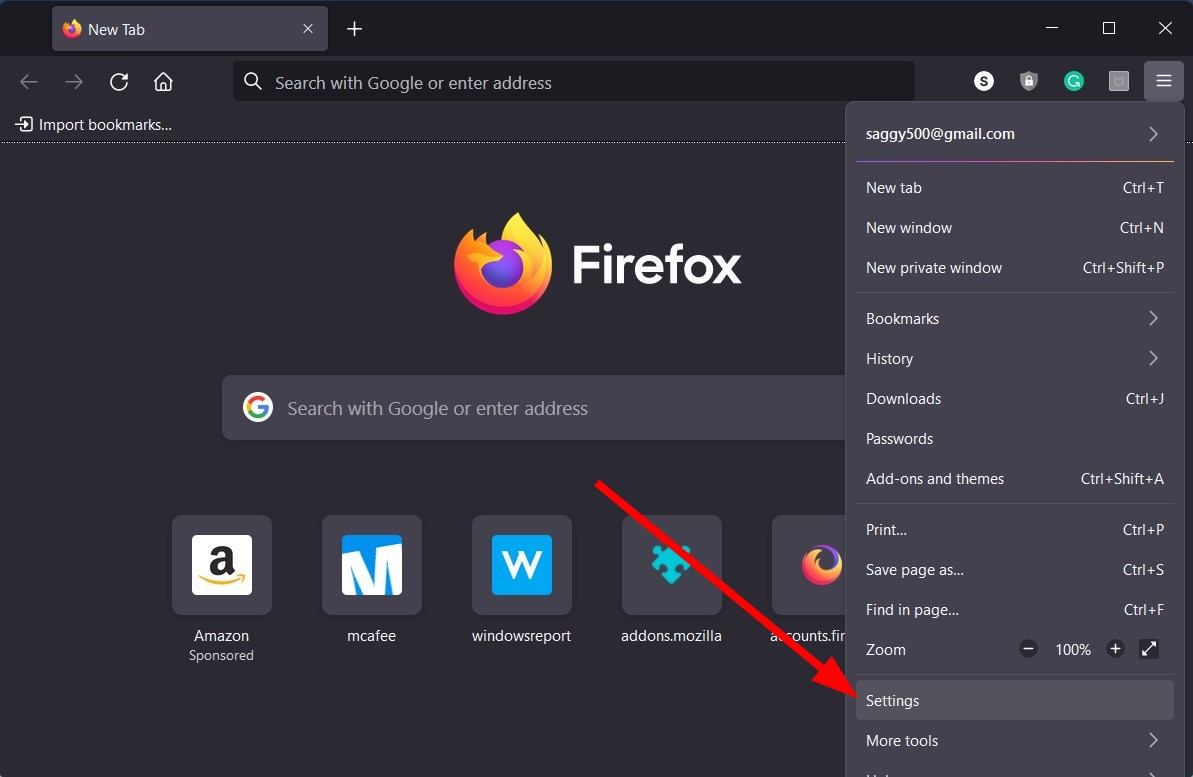
- Haz clic en el icono del menú. las tres lineas.
- toque en Configuración.
![Imagen que muestra el icono del menú de tres líneas en Firefox.]()
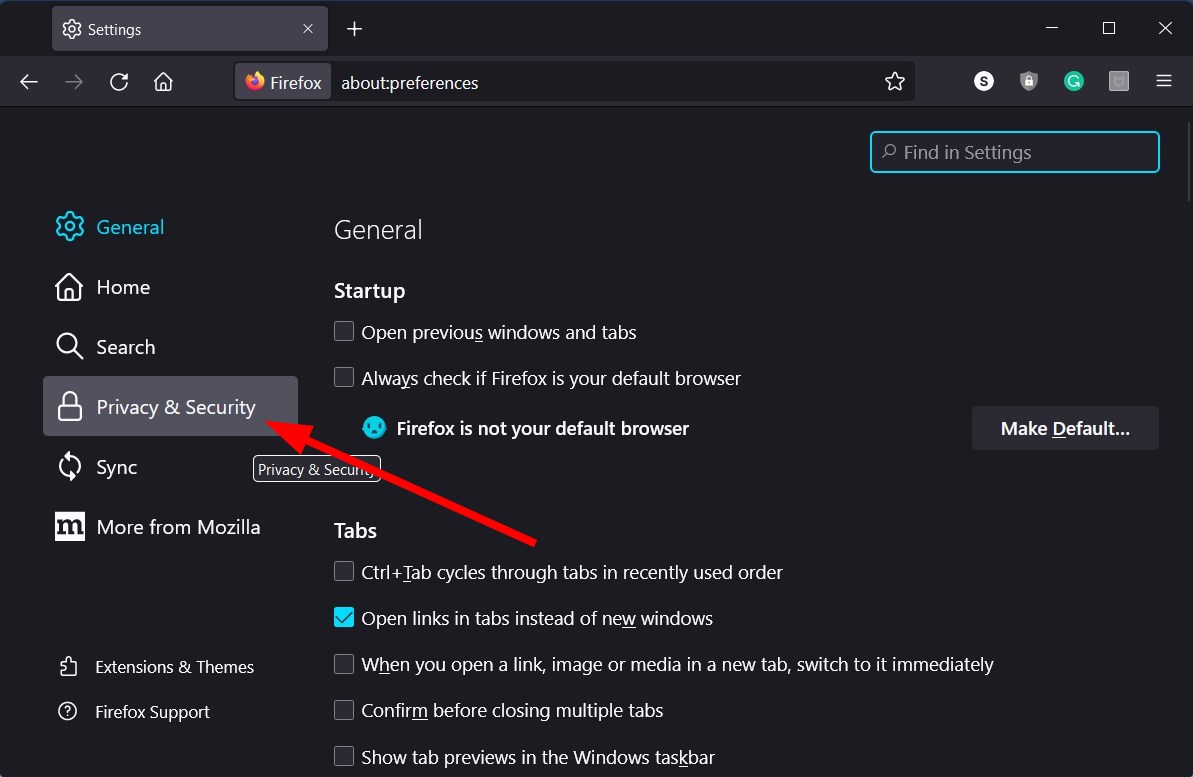
- Seleccione Privacidad y seguridad.
![Una imagen que ilustra la opción Privacidad y seguridad en Firefox.]()
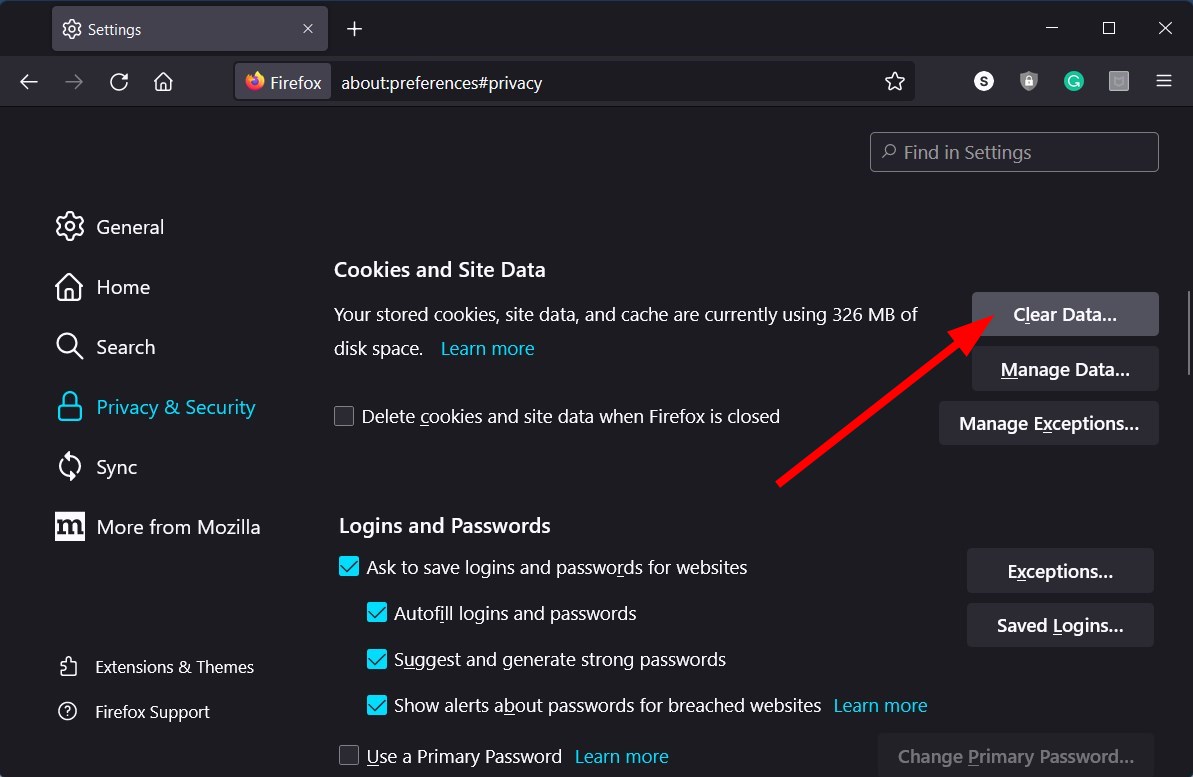
- bajo juramento Cookies y datos del sitio, clic en el botón Borrar datos.
![La imagen muestra el botón "Borrar datos" que aparece en la sección "Cookies y datos del sitio" de Firefox.]()
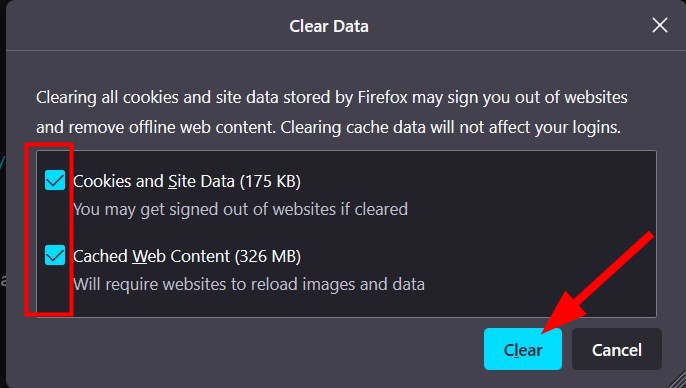
- A continuación, seleccione las casillas correspondientes a las opciones. Cookies, وDatos del sitio, وContenido web en caché.
- haga clic en el botón Limpiar firma.
![Imagen que muestra el botón Borrar en Firefox.]()
La función principal de los archivos de caché es almacenar la configuración personalizada de las aplicaciones web que utiliza o los sitios web que visita. Si estos archivos se corrompen, pueden provocar que las aplicaciones web o los sitios web asociados fallen y generen diversos errores.
En este caso, le sugerimos que borre periódicamente los archivos de caché para evitar problemas como que Microsoft SharePoint deje de funcionar.
3. Actualizar OneDrive
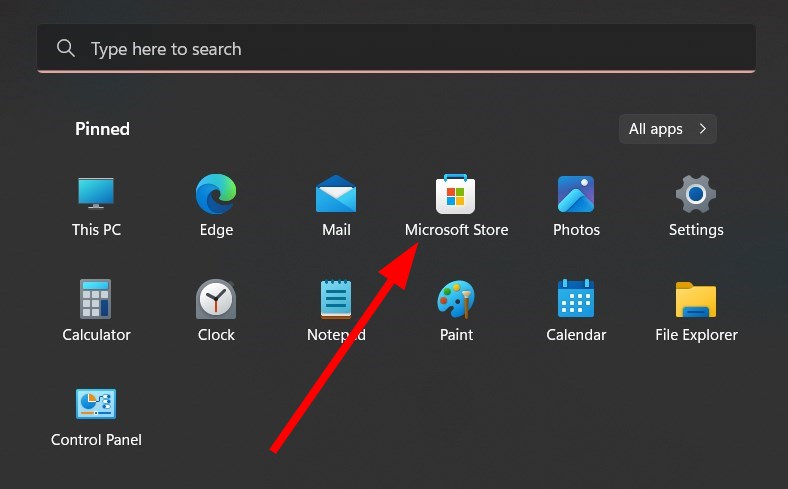
- Menú abierto comienzo Al presionar la tecla . Win.
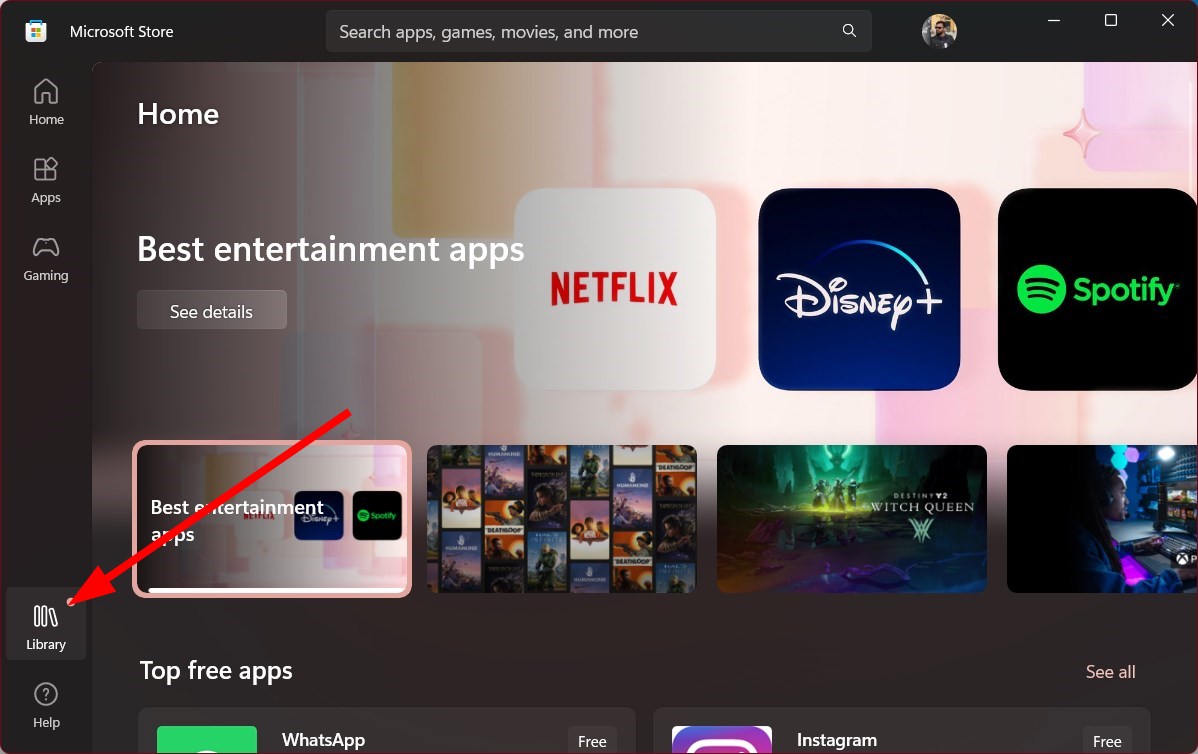
- Abierto Microsoft Store.
![Interfaz de Microsoft Store]()
- Haga clic en el botón Biblioteca Ubicado en la esquina inferior izquierda.
![Botón Biblioteca en la Microsoft Store]()
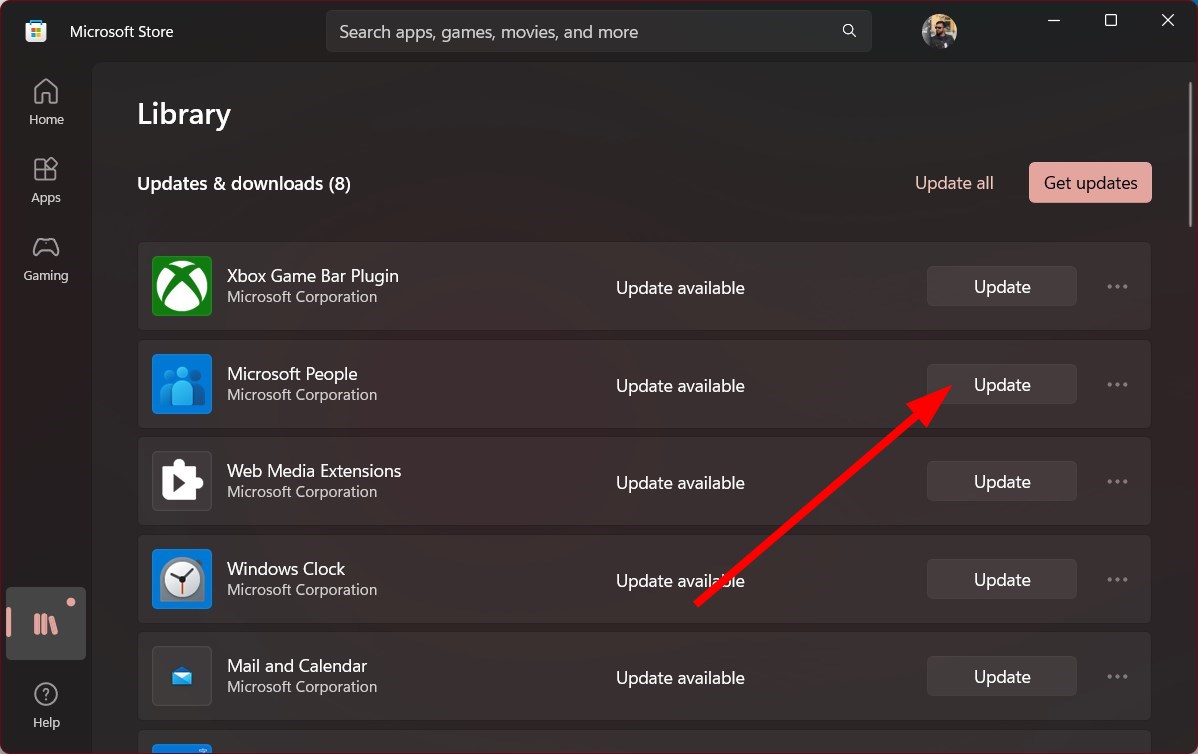
- Buscar una aplicación onedrive En el menú, pulse el botón. ActualizarEste procedimiento garantiza que recibas las últimas funciones y correcciones, y forma parte de los esfuerzos de Microsoft para solucionar problemas y mejorar la experiencia del usuario.
![Botón de actualización para la aplicación OneDrive en la Microsoft Store.]()
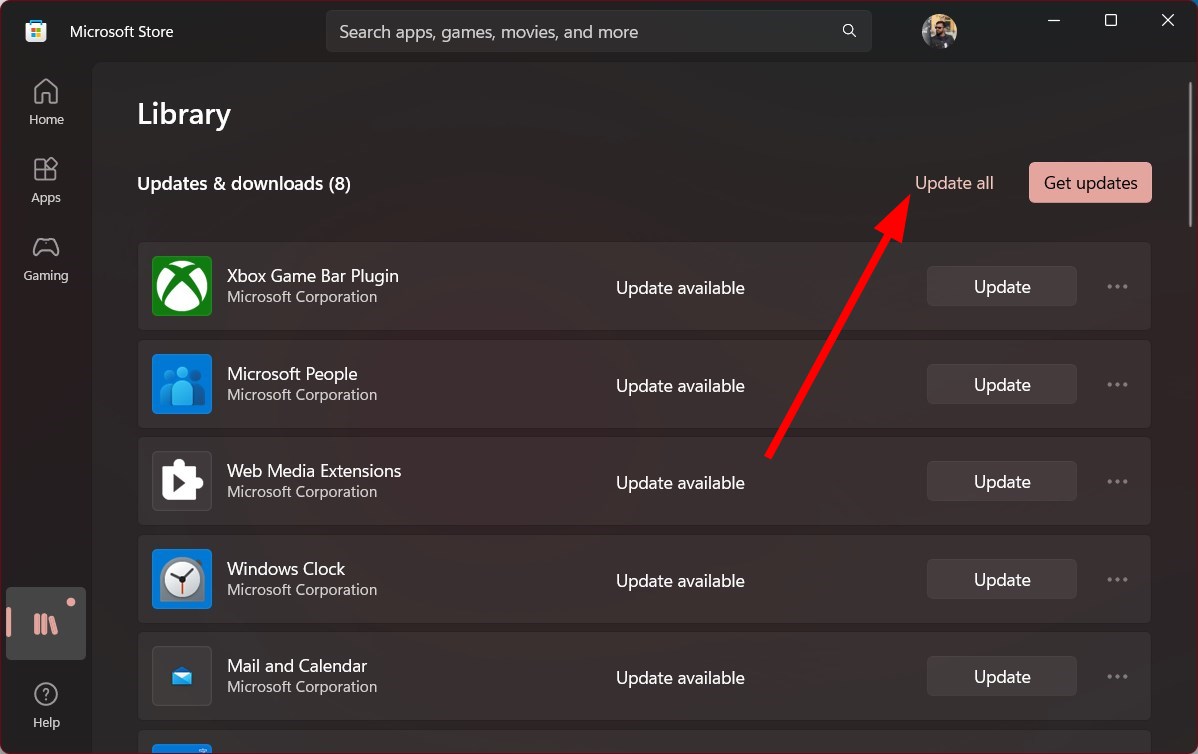
- Alternativamente, puede hacer clic en el botón. Actualizar todo Esto actualizará todas las aplicaciones antiguas, incluyendo OneDrive, si hay una nueva actualización disponible. Esto es fundamental para mantener la estabilidad del sistema operativo, especialmente al actualizar a Windows 11.
![El botón "Actualizar todo" en la Microsoft Store actualizará todas las aplicaciones.]()
Algunos usuarios del foro de soporte oficial de Microsoft informaron que lograron resolver el problema de Microsoft SharePoint, que dejó de funcionar después de actualizar la aplicación OneDrive.
Tras actualizar la aplicación OneDrive, el error de Microsoft SharePoint desapareció por completo. Si bien no podemos determinar la causa exacta, ha solucionado el problema para muchos usuarios, por lo que recomendamos probarlo.
Esto es todo por esta guía. Sin embargo, si experimenta problemas para abrir documentos de SharePoint en cualquier aplicación, le recomendamos consultar las soluciones que le ayudarán a resolver este problema.
Muchos usuarios también han reportado problemas de sincronización de SharePoint en equipos con Windows 10/11. Si usted es uno de estos usuarios, consulte nuestras listas de soluciones específicas para resolver el problema.
También podrías encontrarte con un problema con la búsqueda de SharePoint que no funciona . No te preocupes; tenemos una guía con cuatro soluciones para ayudarte a resolver este problema.
No dudes en hacernos saber en los comentarios a continuación cuál de las soluciones mencionadas anteriormente resolvió tu problema con Microsoft SharePoint .
Los comentarios están cerrados.