

Microsoft Word es una de las aplicaciones más antiguas y utilizadas en Mac. A pesar de la intensa competencia, sigue siendo un programa de procesamiento de texto muy popular gracias a la popularidad de Microsoft Office entre las grandes empresas. Si usa Word con frecuencia, sabrá que funciona bien la mayor parte del tiempo. Pero cuando algo falla, puede convertirse en un problema grave. En este artículo, le mostraremos cómo solucionar el bloqueo de Microsoft Word en su Mac.
¿Por qué Microsoft Word se congela en mi Mac?
Hay varias razones por las que Word podría congelarse en tu Mac, generalmente relacionadas con problemas de recursos, archivos de configuración dañados, incompatibilidad con macOS o problemas con los complementos. A continuación, se detallan las causas más comunes, junto con las soluciones sugeridas:
* **Falta de recursos del sistema:** Word consume mucha RAM. Si tu Mac tiene poca memoria, ya sea por tener muchas aplicaciones abiertas o varias pestañas del navegador, Word puede tener problemas de rendimiento y congelamientos. La solución es cerrar las aplicaciones innecesarias para liberar memoria.
* **Archivos de configuración dañados:** Word, como la mayoría de las aplicaciones, almacena sus preferencias y configuraciones en un archivo en tu Mac, y también almacena su caché en otro archivo. Si estos archivos se dañan, pueden causar problemas como un rendimiento lento o bloqueos. Para solucionar este problema, puedes intentar eliminar los archivos de configuración de Word (haciendo una copia de seguridad primero) para que el programa cree nuevos archivos al reiniciar.
* **Usando una versión anterior del software:**Si actualiza macOS periódicamente pero no ha actualizado Word durante un tiempo, es posible que la versión de Word que esté usando no sea totalmente compatible con la versión de macOS instalada en su Mac. Asegúrese de haber actualizado Word a la última versión disponible en Mac App Store o en el sitio web de Microsoft.
* **El archivo de Autorrecuperación está dañado.**Cuando Word se bloquea o se cierra inesperadamente, intenta guardar el documento abierto. Al reiniciar, intenta abrirlo para que puedas seguir trabajando en él. Si el archivo de Autorrecuperación está dañado, Word puede congelarse. Prueba a eliminar los archivos temporales de Autorrecuperación de Word.
* **Complementos o macros defectuosos:**Si usa extensiones, conocidas como complementos, con Word, estas pueden provocar que se bloquee. Asimismo, si sus documentos de Word utilizan macros, estas pueden ralentizar el programa o incluso bloquearlo. Desactive temporalmente los complementos y las macros para comprobar si alguno está causando el problema. Después, puede volver a activarlos uno por uno para determinar cuál está causando el problema.
Cómo solucionar el bloqueo de Word en Mac
Lo primero que debe hacer es esperar unos minutos. A menudo, los bloqueos temporales se deben a procesos intensivos que se ejecutan en segundo plano, como la corrección ortográfica automática o el guardado automático. Si Microsoft Word no responde después de unos minutos, siga estos pasos para solucionar el problema:
1. Liberar RAM
Recomendamos encarecidamente cerrar otras aplicaciones y liberar memoria primero. Microsoft Word suele congelarse por falta de RAM. Al liberar memoria, puede descongelar el programa y recuperar el trabajo no guardado. Hay dos maneras de hacerlo:
El primer método es Liberando la memoria Fácil y automáticamente. Puedes usar la aplicación de menú en CleanMyMacEsta aplicación te permite supervisar los procesos en segundo plano y controlar el consumo de recursos. Así se usa:
- Instalar CleanMyMac – Obtenga su prueba gratuita aquí.
- Haga clic en el pequeño ícono de iMac en la barra de menú.
- Haga clic en “Memoria” y compruebe qué aplicaciones consumen más memoria.
- Cierre las aplicaciones que no esté utilizando actualmente (no cierre Microsoft Word ahora).

Puedes repetir el mismo proceso con la CPU para liberar recursos para Plus. Si prefieres hacerlo manualmente, puedes usar el Monitor de Actividad integrado en macOS.
Si estos pasos no funcionan, pase a los siguientes.
2. Forzar el cierre de Microsoft Word
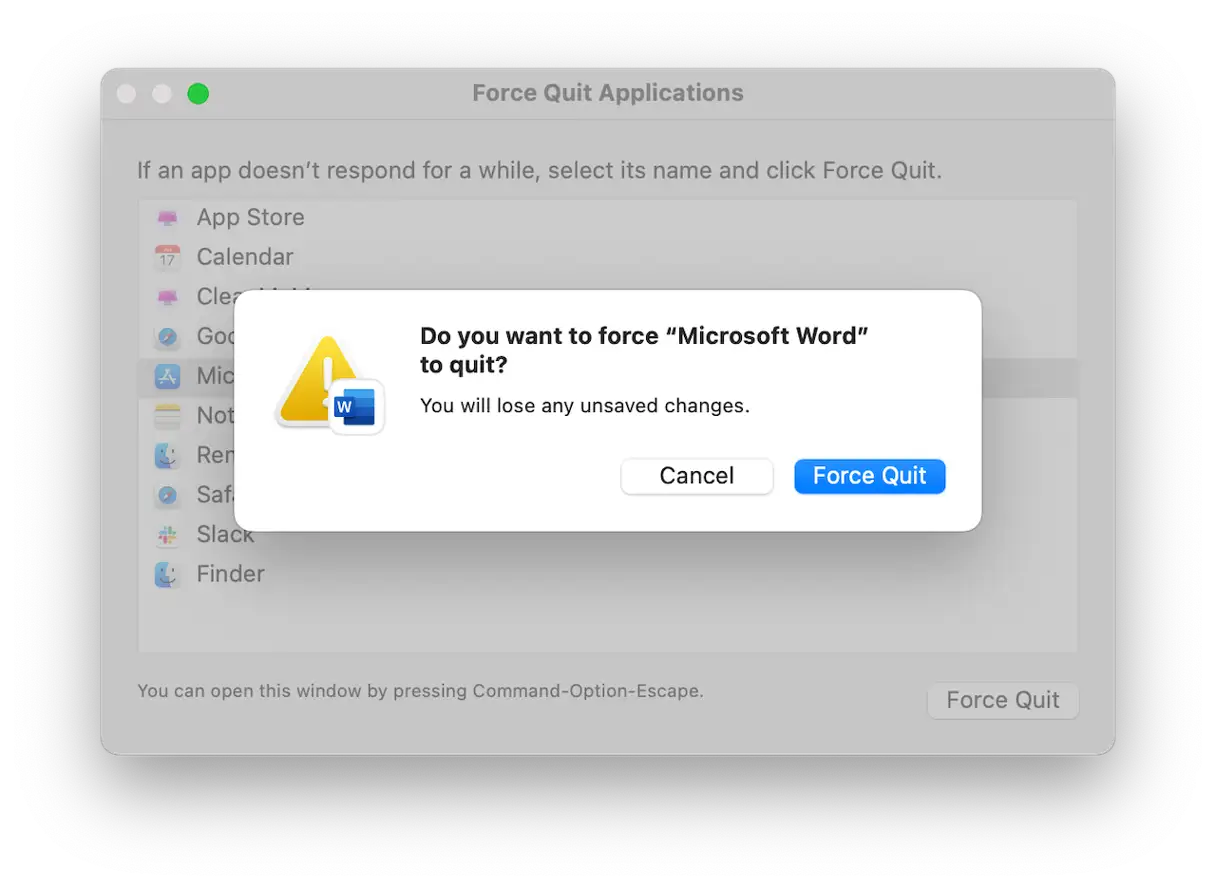
Si Word se bloquea, el siguiente paso es forzar su cierre y reiniciarlo para ver si vuelve a bloquearse. Para forzar el cierre, tiene tres opciones básicas:
* Haga clic en el menú Apple, seleccione "Forzar salida", seleccione Word y, a continuación, haga clic en "Forzar salida". Este método es eficaz para cerrar aplicaciones que no responden.
* Presione Comando+Opción+Escape, seleccione Word y haga clic en "Forzar cierre". Este atajo permite acceder rápidamente a la ventana "Forzar cierre".
* Haga clic derecho en el icono de Word en el Dock y seleccione "Forzar cierre". Este método es especialmente útil si Word se está ejecutando, pero no puede acceder a él desde las ventanas abiertas.
3. Actualizar la aplicación Word
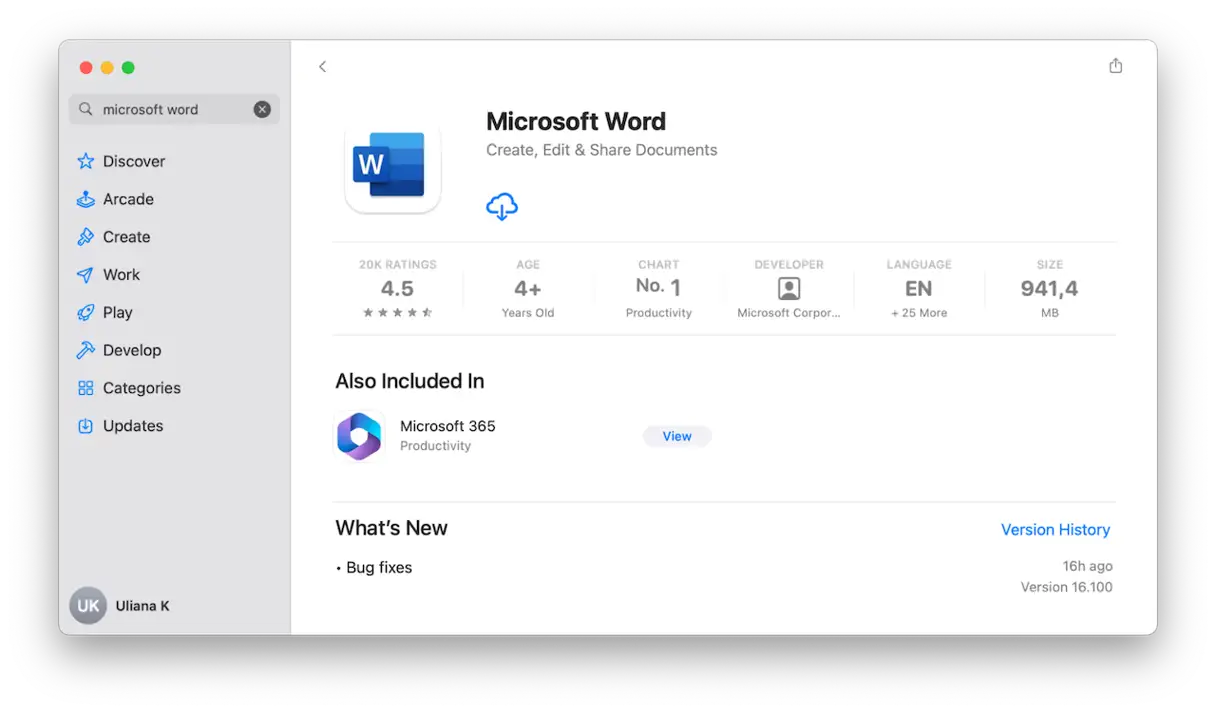
La forma de actualizar la aplicación Word depende de su fuente de descarga. Si la descargaste de la App Store, busca actualizaciones en la sección Actualizaciones. Si la descargaste directamente de Microsoft, haz clic en el menú Ayuda de la aplicación Word y selecciona Buscar actualizaciones. Si hay una actualización disponible, instálala inmediatamente para asegurarte de tener las últimas funciones y correcciones de seguridad.

4. Actualizar macOS
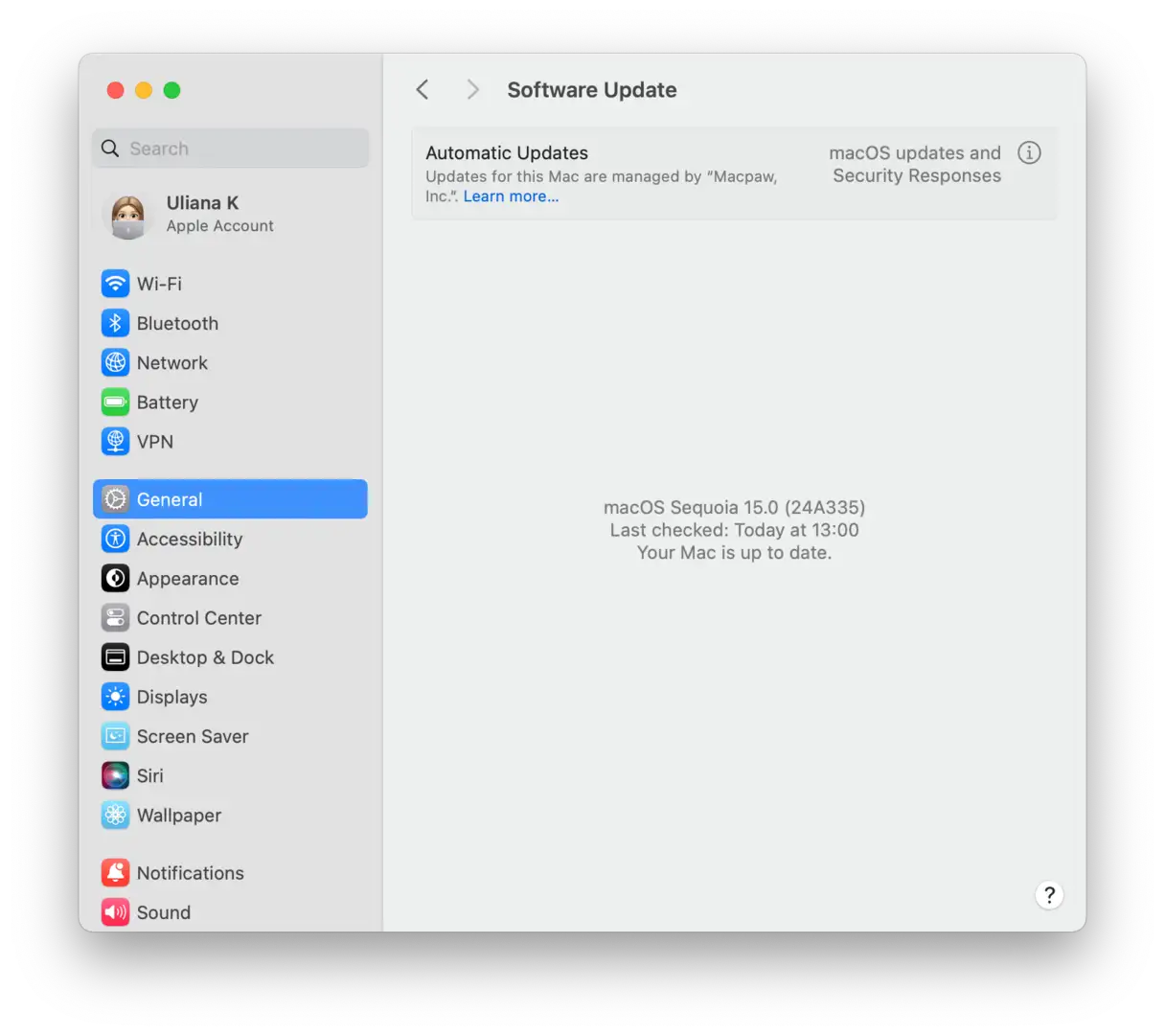
Para asegurarte de tener las últimas funciones y parches de seguridad, es importante actualizar macOS regularmente. Para buscar nuevas actualizaciones, ve al menú Apple > Ajustes del Sistema > General y selecciona Actualización de Software. Espera a que tu Mac busque actualizaciones disponibles. Si hay una actualización disponible, sigue las instrucciones en pantalla para instalarla.
Al igual que tu casa o tu coche, tu Mac se beneficia de un mantenimiento regular. Al realizar tareas de mantenimiento cuando sea necesario, puedes asegurarte de que tu Mac funcione lo más rápido y fluido posible. Incluso podría evitar que Microsoft Word se bloquee. Estas tareas de mantenimiento incluyen reindexar Spotlight, minimizar las instantáneas de Time Machine, borrar la caché DNS y reparar los permisos del disco. Pero, ¿cómo sabes qué tareas ejecutar y cuándo? ¿Y cómo ejecutarlas? La forma más sencilla es usar la función de Rendimiento en CleanMyMac.
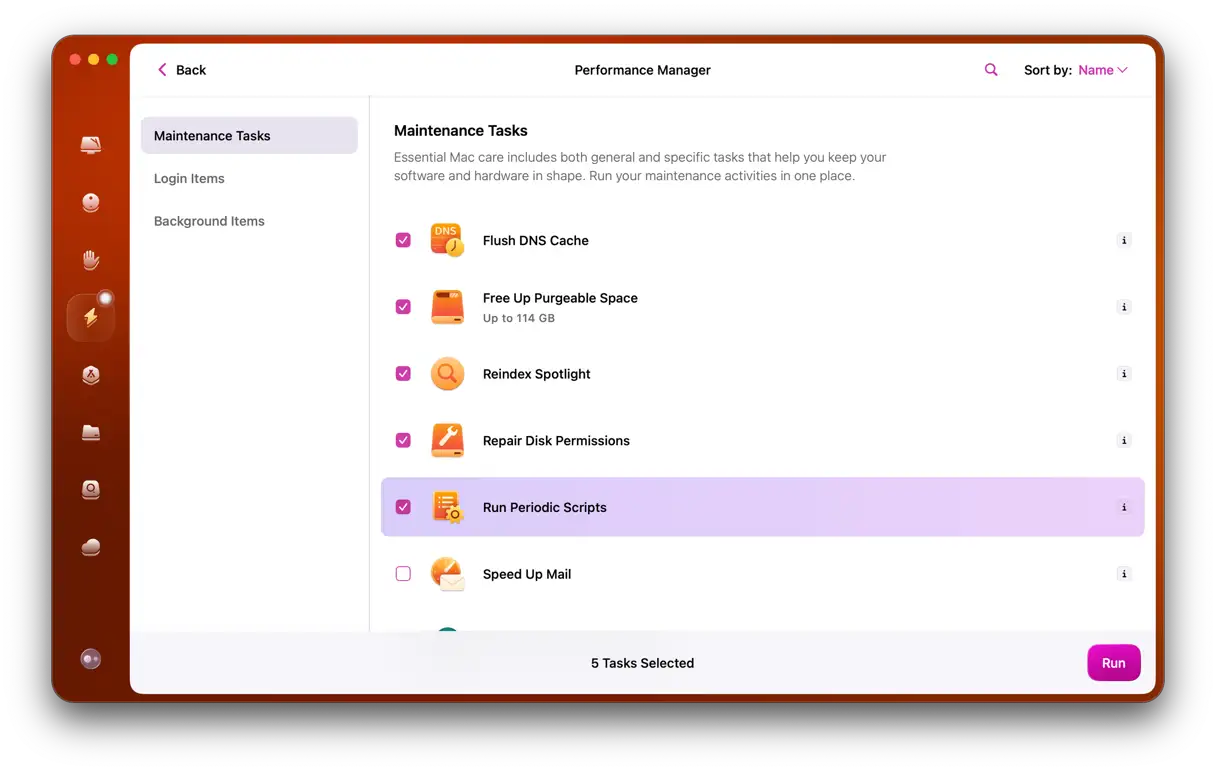
Analiza tu Mac en busca de tareas que deban ejecutarse y te informa. Solo tienes que hacer clic en "Ejecutar tareas" o "Revisar" para obtener más información sobre sus recomendaciones.
5. Eliminar archivos de recuperación automática
Si Word se bloquea constantemente al intentar usarlo, el siguiente paso es borrar los archivos de Autorrecuperación, ya que podrían ser la causa del problema. Estos archivos son copias de seguridad temporales que Word guarda para ayudarle a recuperar su trabajo en caso de un fallo inesperado. Sin embargo, a veces estos mismos archivos pueden causar problemas.
- Haga clic en el icono del Finder en el Dock.
- Seleccione el menú “Ir” y luego “Ir a la carpeta”.
- En el cuadro de texto, pegue esta ruta y presione Retorno:
~ / Library / Containers / com.microsoft.Word / Data / Library / Preferences / AutoRecovery
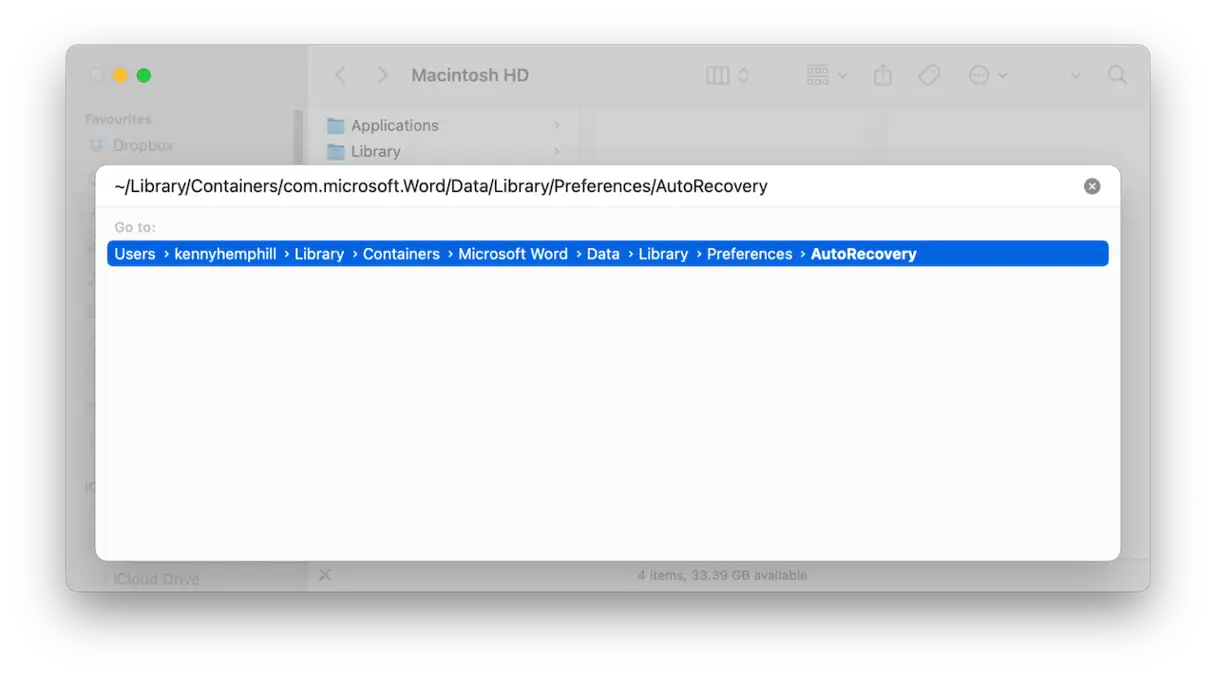
- Arrastre todos los archivos de esta carpeta a la Papelera y luego vacíe la Papelera.
ملاحظة: Si elimina estos archivos, no podrá recuperar el progreso no guardado. Por lo tanto, le sugerimos restaurar primero su trabajo y luego eliminar estos archivos. Para recuperar el progreso no guardado, busque el archivo de Autorrecuperación del documento "[nombre de archivo no guardado]" en la carpeta mencionada y cópielo en su escritorio. Cambie la extensión a .docx. Ahora puede abrirlo en Pages o Microsoft Word y continuar eliminando los archivos de la carpeta de Autorrecuperación. Recuerde que este paso es importante para preservar sus datos y evitar perder el trabajo realizado.
6. Deshabilitar complementos y macros
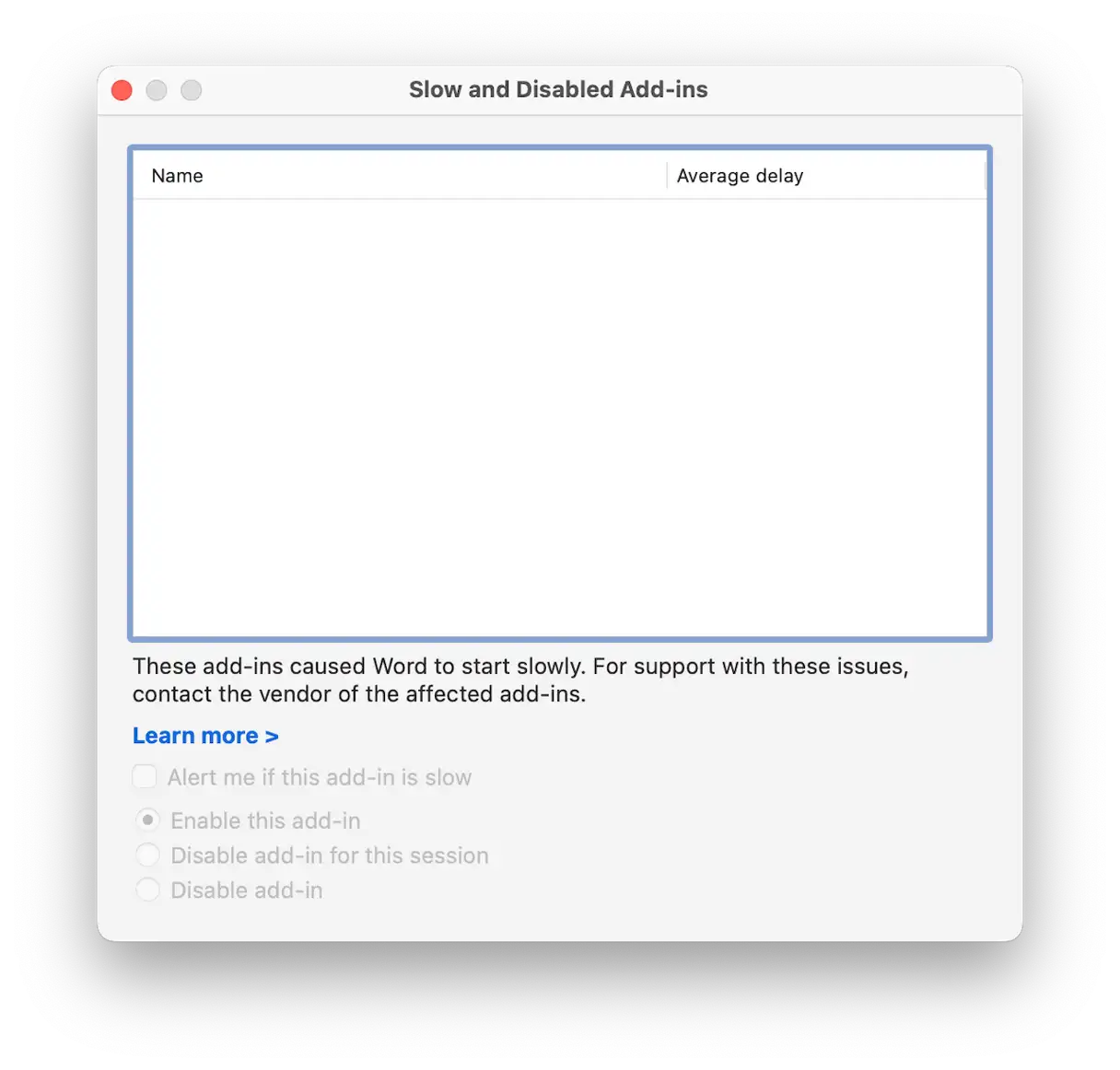
Si Word sigue bloqueándose, el siguiente paso es deshabilitar los complementos y las macros. Estos pequeños complementos suelen ser responsables de problemas de rendimiento y estabilidad.
- En Word, si corresponde, haga clic en el menú Herramientas y seleccione Complementos lentos y deshabilitados. Seleccione cada complemento uno por uno y seleccione Deshabilitar. Reinicie Word.
- Si el bloqueo persiste, vaya a Herramientas > Macros, seleccione cada macro y elija Deshabilitar. Asegúrese de que todas las macros estén deshabilitadas para comprobar si alguna está causando el problema.
- Si deshabilitar macros o complementos resuelve el problema, puede volver a habilitarlos uno por uno hasta encontrar la función o macro que causa el bloqueo. De esta forma, podrá identificar la causa exacta del problema.
7. Reinstalar Word
Si ninguna de las soluciones anteriores funciona, el último paso es desinstalar y reinstalar Word. Sin embargo, es importante asegurarse de eliminar el programa por completo. Arrastrar el icono del programa a la Papelera no será suficiente. La forma más sencilla de eliminar por completo Word o cualquier otra aplicación es usar la herramienta de desinstalación de la sección Aplicaciones de CleanMyMac. Simplemente seleccione Microsoft Word y haga clic en "Desinstalar". Luego, vaya a la App Store o al sitio web oficial de Microsoft y vuelva a descargar el programa.
Al iniciar tu Mac en Modo Seguro, solo se cargan los accesorios del sistema necesarios para su arranque. Al iniciar en Modo Seguro, puedes determinar si un accesorio del sistema está causando los problemas que experimentas. Si el problema desaparece en Modo Seguro, puedes reiniciar normalmente, desactivar todos los accesorios en Preferencias del Sistema > General > Elementos de Inicio de Sesión y Accesorios, y luego reiniciarlos uno por uno hasta encontrar la causa. Puedes encontrar instrucciones sobre cómo iniciar tu Mac en Modo Seguro en Sitio web de Apple.
Si Microsoft Word se bloquea en tu Mac, puede haber varias razones. La clave para solucionarlo es identificar la causa probable. Sigue los pasos anteriores para que Word vuelva a funcionar en tu Mac.
Los comentarios están cerrados.