
10 soluciones al problema de "Las apps se quedan sin memoria" en macOS: Restaura el rendimiento de tu dispositivo

macOS se basa en Unix, lo que significa que su gestión de memoria es muy robusta. Sin embargo, no es perfecto, por lo que aún podrías ver un mensaje de error que dice "El sistema se ha quedado sin memoria para las aplicaciones". ¿Qué significa y por qué ocurre? Te explicaremos la causa de este error y cómo solucionarlo. Este error suele indicar que la RAM de tu dispositivo está bajo mucha presión, lo que provoca un rendimiento lento y bloqueos inesperados de las aplicaciones. Comprender las causas de este error es el primer paso para restaurar el rendimiento óptimo de tu Mac. Sigue leyendo para descubrir las causas y soluciones efectivas.
¿Qué es la memoria de la aplicación en macOS?
Primero, entendamos qué es la memoria de la aplicación. En pocas palabras, es la parte de macOS encargada de administrar las aplicaciones en ejecución. No debe confundirse con el espacio de almacenamiento de tu Mac. Al descargar una aplicación, esta se mueve a la carpeta Aplicaciones y se almacena en el disco duro de tu Mac. Sin embargo, al comenzar a usar cualquier aplicación, esta consume memoria de acceso aleatorio (RAM), que es la memoria que las aplicaciones usan para almacenar temporalmente los datos e instrucciones necesarios para su ejecución. Por lo tanto, la memoria de la aplicación es vital para el rendimiento de tu Mac, ya que afecta directamente la capacidad de respuesta de las aplicaciones y la capacidad del sistema para ejecutar varias aplicaciones simultáneamente de forma eficiente. Una gestión eficaz de la memoria de la aplicación contribuye a una mejor experiencia de usuario y reduce los problemas de ralentizaciones y bloqueos repentinos de las aplicaciones.
¿Qué significa realmente el mensaje “las aplicaciones del sistema se han quedado sin memoria”?
macOS utiliza memoria de acceso aleatorio (RAM) para almacenar los datos que utilizan los procesos activos. Cuando la RAM disponible se agota, macOS comienza a almacenar datos en la unidad de arranque principal, intercambiándolos con la RAM según sea necesario. Este proceso se conoce como memoria virtual. Por ello, siempre debe asegurarse de tener suficiente espacio libre en la unidad de arranque; una buena regla general es asignar el 10 % del espacio total. Si no hay suficiente espacio en la unidad de arranque para almacenar archivos temporales de aplicaciones, verá un mensaje de error indicando que el sistema se ha quedado sin memoria para las aplicaciones.
No, la memoria de aplicación es una porción de RAM que las aplicaciones usan mientras se ejecutan. En pocas palabras, la RAM es el espacio físico, mientras que la memoria de aplicación es una porción de ese espacio. En los Mac modernos, la RAM ahora es memoria unificada, lo que mejora la gestión de la memoria y el rendimiento general.
¿Qué causa este problema?
Hay muchas razones por las que puede aparecer este mensaje de error y, a pesar de la eficiencia del sistema de gestión de memoria en macOS, la aparición de este mensaje requiere una acción inmediata.
تشمل الأسباب المحتملة ما يلي:
- Poco espacio en disco: El espacio disponible en el disco duro principal (disco de arranque) se reduce significativamente. Esto afecta directamente la capacidad del sistema para utilizar la memoria virtual de forma eficiente.
- Multitarea excesiva: Ejecutar demasiadas aplicaciones al mismo tiempo, lo que consume mucha RAM disponible.
- El navegador ha dejado de responder: Tener una gran cantidad de pestañas abiertas en el navegador, o pestañas que contienen contenido denso (como videos o anuncios), lo que genera un consumo excesivo de memoria y fallas del navegador.
- Aplicaciones que causan problemas: Algunas aplicaciones pueden consumir cantidades anormalmente grandes de memoria (acaparamiento de memoria) debido a errores de software o incompatibilidades del sistema.
- Procesos en segundo plano: Los procesos centrales del sistema como WindowServer (responsable de administrar la interfaz gráfica de usuario) o universalaccessd (responsable de facilitar la accesibilidad para personas con discapacidades) pueden consumir recursos significativos en algunos casos.
Solución instantánea: cómo detener el error ahora
La mejor manera de evitar este mensaje de error es asegurarse de tener la mayor cantidad de memoria libre posible en su Mac. La herramienta de confianza de Apple para Mac, CleanMyMac , cuenta con una aplicación de lista fácil de usar que permite supervisar y liberar memoria de las aplicaciones cuando note que su Mac funciona lento. A continuación, le explicamos cómo usarla:
- Comience su prueba gratuita de CleanMyMac (Puedes usarlo gratis durante 7 días).
- Instale la aplicación y ábrala.
- Vaya a la barra de menú superior y haga clic en el pequeño ícono CleanMyMac.
- Haga clic en Memoria.
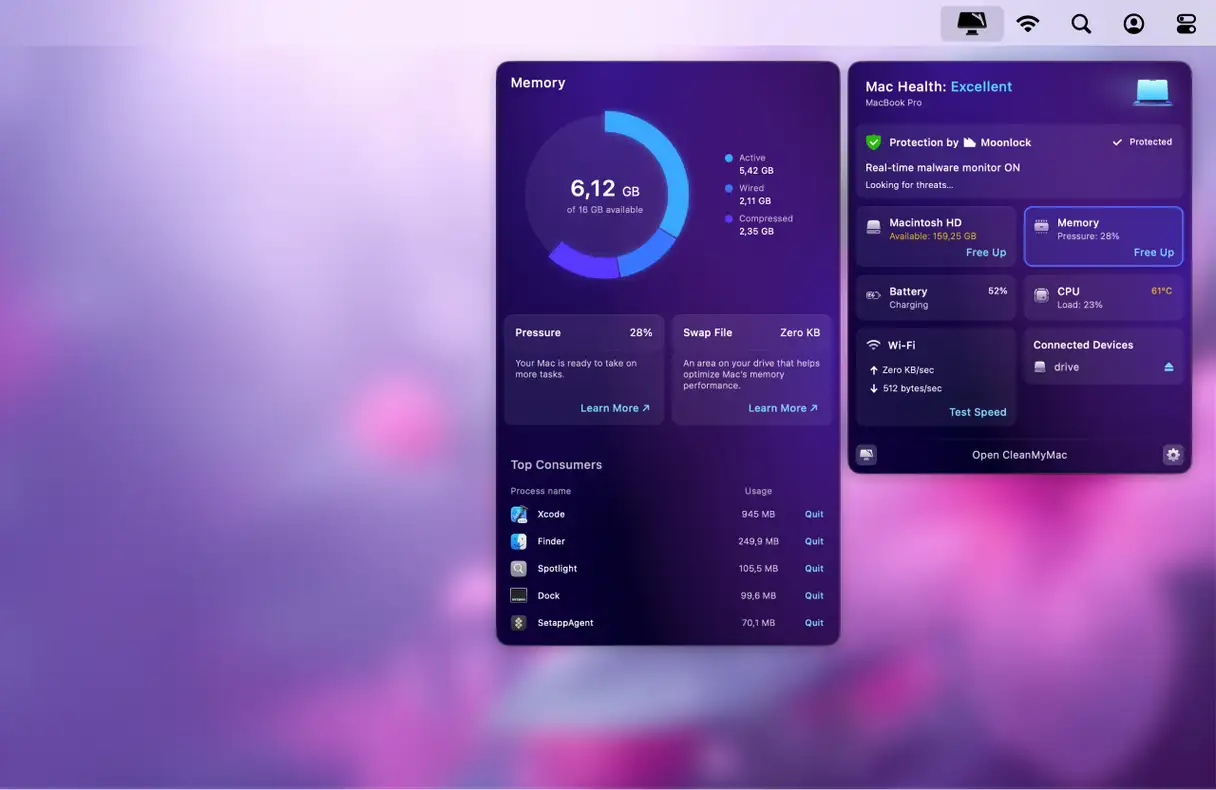
La pantalla de monitorización de memoria aparecerá a la izquierda. Aquí puedes controlar la cantidad de memoria disponible y cerrar aplicaciones que la consuman considerablemente. También puedes liberar memoria directamente aquí: haz clic en "Liberar" en la sección Memoria para solucionar todos los problemas de memoria de tu Mac. Con CleanMyMac, puedes optimizar fácilmente el rendimiento de tu Mac y liberar memoria, garantizando un funcionamiento fluido y eficiente.
¿Cómo comprobar la memoria de la aplicación en Mac?
Antes de empezar a liberar memoria para las apps de tu Mac, quizás necesites saber cómo comprobarlo. Por suerte, existe una herramienta integrada diseñada específicamente para esta tarea: el Monitor de Actividad. Esta herramienta profesional te permite supervisar con precisión el uso de la memoria y analizar los procesos en ejecución.
A continuación te explicamos cómo utilizarlo paso a paso:
1. Vaya a Aplicaciones > Utilidades.
2. Abre el Monitor de Actividad. Puedes encontrarlo fácilmente buscándolo en Spotlight.
3. Haga clic en la pestaña "Memoria" y revise los datos en la parte inferior de la ventana. Preste atención a "Memoria de la aplicación" junto a "Memoria utilizada". Este indicador muestra la cantidad de memoria utilizada por las aplicaciones y los procesos en ejecución.
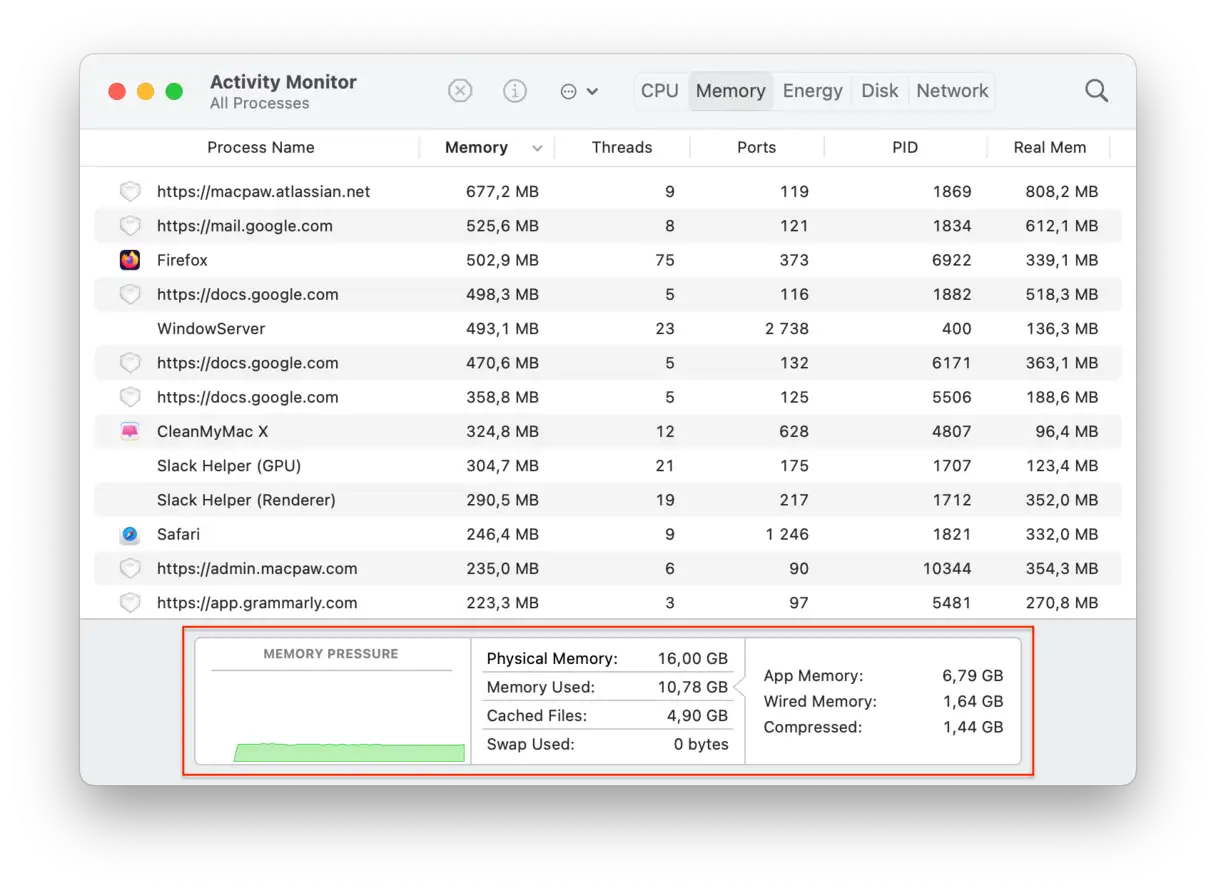
Esto es lo que verás en detalle:
* **Memoria de la aplicación:**Memoria utilizada actualmente por aplicaciones y procesos activos. Esta es la métrica principal que se debe monitorear para determinar qué aplicaciones consumen más memoria.
* **Memoria cableada:**Memoria reservada por las aplicaciones y no se puede liberar. Esta memoria suele ser utilizada por los procesos principales del sistema.
* **Memoria comprimida:** Memoria inactiva que pueden utilizar otras aplicaciones si es necesario. macOS comprime la memoria no utilizada para liberar espacio.
* **Memoria utilizada en el intercambio (Swap Used):** Memoria que macOS utiliza en el disco duro cuando la RAM está llena. El uso excesivo del intercambio puede ralentizar el rendimiento del sistema.
* **Archivos en caché:** Archivos que se almacenan temporalmente y se pueden reutilizar rápidamente. Estos archivos contribuyen a un rendimiento más rápido del sistema.
* **Presión de la memoria:** Análisis exhaustivo basado en todos los datos anteriores. El verde indica que la memoria funciona correctamente, el amarillo indica que se debe tener precaución y el rojo indica que se necesita RAM adicional.
En ocasiones, el Monitor de Actividad puede no mostrar con precisión el uso real de la memoria. Esto se debe a la naturaleza y complejidad del uso de la memoria, ya que se calculan diferentes características y, por lo tanto, el cálculo no siempre es sencillo ni 100 % preciso. Sin embargo, el Monitor de Actividad sigue siendo una herramienta valiosa para evaluar el uso general de la memoria e identificar aplicaciones que puedan estar causando problemas de rendimiento.
Solucionar el problema de que las aplicaciones del sistema se quedan sin memoria
Es posible que aparezca el mensaje de error "Memoria insuficiente de la aplicación del sistema" al ejecutar varias aplicaciones o aplicaciones que consumen muchos recursos en el dispositivo. Este problema indica que el sistema operativo no puede asignar suficiente memoria para ejecutar todas las aplicaciones sin problemas. Afortunadamente, existen varias maneras de solucionar este problema y restaurar el rendimiento óptimo del sistema.
Además de soluciones básicas como cerrar aplicaciones innecesarias y reiniciar el dispositivo, existen otras estrategias que puede probar para mejorar la gestión de la memoria y reducir la probabilidad de que este error se repita. Por ejemplo, puede aumentar la cantidad de memoria virtual asignada a su sistema o analizar su dispositivo en busca de malware que pueda estar consumiendo memoria innecesariamente. Actualizar el sistema operativo y los controladores del dispositivo también puede mejorar el rendimiento general y reducir el consumo de memoria.
1. Reinicia tu Mac
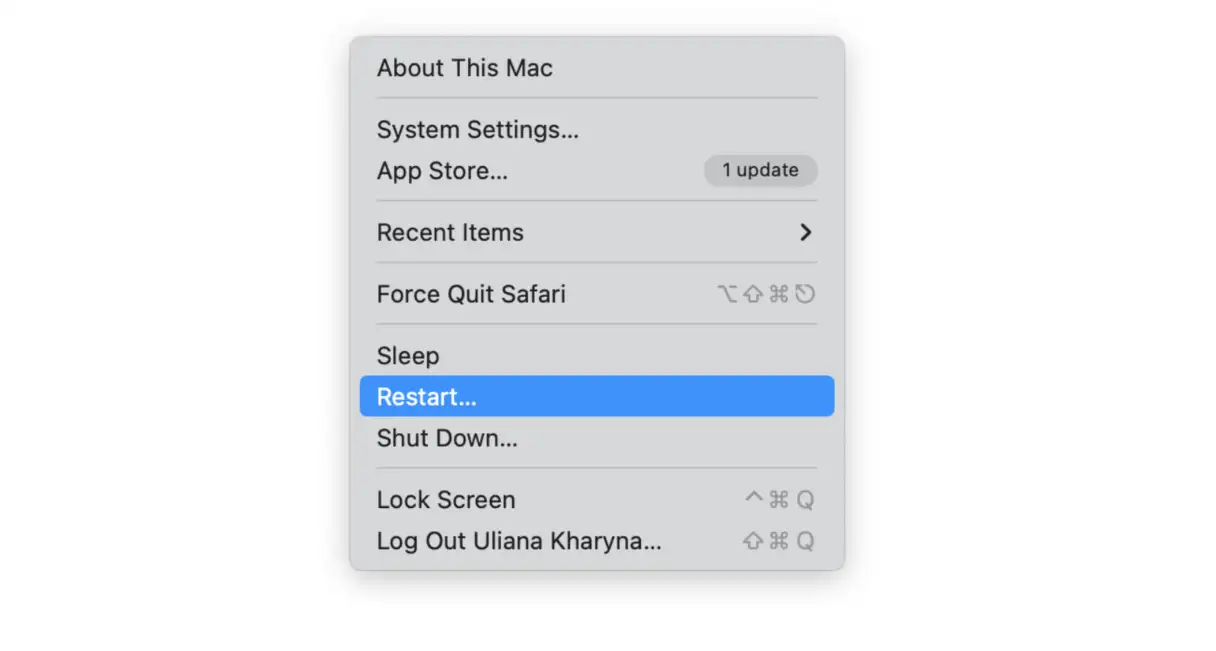
Reiniciar es el primer paso, y el más básico, que debes intentar para resolver la mayoría de los problemas menores con tu Mac. Este proceso borra la caché y otros archivos temporales, liberando espacio en disco que se usaba para la memoria virtual. Para ello, ve al menú Apple y selecciona "Reiniciar". Se recomienda realizar este proceso al menos una vez a la semana como medida preventiva para evitar posibles problemas de memoria y mejorar el rendimiento general del sistema.
2. Actualizar macOS
Si experimentas algún problema en tu Mac, es recomendable buscar actualizaciones de macOS disponibles. El problema podría deberse a un error técnico corregido en la última actualización. Actualizar el sistema te garantiza recibir las últimas funciones y mejoras de seguridad, así como posibles correcciones de errores.
-
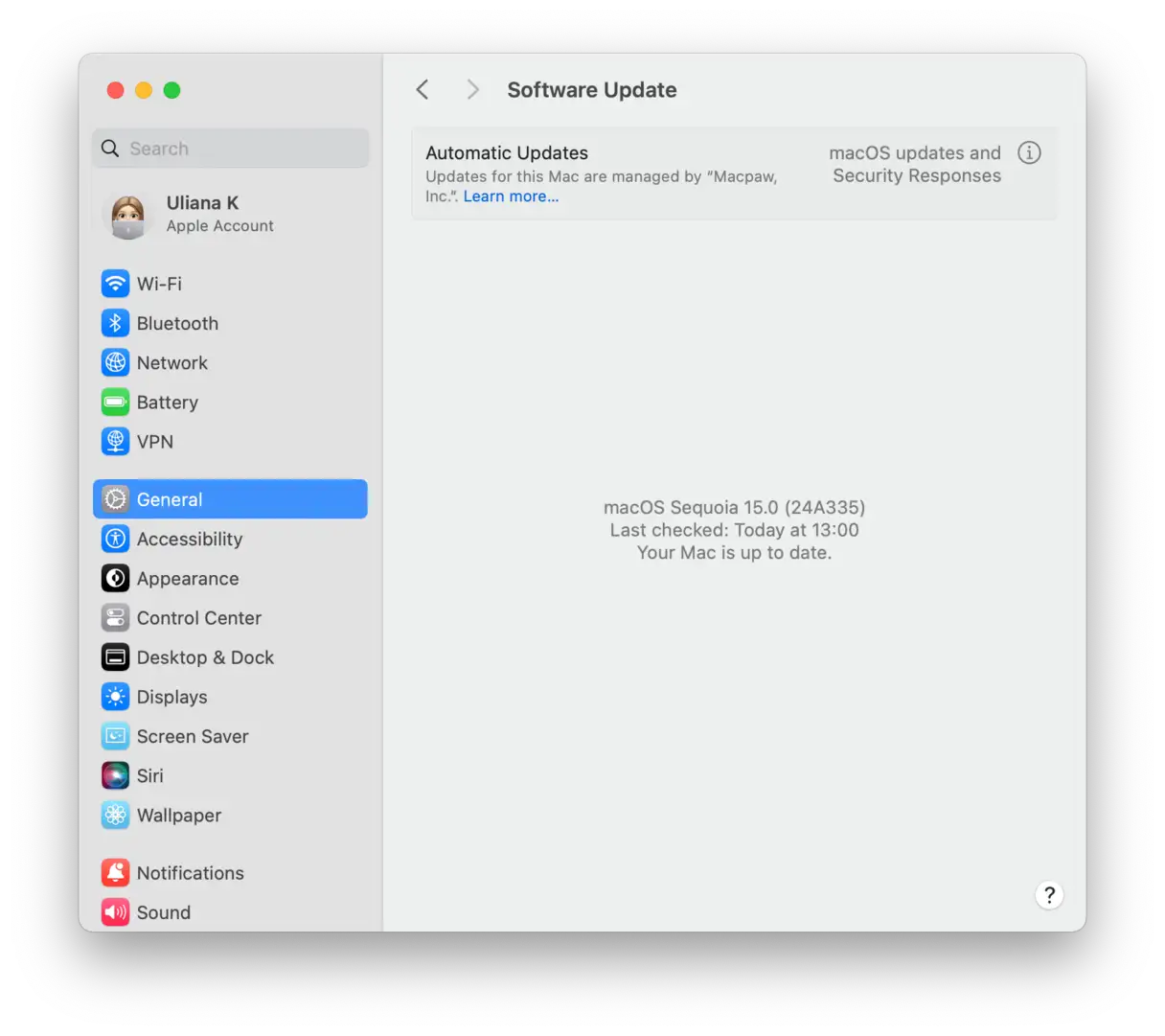
- Haga clic en el menú Apple y seleccione Configuración del sistema.
- Seleccione “General” y luego “Actualización de software”.
- Si hay una actualización disponible, siga las instrucciones en pantalla para instalarla. El proceso de instalación puede tardar un poco, así que asegúrese de que su dispositivo esté conectado a una fuente de alimentación estable y a una red Wi-Fi potente.
Mientras espera a que se descargue la actualización, consulte otra sección en Configuración del Sistema > General, "Elementos de inicio de sesión y extensiones". Deshabilitar las aplicaciones innecesarias que se inician automáticamente al iniciar sesión y se ejecutan en segundo plano mejorará el uso de memoria de las aplicaciones y también podría ayudar a solucionar el problema. Este paso contribuye al rendimiento general del sistema y a su capacidad de respuesta.
3. Cierre las aplicaciones que no utilice para mejorar el rendimiento de su dispositivo.
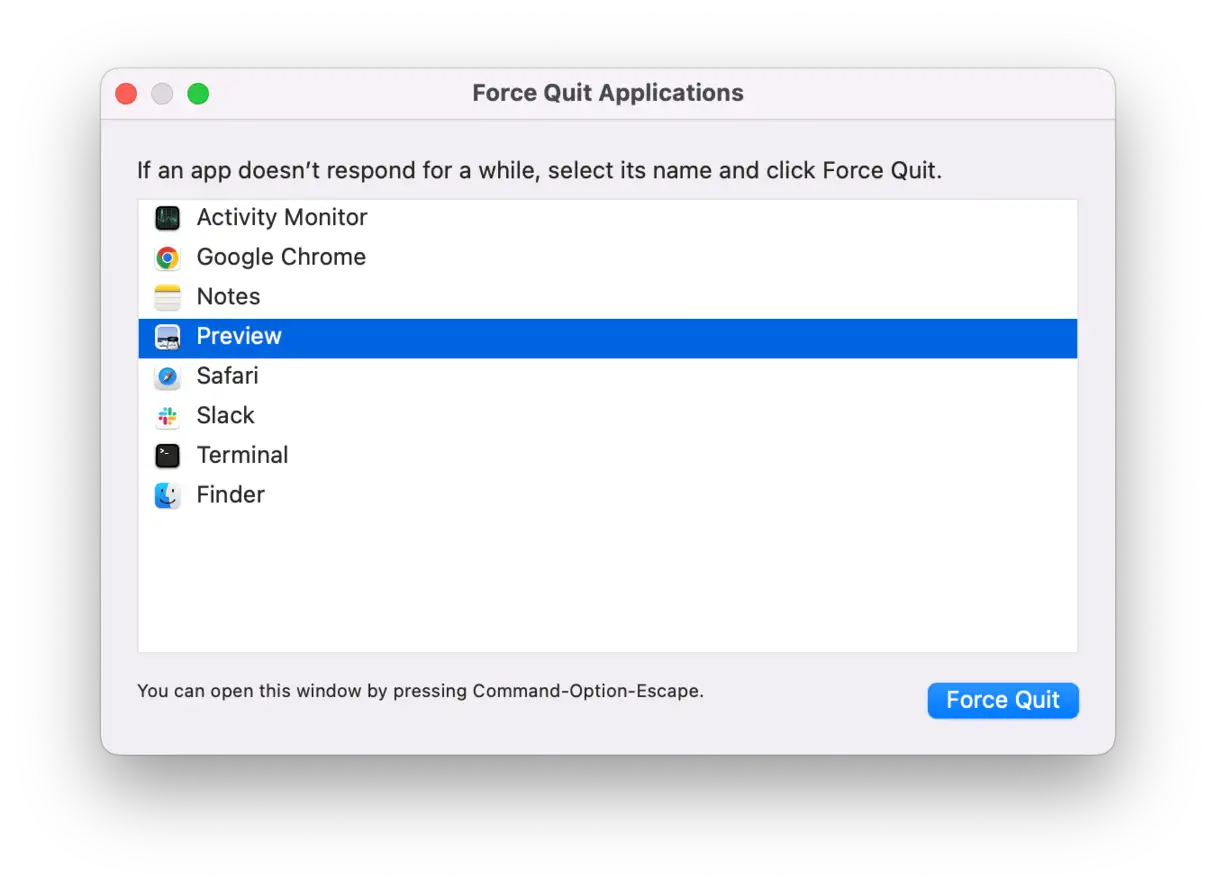
Ejecutar aplicaciones en segundo plano, incluso cuando no se usan, consume una cantidad significativa de memoria virtual (RAM) y afecta negativamente al rendimiento del sistema. Por lo tanto, es recomendable cerrar las aplicaciones en cuanto termines de usarlas. Para ello en macOS, pulsa Opción + Comando + Esc para abrir el menú Forzar salida. Selecciona las aplicaciones que no estés usando y ciérralas para liberar recursos del sistema y acelerar el dispositivo. Este sencillo paso puede marcar una diferencia notable en la capacidad de respuesta y la velocidad del sistema.
4. Libera espacio en disco
En general, los usuarios de los foros coinciden en que la falta de espacio en disco es una causa probable de problemas de memoria de las aplicaciones en las Mac. Como se mencionó anteriormente, se recomienda tener al menos un 10 % de espacio libre en el disco. Por lo tanto, si tienes una Mac con 512 GB de almacenamiento, procura liberar más de 50 GB para garantizar un funcionamiento fluido del equipo.
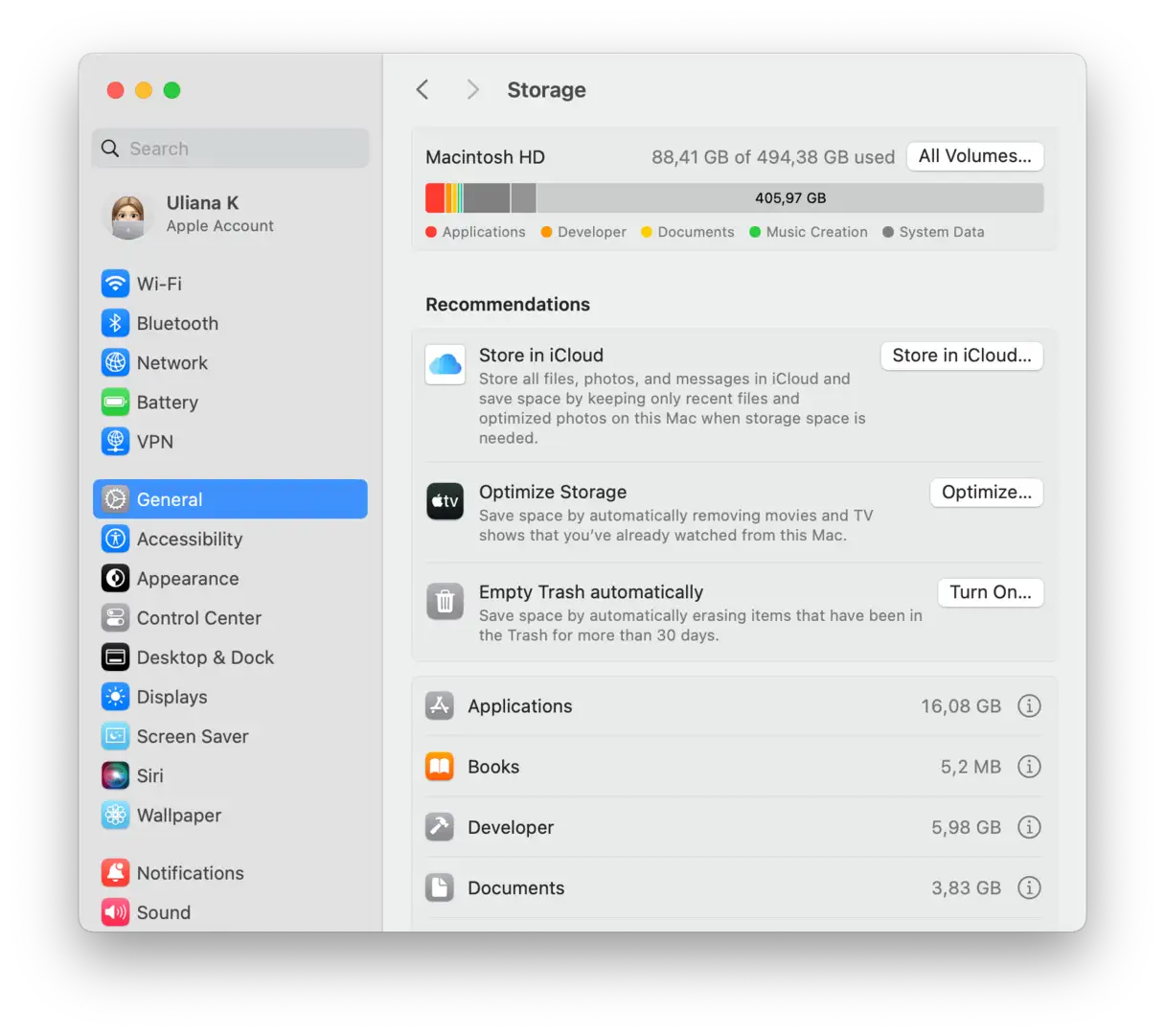
¿Cómo liberar espacio de almacenamiento en tu Mac? Ve a Preferencias del Sistema > General > Almacenamiento y haz clic en cada categoría bajo la tabla de colores para ver qué puedes eliminar.
Si este proceso te parece complicado, hay una forma más sencilla de deshacerte del desorden innecesario: CleanMyMac . Este programa incluye una herramienta de limpieza inteligente que te permite eliminar todos los archivos no deseados, liberando así espacio de almacenamiento para los datos del sistema. Así es como funciona:
- Abra CleanMyMac – Obtenga su prueba gratuita aquí.
- Haga clic en Limpiar > Escanear.
- Si quieres elegir qué eliminar, haz clic en "Revisar todos los archivos basura". De lo contrario, haz clic en "Limpiar" inmediatamente. No te preocupes, CleanMyMac solo elimina los archivos que se pueden eliminar sin problemas.
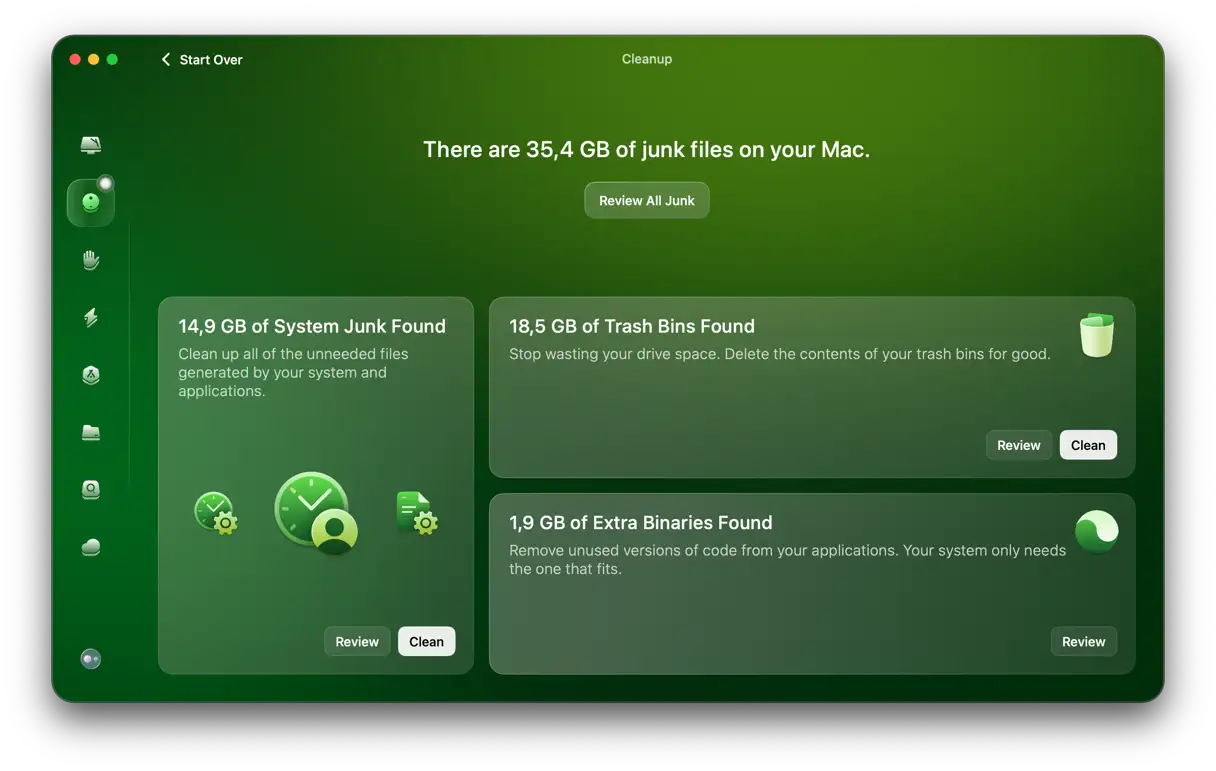
El programa también incluye la herramienta "Mi Desorden" que te ayuda a encontrar los archivos más grandes y antiguos, fotos similares y archivos duplicados. Con CleanMyMac, liberarás una cantidad considerable de espacio de almacenamiento en poco tiempo.
5. Actualizar aplicaciones
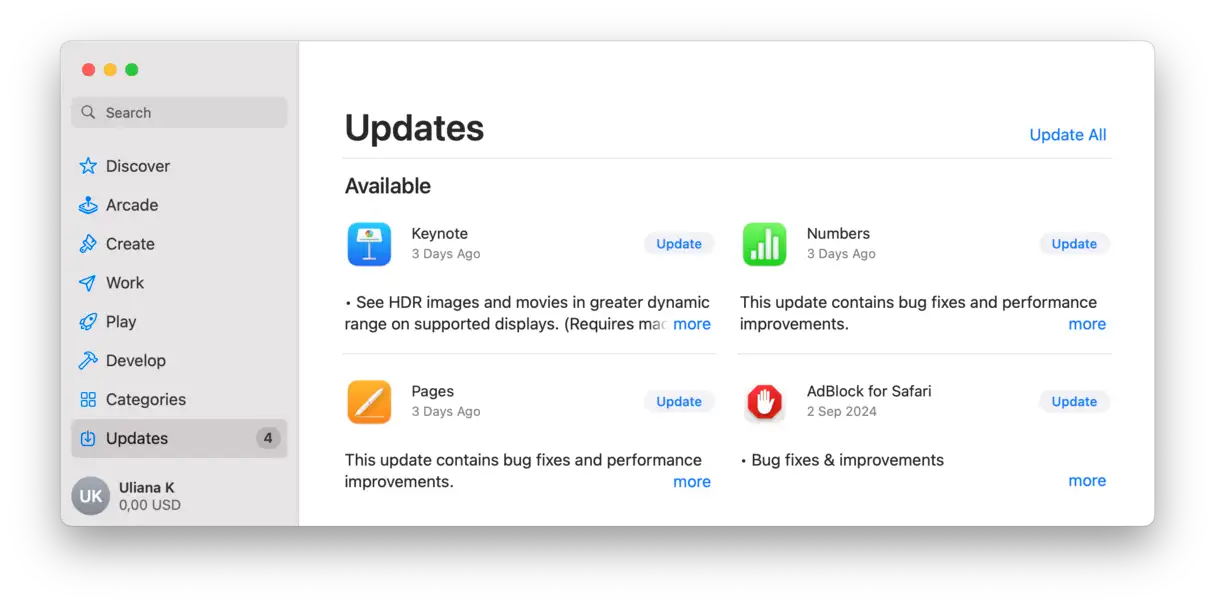
Al igual que con macOS, es posible que alguna de las aplicaciones que estés ejecutando tenga un error que esté causando un consumo excesivo de memoria. Por lo tanto, deberías comprobar si hay actualizaciones disponibles para estas aplicaciones, ya que es probable que los errores se hayan corregido en la nueva actualización. Para las aplicaciones descargadas de la App Store, puedes hacerlo directamente a través de la propia tienda siguiendo estos pasos:
- Abra la App Store desde el Dock o desde la carpeta Aplicaciones.
- Haga clic en “Actualizaciones”.
- Si hay actualizaciones disponibles, toque Actualizar junto a la aplicación seleccionada o Actualizar todo para actualizar todas las aplicaciones a la vez.
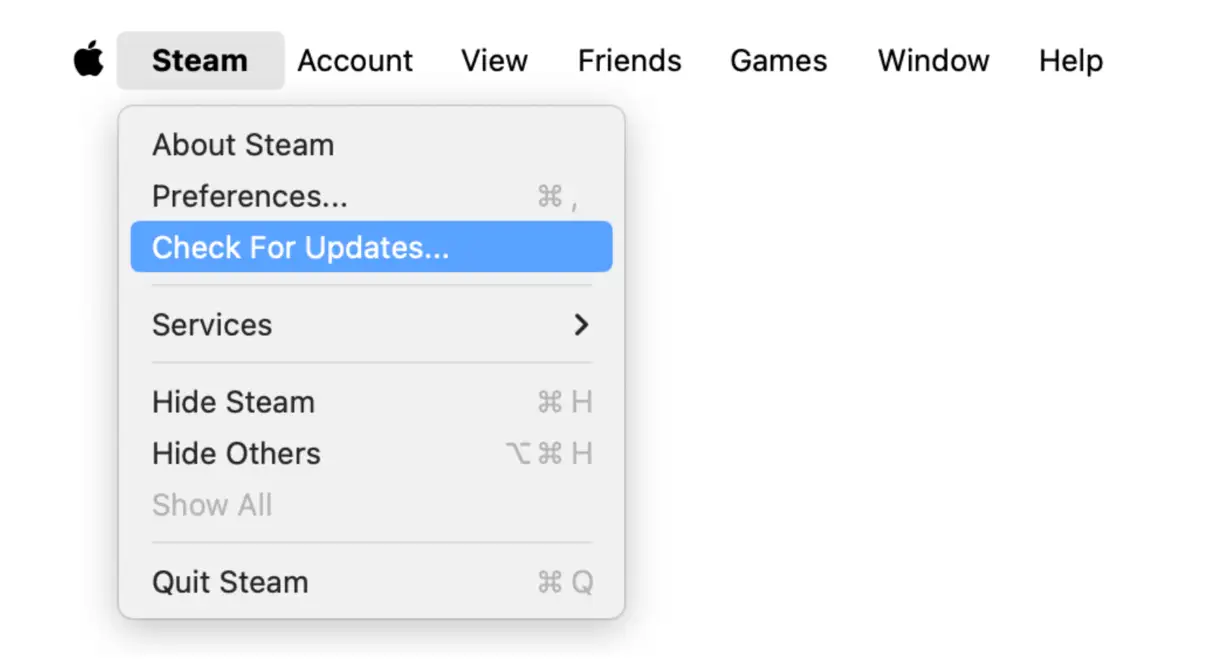
Para otras aplicaciones que no se descargaron de la App Store, toca el nombre de la aplicación en la esquina superior izquierda de la pantalla; debería haber una opción para "Buscar actualizaciones". En algunos casos, podrías tener que visitar el sitio web del desarrollador de la aplicación para descargar las últimas actualizaciones. Actualizar las aplicaciones regularmente garantiza un mejor rendimiento, correcciones de errores y mejoras de seguridad.
6. Cerrar pestañas y extensiones del navegador: soluciona problemas de memoria relacionados con el navegador
Una sola pestaña puede consumir hasta 1 GB de RAM. Muchas aplicaciones web, como Canva, consumen una cantidad considerable de memoria, lo que puede saturar tu Mac rápidamente, especialmente con varias pestañas abiertas. Por lo tanto, cierra las pestañas que no necesites y mantén solo las necesarias. Puedes anclar las pestañas importantes para acceder rápidamente.
Un estudio demostró que 8 pestañas es el número óptimo que los usuarios consideran manejable.
- Para organizar sus pestañas, utilice Grupos de pestañas en Safari.
- Haga clic derecho en una pestaña para anclarla a Chrome.
Las extensiones son más difíciles de administrar porque se ejecutan en segundo plano. Pueden realizar actualizaciones en segundo plano e interactuar con sitios web, consumiendo valiosa memoria RAM.
- En Chrome, vaya a Chrome (menú superior) > Configuración > Extensiones.
- En Safari, haga clic en Safari > Configuración > Extensiones.
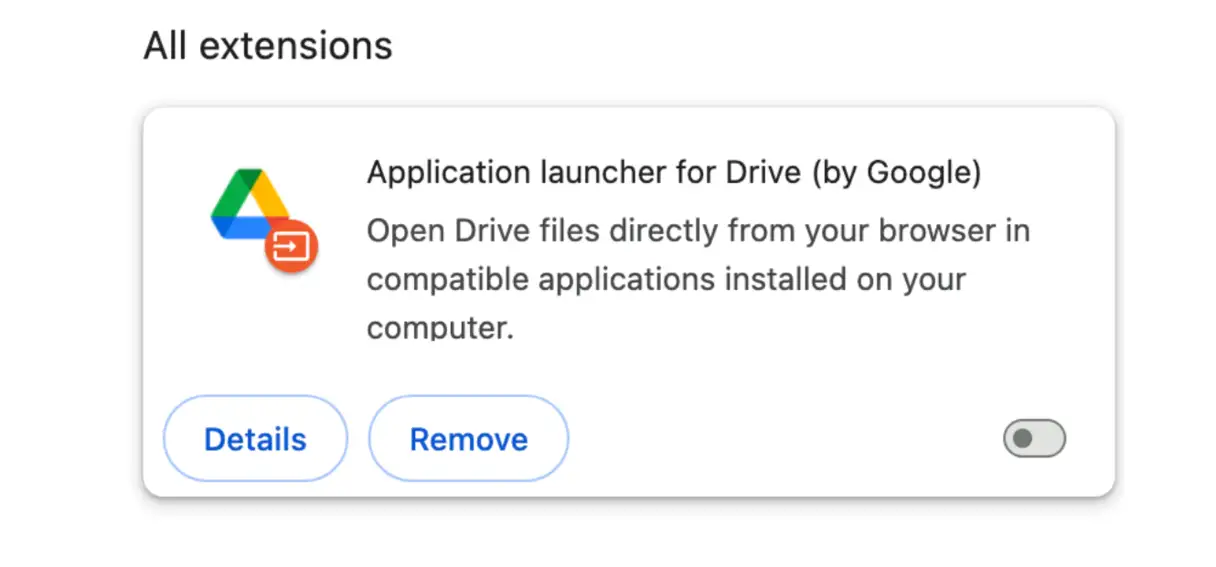
- Deshabilite todos los complementos por ahora (ya que estamos trabajando para solucionar el problema “El sistema se ha quedado sin memoria”).
- Haga clic en “Detalles de la extensión” para revisar y restringir los permisos.
7. Elimina aplicaciones innecesarias para mejorar el rendimiento de tu Mac
Algunas aplicaciones ocupan mucho espacio en tu Mac, llegando a ocupar varios gigabytes. Por lo tanto, conviene eliminar las aplicaciones que ya no usas para liberar espacio de almacenamiento valioso y mejorar el rendimiento. Si descargaste estas aplicaciones de la App Store, siempre puedes volver a descargarlas cuando las necesites. Si no eran de la App Store, normalmente puedes volver a descargarlas desde el sitio web del desarrollador. ¿Sabías, por ejemplo, que Microsoft Word puede ocupar hasta 2 GB de espacio? Por lo tanto, es recomendable eliminar las aplicaciones innecesarias para liberar espacio y mejorar el rendimiento.
Aquí hay varias formas de eliminar aplicaciones de tu Mac:
1. ** Eliminar aplicaciones desde la App Store: ** Si descargaste la aplicación desde la App Store, abre la App Store, toca tu nombre de usuario en la parte inferior y busca la aplicación que deseas eliminar. Luego, toca el botón de puntos suspensivos (...) y selecciona "Eliminar app". Confirma la eliminación.
2. ** Arrastra la aplicación a la Papelera desde la carpeta Aplicaciones: ** Abre la carpeta “Aplicaciones” y arrastra la aplicación que deseas eliminar a la Papelera. No olvides vaciar la Papelera después.
3. ** Usando Launchpad: ** Busca la aplicación que quieres eliminar a través de Launchpad, mantén pulsado el icono de la aplicación hasta que empiece a temblar y, a continuación, pulsa la “X” > “Eliminar”.
4. ** Ejecute el desinstalador original incluido con algunas aplicaciones: ** Algunas aplicaciones vienen con su propio desinstalador. Puede encontrarlo en la carpeta “Aplicaciones” con el nombre “[Nombre de la aplicación] Desinstalador” o “Desinstalar [Nombre de la aplicación]”.
5. ** Uso de CleanMyMac y su desinstalador: ** CleanMyMac es una potente herramienta que te ayuda a eliminar aplicaciones y sus archivos asociados de forma fácil y rápida. Simplemente abre CleanMyMac, ve a «Aplicaciones», haz clic en «Escanear» > «Gestionar mis aplicaciones» > «Desinstalar». Ahora, selecciona la aplicación (o varias a la vez) y haz clic en «Desinstalar».

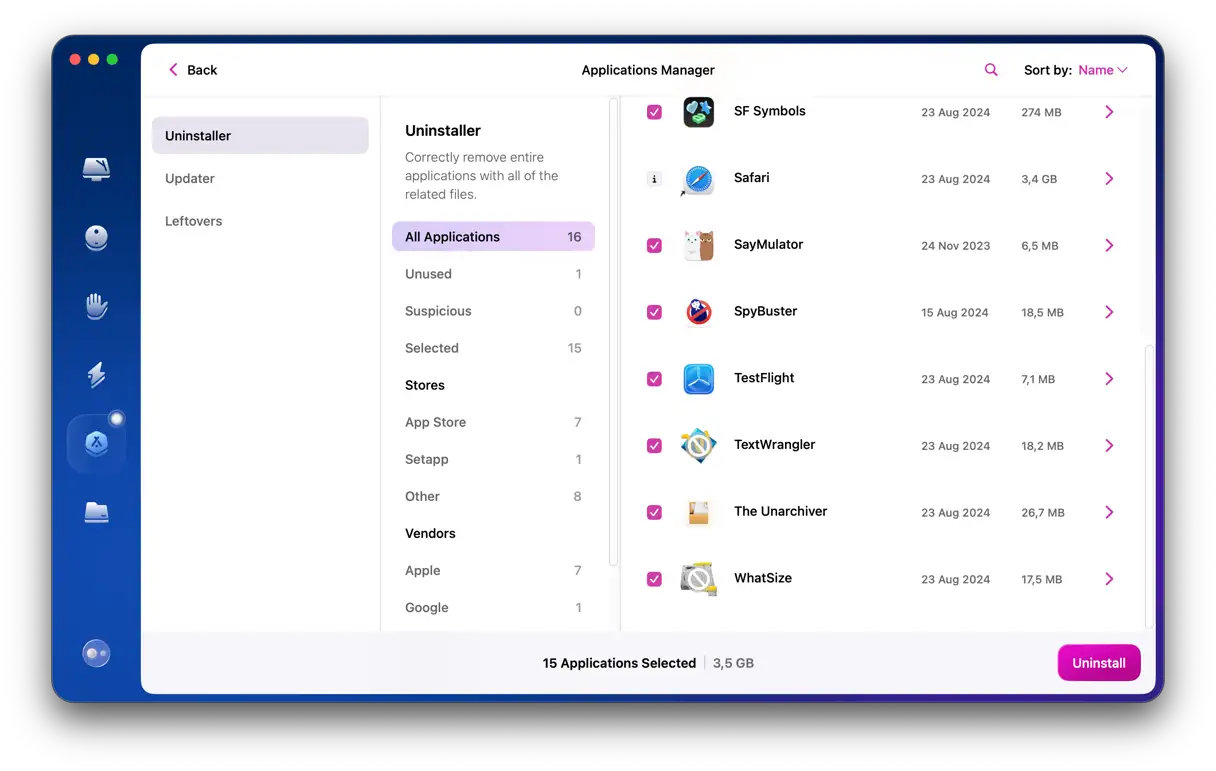
** Nota importante: **
Si no usaste CleanMyMac para eliminar aplicaciones, deberás buscar archivos residuales para asegurarte de que la aplicación se elimine por completo. Las aplicaciones suelen dejar archivos ocultos que pueden afectar el rendimiento de tu Mac.
8. Reducir el consumo de memoria del Finder
La mayoría de las veces, los problemas de memoria están relacionados con el Finder, el administrador de archivos nativo de macOS que te ayuda a explorar archivos y almacena las rutas de todos los archivos en tu Mac. Sin embargo, este proceso consume mucha RAM. Por lo tanto, si otras soluciones no funcionan, quizás debas limitar el uso de memoria del Finder. Aquí te explicamos cómo hacerlo:
-
- Abra una nueva ventana del Finder.
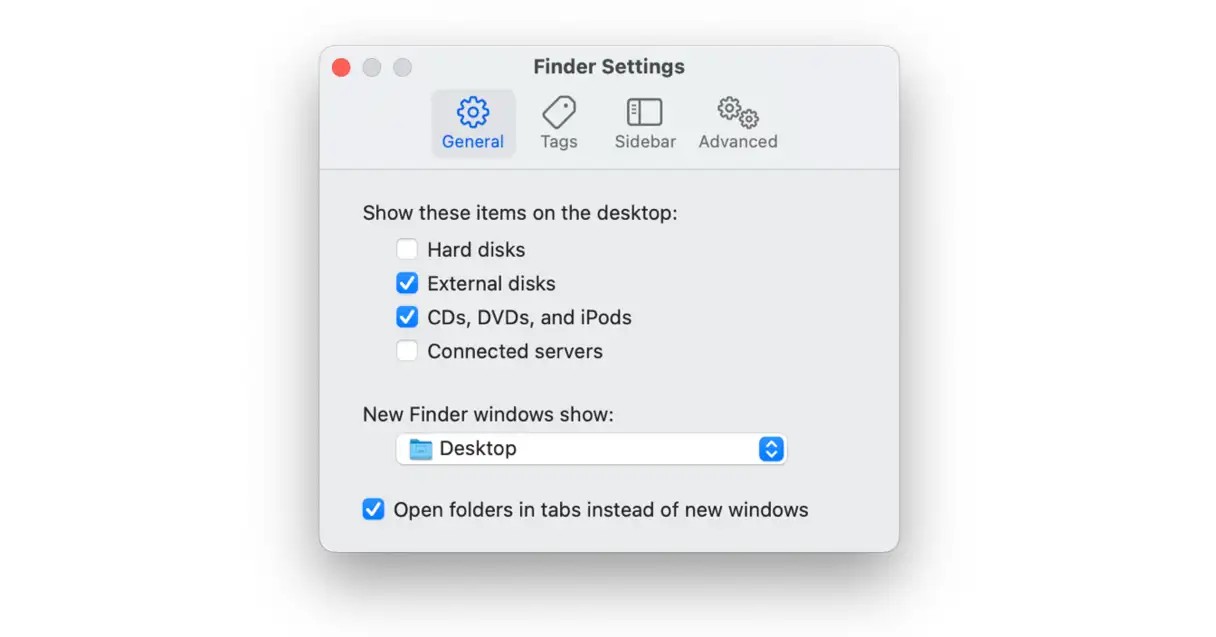
- Desde la barra de menú, seleccione Finder > Configuración.
- En la pestaña General, busque el menú desplegable “Mostrar nuevas ventanas del Finder:”.
- Seleccione una ubicación distinta a "Recientes" o "Todos mis archivos". Esto evita que el Finder cargue una lista completa de archivos cada vez que abra una nueva ventana, lo que reduce significativamente el consumo de memoria.
- Mantenga presionada la tecla Opción y luego haga clic derecho en el ícono del Finder en el Dock.
- Seleccione Reiniciar. Esto reiniciará el Finder y liberará la memoria que consumía.
![]() Vaya a Finder > Ver > Mostrar opciones de visualización.
Vaya a Finder > Ver > Mostrar opciones de visualización.- En la parte inferior del panel, desmarque "Mostrar vista previa del icono". Esto evitará que el Finder genere miniaturas para cada archivo, ahorrando memoria y mejorando la velocidad de navegación.

9. Aprovecha las herramientas de gestión de almacenamiento de macOS de Apple
Apple ofrece un conjunto de potentes herramientas para ayudarte a administrar el espacio de almacenamiento en el disco duro principal de tu Mac (la unidad de arranque). Estas herramientas están diseñadas para mejorar el rendimiento del sistema y mantener suficiente espacio para archivos y aplicaciones esenciales.
- Haga clic en el menú Apple y luego seleccione Acerca de esta Mac > Más información.
- En la ventana que aparece, selecciona "Configuración de almacenamiento". Se abrirá una nueva ventana con información sobre el uso del almacenamiento de tu dispositivo.
- Consulta la sección "Recomendaciones". Aquí encontrarás una lista de las recomendaciones de Apple para liberar espacio de almacenamiento. Estas suelen incluir eliminar archivos grandes e innecesarios, activar la función "Optimizar almacenamiento" de iCloud y vaciar automáticamente la Papelera. Evalúa cada recomendación, selecciona las acciones que deseas realizar y sigue las instrucciones para implementarlas.
10. Instalar Plus RAM – Solución de hardware
La solución final, y la más costosa, es instalar más RAM en tu Mac, si está disponible. Tener más RAM física significa que macOS necesitará usar menos la unidad de arranque para almacenar archivos de intercambio temporales, lo que reduce la carga del disco y mejora el rendimiento general. Sin embargo, no todas las Macs pueden actualizar su RAM después de la compra; en las que sí es posible, suele ser necesario visitar una Apple Store o un centro de servicio autorizado. Antes de considerar esta opción, consulta las especificaciones de tu Mac para determinar si es posible ampliar la RAM y cuál es la memoria máxima admitida. Esta opción puede ser costosa, pero suele proporcionar una mejora notable del rendimiento, especialmente si trabajas con aplicaciones que consumen mucha memoria, como edición de vídeo o diseño gráfico.
Actualizar la RAM vs. comprar una nueva Mac
Si tu Mac aún admite actualizaciones de RAM, obviamente será más económico que comprar una nueva. Sin embargo, la lista de modelos compatibles es muy limitada, incluyendo la MacBook Pro anterior a 2012, la Mac Mini de 2018 y la Mac Pro (2019 y 2023). Por lo tanto, es posible que eventualmente tengas que invertir en una nueva Mac.
Si esta es tu situación, quizás te preguntes cuánta RAM necesitas realmente. Esto depende de las tareas que realizas actualmente y de las que planeas realizar en los próximos cinco años, por ejemplo:
- * Entre 8 y 16 GB suelen ser suficientes para tareas cotidianas sencillas, como enviar correos electrónicos, navegar por Internet y editar fotografías básicas.
- * Elija 24 GB o más si usa su Mac para jugar y editar fotos y videos muy grandes.
- * Elige "Más" si juegas a juegos avanzados con gráficos intensivos y usas tu Mac para renderizado 3D. Ten en cuenta que incluso una Mac con 64 GB de RAM puede experimentar el mismo error si ejecutas muchas aplicaciones que consumen muchos recursos simultáneamente.
Quizás también te preguntes si hay alguna diferencia entre la MacBook Air y la MacBook Pro en cuanto al rendimiento de la memoria. La MacBook Pro viene con diferentes modificaciones de chip (como el M4 Pro o el M4 Max), mientras que la MacBook Air está equipada con un chip estándar (como el M4). Estas modificaciones permiten ampliar aún más la RAM de la MacBook Pro, pero siguen sin ser actualizables, lo que significa que no puedes añadir más RAM sin comprar una nueva Mac con más memoria. Sin embargo, con la transición a Apple Silicon, todos los modelos de MacBook tienen un rendimiento decente, así que elige según tus tareas planificadas y las recomendaciones anteriores. Al elegir la MacBook adecuada, ten en cuenta tus necesidades futuras en cuanto a las aplicaciones y programas que planeas usar, así como el tamaño de los archivos que gestionarás.
Cómo reducir el consumo de memoria en tu Mac usando el Monitor de Actividad
Si has seguido todos los pasos anteriores y sigues recibiendo el mismo mensaje de error, deberás investigar para encontrar el origen del problema. macOS ofrece una excelente herramienta para este fin: el Monitor de Actividad. Esta aplicación te permite ver todos los procesos que se están ejecutando en tu Mac y ordenarlos según los recursos del sistema que consumen, incluida la RAM. De esta forma, puedes identificar los procesos que consumen mucha memoria y que podrían estar causando el mensaje de error, y luego detenerlos.
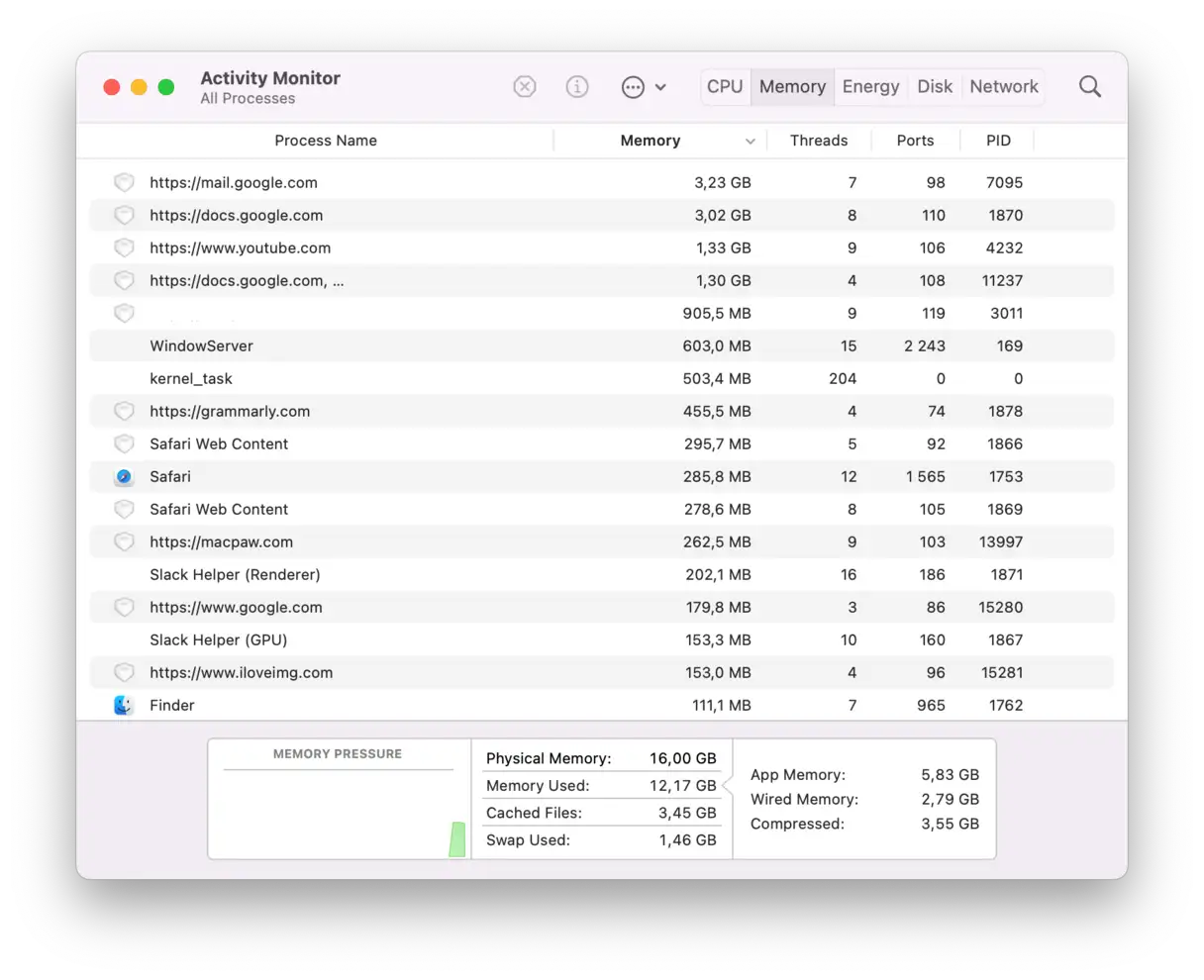
- Vaya a Aplicaciones > Utilidades y abra el Monitor de actividad.
- Haga clic en la pestaña Memoria para ver una lista de procesos que consumen memoria, incluidas las aplicaciones y las pestañas del navegador.
- Seleccione un proceso o aplicación y haga clic en la “X” para cerrarlo.
Puedes liberar memoria en una Mac ejecutando un solo comando en la Terminal: `sudo purge`
Necesitará ingresar su contraseña de administrador.
Puedes utilizar el comando top Para ver todos los procesos en ejecución y los recursos que están utilizando: es como el Monitor de actividad pero en la Terminal.
Cómo evitar problemas de memoria de la aplicación en el futuro
La mejor solución para evitar fallos en tu Mac es un mantenimiento regular. La app CleanMyMac que mencionamos antes ofrece una función de "Rendimiento" para ayudarte a mejorar rápidamente el rendimiento de tu Mac. Limpia la caché DNS, reindexa Spotlight, corrige los permisos del disco y realiza muchas otras tareas para que tu Mac funcione a la perfección.
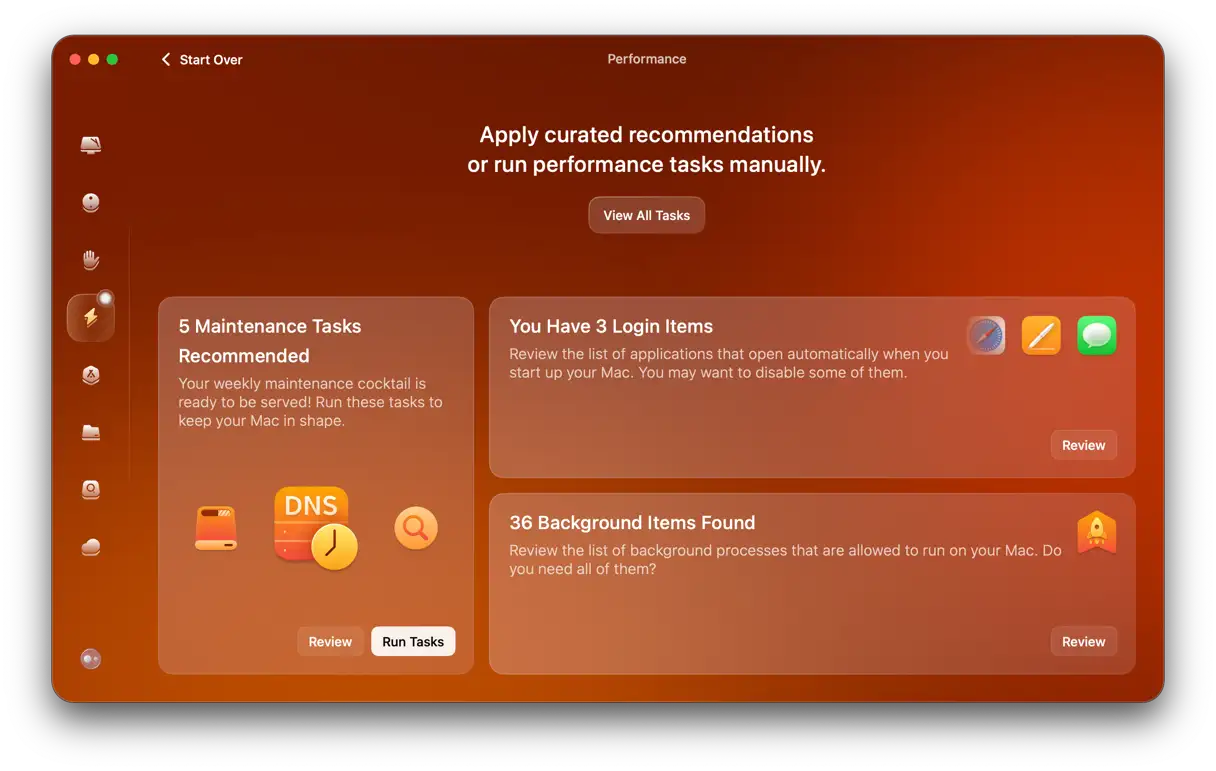
Si ejecuta esta aplicación con frecuencia (por ejemplo, una vez a la semana), no debería volver a aparecer este mensaje de error. Si no desea usar una aplicación de terceros para optimizar y mantener su Mac, siga los pasos anteriores de vez en cuando.
Hay muchas razones por las que podría aparecer un mensaje de error que indica que el sistema se ha quedado sin memoria para las aplicaciones. Sin embargo, todas apuntan a una misma cosa: falta de espacio en la unidad de arranque. Por lo tanto, la solución más sencilla es liberar más espacio. No obstante, debe seguir los pasos anteriores para determinar si una aplicación está causando el problema y consumiendo demasiada memoria.
Preguntas frecuentes (FAQ)
Aquí encontrará respuestas a las preguntas más frecuentes sobre nuestros servicios y productos. Hemos recopilado estas preguntas frecuentes para ofrecerle información rápida y útil, permitiéndole comprender mejor cómo trabajamos y cómo podemos ayudarle. Si no encuentra la respuesta a su pregunta aquí, no dude en contactar con nuestro equipo de soporte técnico para obtener asistencia personalizada. Nos comprometemos a brindar la mejor experiencia posible a nuestros clientes.
¿Este error puede dañar mi Mac?
En general, la respuesta es no. Aunque este error indica una sobrecarga de recursos de tu Mac, lo peor que puede pasar es que el sistema se bloquee temporalmente. Sin embargo, si este error ocurre con frecuencia y tus intentos por solucionarlo no han funcionado, es posible que debas contactar con el Soporte Técnico de Apple para obtener asistencia especializada. La recurrencia puede indicar un problema más grave que requiere una revisión exhaustiva por parte de un técnico cualificado. Es importante tener en cuenta que, en casos muy excepcionales, un error recurrente puede indicar un problema de memoria (RAM) o del disco duro, pero esto es muy improbable en equipos modernos. Busca "Soporte Técnico de Apple" para obtener información de contacto.
¿Por qué aparece este mensaje de advertencia aunque tengo suficiente RAM?
Este mensaje suele deberse a una fuga de memoria o a que una aplicación consume más RAM de la asignada. Una fuga de memoria ocurre cuando una aplicación asigna una porción de memoria, pero no la libera después de usarla. Con el tiempo, la aplicación puede empezar a consumir cada vez más memoria disponible, lo que provoca problemas de rendimiento y la aparición de este mensaje de advertencia. Cabe destacar que algunas aplicaciones pueden tener un diseño ineficiente, lo que resulta en un consumo excesivo de memoria incluso sin una fuga evidente.
¿Serán 8 GB de RAM todavía suficientes en 2025?
Si tu trabajo se limita a tareas básicas como navegar por internet y usar procesadores de texto sencillos, 8 GB de RAM serán suficientes. Sin embargo, ten en cuenta que todas las Mac nuevas incluyen 16 GB de RAM, lo que refleja una tendencia hacia aplicaciones que consumen más recursos. Si planeas ejecutar aplicaciones modernas, realizar tareas más complejas como edición de fotos o vídeos, o ejecutar varias aplicaciones simultáneamente, se recomienda elegir un equipo con más RAM para garantizar un rendimiento fluido y una mejor experiencia de usuario.
¿Por qué Spotify consume tanta memoria y cómo solucionarlo?
Esto suele deberse a fugas de memoria relacionadas con el almacenamiento en caché y el contenido sin conexión. Para solucionar este problema, borra la caché de Spotify y reduce la calidad de la transmisión. Además, asegúrate de que tu app de Spotify esté actualizada a la última versión, ya que las actualizaciones suelen incluir correcciones para fugas de memoria y mejoras de rendimiento. También puedes reducir la cantidad de canciones descargadas para escuchar sin conexión, ya que almacenar demasiadas puede aumentar el consumo de memoria. Por último, intenta reiniciar tu dispositivo periódicamente para liberar memoria y reducir la probabilidad de que se produzca este problema.
¿Por qué recibo mensajes de error al utilizar aplicaciones de Adobe?
Las aplicaciones de Adobe consumen una cantidad considerable de recursos del sistema, especialmente RAM, para funcionar correctamente y sin problemas. Además, generan una gran cantidad de archivos de caché. Para solucionar los mensajes de error, puede intentar ajustar la configuración y borrar los archivos de caché acumulados.
Hay muchas razones por las que podría aparecer un mensaje de error que indica que el sistema se ha quedado sin memoria para las aplicaciones. Sin embargo, todas apuntan a una misma cosa: falta de espacio en la unidad de arranque. Por lo tanto, la solución más sencilla es liberar más espacio. No obstante, debe seguir los pasos anteriores para determinar si una aplicación está causando el problema y consumiendo demasiada memoria.
Los comentarios están cerrados.