

Las versiones más nuevas de Outlook, especialmente aquellas en versión beta o actualizada, a menudo colocan el Panel de navegación en el lateral de forma predeterminada.
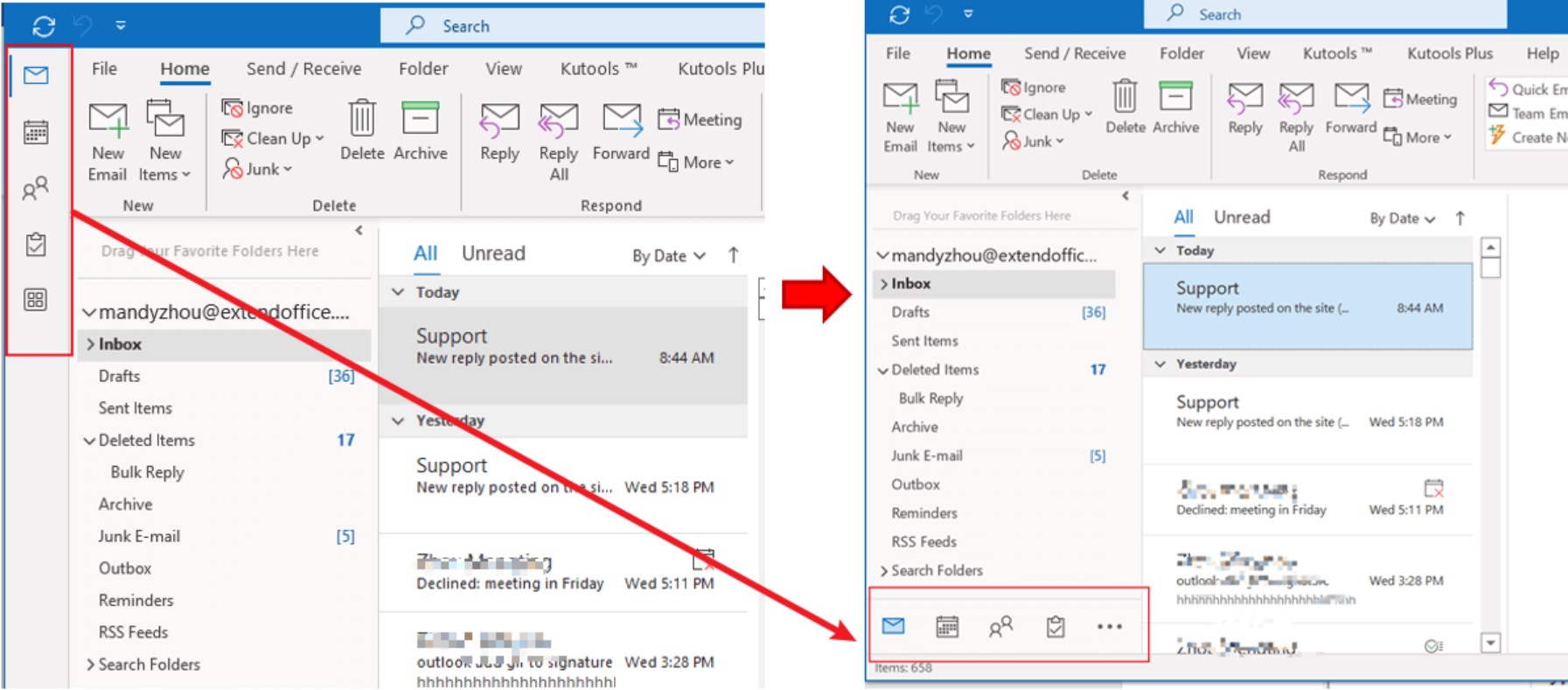
Si prefiere colocar el panel de navegación en la parte inferior, repasaremos dos formas de personalizar esta configuración.
1. A través de la configuración de Outlook
Para mover el panel de navegación de Outlook, siga estos pasos:
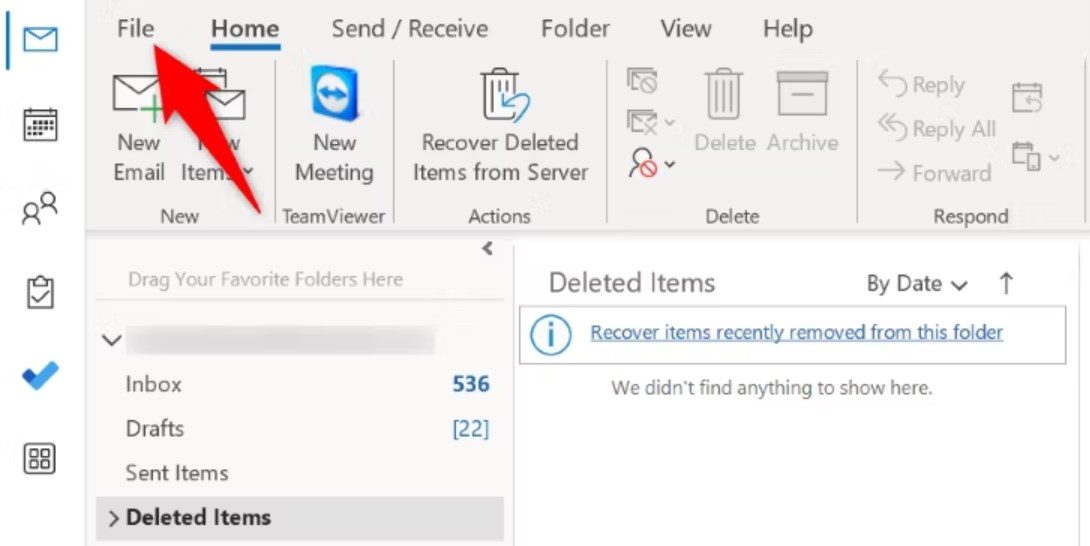
- toque en "un archivo“En la esquina superior izquierda de su aplicación Outlook”.

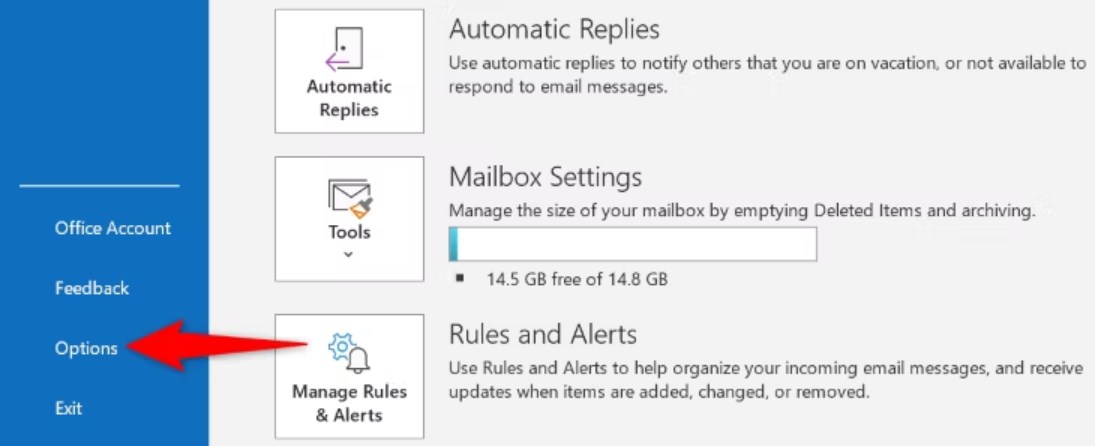
- Escoger "Opcionesde la barra lateral izquierda.

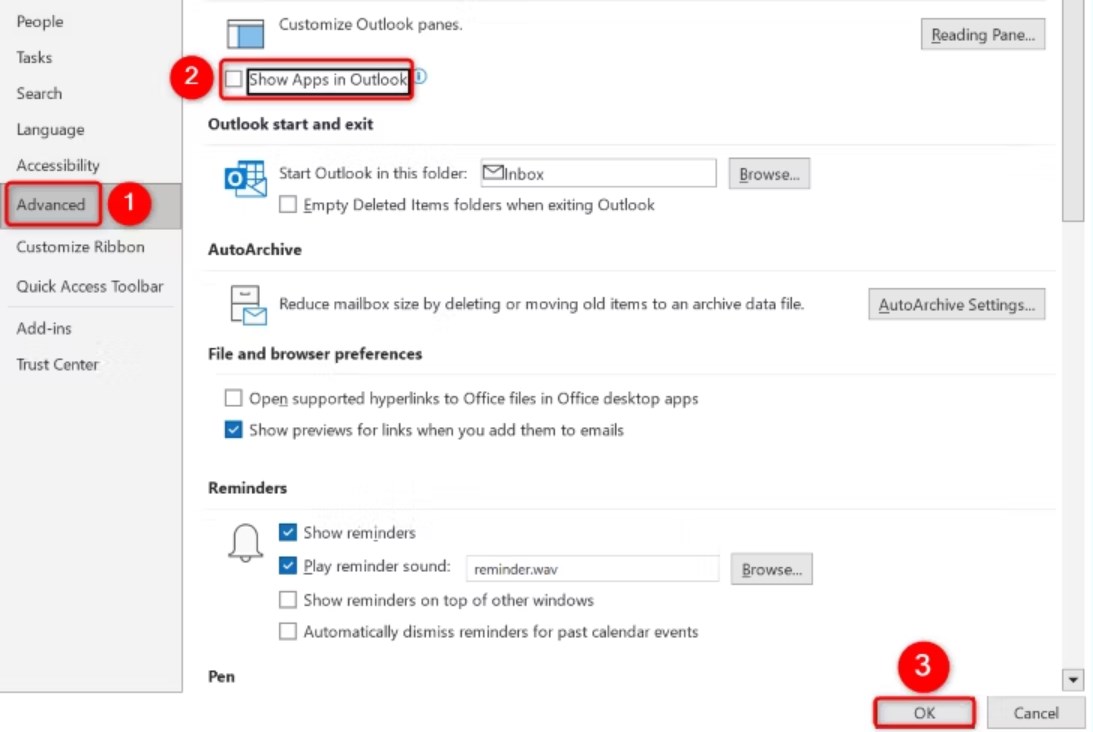
- A continuación, seleccioneOpciones avanzadas".
- Desactivar la “Mostrar aplicaciones en OutlookEn el panel derecho.
- Guarde sus cambios haciendo clic en "OkAbajo. Cierre y vuelva a abrir Outlook para aplicar los cambios. La barra de herramientas aparecerá en la barra inferior de la aplicación.

2. A través del Editor del Registro
Cambiar la posición de la barra de navegación de Outlook mediante el Editor del Registro puede ser un poco complicado. Estos son los pasos:
Tenga cuidado al modificar el registro, ya que contiene información confidencial del sistema. Si no se siente cómodo con estos pasos, le recomendamos que busque ayuda de alguien con experiencia en la modificación del registro.
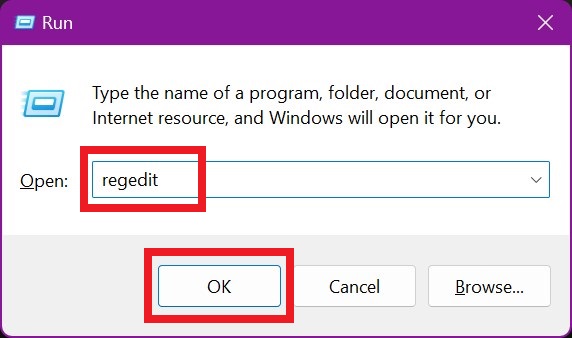
- presione la tecla . Windows y carta R Al mismo tiempo, abra el cuadro de diálogo Ejecutar. Escriba “regeditLuego haga clic en OK.

- Si aparece el cuadro de diálogo Control de cuentas de usuario, haga clic en él. Sí seguir.
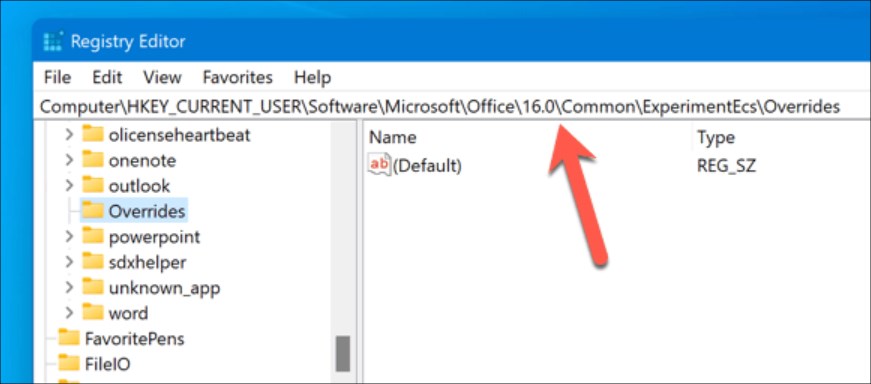
- En la ventana del Editor del Registro, navegue hasta la ruta: HKEY_CURRENT_USERSOFTWAREMicrosoftOffice16.0CommonExperimentEcsOverrides

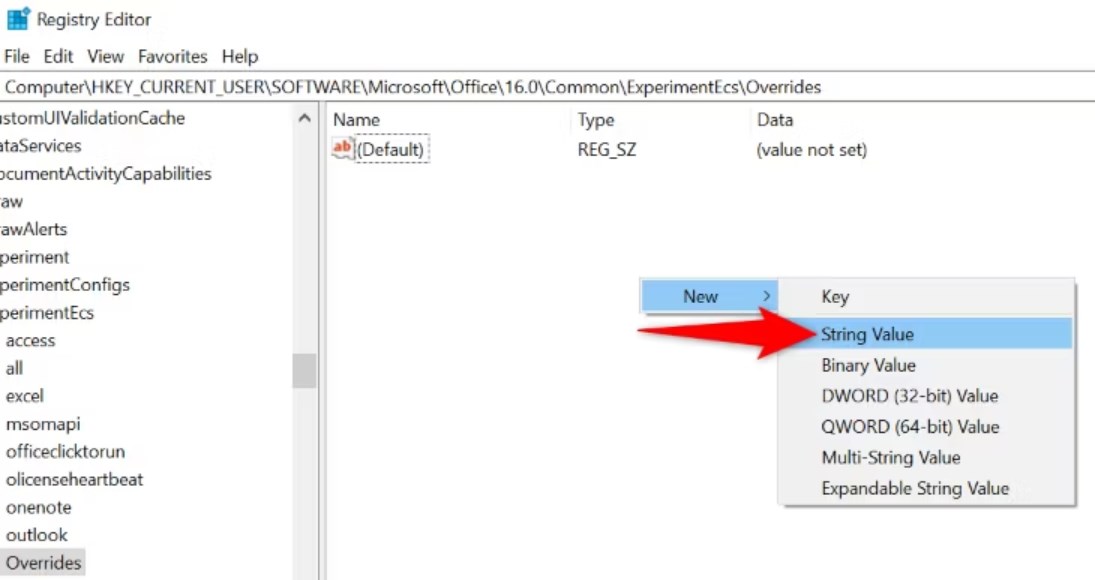
- Si no encuentra el valor de la cadena “Microsoft.Office.Outlook.Hub.HubBarCréelo. Haga clic derecho en la carpeta. Anulaciones, entonces escoge "جديد”>“cadena de valorY llámalo “Microsoft.Office.Outlook.Hub.HubBar."

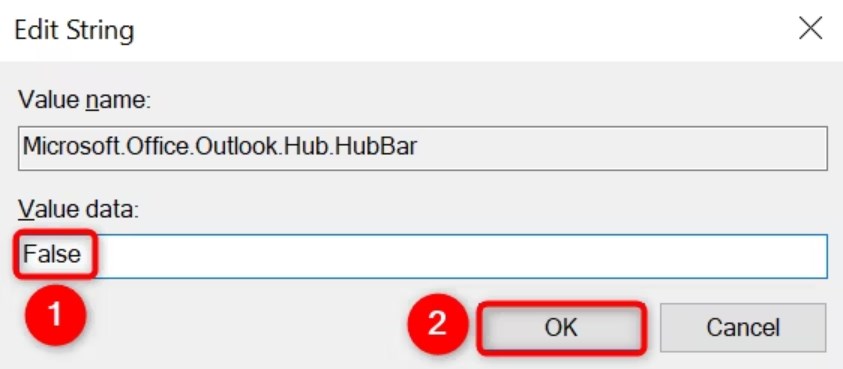
- Haga doble clic en el valor de cadena que acaba de crear. En el cuadro de diálogo Editar cadena, configure la información del valor como "FalsoLuego haga clic en OK.

- Reinicie Outlook. El panel de navegación debería aparecer ahora en la parte inferior de la página.
Los comentarios están cerrados.