
Cómo solucionar el problema de que la bandeja de entrada de Outlook no se actualiza en Windows

Si la bandeja de entrada de Outlook no se actualiza, los usuarios solo recibirán correos electrónicos tras hacer clic en la opción Actualizar carpeta en la pestaña Enviar/Recibir de Outlook. También podría experimentar retrasos al enviar o recibir correos electrónicos, y la función de búsqueda podría ser lenta o no responder.
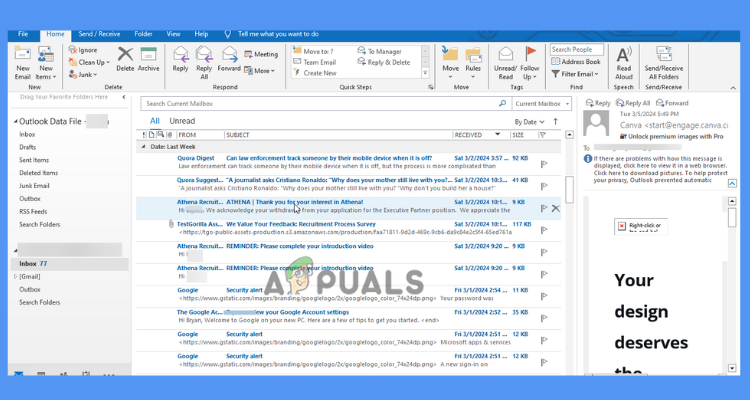
Es posible que las actualizaciones de la bandeja de entrada de Outlook no se actualicen debido a problemas con el servidor, conflictos con la configuración del antivirus o el firewall, o software desactualizado. Otras posibles causas incluyen una mala conexión de red, una caché local excesiva, archivos PST dañados o corruptos, o problemas de sincronización entre los elementos conectados y sin conexión.
Acciones simples como reiniciar su computadora, verificar su conexión a Internet o reiniciar Outlook a menudo resuelven el error de la bandeja de entrada de Outlook que no se actualiza.
A continuación se presentan algunas soluciones que pueden ayudarle a abordar este problema:
1. Limpiar la carpeta
Una bandeja de entrada desordenada puede impedir que Outlook se actualice. Por lo tanto, eliminar correos electrónicos o carpetas innecesarias puede liberar espacio para nuevos mensajes. Tenga en cuenta que los correos electrónicos sobrantes se mueven a la carpeta Elementos eliminados.
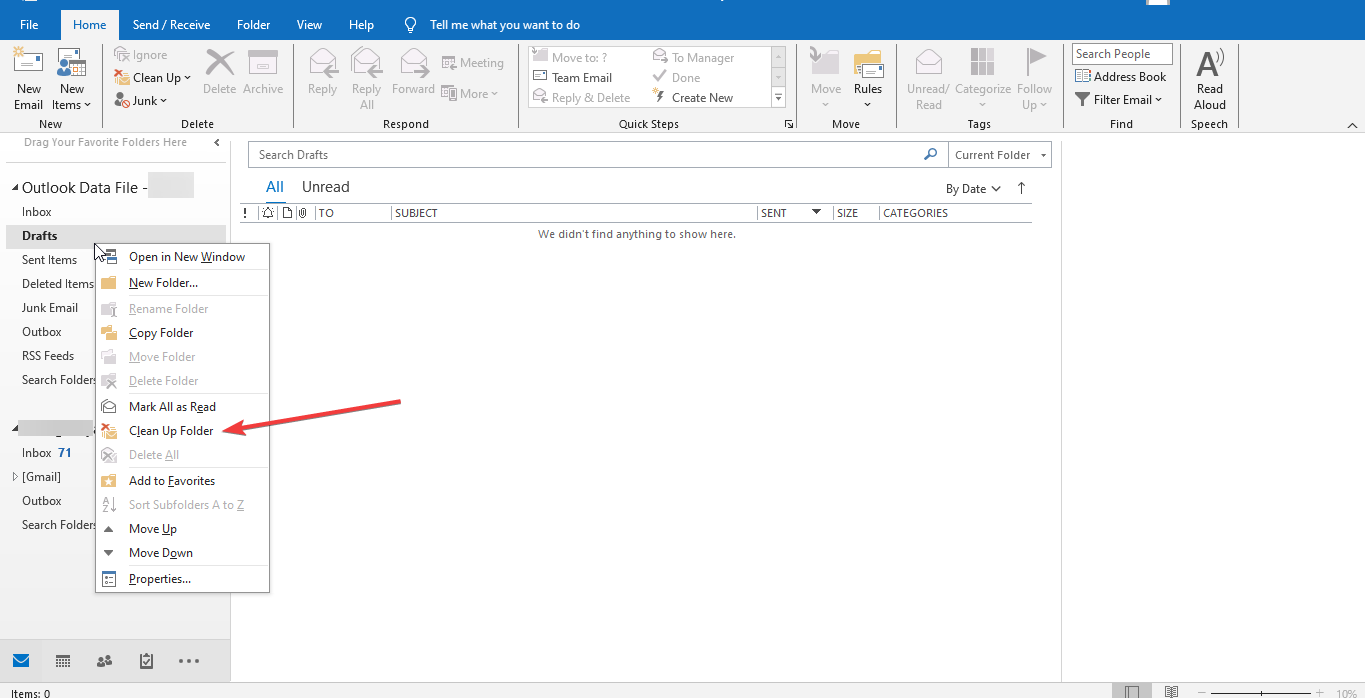
- Haga clic derecho en la carpeta que desea limpiar.
- botón de selección Limpiar la carpeta en el menú desplegable.
![Cómo solucionar que la bandeja de entrada de Outlook no se actualice en Windows 11/10]()
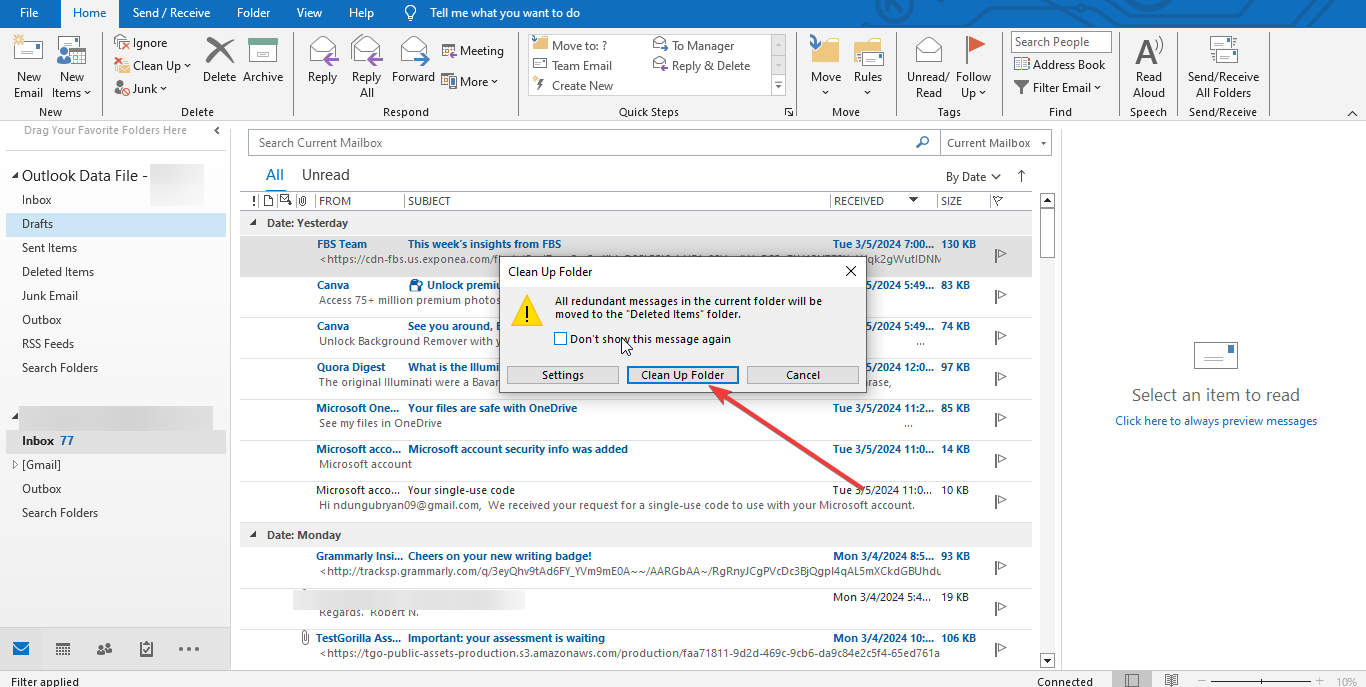
- toque en Limpiar la carpeta en la ventana emergente que aparece.
![Cómo solucionar que la bandeja de entrada de Outlook no se actualice en Windows 11/10]()
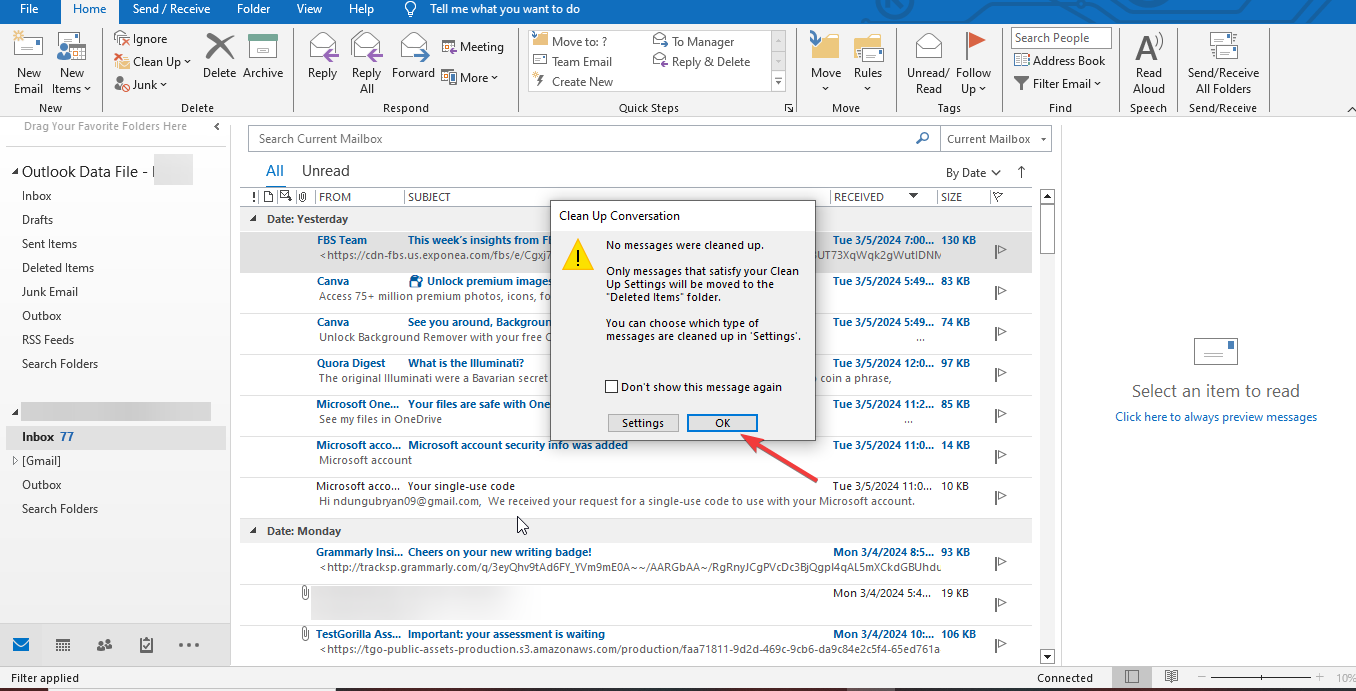
- Confirme su acción haciendo clic en Ok En el cuadro de diálogo de advertencia.
![Cómo solucionar que la bandeja de entrada de Outlook no se actualice en Windows 11/10]()
2. Crea un nuevo perfil de Outlook
Un perfil dañado podría ser la causa del problema. Crear un nuevo perfil podría resolver el problema, permitiéndole alternar entre las cuentas antiguas y nuevas, actualizar sus correos electrónicos y recuperar los datos faltantes.
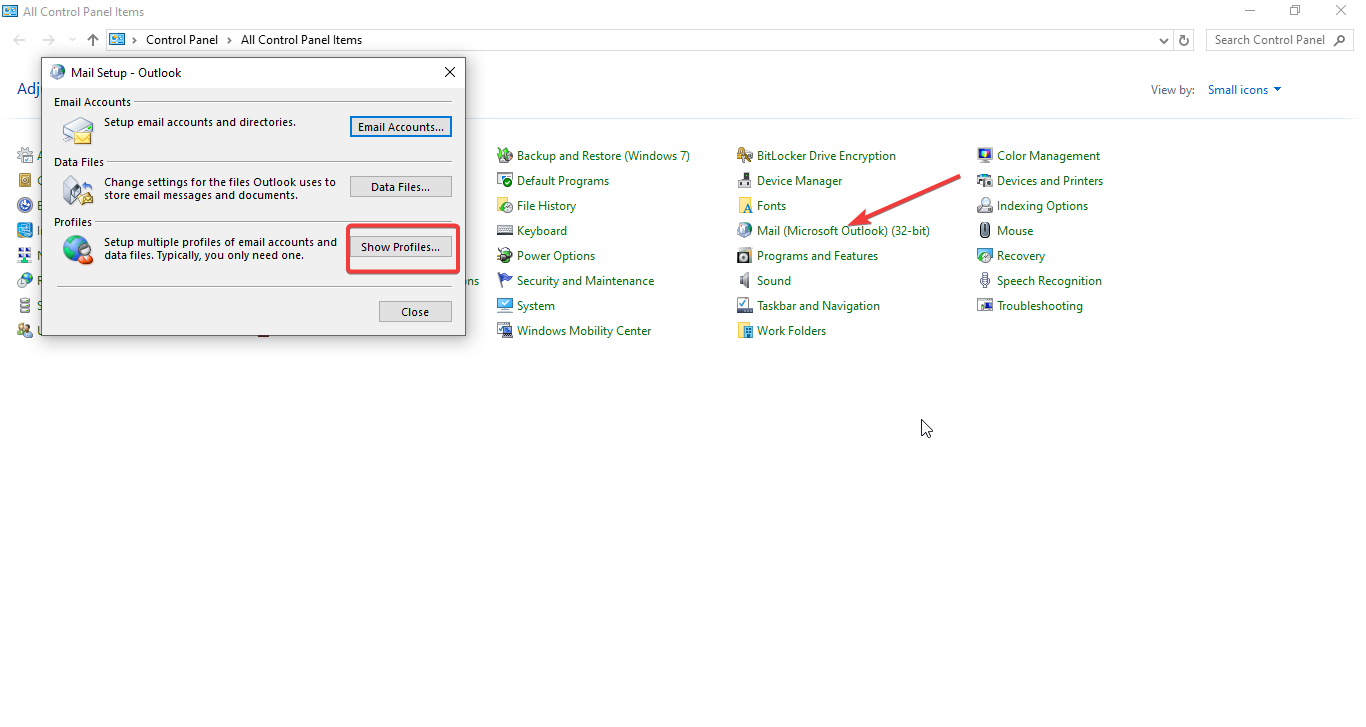
- إغلاق Outlook y muévete a Panel de Control.
- buscando Correo (Microsoft Outlook) (32 bits) Haga clic en él y luego seleccione Mostrar perfiles.
![Cómo solucionar que la bandeja de entrada de Outlook no se actualice]()
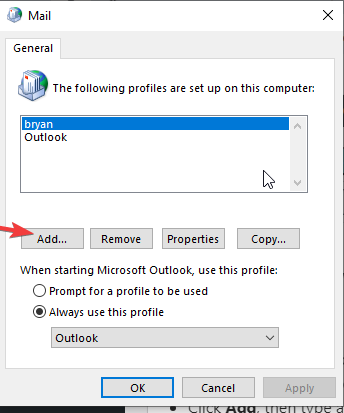
- prensado Agregar Establezca un nuevo nombre de perfil y luego haga clic en OK.
![Cómo solucionar que la bandeja de entrada de Outlook no se actualice]()
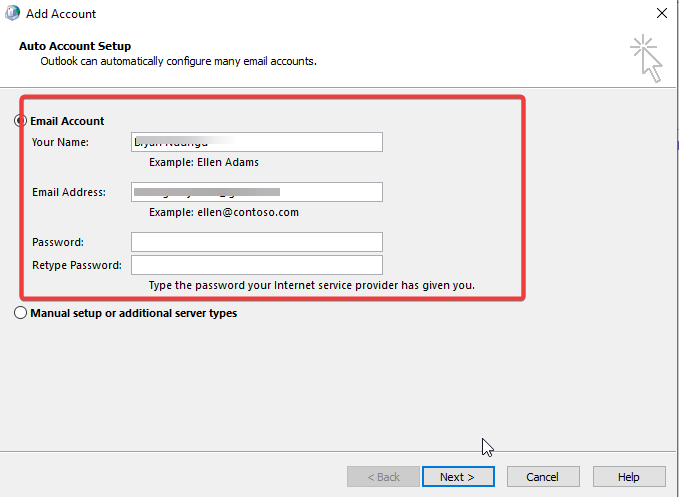
- Ingrese manualmente sus credenciales de correo electrónico, incluido su nombre de usuario y contraseña, luego haga clic en Siguiente.
![Cómo solucionar que la bandeja de entrada de Outlook no se actualice]()
- Complete los pasos adicionales que se le soliciten y especifique Termine Al agregar la cuenta.
3. Escanear archivos OST
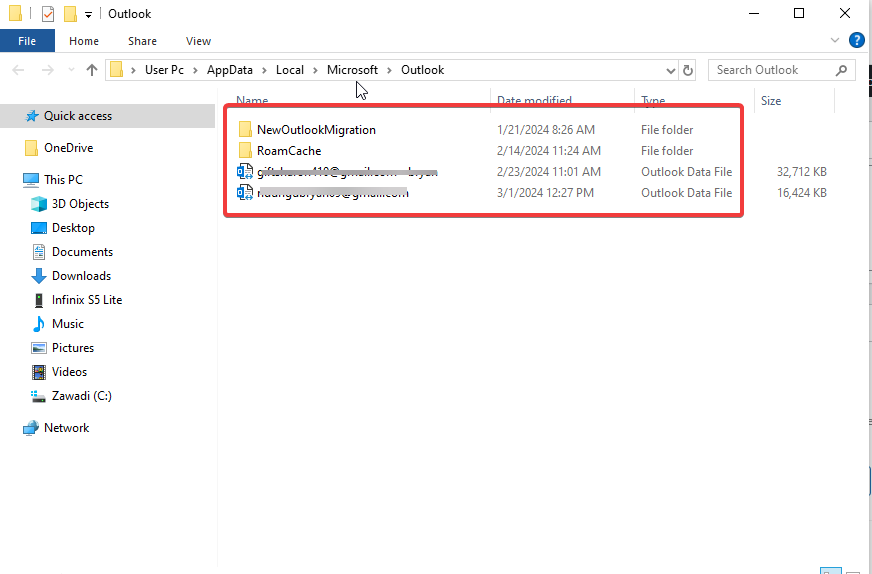
Los archivos OST dañados o corruptos pueden impedir que tu bandeja de entrada de Outlook se actualice. Eliminar estos archivos puede solucionar el problema y liberar espacio de almacenamiento para los mensajes entrantes.
- prensado Tecla de Windows + R Abrir Ejecutar diálogo.
- Escritura % localappdata% MicrosoftOutlook y presiona entrar:.
![Cómo solucionar que la bandeja de entrada de Outlook no se actualice]()
- Localizando Archivos OST Dentro de la carpeta Outlook que se abre, haga clic derecho sobre ella y luego seleccione Eliminar.
![Cómo solucionar que la bandeja de entrada de Outlook no se actualice]()

4. Aumentar la frecuencia de actualización de la bandeja de entrada
Outlook está configurado de forma predeterminada para actualizarse automáticamente cada 30 minutos al conectarse. Durante este tiempo, descarga los mensajes entrantes y envía los mensajes de su Bandeja de salida. Este intervalo puede provocar que su Bandeja de entrada de Outlook no actualice sus correos electrónicos inmediatamente.
Sin embargo, este intervalo podría ser demasiado lento para algunos usuarios. Puede aumentar la frecuencia de actualización, pero tenga cuidado de no establecerla por debajo de cinco minutos, ya que Outlook podría interrumpirse durante la descarga.
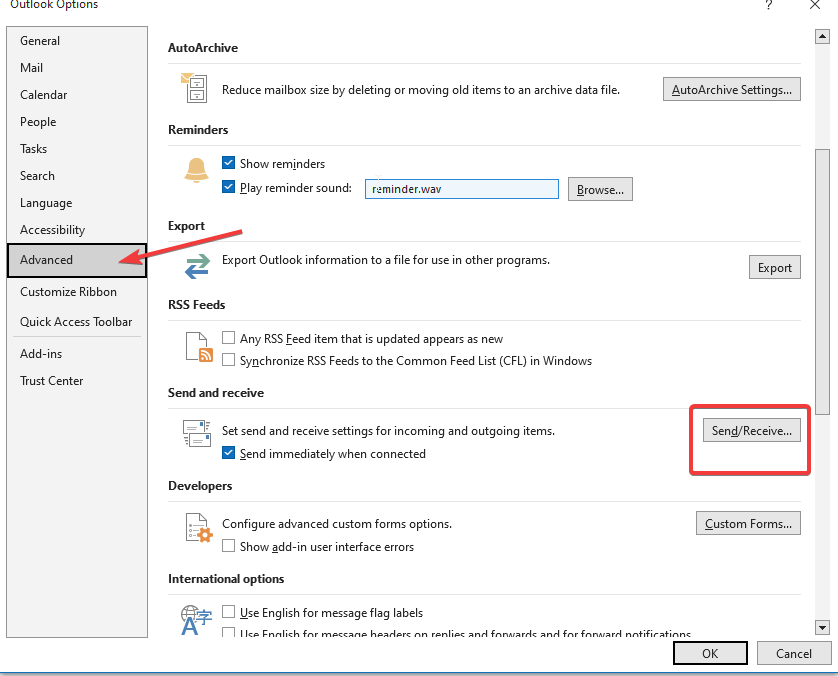
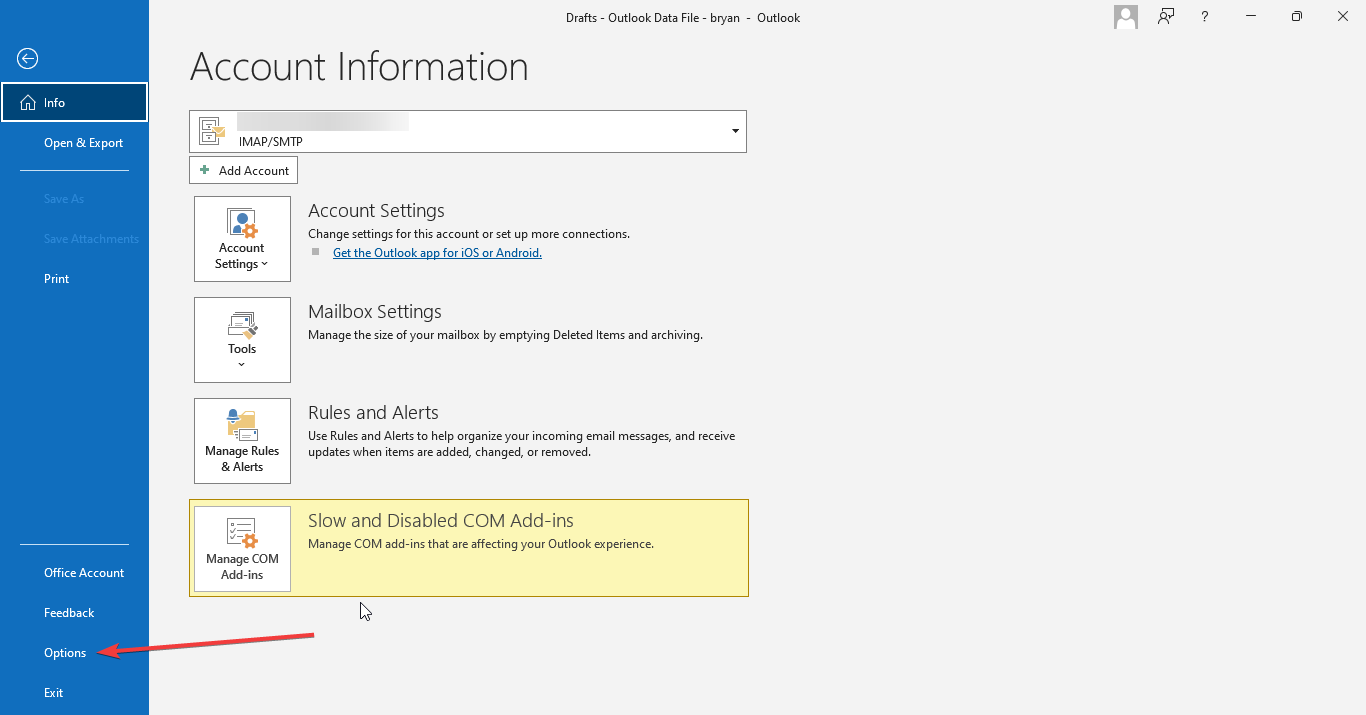
- Abierto Outlook y seleccione la pestaña un archivo.
- toque en Opciones Entonces Opciones avanzadas.
- Ir a la sección Enviar/Recibir.
- En esta sección, ajuste la configuración en el cuadro. Enviar/Recibir.
![Cómo solucionar que la bandeja de entrada de Outlook no se actualice]()
- Establezca un período de tiempo preferido para el envío/recepción automático.
- Cierre el cuadro de diálogo y haga clic en Ok para guardar su configuración.
![Cómo solucionar que la bandeja de entrada de Outlook no se actualice]()

5. Habilite la opción de mensajería instantánea
En Microsoft Outlook, la opción de enviar correos electrónicos inmediatamente es crucial; sin ella, los correos podrían permanecer en la Bandeja de salida hasta una fecha programada. Activar esta opción puede solucionar el problema de que la Bandeja de entrada no se actualice debido a que los correos electrónicos pueden quedar bloqueados en la Bandeja de salida.
- Abierto Outlooky ve a la pestaña un archivo.
- Seleccione OpcionesLuego continuó Opciones avanzadas.
![]()
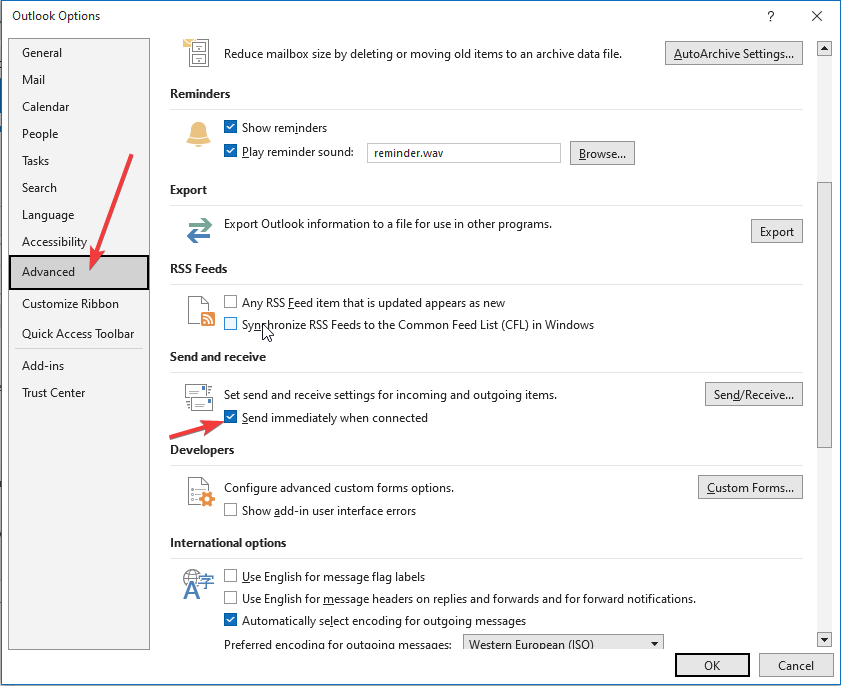
- Buscar un departamento Enviar y recibir.
- Marque la casilla para Enviar inmediatamente al contactarnos, entonces presione Ok.
![Cómo solucionar que la bandeja de entrada de Outlook no se actualice]()
6. Verifique la configuración de Outlook
Es esencial asegurarse de que las credenciales de correo electrónico y la configuración de la cuenta estén configuradas correctamente para conectarse al servidor de buzón y sincronizar los elementos de correo.
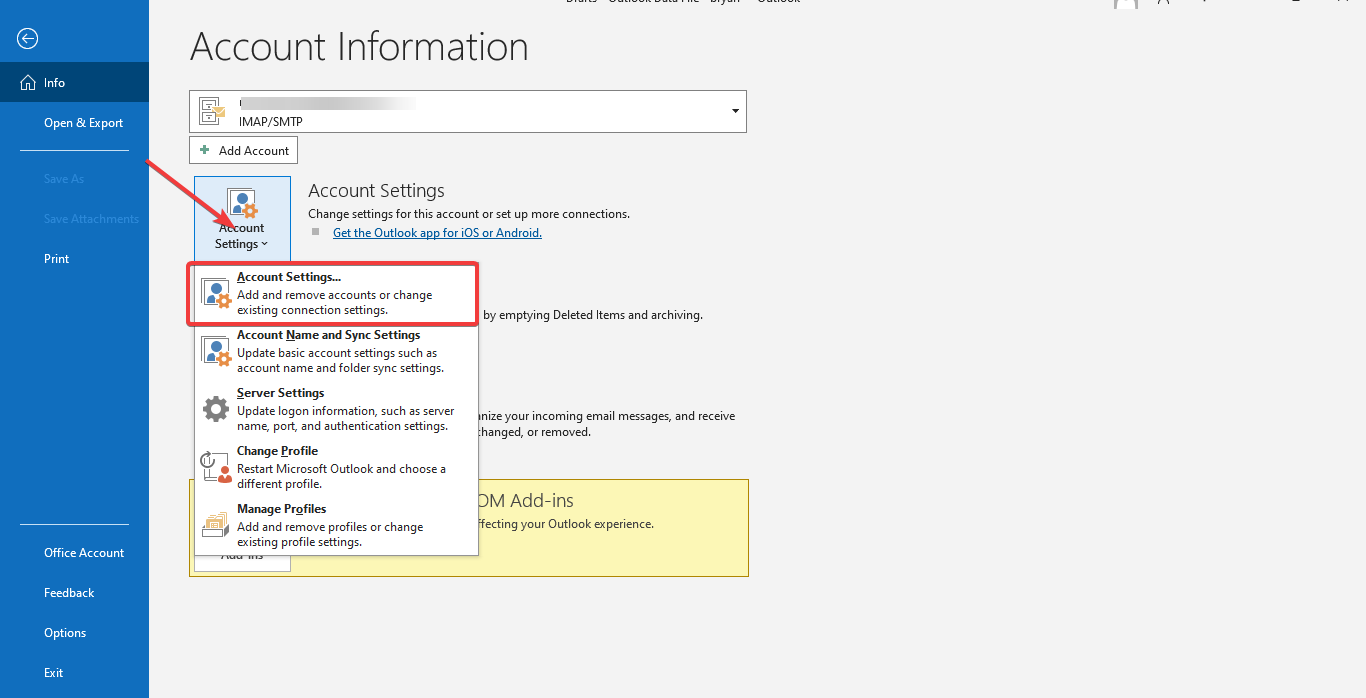
- Abierto Outlook Ir a la pestaña un archivo.
- Localizar Configuraciones de la cuenta Elige tu cuenta de correo electrónico.
![Cómo solucionar que la bandeja de entrada de Outlook no se actualice]()
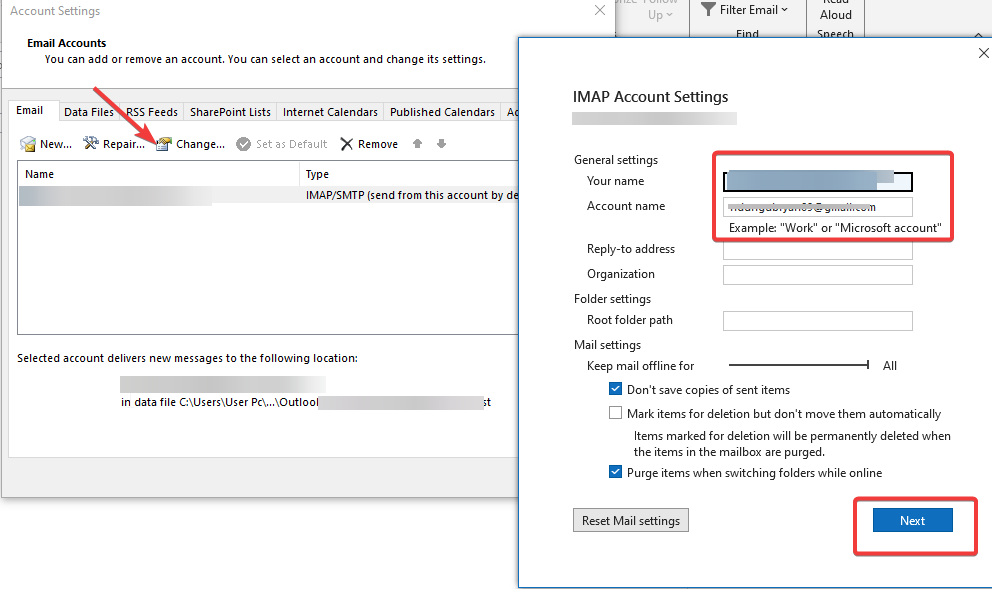
- toque en تغيير.
- Revise y, si es necesario, actualice su información de correo electrónico, luego seleccione Próximo.
![Cómo solucionar que la bandeja de entrada de Outlook no se actualice]()
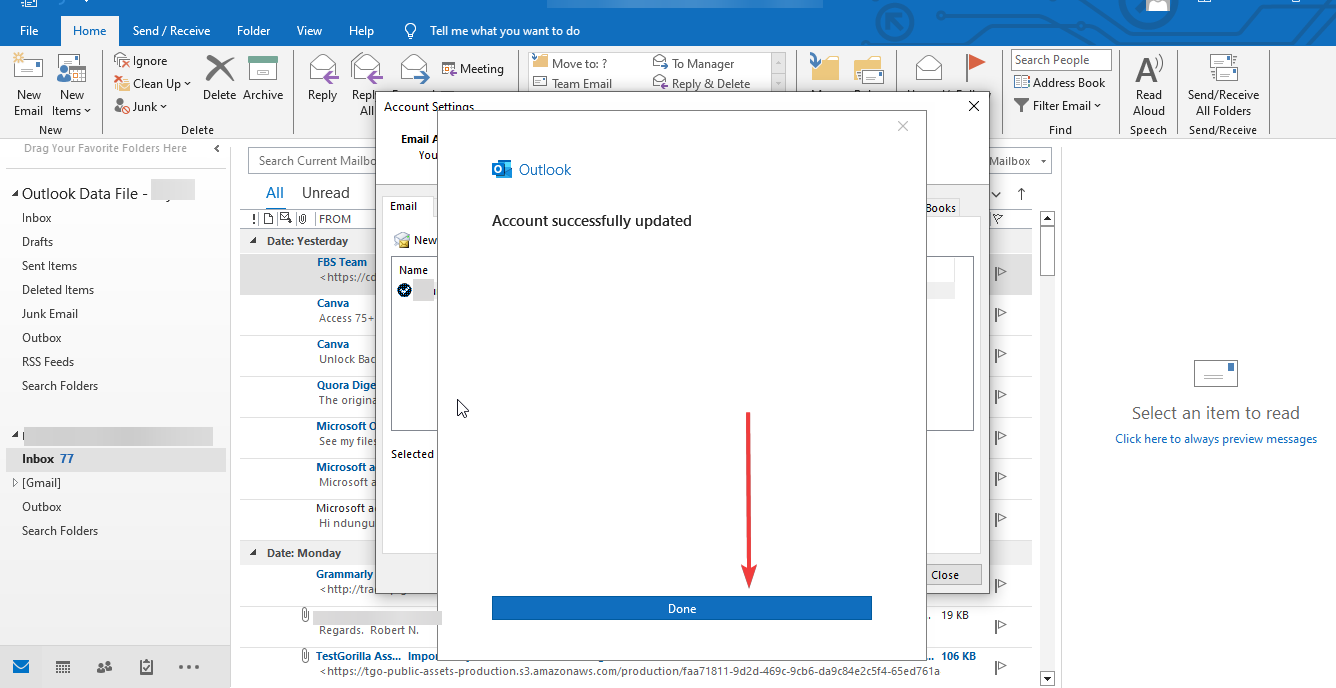
- Una vez completada la verificación, haga clic en Hecho.
![Cómo solucionar que la bandeja de entrada de Outlook no se actualice]()
7. Repara tu Microsoft Office
Si Microsoft Office está dañado, Outlook podría no poder actualizar su bandeja de entrada. Reparar Microsoft Office podría solucionar este problema.
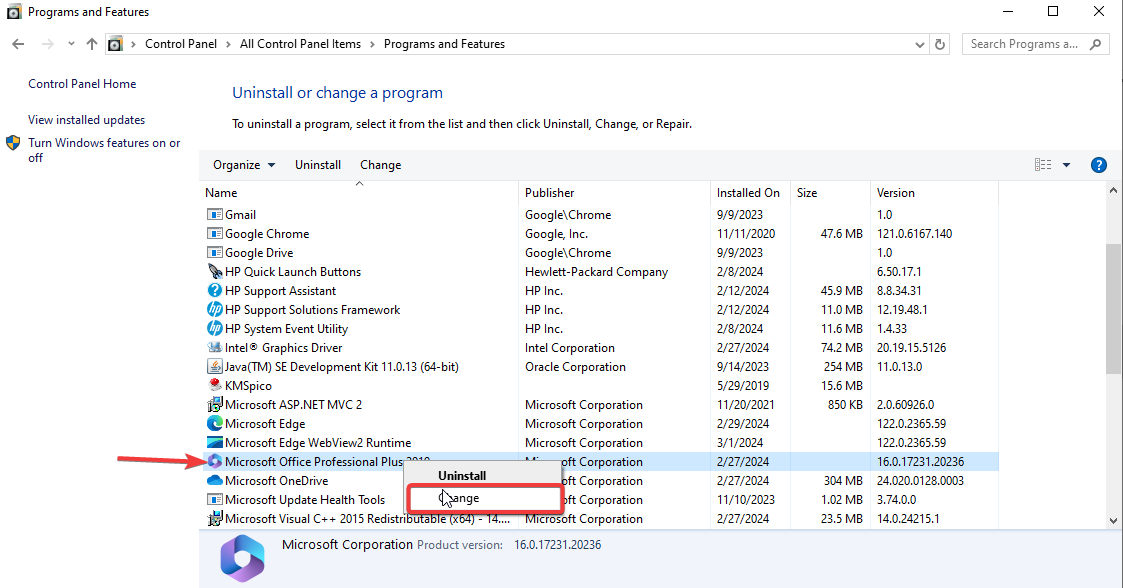
- Abierto tabla de controly seleccione Programas, Luego haga clic en Desinstalar un programa.
- Buscar Microsoft Office En el menú, haga clic en تغيير.
![Cómo solucionar que la bandeja de entrada de Outlook no se actualice]()
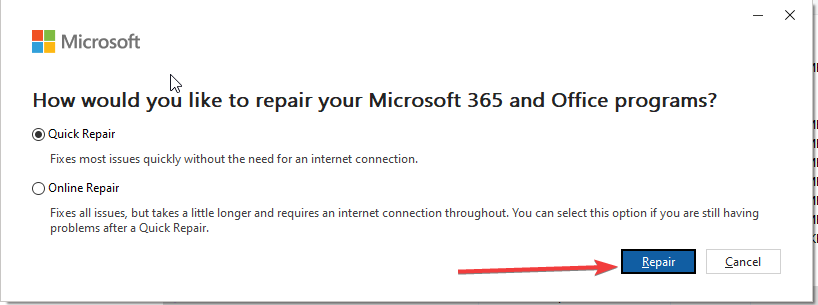
- Seleccione Reparar En la siguiente ventana, haga clic en Seguir.
![Cómo solucionar que la bandeja de entrada de Outlook no se actualice]()
- Seleccione arreglo rapido Desde la ventana de reparación, haga clic en Reparar.
Repara tu Microsoft Office - Complete el proceso de reparación siguiendo las instrucciones que aparecen en la pantalla.
- Una vez finalizado, aparecerá un mensaje indicando que reparado en la pantalla.
Si estos pasos no solucionan el problema, puede solicitar asistencia Plus poniéndose en contacto con el equipo de soporte de Microsoft .
Los comentarios están cerrados.