
Mi actividad de Google: una guía para mantener tus datos personales seguros y mejorar tu experiencia en Google

Tu cuenta de Google puede almacenar mucha información sobre los sitios que visitas o las búsquedas que realizas. La herramienta Mi Actividad te permite administrar y eliminar estos datos con solo unos clics.

Utilice uno Los mejores teléfonos Google Pixel Con Mi Actividad, tienes más control sobre tu cuenta de Google. Además de eliminar tus búsquedas guardadas, puedes desactivar otras funciones relacionadas con la cuenta, como el historial de actividad de voz y las grabaciones de audio.
Nuestra guía cubre todo lo que necesita saber sobre la función Mi actividad de su cuenta de Google.
Cómo acceder a Mi Actividad desde la aplicación de Google
La aplicación de Google viene preinstalada por defecto en muchos teléfonos Android. Además, es una de las maneras más sencillas de acceder a la función Mi Actividad.
Puede abrir la aplicación directamente o utilizar la herramienta de la barra de búsqueda para acceder a la página de inicio de la aplicación de Google.
Para localizar Mi Actividad usando la aplicación de Google, siga estos pasos:
- Abrir una aplicación Google.
- toque en Tu foto de perfil en la esquina superior derecha.
- toque en cuenta Google O Administra tu cuenta de Google.
- Localizar Datos y privacidad.
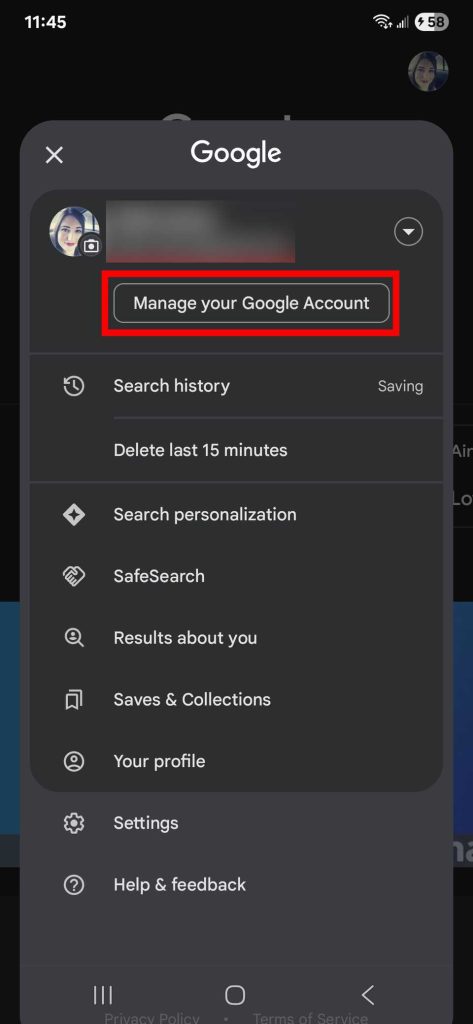
- Desplácese hasta la sección configuración de registro, Luego haga clic en mi actividad.
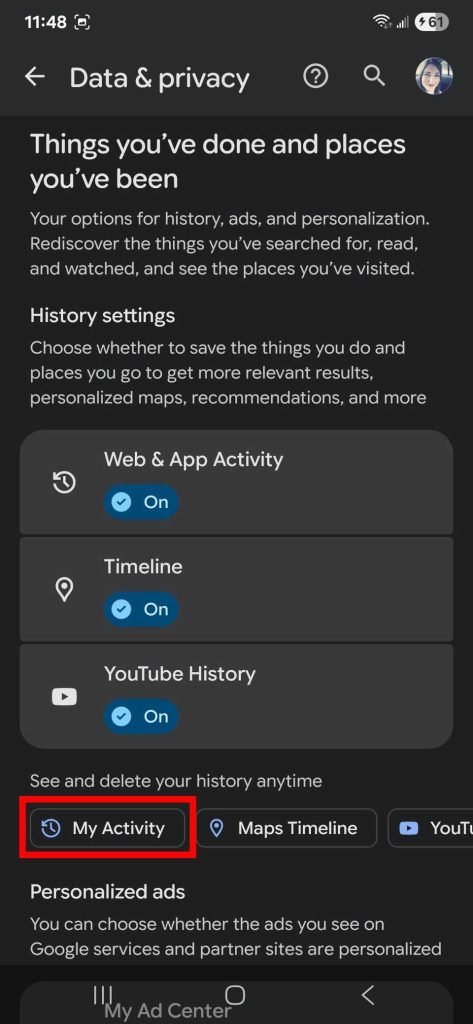


En los teléfonos Google Pixel y Samsung Galaxy, vaya a Configuración de > Google > Administra tu cuenta de Google Para encontrar la página de inicio de configuración de su cuenta de Google.
Esta ubicación puede variar según el fabricante de tu dispositivo o la versión de Android, por lo que es posible que debas buscarla.
Cómo acceder a Mi Actividad desde un navegador web
En lugar de utilizar la aplicación dedicada de Google en su teléfono inteligente, abra la página Mi actividad en un navegador web.
Abrir la página Mi actividad en un navegador web le permite acceder a la configuración de su cuenta desde cualquier lugar, como su computadora de escritorio o Chromebook.
El siguiente ejemplo muestra cómo ver Mi actividad en todos los dispositivos. Acceso directo a la pantalla de inicio en su teléfono Android.
Para acceder a Mi Actividad desde la pantalla de inicio de tu teléfono Android, sigue estos pasos:
- قم بزيارة الصفحة الرئيسية "Mi actividad" En tu navegador web favorito desde tu teléfono inteligente Android.
- Abierto Ajustes Navegador (Lista de tres puntos En la mayoría de los casos) y haga clic en Añadir a la pantalla principal Para crear un acceso directo. Esta función funciona en smartphones Android con Google Chrome y otros navegadores web compatibles.
- toque en إضافة.
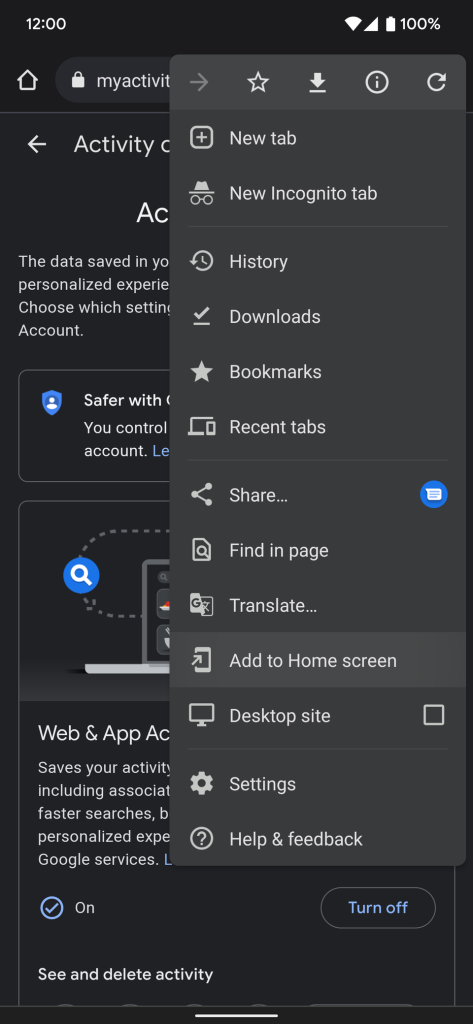
- Haga clic en el botón Añadir a la pantalla principal Para colocar el ícono en su pantalla de inicio, mantenga presionado el ícono de acceso directo y arrástrelo a cualquier ubicación que desee en su pantalla de inicio.
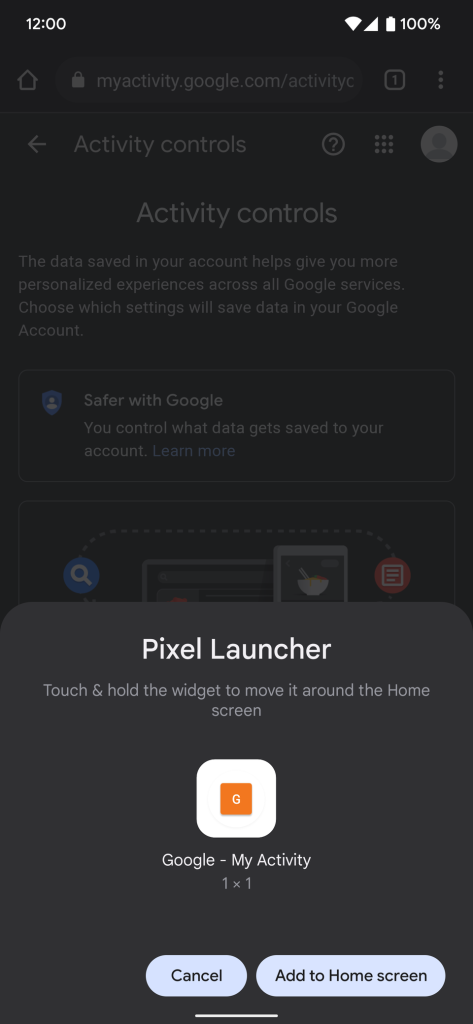


Consejo adicional: También puedes usar tu asistente digital para decir o escribir. mi actividad Para ir a la página de inicio de Mi actividad en un navegador web, utilice el método anterior para agregar el ícono de acceso directo a su pantalla de inicio para acceder fácilmente.
Cómo usar Mi Actividad para administrar el historial de tu cuenta de Google
Ahora que tienes acceso a Mi actividad en tu dispositivo, es momento de administrar la configuración del historial de tu cuenta de Google.
La página consta de Controles de actividad Principal de los tres controles de actividad: Actividad web y de aplicaciones (Actividad web y de aplicaciones)
, وHistorial de navegación de YouTube. Examina cada una de las opciones enumeradas y elige la que mejor se adapte a tus necesidades.
Explicaremos en detalle los controles de cada página de Actividad en las siguientes secciones.
Actividad web y de aplicaciones
La sección Actividad web y de aplicaciones muestra configuraciones relacionadas con su historial de búsqueda web y de aplicaciones.
Google recomienda dejar esta configuración habilitada. Para mejorar tu experiencia de usuarioLe ofrece resultados de búsqueda más rápidos y mejora las sugerencias para muchos servicios de Google.
Cuando la Actividad web y de aplicaciones está habilitada, aparecerán sugerencias relevantes después de buscar múltiples consultas relacionadas.
Guardar el historial de tu cuenta puede ser útil en algunas situaciones. Por ejemplo, al investigar un tema, puedes consultar tu historial de navegación para encontrar los sitios web y artículos que has visitado.
Muchas aplicaciones de terceros dependen de los Servicios de Google Play para funcionar. Esto significa que pueden rastrearte hasta cierto punto, incluyendo tus búsquedas web y acciones dentro de ellas.
Normalmente, esto le muestra anuncios relevantes o mejora su experiencia de usuario en la aplicación.
Estos datos de la aplicación solo se guardan en el historial de su cuenta si ha activado la configuración opcional de seguimiento de actividad en la aplicación, lo que garantiza que tendrá control total sobre sus datos.
Si la Actividad web y de aplicaciones está habilitada y desea desactivarla, siga estos pasos:
- Haga clic en el botón apagando Para empezar, tienes dos opciones: apagandoyDetener y eliminar actividad.
- Localizar apagando Para evitar que se guarde su actividad futura, aparecerá una ventana emergente detallando qué se ha deshabilitado y cómo se utilizará su actividad pasada.
- Haga clic en el botón Okey Para confirmacion.
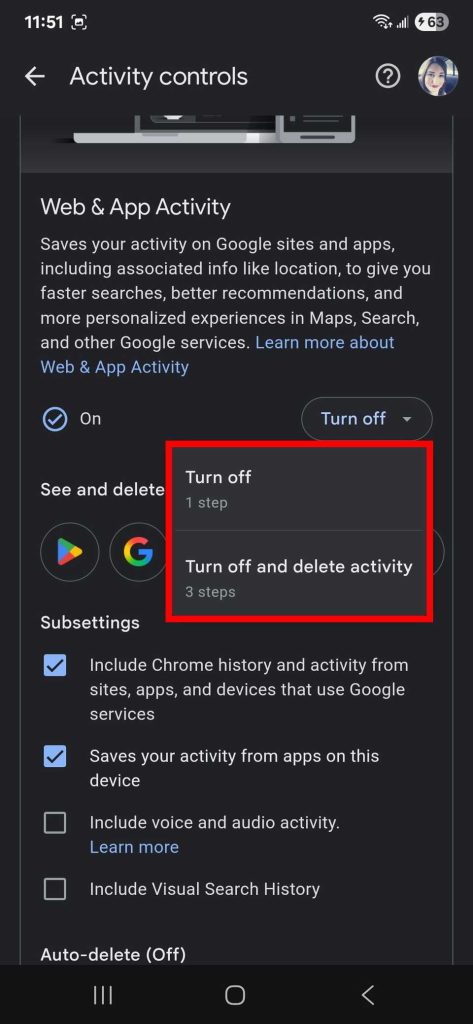
- Alternativamente, haga clic en Detener y eliminar actividad Para borrar todo su historial guardado, aparecerá una ventana emergente informándole que su actividad ha sido deshabilitada.
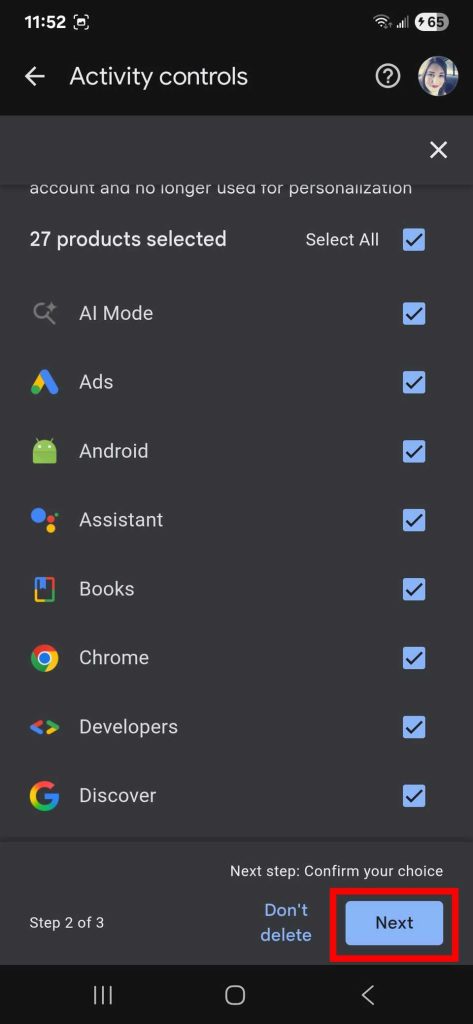
- toque en Próximo Para seleccionar la actividad que desea eliminar, puede seleccionar todos los productos. Google ¿Cuyos datos desea eliminar?
- toque en Próximo para confirmar su elección.
- botón de selección Eliminar para completar el proceso.


Es posible gestionar los datos de registro guardados para cada servicio o aplicación desde Google Dirigiéndose a la dirección Gestionar todas las actividades en la web y en las aplicaciones.
También puedes hacerlo manualmente buscando actividad. Esto puede ser útil si quieres guardar datos o ver la actividad de aplicaciones específicas.

Cronología
El uso del seguimiento de ubicación en su dispositivo móvil puede hacerle dudar, pero también puede mejorar su experiencia.
Por ejemplo, la función de programación podría sugerir: Lugares para explorar Basado en tu historial de ubicaciones. Esto puede ser útil si te gusta descubrir nuevas tiendas o restaurantes.
يتم Almacenar datos de la línea de tiempo localmente En tu dispositivo (no en la nube de tu cuenta de Google).
Si desea experimentar estas funciones de ubicación para su cuenta de Google, debe habilitar la función.
Ejecutar la línea de tiempo también da acceso a: Cronología en Google Maps, donde podrás ver las rutas que has realizado durante tus viajes.
Puedes volver a tu Cronología y comprobar dónde estuviste en un día determinado, incluida una estimación de cuándo visitaste un lugar.
Esta función no transformará radicalmente tu experiencia de viaje, pero verás visualmente los lugares que has visitado y cuándo estuviste allí.
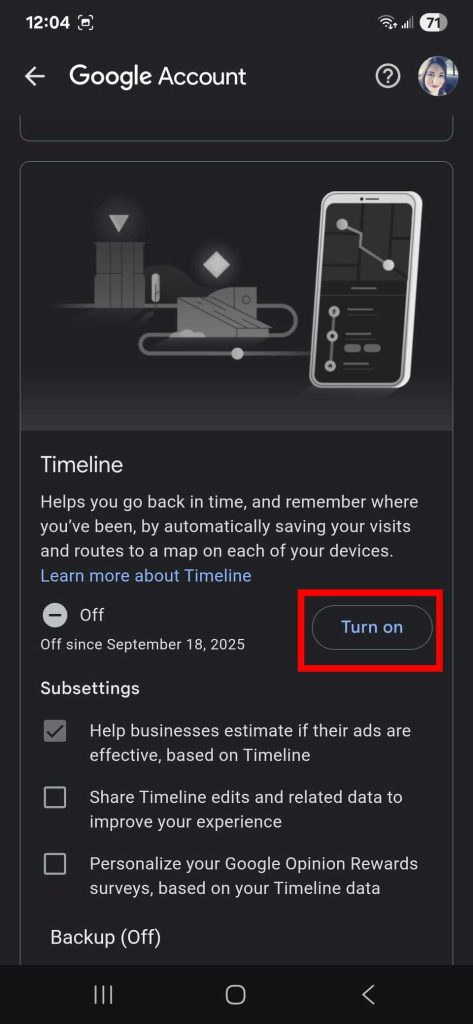
Para activar la función Cronología en tu cuenta de Google, sigue estos pasos:
- dentro de la sección Cronología, clic en el botón Encender.
- Lea la descripción y luego desplácese hacia abajo.
- Haga clic en el botón Encender Para activar la función para su cuenta de Google.
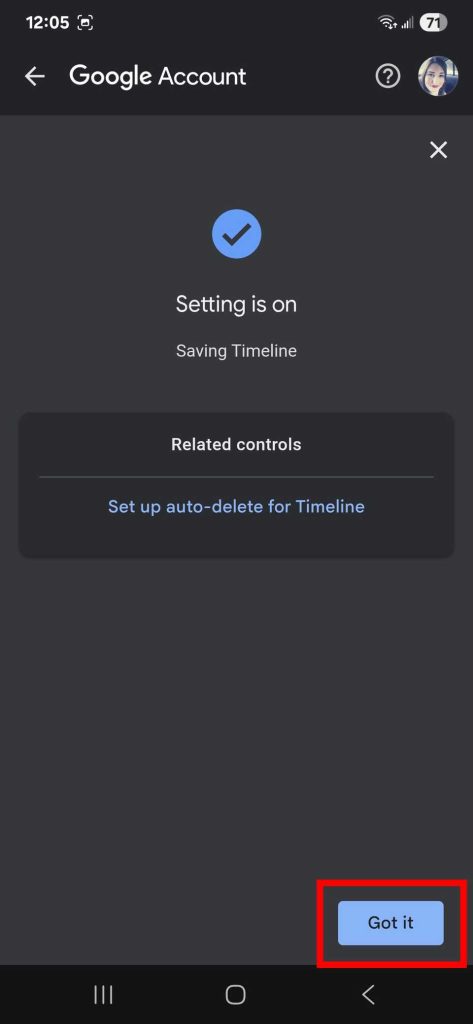
- toque en Lo tengo para guardar la configuración.


Historial de YouTube
Esta configuración de privacidad guarda un registro de los vídeos de YouTube que has visto anteriormente. También registra tus búsquedas.
El historial de YouTube mejora las sugerencias de videos Te permite reanudar los vídeos desde donde los dejaste.
Como ocurre con cualquier función que ofrece una experiencia personalizada, necesita algunos de sus datos de usuario para funcionar.
Puedes usar YouTube con esta configuración desactivada, pero no podrás acceder a estas funciones adicionales.
Desactivar el historial de YouTube también puede provocar la pérdida de acceso directo a YouTube Shorts (videos cortos) basados específicamente en tu historial de reproducciones. Sin embargo, puedes buscarlos manualmente.
Si el historial de visualización está desactivado, es posible que la pantalla de inicio de YouTube se vuelva inaccesible por el mismo motivo.
Si valora su privacidad más que estas funciones adicionales de YouTube, desactívelas haciendo lo siguiente:
- Haga clic en el botón Desactive dentro de la sección Historia de YouTube.
- Lea la descripción y luego desplácese hacia abajo si es necesario.
- haga clic en el botón Pausa Para desactivar la configuración del historial de visualización de YouTube en tu cuenta de Google.
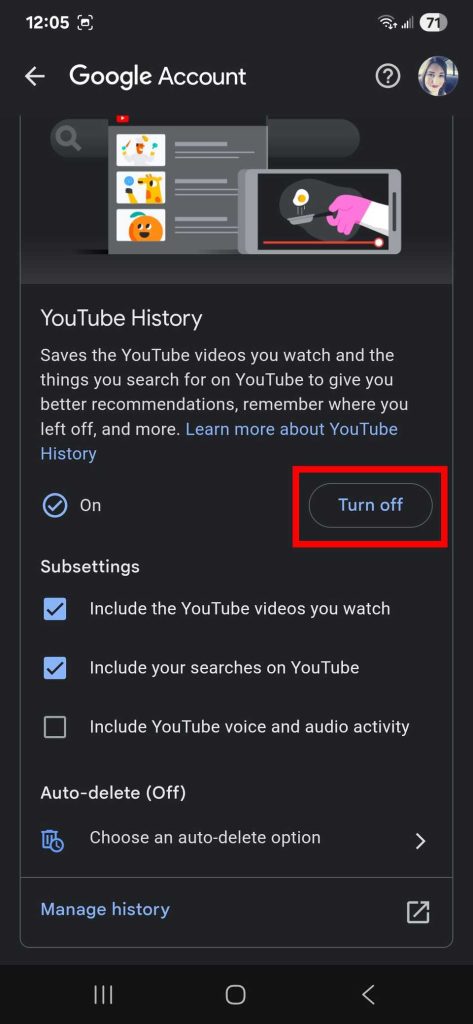
- Haga clic en Okey Para completar el proceso, también puede pulsar Eliminar actividades antiguas Para borrar tu historial guardado de YouTube.
- Seleccione una opción de la lista.
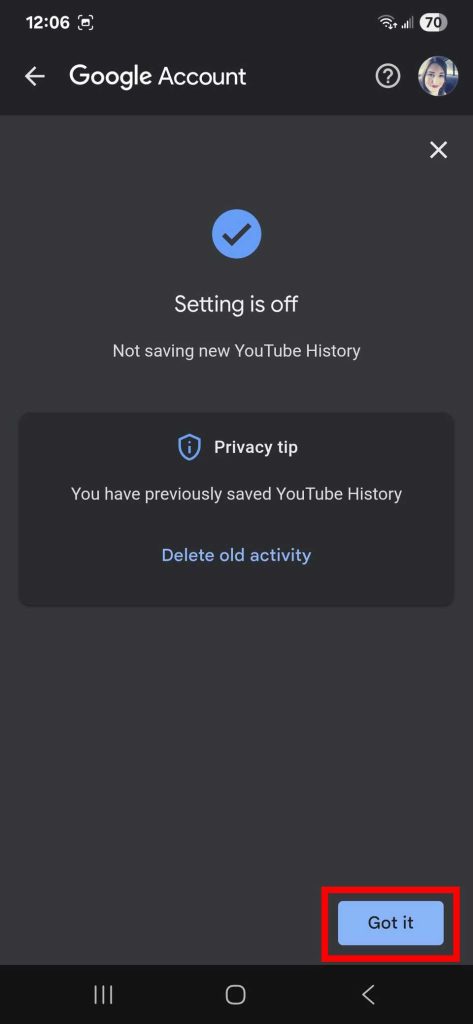
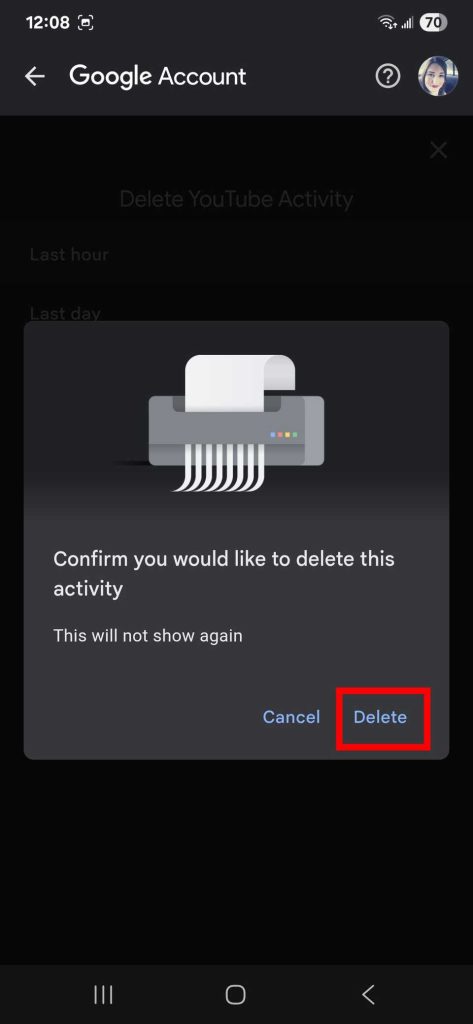
- haga clic en el botón Eliminar Para eliminar tu historial de búsqueda de YouTube.
- Revise la vista previa de lo que se eliminará antes de continuar para asegurarse.
- Haga clic en Hecho Para volver a la página de inicio.


Cada función de Control de actividad (web, Cronología o YouTube) tiene configuraciones específicas y opciones de frecuencia de eliminación automática.
Puedes desactivar todo indefinidamente o programar la eliminación de tus datos. Para la opción de eliminación automática, puedes dejarla en 18 meses o elegir 36 meses.
Mi actividad te permite controlar el historial de búsqueda de tu cuenta de Google.
Mi actividad es una forma sencilla de limitar los datos que se pueden rastrear en su cuenta de Google.
Revisa tu configuración para poder conectar, vincular e iniciar sesión en tu cuenta de Google desde otros servicios. Por ejemplo, es posible que aplicaciones de terceros accedan a tus datos si guardas todo tu historial de búsqueda web.
Incluso si actualiza su configuración, revisarla puede ser útil. Administrar o Eliminar Registra tu búsqueda en Google También es una excelente manera de garantizar que sus datos permanezcan seguros.
Los comentarios están cerrados.