

Normalmente , la luz roja de la placa base se enciende cuando hay un problema con el sistema. La placa base parpadeará en rojo si algún componente de hardware está mal colocado o presenta fallos. Sin embargo, la aparición de la luz roja en la placa base puede variar según el usuario. Para algunos, puede deberse a un problema con la memoria RAM, mientras que para otros, puede indicar un problema de hardware en general.
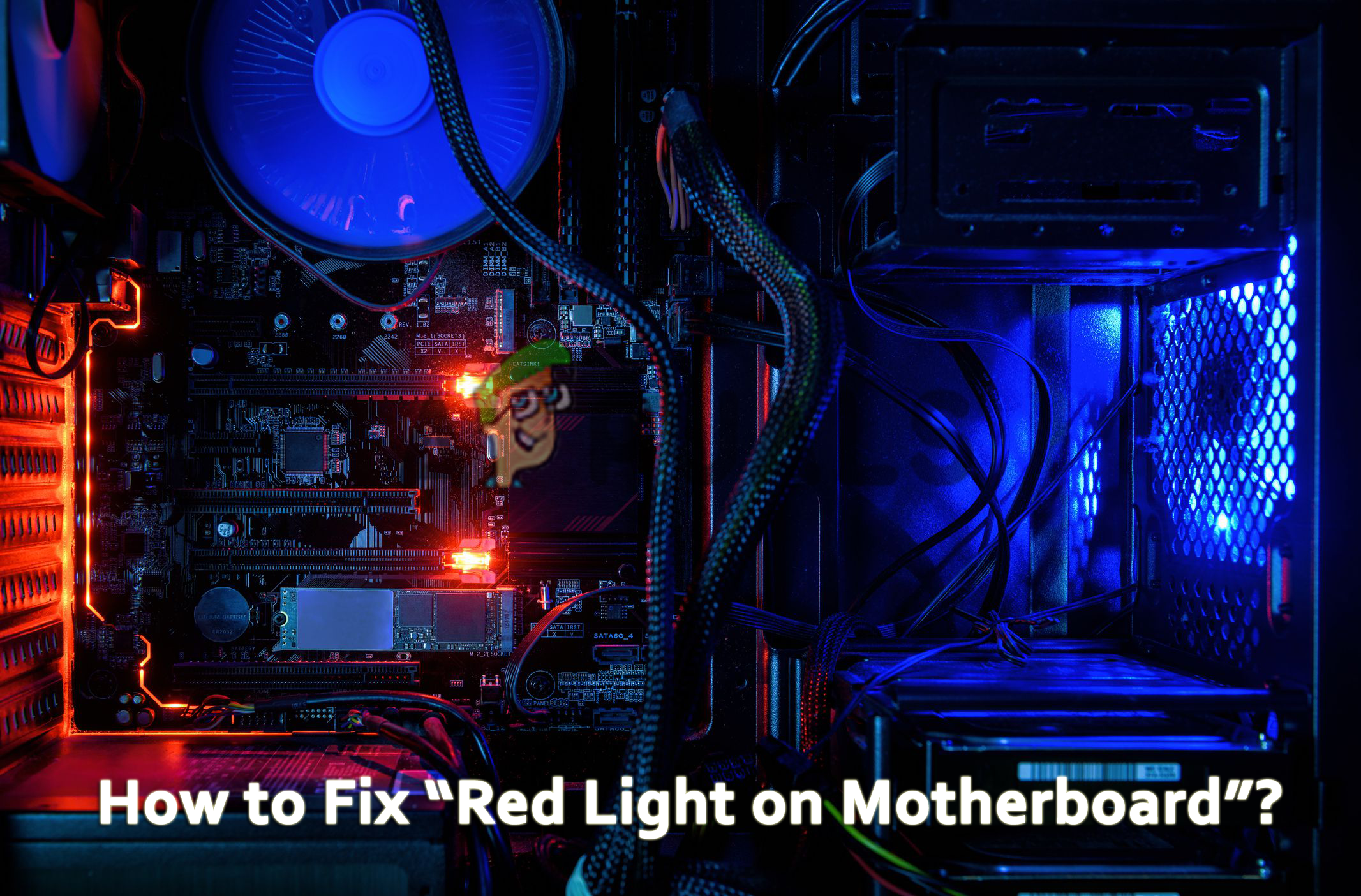
¿Qué significa la luz roja en la placa base?
Un LED rojo en la placa base puede indicar diversos problemas, como conexiones sueltas o una instalación incorrecta, así como daños graves en el hardware. En algunos casos, la luz roja parpadeará acompañada de un pitido, mientras que en otros, la pantalla podría no aparecer. Todos estos problemas indican fallos graves del sistema que requieren reparación.
Bueno, la situación es bastante grave y requiere atención inmediata. Por lo tanto, presentamos este artículo que arrojará luz sobre esta situación y le ofrecerá las mejores soluciones para abordar este problema.
Pero antes de sumergirnos directamente en las soluciones, echemos un vistazo rápido a las razones que hacen que la luz roja parpadee en la placa base.
¿Cuáles son las causas del problema de la luz roja en la placa base?
- Componentes físicos dañados Si alguno de los componentes de hardware de su dispositivo está dañado o defectuoso, podría experimentar este problema de luz roja. Por lo tanto, verifique si hay componentes de hardware defectuosos e intente resolver el problema reparando o reemplazando las piezas afectadas.
- El cable de alimentación está suelto o dañado. Otra razón por la que este problema podría aparecer en la placa base es un cable de alimentación suelto o dañado. Por lo tanto, si el cable de alimentación es el causante, intente reemplazar el cable dañado o conectarlo correctamente si la conexión está suelta.
- Unidad de procesamiento gráfico (GPU) o unidad central de procesamiento (CPU) mal colocada - A veces, una unidad de procesamiento gráfico (GPU) o una unidad central de procesamiento (CPU) mal instaladas pueden provocar un problema de luz roja en la placa base. Por lo tanto, si esto ocurre, compruebe si la CPU/GPU está correctamente instalada en la placa base. De ser así, intente reposicionarla correctamente.
- Alta temperatura de la CPU En la mayoría de los casos, usar el sistema durante un período prolongado puede provocar el sobrecalentamiento de la CPU, lo que puede provocar que se encienda la luz roja en la placa base. Por lo tanto, esta situación se puede solucionar enfriando la CPU o el propio sistema, reemplazando el aire caliente por aire frío.
- Batería CMOS Vacío- Si la batería CMOS está completamente agotada o defectuosa, podría experimentar este problema. Por lo tanto, si esta es la causa, intente solucionarlo reemplazando la batería CMOS por una nueva.
- Memoria de acceso aleatorio (RAM) dañada o extraviada Otra posible causa de este problema es una RAM defectuosa o mal instalada. Si la RAM no está instalada correctamente o está dañada, podría aparecer este problema de luz roja. Por lo tanto, revise la RAM. Si está mal colocada, reinstálela correctamente para solucionar el problema. Si está dañada, intente reemplazarla por una nueva.
- Problema con el disco duro En la mayoría de los casos, un problema con el disco duro es la causa de estos problemas. Por lo tanto, si esta es la causa, intente solucionarlo reemplazando el disco duro.
- Problema de BIOS Un problema de la BIOS también puede provocar que la luz roja de la placa base se encienda. Si la BIOS está mal configurada, puede causar este problema. Por lo tanto, si detecta un fallo de la BIOS, intente restablecerla correctamente para solucionar el problema.
- Placa base defectuosa Si la placa base está defectuosa, también podría tener problemas. En ese caso, deberá reemplazarla por una nueva para solucionar el problema.
Estas son algunas de las razones por las que aparece la luz roja en la placa base. Ahora que conoce las causas, podrá solucionar el problema eficazmente con las diversas soluciones mencionadas, y en poco tiempo.
1. Reemplazar o reparar componentes de hardware dañados o afectados
Los problemas de hardware son la causa principal de este problema. Por lo tanto, lo primero que debe hacer es comprobar si hay algún problema de hardware. Primero, limpie el polvo acumulado en la placa base. Luego, inspeccione minuciosamente todos los componentes de hardware. Además, revise todos los conectores y zócalos para asegurarse de que no haya conexiones sueltas ni enchufes dañados.
Para confirmar que hay un problema con los dispositivos, debe quitar todos los dispositivos conectados y desconectar cada conexión individualmente, luego reinstalarlos en sus ubicaciones originales para ver qué dispositivo está causando el problema.
Si encuentra algún fallo en un dispositivo, conexión o enchufe, intente repararlo o sustituirlo por uno nuevo para resolver el problema actual.
2. Reemplace o vuelva a conectar el cable de alimentación.
Otra posible causa de este problema es un cable de alimentación dañado o mal conectado. Si el cable está roto o dañado, podrías experimentar este problema. Un cable dañado no suministra suficiente energía a la placa base, lo que provoca que se encienda una luz roja en la placa base. Usar un cable barato o genérico también puede provocar esta situación.
Por lo tanto, si el cable de alimentación resulta ser la causa, prueba a sustituirlo por un cable nuevo u original para solucionar el problema.
3. Verifique la unidad de fuente de alimentación (PSU)
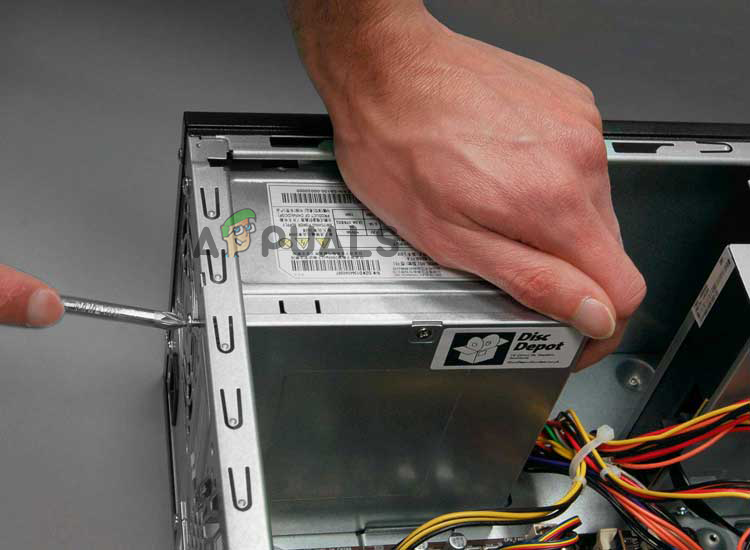
La fuente de alimentación (PSU) es la carcasa donde se conectan todos los conectores y también contiene un cable especial que alimenta la placa base. Dado que la PSU es responsable de alimentar la placa base, una PSU defectuosa puede provocar que una luz roja parpadee en la placa base. Por lo tanto, primero intente reconectar todos los cables de alimentación. Si esto no soluciona el problema, intente inspeccionar la PSU. Siga estas instrucciones:
- Desconecte todas las conexiones y abra la cubierta del dispositivo.
- A continuación, desconecte todos los cables conectados a la placa base y otros dispositivos de la unidad de fuente de alimentación (PSU).
- الآن ، Desatornille los tornillos de la unidad de fuente de alimentación (PSU). Retírelo del dispositivo y colóquelo en una computadora que funcione para verificar si funciona correctamente o no.
![]()
- Si ese no es el caso, reemplácelo con una nueva unidad de fuente de alimentación (PSU) e instálela correctamente en el dispositivo.
4. Reinstalación de la unidad de procesamiento gráfico (GPU) y la memoria de acceso aleatorio (RAM)
Ya mencionamos que la ubicación incorrecta de la unidad de procesamiento gráfico (GPU) y la RAM puede causar este problema. Es posible que su sistema no detecte la GPU o la RAM si no están instaladas correctamente. Por lo tanto, verifique si la GPU o la RAM están instaladas correctamente. De lo contrario, intente instalarlas correctamente para resolver el problema. Si tiene más de un módulo de RAM, verifique que ambos funcionen.
Para comprobar si sus unidades de memoria de acceso aleatorio (RAM) funcionan correctamente, debe seguir la siguiente guía rápida:
- Abra la cubierta del sistema después de desconectar las conexiones de alimentación.
- Verifique si hay ranuras de memoria de acceso aleatorio (RAM) en la placa base.
- Luego, Retire los módulos RAM de las ranuras..
![]()
- Luego, limpie las ranuras y la RAM utilizando un paño de algodón suave o un cepillo.
- Después de una limpieza adecuada, vuelva a instalarlos correctamente en sus ranuras uno por uno.
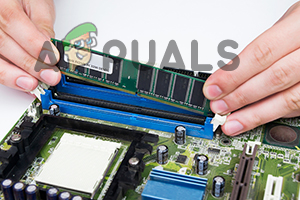
Después de instalar cada módulo de RAM, verifique si se ha resuelto el problema de la luz roja para encontrar la causa.
5. Vuelva a conectar las unidades de almacenamiento
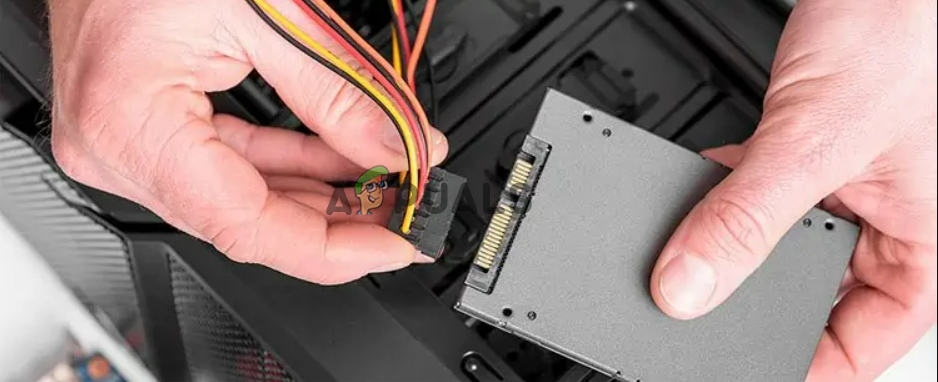
En ocasiones, los problemas con los dispositivos de almacenamiento pueden provocar que la luz roja de la placa base parpadee. Por lo tanto, si la placa base no detecta la unidad de estado sólido (SSD) o el disco duro (HDD), esto puede causar que la luz roja se encienda. Para solucionarlo, asegúrese de que haya una conexión estable entre la placa base y el HDD o SSD . Siga los pasos que se indican a continuación:
- Abra la cubierta después de desconectar todos los cables de alimentación.
- Luego, desconéctate. Cables SATA Desde la unidad de almacenamiento.
- Ahora, limpie el polvo de la unidad con un paño de algodón suave o un cepillo, luego vuelva a conectar los cables al puerto SATA de forma segura.
![]()
- Por último, comprueba si se ha resuelto el problema con la placa base.
6. Refrigeración de la CPU
Si el sistema permanece encendido durante un tiempo prolongado, puede apagarse aleatoriamente y la placa base parpadeará con una luz roja. Esto podría deberse al sobrecalentamiento del sistema por el funcionamiento continuo. Por lo tanto, es necesario reducir el uso de la CPU para que los programas se enfríen y se solucione el problema de la luz roja. Para ello, siga las instrucciones a continuación:
- Coloque el sistema sobre una superficie sólida.
- Limpie el polvo del ventilador de la CPU con un paño suave o un cepillo.
- Compruebe si el cable del ventilador está conectado correctamente a la placa base.
- Compruebe si los ventiladores funcionan correctamente o no.
7. Restablecer o actualizar el Sistema básico de entrada/salida (BIOS)
Una configuración incorrecta o defectuosa del BIOS puede causar problemas, como una luz roja intermitente en la placa base. Dado que el BIOS es el firmware que coordina la placa base con el hardware y el sistema operativo (SO), una configuración incorrecta puede afectar la funcionalidad completa del sistema, lo que indica el problema mediante una luz roja intermitente en la placa base.
Por lo tanto, si esta es la causa del problema, intente solucionarlo restableciendo o actualizando el Sistema Básico de Entrada/Salida (BIOS). Siga las instrucciones a continuación para restablecer la BIOS:
- Primero, reinicie su computadora.
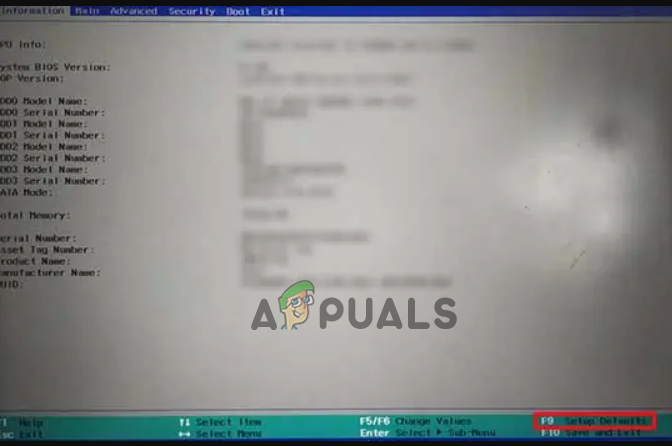
- Presiona la tecla F12/F2/Supr/Esc Inmediatamente después de iniciarse el sistema BIOS.
- Presione la tecla asociada a la opción Cargar configuración predeterminada.
![]()
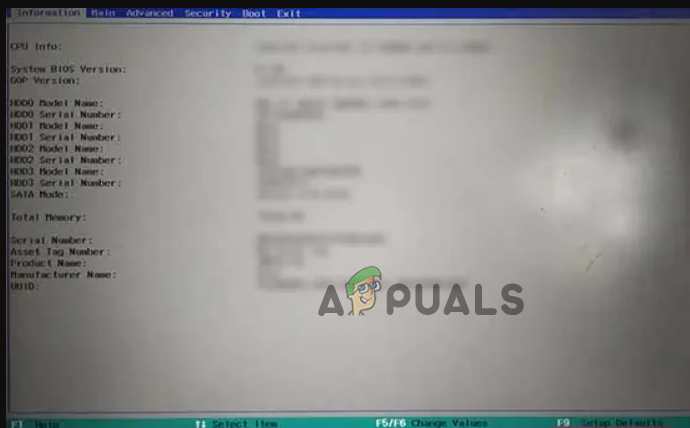
- A continuación, presione la tecla de la opción Guardar y salir.
![]()
- Ahora, haga clic en Aceptar y espere a que el sistema se reinicie. Esto restablecerá la BIOS.
8. Reemplazo y reinicio de la batería CMOS
Si la batería CMOS de su placa base está completamente descargada o dañada, podría experimentar este problema. Si la batería CMOS está agotada o defectuosa, el firmware de la BIOS no se cargará. Este problema generalmente se puede solucionar reiniciando o reemplazando la batería CMOS. Siga estos pasos para reiniciar la batería CMOS:
- Retire la batería CMOS y deje el sistema inactivo durante 10 a 15 minutos.
- Luego vuelva a colocar la batería en su lugar.
- Como alternativa, puedes usar un puente CMOS para restablecer la BIOS. Se encuentra en la placa base, junto a la batería CMOS.
- Encuéntralo y retira el jumper de su lugar por unos segundos, luego vuelve a colocarlo.
Si restablecer la batería CMOS no resuelve el problema, puede deberse a que la batería esté muerta o dañada y tendrá que reemplazarla.
Para reemplazar la batería CMOS, siga los pasos que se describen a continuación:
- Desconecte todos los cables de alimentación y abra la cubierta del dispositivo.
- Localice la batería CMOS en su placa base.
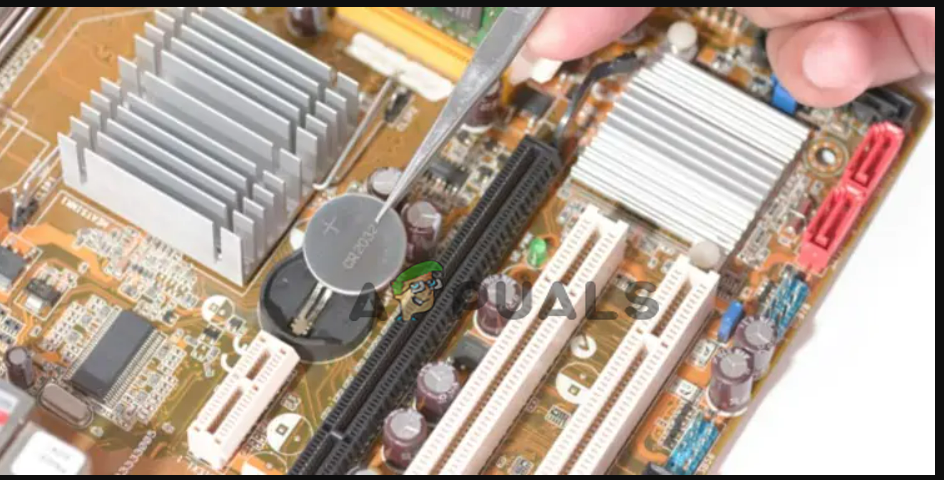
- Una vez determinada su ubicación, Abra la bisagra Retire la batería.
![]()
- Inserte la batería nueva y cierre la bisagra.
- Vuelva a conectar los cables y encienda el sistema para verificar el problema de la luz roja.
9. Reemplazo de la placa base
Finalmente, si ninguna de las reparaciones anteriores funciona, el problema podría ser que la placa base esté defectuosa. En ese caso, la única opción es reemplazarla por una nueva y de mejor calidad.
Estas son algunas soluciones efectivas para el problema de la luz roja en tu placa base . Espero que este artículo te haya sido útil y que puedas resolver el problema rápidamente con estas soluciones viables.
Los comentarios están cerrados.