

El problema de la pantalla negra en un portátil Dell suele aparecer al encenderlo por primera vez. Sin embargo, en algunos casos, la pantalla negra aparece inesperadamente mientras el portátil está en uso. Este tipo de problema generalmente ocurre cuando el sistema operativo no logra conectarse a los controladores gráficos y no puede cargar la pantalla, lo que provoca una pantalla negra (BSOD, por sus siglas en inglés). En consecuencia, resulta imposible ver nada en el portátil. Por lo tanto, este problema debe solucionarse de inmediato.
Además, si experimentas el mismo problema, no te preocupes. Este blog cubre todos los detalles relacionados con este problema específico, incluyendo sus causas y posibles pasos de solución que te ayudarán a resolver esta compleja situación.
Pero antes de pasar a las soluciones, echemos un vistazo rápido a las causas primero y luego sigamos las soluciones efectivas para superar el problema de la pantalla negra en una computadora portátil Dell.
¿Qué causa el problema de “pantalla negra” en una computadora portátil Dell?
- Problema de comunicación entre el sistema operativo (SO) y los motores gráficosUn problema de conectividad es la causa principal de una pantalla negra en una laptop Dell. Este problema surge cuando el sistema operativo (SO) no logra establecer una conexión con los controladores gráficos. Por lo tanto, puede intentar reiniciar su laptop Dell o los controladores gráficos para resolverlo.
- Problema de alta temperaturaEl sobrecalentamiento es otra causa importante de este problema. A veces, usar una laptop durante períodos prolongados puede provocar que se sobrecaliente, y si no hay ventilación adecuada, podrías experimentar este problema. Por lo tanto, para solucionar esta situación, debes asegurar una ventilación adecuada para tu laptop y apagarla cuando no la uses.
- Daños de hardwareOtra razón para que una laptop Dell tenga una pantalla negra es un daño en el hardware. Si hay un problema con el hardware o si está dañado, podrías experimentar este problema. Esto se puede solucionar verificando si hay problemas de hardware y, si los encuentras, intentando reparar o reemplazar las piezas dañadas.
- Problema de pantallaSi hay un problema con su monitor, podría causar una pantalla negra en su sistema Dell. Tarjetas de video, monitores y controladores de video defectuosos pueden causar este problema. En este caso, considere reemplazar la tarjeta de video o el monitor, o reinstalar los controladores de video.
- Virus o malwareEn la mayoría de los casos, los virus o el malware también causan una pantalla negra en una laptop Dell, ya que corrompen los archivos del sistema y consumen todos los recursos. En este caso, puede intentar solucionar el problema ejecutando un análisis SFC, ya que repara los archivos del sistema de Windows dañados.
- Problema de instalaciónSi la instalación de Windows no se completa o se interrumpe por algún motivo, es posible que experimente este problema en su portátil Dell. En ese caso, reinstale Windows para solucionarlo.
- escasez de suministro eléctricoCuando su laptop Dell no recibe suficiente energía, puede experimentar un problema de pantalla negra. Por lo tanto, si determina que la fuente de alimentación es la causa, intente cargar su laptop Dell para solucionar el problema.
- Motores gráficos antiguosOtra posible causa del problema de pantalla negra es un motor gráfico desactualizado. Si usas motores de vídeo antiguos, es muy probable que experimentes este problema. Por lo tanto, se recomienda actualizar el motor gráfico para evitarlo.
- sistema BIOS obsoletoUsar una versión de BIOS desactualizada puede causar un problema de pantalla negra en su sistema Dell. Por lo tanto, asegúrese de actualizar su BIOS regularmente para evitar este tipo de situaciones.
Ahora que conoce las causas subyacentes del problema con su computadora portátil Dell, siga las soluciones proporcionadas paso a paso para resolver el problema.
1. Reinicie su computadora portátil Dell
La primera solución que debería probar es reiniciar su portátil Dell. A veces, el sistema puede fallar debido al uso prolongado o a una sobrecarga. Reiniciar el sistema le dará un nuevo comienzo, mejorando su rendimiento. Además, reiniciar el sistema suele resolver la mayoría de los problemas. Por lo tanto, siga estos pasos:
- Ve a la Empezar.
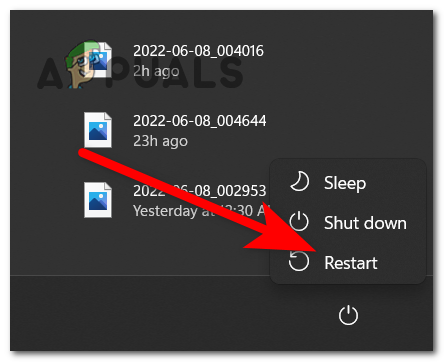
- Luego, haga clic en el icono energía.
![]()
- Por último, haga clic en la opción Reiniciar Espere hasta que su computadora portátil Dell se reinicie.
2. Comprobación de dispositivos externos
En la mayoría de los casos, los dispositivos externos conectados a su sistema Dell pueden causar el problema de la pantalla negra . Por lo tanto, es recomendable revisar sus dispositivos externos para identificar qué componente de hardware está causando el problema. Para ello, siga los pasos que se indican a continuación:
- Desconecte todos los dispositivos externos conectados.
- Reinicie su computadora portátil.
- Ahora, si los pasos anteriores resuelven el problema, vuelva a conectar todos los dispositivos que desconectó para verificar qué componente de hardware está causando el problema.
3. Reinicie los controladores gráficos
Como se mencionó anteriormente, el problema de la pantalla negra se debe principalmente a una mala conexión entre los controladores gráficos y el sistema operativo. Por lo tanto, esta situación suele resolverse reiniciando los controladores gráficos. Reiniciar los controladores gráficos ayudará a establecer una conexión más sólida y fiable entre el sistema operativo y los controladores gráficos. Puede hacerlo siguiendo las instrucciones a continuación:
- Presiona las teclas Win+Mayús+Ctrl+B Juntos en tu teclado Dell.
- Después de eso, espere hasta que los controladores gráficos se hayan reiniciado.
Una vez que reinicie los controladores gráficos, el problema de la pantalla negra en su computadora portátil Dell se resolverá.
4. Forzar el apagado de una computadora portátil Dell
El siguiente método que puedes probar para solucionar este problema de pantalla negra es apagar forzosamente tu portátil Dell . Si tu portátil Dell muestra frecuentemente una pantalla negra, un apagado forzado podría resolver el problema.
- Desconecte todos los dispositivos externos conectados a su computadora portátil Dell.
- A continuación, apague su computadora portátil Dell durante al menos 20 segundos.
- desenchufar Adaptador de CA Y una batería sana.
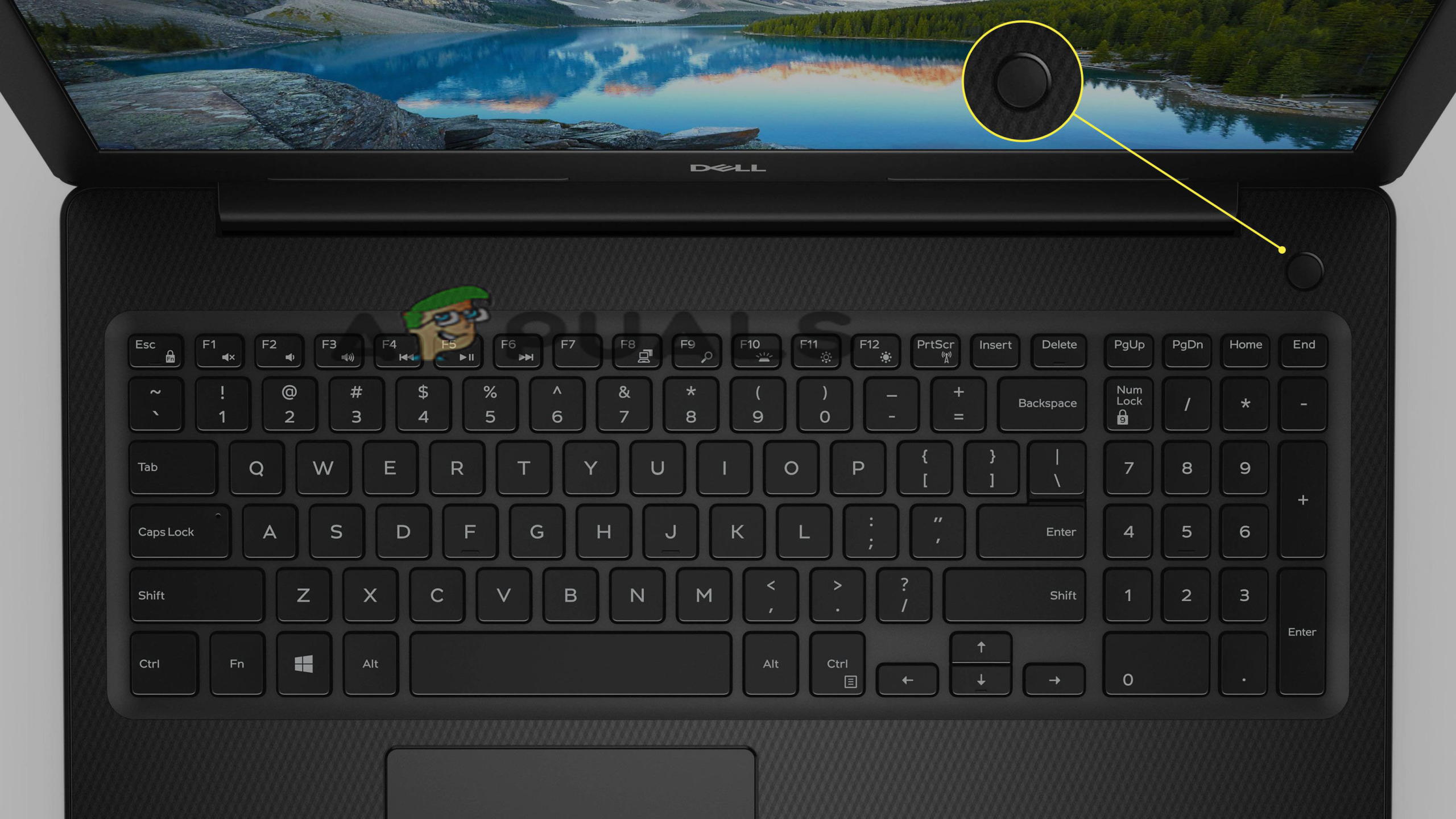
- Ahora, descargue la carga restante de la batería presionando y manteniendo presionado el botón. energía.
![]()
- Luego, vuelva a colocar la batería. Portátil Dell Tuyo y enchufa el cargador.
- Por último, enciende tu computadora portátil y el problema de la pantalla negra desaparecerá.
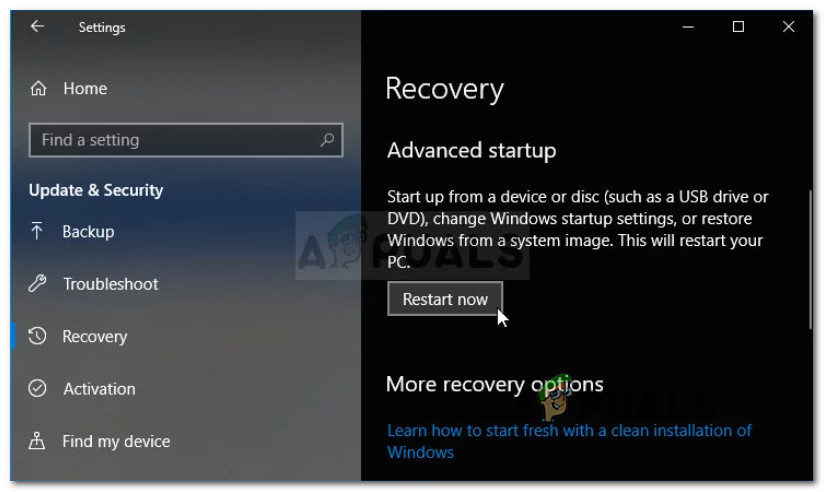
5. Intente iniciar en modo seguro.
Si no ve nada en su portátil, lo mejor es iniciarlo en modo seguro. Arrancar en modo seguro permite que el sistema funcione con menos recursos y controladores. Siga estos pasos rápidos:
- Primero, apague su computadora portátil Dell.
- A continuación, enciéndalo presionando y manteniendo presionado el botón de encendido.
- Ahora presione la tecla Cambio y sigue presionando tecla F8 hasta que aparece logotipo de WindowsEsto le permitirá ingresar al modo de recuperación.
- Si al hacerlo no puede ingresar al modo seguro, intente repetir los pasos mencionados anteriormente.
- A continuación, seleccione “Ver opciones de reparación avanzadas” en el menú del modo de recuperación.
- Haga clic en encuentra los errores y resuélvelos.
![]()
- Luego pase a las opciones avanzadas.
- Ahora, localice la configuración de inicio de Windows y seleccione Reiniciar.
![]()
- Una vez que reinicie, presione F5 o 5 para ingresar al modo seguro.
6. Reemplace la pantalla de su Dell
Como se mencionó anteriormente, si su pantalla está dañada o presenta algún otro problema, podría experimentar este problema en su laptop Dell. Las tarjetas de video defectuosas también pueden causar problemas de pantalla negra.
Por lo tanto, si experimenta este problema con su dispositivo, resuélvalo reparando la tarjeta de video o el monitor, o reemplácelo por uno nuevo. Para ello, siga estos pasos:
- Drene la energía de su computadora portátil Dell desconectando la batería y el cable de alimentación.
- Después de esto, descargue la energía restante presionando y manteniendo presionado el botón de encendido durante al menos 20 segundos.
- Luego, encienda su computadora portátil volviendo a conectar el cable de alimentación.
- Ahora, verifique si hay algún indicador de luz LED encima del botón. Empleo (Fuerza).
![]()
- Si ve una luz LED en el botón de encendido o si la tecla Bloq Mayús está bloqueada, conecte un monitor externo a su portátil y compruebe si funciona correctamente. Si funciona correctamente, su monitor actual está defectuoso y debe reemplazarse.
- O si notas que la luz LED parpadea de forma intermitente, deberás recurrir a restaurar el BIOS.
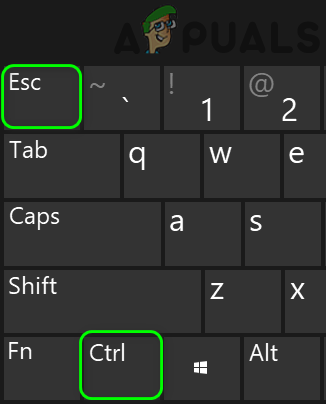
- Para restaurar el BIOS, apague la computadora portátil y conéctela al cable de alimentación.
- Presione las teclas Ctrl+Esc juntas hasta que aparezca la opción de restauración del BIOS.
![]()
- A continuación, seleccione NVRAM y presione Enter.
- Por último, haga clic en “recuperar BIOS” para ingresar al proceso de recuperación y presione Enter.
- Ahora verifique si se ha solucionado el problema de la pantalla negra en su computadora portátil Dell.
7. Conecte una pantalla externa a su computadora portátil
Si ninguna de las soluciones anteriores resuelve el problema de la pantalla negra, puede solucionarlo conectando un monitor externo a su portátil. Siga estas instrucciones:
- presiona mi tecla Ganar + P Al mismo tiempo.
- A continuación, aparecerá una lista de pantallas de visualización; luego seleccione la opción de visualización adecuada de la lista que aparece.
- Luego presione la tecla de flecha hacia abajo o la letra P para seleccionar la pantalla.
- Por último, presione Enter.
Ahora se cree que el problema se ha resuelto, pero si aún experimenta un problema de pantalla negra en su computadora portátil Dell.
8. Actualizar los controladores del monitor
Si utiliza controladores de pantalla obsoletos, esto podría causar problemas de visualización y provocar una pantalla negra. Por lo tanto, debe actualizar sus controladores gráficos a la última versión para eliminar los problemas de pantalla negra. Para actualizar sus controladores de pantalla, siga los pasos que se indican a continuación:
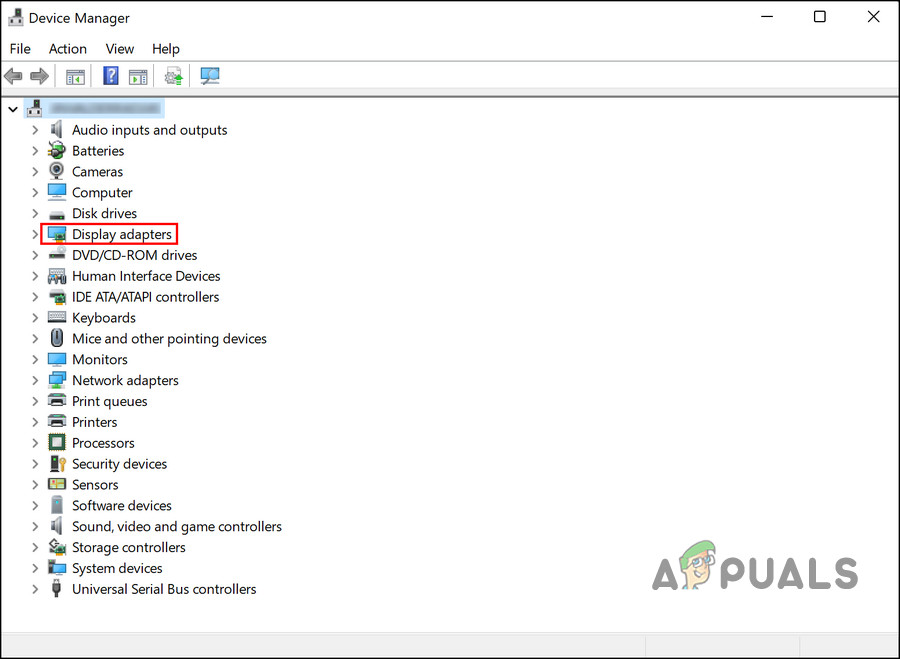
- Primero, mantenga presionadas las teclas Win+X juntas y abra la opción Administrador de dispositivos De los resultados visibles.
- A continuación, seleccione Adaptadores de pantalla Expandelo haciendo clic en él.
![]()
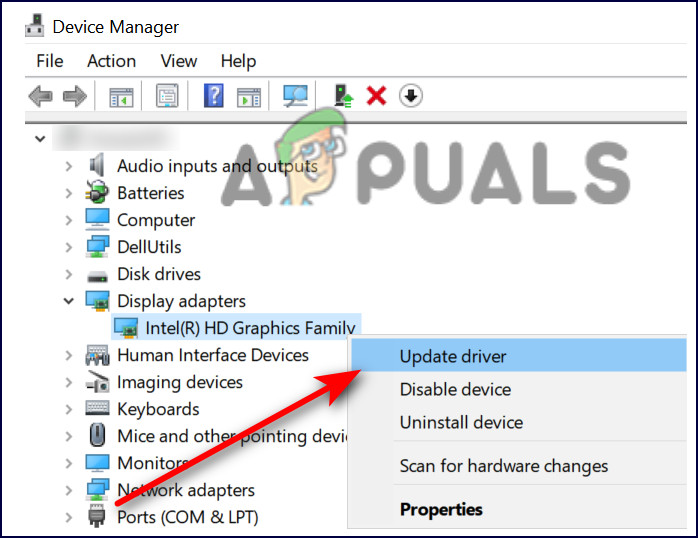
- A continuación, haga clic derecho en el controlador que desea actualizar y luego haga clic en Actualizar controlador
![Actualizar convertidor de pantalla]()
- Seleccione la opcion Busque automáticamente software de controlador actualizado.
![]()
- Luego espere hasta que Windows busque actualizaciones e instale los controladores.
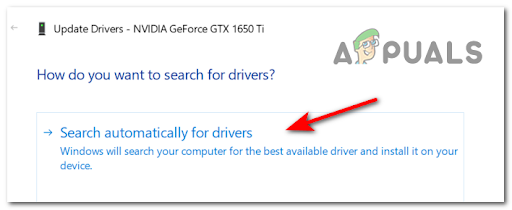
Una vez completada la instalación, reinicie su computadora portátil Dell y verifique si se ha resuelto el problema de la pantalla negra.
9. Reinstale los controladores gráficos
A veces, los controladores de gráficos dañados pueden causar este problema en su portátil Dell. Para solucionarlo, primero debe desinstalar y reinstalar los controladores de pantalla. Para reinstalarlos, siga las instrucciones a continuación:
- Presione las teclas Win+X juntas y luego seleccione “Administrador de dispositivos”.
- A continuación, haga doble clic en la opción Adaptador de pantalla para expandirlo.
![]()
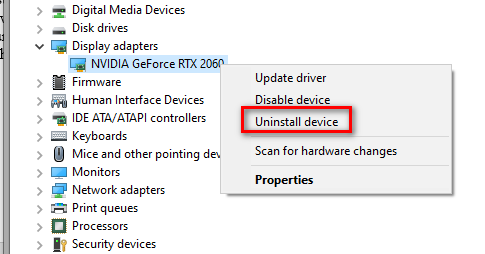
- Haga clic derecho en el dispositivo de visualización y luego seleccione Desinstalar el dispositivo
![]()
- Después de desinstalarlo exitosamente, vuelva a instalar los controladores de pantalla para solucionar el problema.
10. Refrigera tu portátil
Como se mencionó anteriormente, el sobrecalentamiento puede causar este problema en su laptop Dell. El uso prolongado del sistema puede provocar que se sobrecaliente, lo que resulta en una pantalla negra. Por lo tanto, si ninguna de las soluciones mencionadas funciona, intente enfriar el dispositivo. Para ello, primero apague el sistema por un rato y luego vuelva a encenderlo.
Además, puede conectar un ventilador externo a su portátil Dell para que el aire caliente se reemplace con aire frío. A veces, el polvo puede causar sobrecalentamiento. Por lo tanto, si no le molesta abrir el panel trasero de su sistema, hágalo y limpie el polvo de las rejillas de ventilación o los ventiladores.
Además, trate siempre de colocar su computadora portátil en una superficie bien ventilada, ya que esto ayuda a mejorar la circulación del aire y evita el sobrecalentamiento.
11. Salga de Explorer.exe
En la mayoría de los casos, Explorer.exe es la causa del problema de la pantalla negra. Cuando Explorer.exe no funciona correctamente, aparece una pantalla negra en su portátil Dell. Por lo tanto, también puede intentar reiniciar Explorer.exe para resolver este problema. Para ello, siga las instrucciones detalladas a continuación:
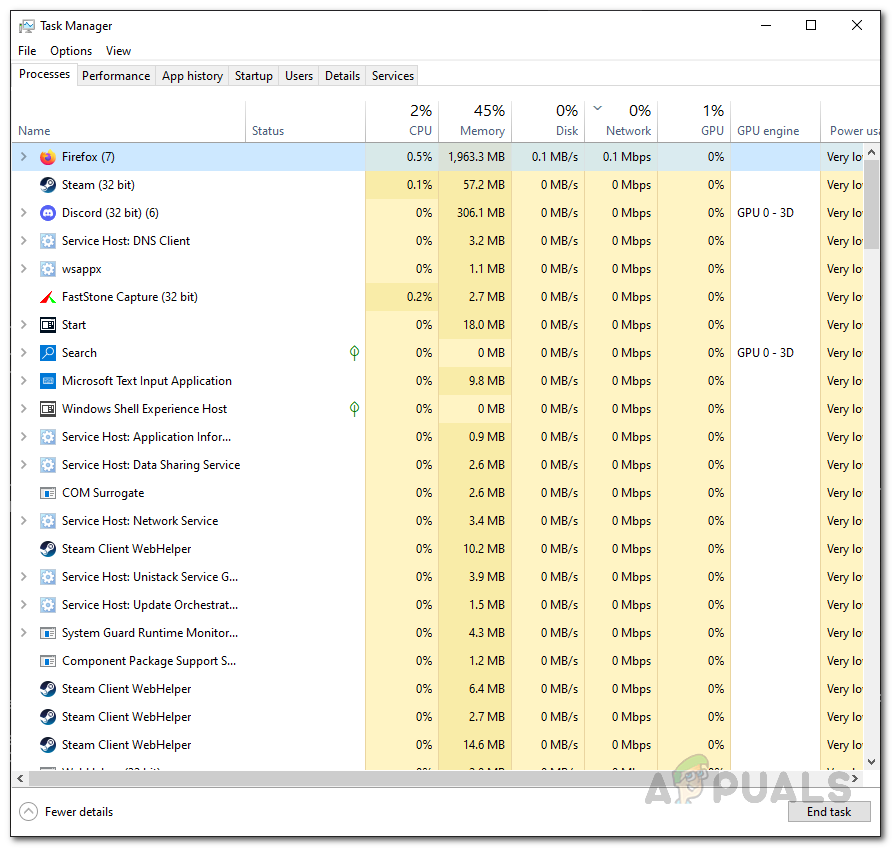
- Primero, presione las teclas Ctrl + Shift + Esc en su teclado simultáneamente para abrir Administrador de tareas.
![]()
- Ahora, vaya a la pestaña Detalles.
- Allí, seleccione Explorer.exe.
- Luego, finalmente, haga clic en el botón Finalizar tarea En el fondo.
![administrador de tareas finales]()
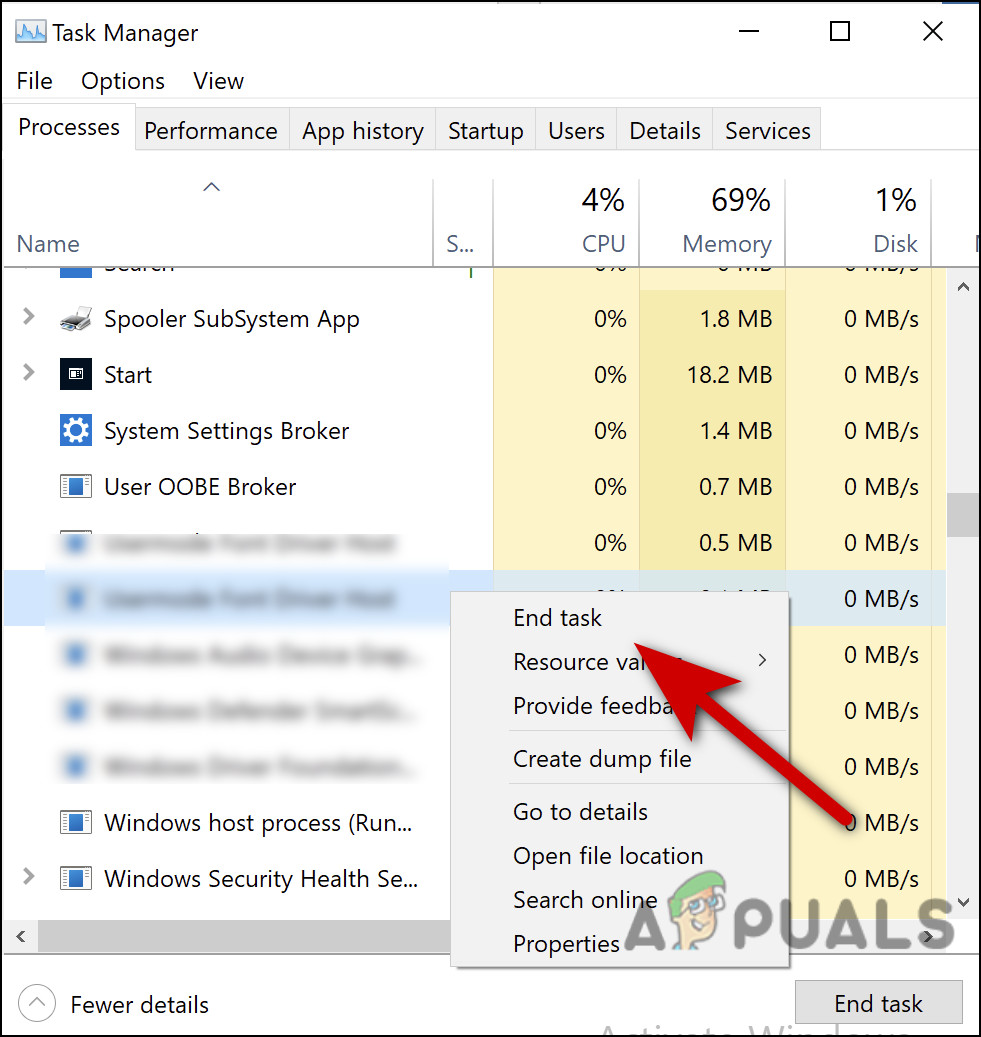
Reinicie su computadora portátil y estará listo para usar su sistema sin problemas de pantalla negra.
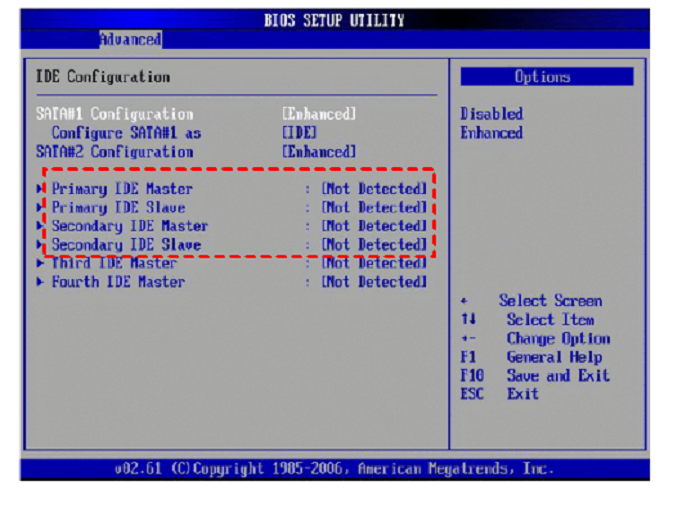
12. Restablecer BIOS
Otra solución que puedes probar es restablecer la BIOS. A veces, una configuración incorrecta de la BIOS puede causar estos problemas en tu portátil Dell. Para restablecer la BIOS, sigue estos pasos:
- Primero, reinicie su sistema.
- Cuando aparezca el logotipo de Dell, presione la tecla. F12 o F2 Hasta que aparezca “Ingresando a configuración”.
- A continuación, presione las teclas F9 o Alt+F Juntos, cargaremos la configuración predeterminada. También puedes seleccionar un botón. Cargar valores predeterminados en la pantalla.
- Luego presione la tecla Esc para salir de la pantalla. BIOS.
![Utilidad de configuración del BIOS]()
- Elige una opcion Guardar y salir.
- Presione la tecla Enter para guardar los cambios realizados.
- Por último, reinicie su computadora portátil Dell y ahora debería haber terminado con el problema de la pantalla negra.
13. Actualiza tu BIOS
Si restablecer la BIOS no soluciona el problema, le sugerimos actualizar la BIOS de su portátil Dell a la última versión para evitarlo. Usar una versión obsoleta puede causar varios problemas, como que la pantalla de su portátil Dell se quede en negro . Actualice la BIOS siguiendo las instrucciones a continuación:
- Ir Página de soporte oficial de Dell.
- Luego, descargue la última versión disponible de su BIOS según el modelo de su computadora portátil Dell.
- A continuación, siga la guía en pantalla para instalar la actualización del BIOS.
14. Desinstale y vuelva a instalar Windows de su sistema
Otra posible solución para solucionar el problema de la pantalla negra en un equipo Dell es desinstalar y reinstalar Windows . Para ello, siga los pasos que se indican a continuación:
- Apague su computadora portátil y conéctela a USB o DVD
- Ahora, reinicie su computadora portátil Dell.
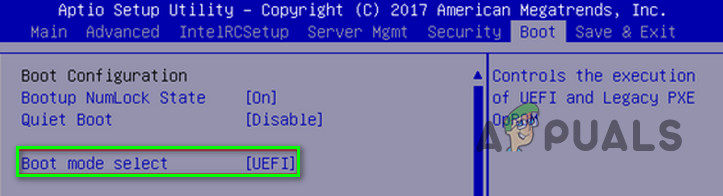
- Cuando aparezca la pantalla del logotipo de Dell, mantenga presionada la tecla F12 Hasta que aparezca el menú de arranque único (Preparando el menú de arranque único).
- A continuación, toque Arranque UEFI Seleccione el medio de arranque para su computadora portátil Dell.
![]()
- Seleccione el idioma de su teclado según su preferencia.
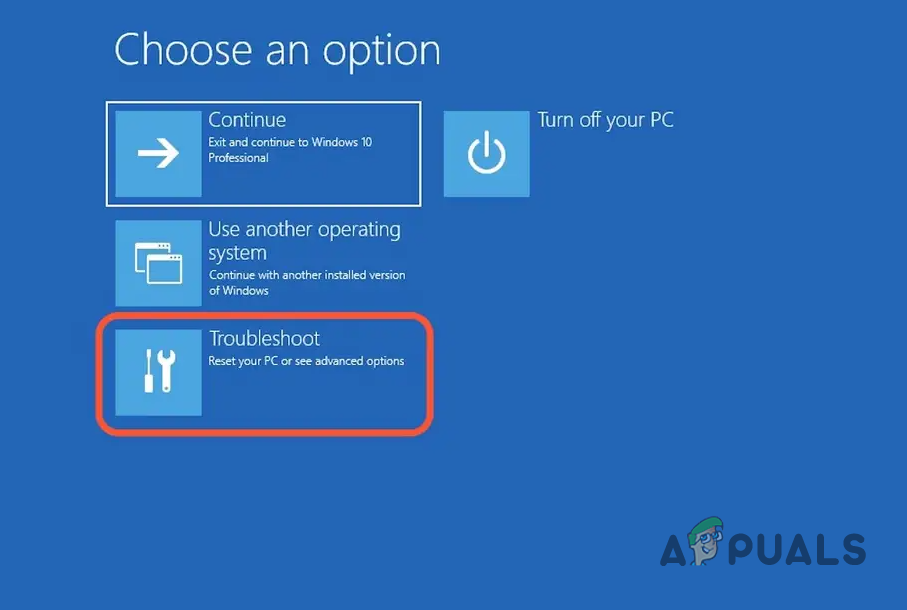
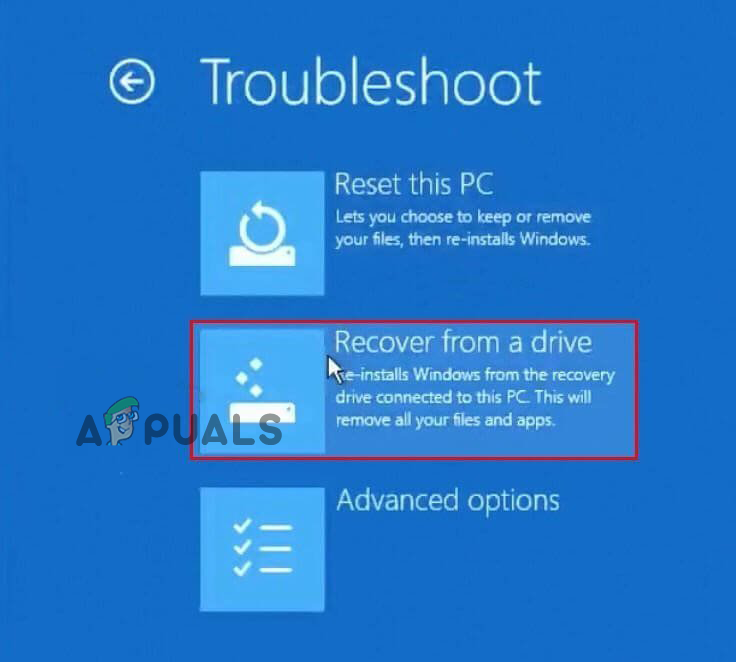
- Ahora, en la pantalla “Elegir una opción”, elija la opción “Solucionar problemas”.
- Seleccione la opciónRecuperarse de una unidad.
![]()
- Una vez que se complete el proceso, el problema de la pantalla negra en su computadora portátil Dell se solucionará y el sistema comenzará a iniciarse nuevamente.
15. Intente realizar un reinicio forzado (Hard Reset)
Finalmente, si ninguna de las soluciones anteriores resuelve el problema de la pantalla negra en su computadora de escritorio Dell , intente realizar un reinicio forzado. Un reinicio forzado ayudará a que su computadora portátil se inicie con la máxima potencia, solucionando así el problema de la pantalla negra. Siga los sencillos pasos a continuación:
- Apague su computadora portátil Dell presionando el botón de Encendido.
- A continuación, desconecte todos los dispositivos externos conectados a su sistema.
- Luego, retire la batería y el adaptador de CA del dispositivo móvil.
- Ahora, descargue la energía restante presionando y manteniendo presionado el botón. Potencia.
![]()
- Por último, vuelva a insertar la batería y el cargador en el sistema y reinícielo.
Bueno, solucionar este problema no es fácil, sobre todo si no se tienen las instrucciones adecuadas. Sin embargo, gracias a este artículo, podrá eliminar fácilmente el problema de la pantalla negra en su portátil Dell en poco tiempo. Espero que este artículo le haya proporcionado todas las soluciones posibles para resolver este problema y que pueda acceder a su portátil Dell sin más inconvenientes.
Los comentarios están cerrados.