

Mucha gente piensa que el panel Edge en los teléfonos Samsung es solo un añadido menor, pero a mí me pareció muy útil. Con un toque rápido, me da acceso a aplicaciones, sitios web y muchas funciones útiles. Facilita la multitarea y mejora la experiencia general del teléfono.

5. Abre tus aplicaciones favoritas al instante
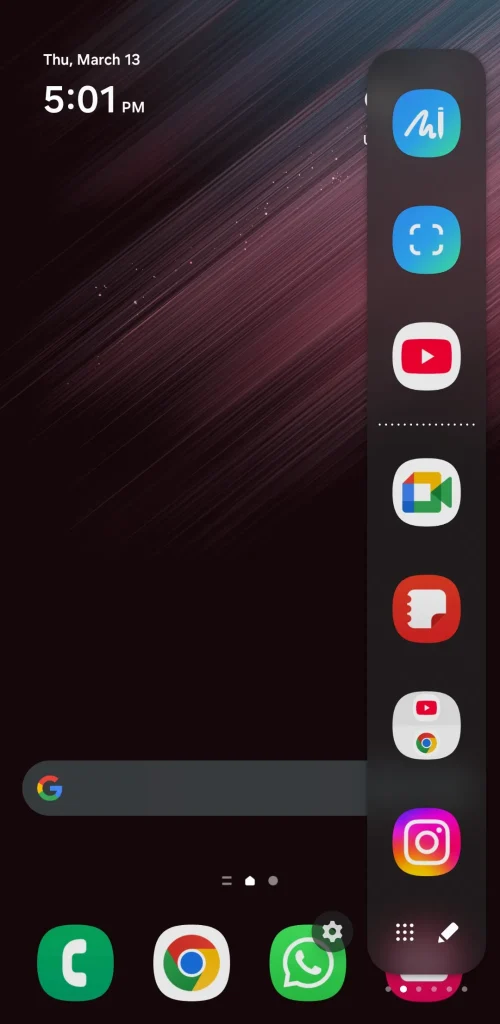
Si bien agregar accesos directos de aplicaciones a la pantalla de inicio es conveniente, hay una cantidad limitada que puedo agregar sin saturar la pantalla. Además, todavía necesitas ir a la pantalla de inicio para acceder.
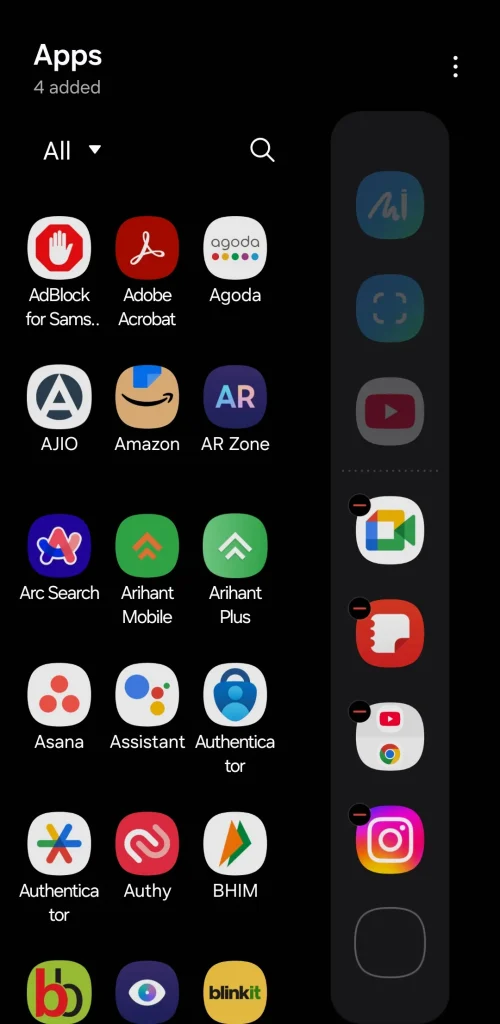
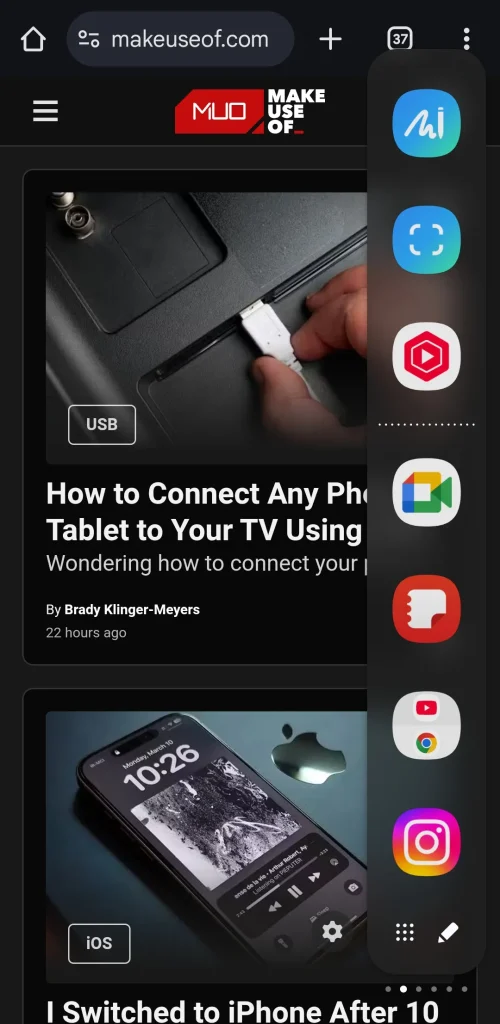
Por eso me gusta agregar algunas de mis aplicaciones favoritas al panel Edge. De esta manera, puedo acceder a ellos desde casi cualquier pantalla con solo deslizar el dedo, ya sea que esté usando otra aplicación o navegando por el menú de configuración. Esto mejora enormemente la experiencia del usuario y ahorra tiempo y esfuerzo.
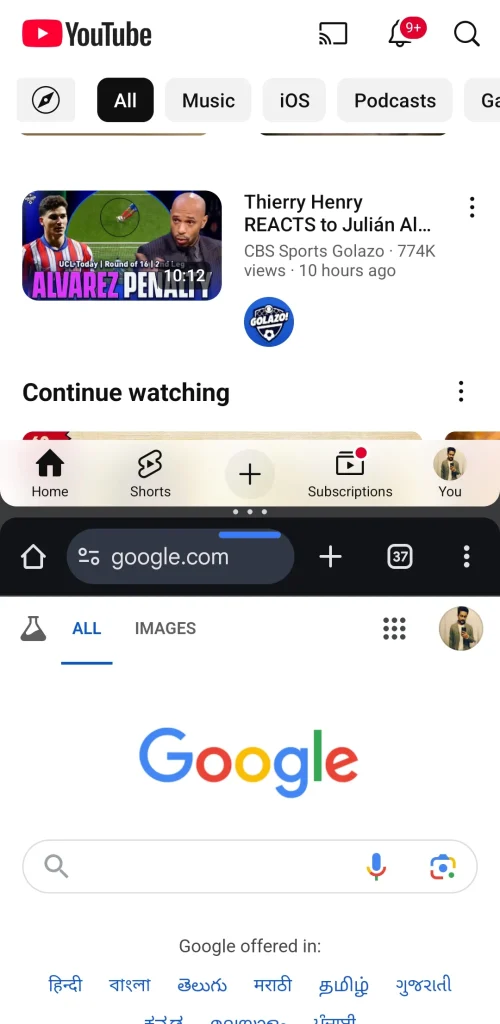
También me encanta la incorporación de Pares de aplicaciones al panel Edge, que me permite abrir dos aplicaciones a la vez en modo de pantalla dividida. Por ejemplo, tengo un par de aplicaciones para YouTube y Chrome, que son perfectas para ver un vídeo mientras navego por la web. Esta función es especialmente útil para tabletas o teléfonos con pantallas grandes.
4. Realice acciones rápidas como marcación rápida y agregar notas.
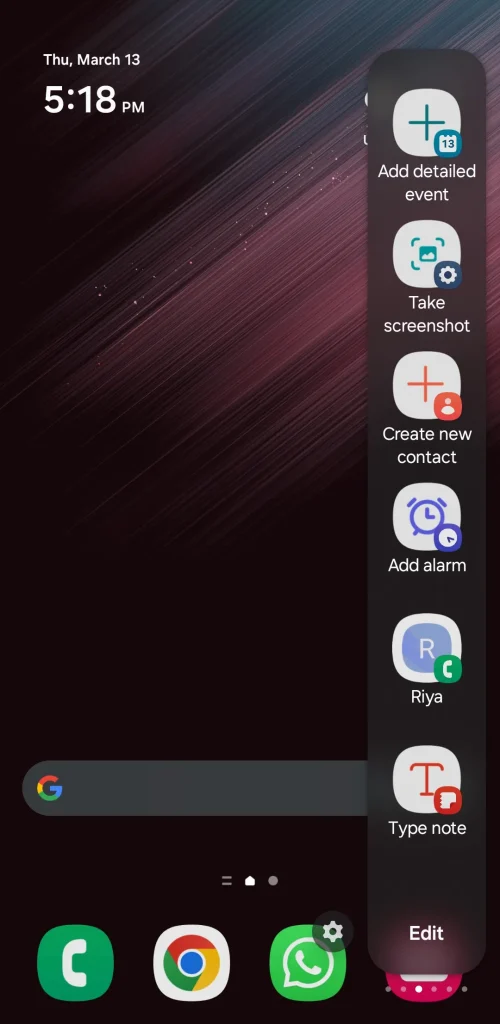
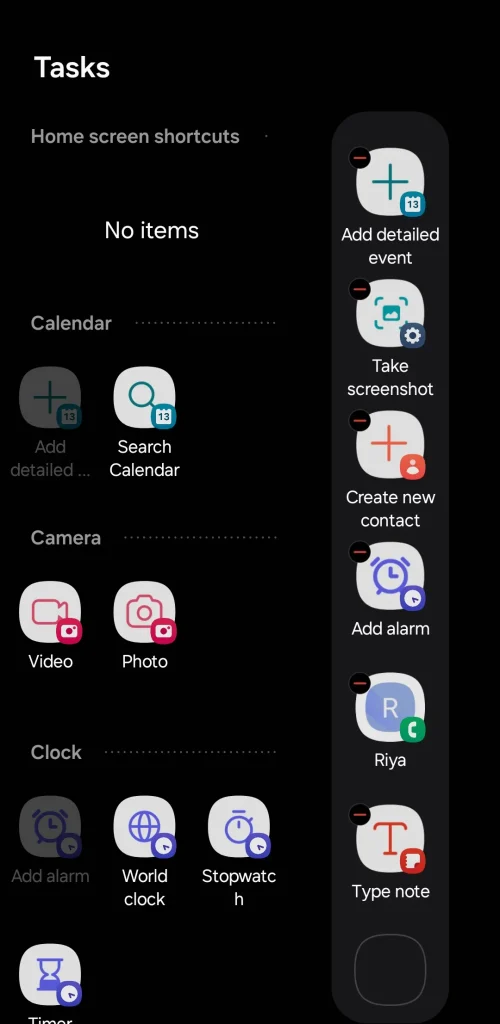
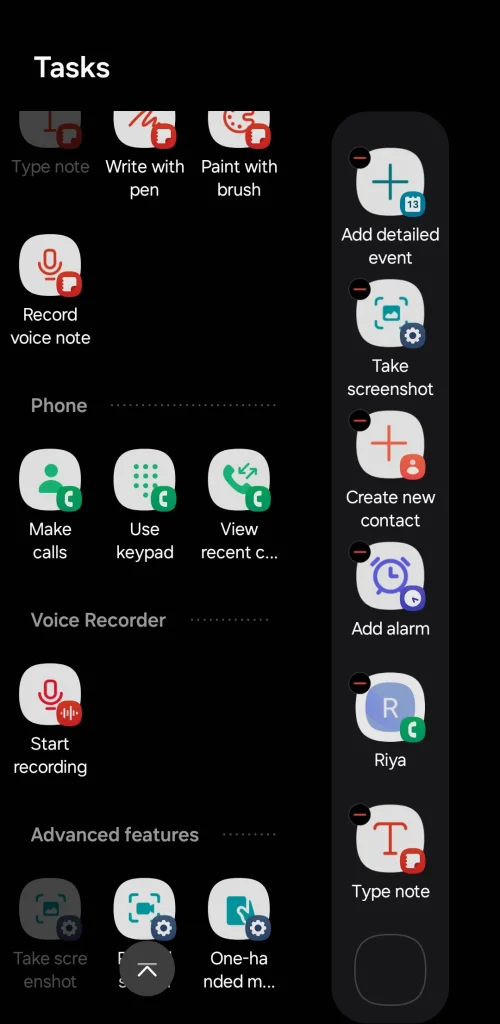
El panel Edge también es ideal para acceder rápidamente a accesos directos, como agregar eventos de calendario, iniciar un temporizador o crear grabaciones de audio. Esto me permite simplificar las tareas diarias sin tener que cambiar entre múltiples aplicaciones. Por ejemplo, se puede acceder a la aplicación del reloj o de la calculadora con un solo clic.
He configurado accesos directos para agregar notas rápidas a la aplicación Samsung Notes. No importa qué aplicación esté usando, puedo deslizar el dedo para abrir el panel Edge y tocar el acceso directo Escribir nota para ir directamente a Samsung Notes y comenzar a escribir. Esta función permite anotar fácilmente ideas e información importantes.
Sin embargo, mi uso favorito del panel Edge es llamar rápidamente a contactos importantes. En lugar de abrir la aplicación Teléfono, simplemente deslizo el dedo para abrir el panel Edge y toco el nombre de un contacto para llamarlo instantáneamente. Ahorra tiempo y esfuerzo, especialmente en situaciones de emergencia.
3. Capturas de pantalla fáciles de seleccionar con Smart Select
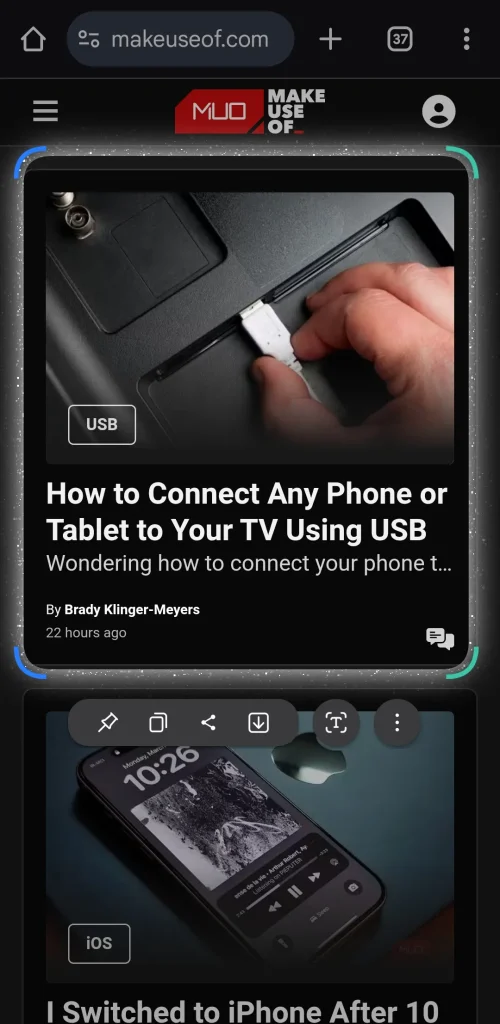
Aunque existen varias formas de hacer una captura de pantalla en los teléfonos Samsung (ver Cómo hacer una captura de pantalla en Samsung), a veces solo necesito capturar una parte específica de la pantalla y compartirla. Con el método tradicional, tengo que hacer una captura de pantalla completa, abrirla en la galería y luego recortarla manualmente. Es un proceso tedioso y que consume mucho tiempo.
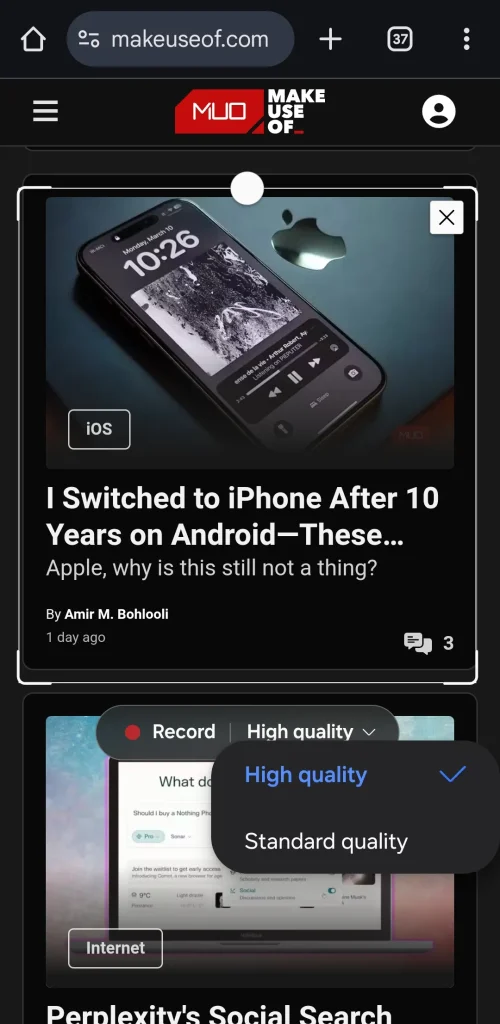
Para evitar esto, utilizo la función Selección Inteligente del panel Edge. Esta función me permite capturar al instante una parte específica de la pantalla sin necesidad de editarla. Además, puedo pegar estas capturas de pantalla directamente desde el portapapeles al panel Edge, lo que aumenta la velocidad y la eficiencia.
Otra gran característica de Smart Select es el grabador de GIF. Es una alternativa útil a un grabador de pantalla completa cuando necesito capturar clips cortos y compartirlos rápidamente, especialmente para compartir momentos rápidos o explicar pasos simples.
2. Acceso rápido a tus sitios web favoritos
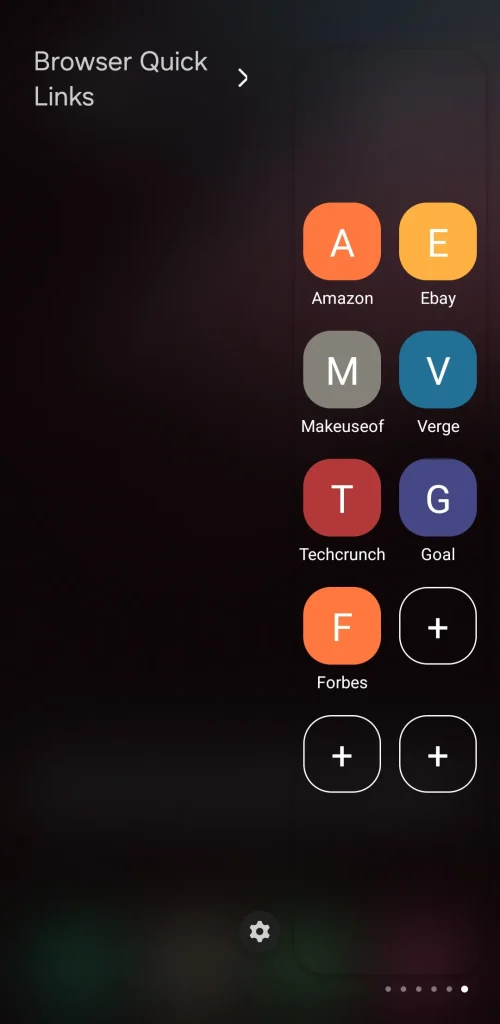
Una de mis formas favoritas de usar el panel Edge en mi teléfono Samsung es acceder rápidamente a mis sitios web más visitados. Como esta función no está disponible de forma predeterminada, uso la aplicación “Enlaces del navegador para la pantalla Edge” para habilitarla.
Esta aplicación me permite agregar mis sitios web favoritos directamente al panel Edge. Entonces, en lugar de buscar en los marcadores de mi navegador, puedo acceder instantáneamente a mis sitios favoritos con un simple deslizamiento.
Descarga: Enlaces del navegador para pantallas Edge (Gratis, compras dentro de la aplicación disponibles)

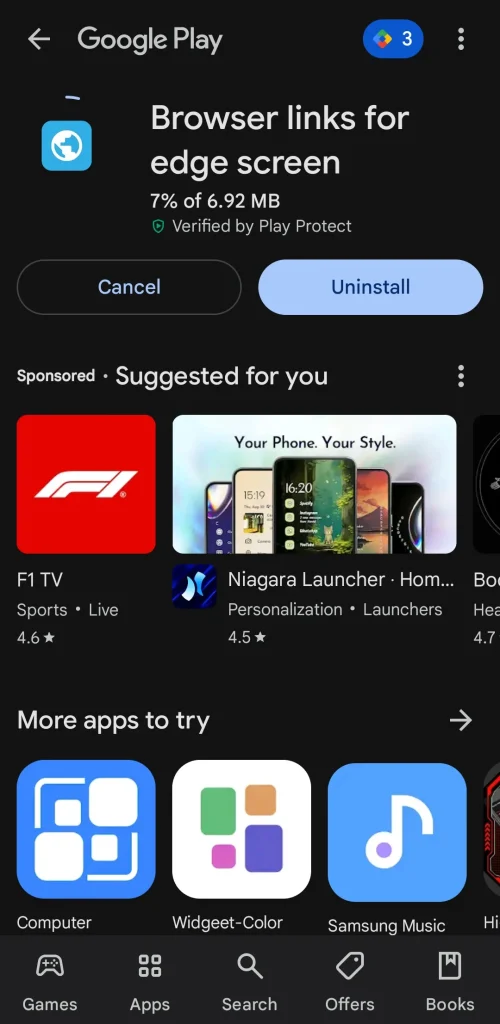
Samsung ha descontinuado las descargas de Edge Panel con One UI 7. Sin embargo, si tu teléfono ejecuta One UI 6 o una versión anterior, puedes descargarlo antes de la actualización y continuar usándolo sin problemas. Se recomienda hacer una copia de seguridad de estas aplicaciones antes de actualizar a un sistema más nuevo.
1. Dibuja y dibuja en cualquier momento
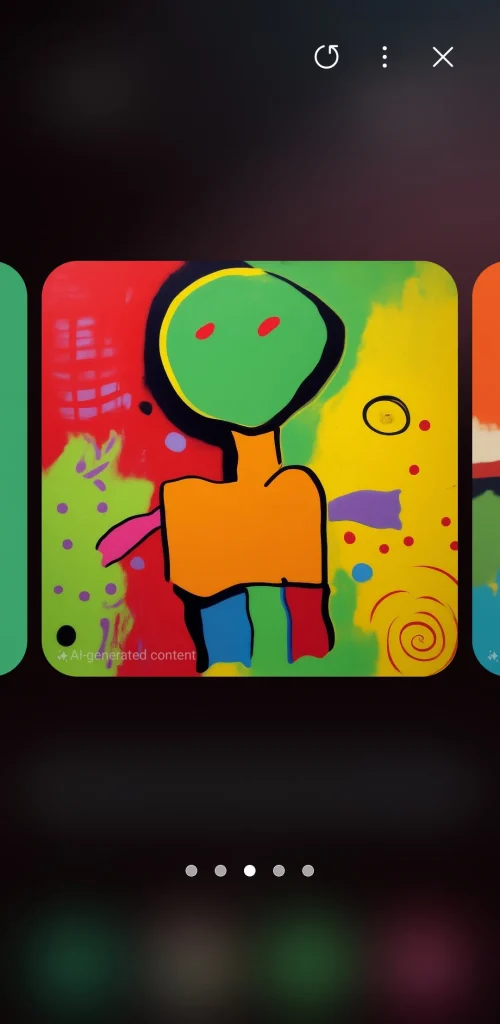
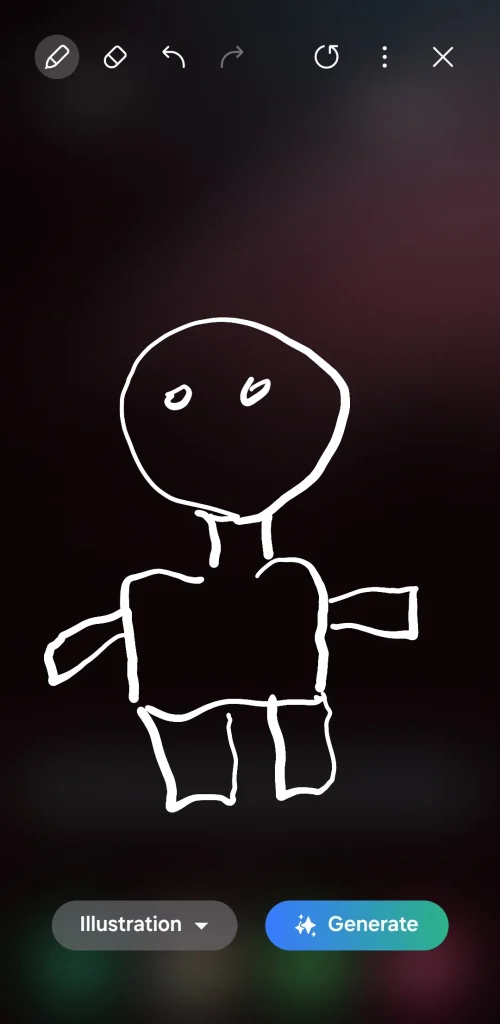
No soy un artista profesional, pero disfruto dibujar y bocetar en mi tiempo libre. Con el panel Edge, puedo acceder instantáneamente al acceso directo de Asistencia de dibujo y convertir mi teléfono en una tableta de dibujo digital. Esta función me permite dibujar y bocetar fácilmente donde y cuando quiera.
Lo que lo hace aún más emocionante es la función “Sketch-to-Image” de Galaxy AI. Después de dibujar, puedo convertir mis bocetos iniciales en una impresionante pintura de acuarela, un dibujo técnico, un dibujo a lápiz, un arte pop o incluso una caricatura en 3D. Es divertido ver cómo Galaxy AI da vida a mis dibujos sencillos, dándome múltiples opciones para convertirlos en impresionantes obras de arte.
El panel Edge no es una de las características más comentadas de los teléfonos Samsung, pero una vez que comiences a usarlo, te preguntarás cómo pudiste vivir sin él. Si aún no lo has probado, ¡espero que las ideas anteriores te inspiren a intentarlo! Añaden valor real a tu experiencia telefónica y facilitan el acceso a tus aplicaciones y funciones favoritas.
Los comentarios están cerrados.