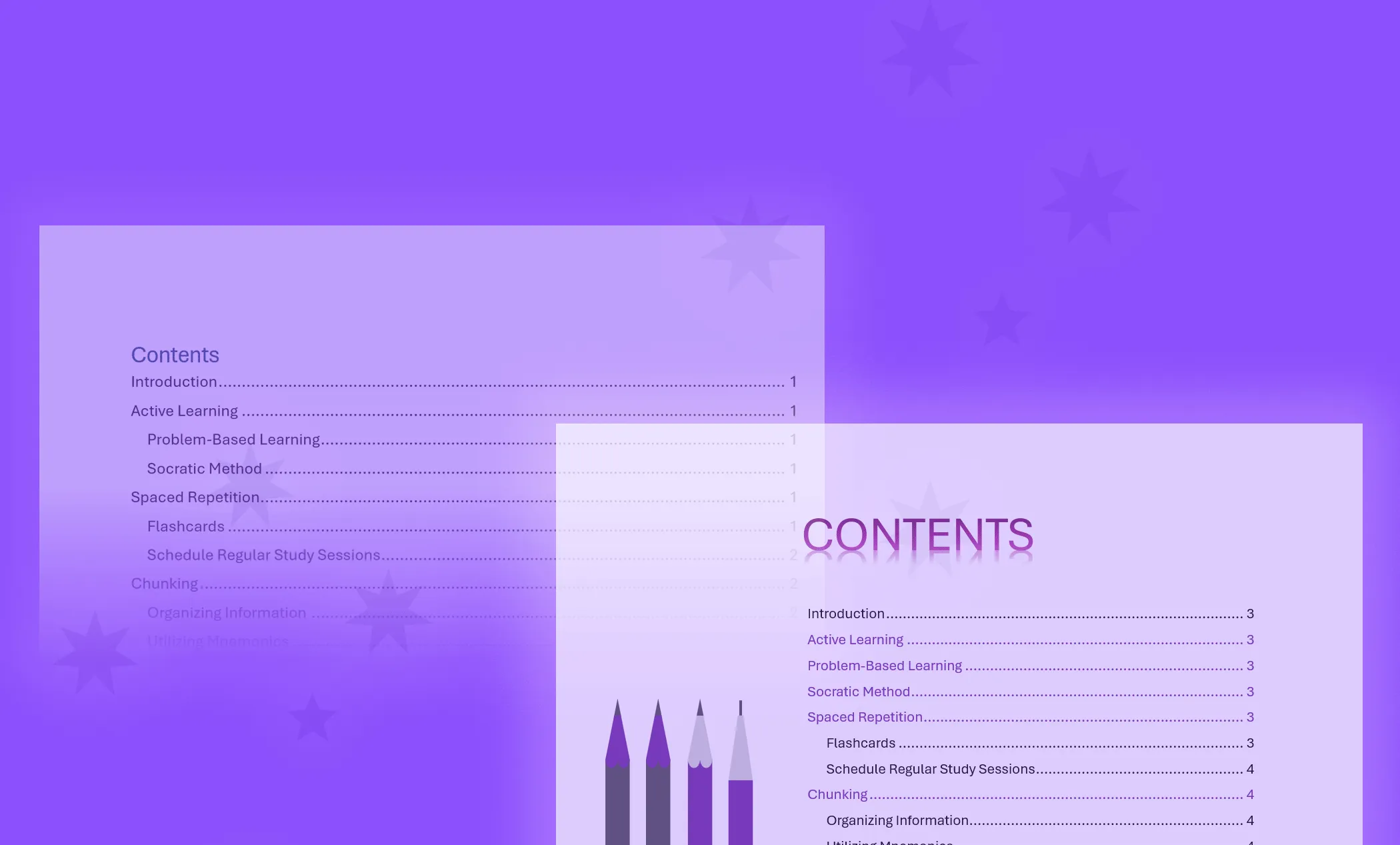
Una tabla de contenidos (TdC) bien diseñada puede organizar todo el documento. Microsoft Word facilita la inserción. Luego, con unos pocos ajustes de diseño sencillos, puedes lograr que realmente destaque. Una tabla de contenidos mejora la experiencia del usuario y facilita el acceso a la información, especialmente en documentos largos y complejos.
1. Cómo elegir el estilo de tabla de contenido adecuado para su documento de Word
El primer paso para crear una tabla de contenido en Microsoft Word es elegir un estilo que se adapte a su documento.
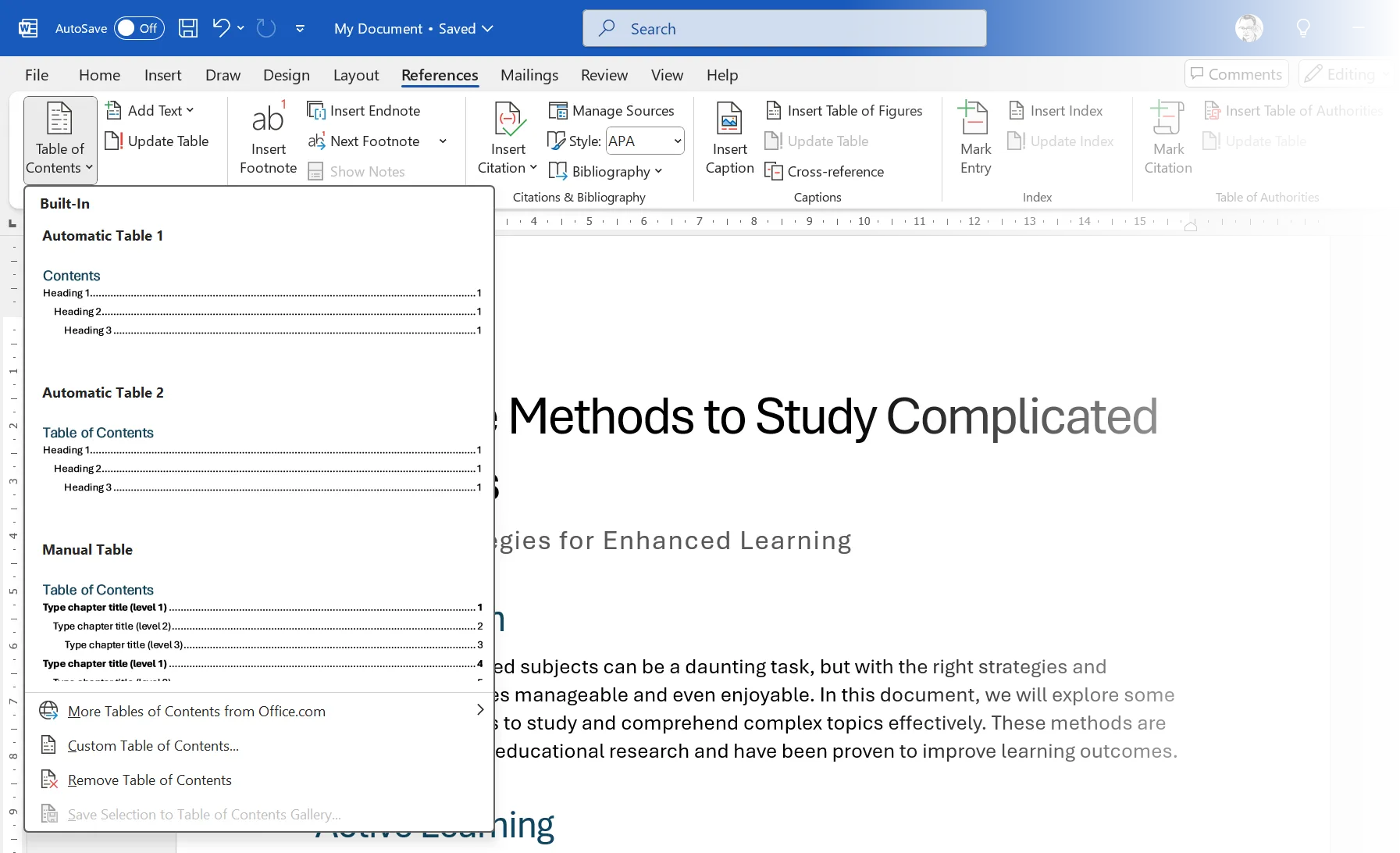
Para elegir un estilo, vaya a la pestaña Referencias y haga clic en Tabla de contenido . Word ofrece varios estilos predefinidos, como Tabla automática 1 , Tabla automática 2 y Tabla manual (¡que requiere un esfuerzo adicional!).
Elige entre las plantillas disponibles o selecciona un estilo personalizado haciendo clic en Tabla de contenido personalizada . Una tabla de contenido personalizada te ofrece mayor control sobre el diseño, en cuanto a la elección de la fuente, la alineación, las líneas de enlace (los puntos entre el título y el número de página) y la cantidad de niveles de encabezado que aparecen.
Para insertar una tabla de contenido en una página aparte, inserte un salto de página antes y después yendo a Insertar > Salto > Salto de página.
2. Aplique estilos de encabezado para mejorar su tabla de contenido.
La tabla de contenido se basa en estilos de encabezado (como Encabezado 1, Encabezado 2) para crear su jerarquía. Si cambia manualmente el estilo de sus encabezados poniéndolos en negrita o aumentando el tamaño de fuente, la tabla de contenido no los reconocerá. Por lo tanto, siempre debes usar estilos para dar formato a tus documentos de Word de manera consistente para que la tabla de contenido funcione automáticamente. Más tarde, si los estilos de título predeterminados parecen demasiado simples, puedes modificarlos.
Ve al grupo “ Estilos ” y haz clic con el botón derecho en un estilo (como Título 2). Selecciona “ Editar ” para cambiar la fuente, el tamaño, el espaciado o el color. Luego, ajusta el “ Formato ” a tu gusto .
Seleccione « Nuevos documentos basados en esta plantilla » si desea reutilizar su configuración. Word aplicará el nuevo estilo y mostrará la tabla de contenido en consecuencia. Esto garantiza la coherencia en todos sus documentos futuros.
3. Agregue interés visual con imágenes y diseño.
Hay muchas formas de dar formato a una página de tabla de contenido. Usaré una imagen junto a la tabla de contenidos porque una imagen vale más que mil palabras y es una manera fácil de captar la atención.
Busca en línea una imagen o ilustración que se ajuste al tema de tu documento. Puedes acceder a la colección de imágenes almacenadas de Word (en Insertar > Imágenes ). Para más opciones, consulta también sitios web de imágenes gratuitas menos conocidos.
Filtro para imágenes verticales. Las mejores ilustraciones con patrones decorativos fáciles de imprimir. Por último, pegue la imagen en la página de la tabla de contenido. No te preocupes por planificar ahora... lo resolveremos paso a paso.
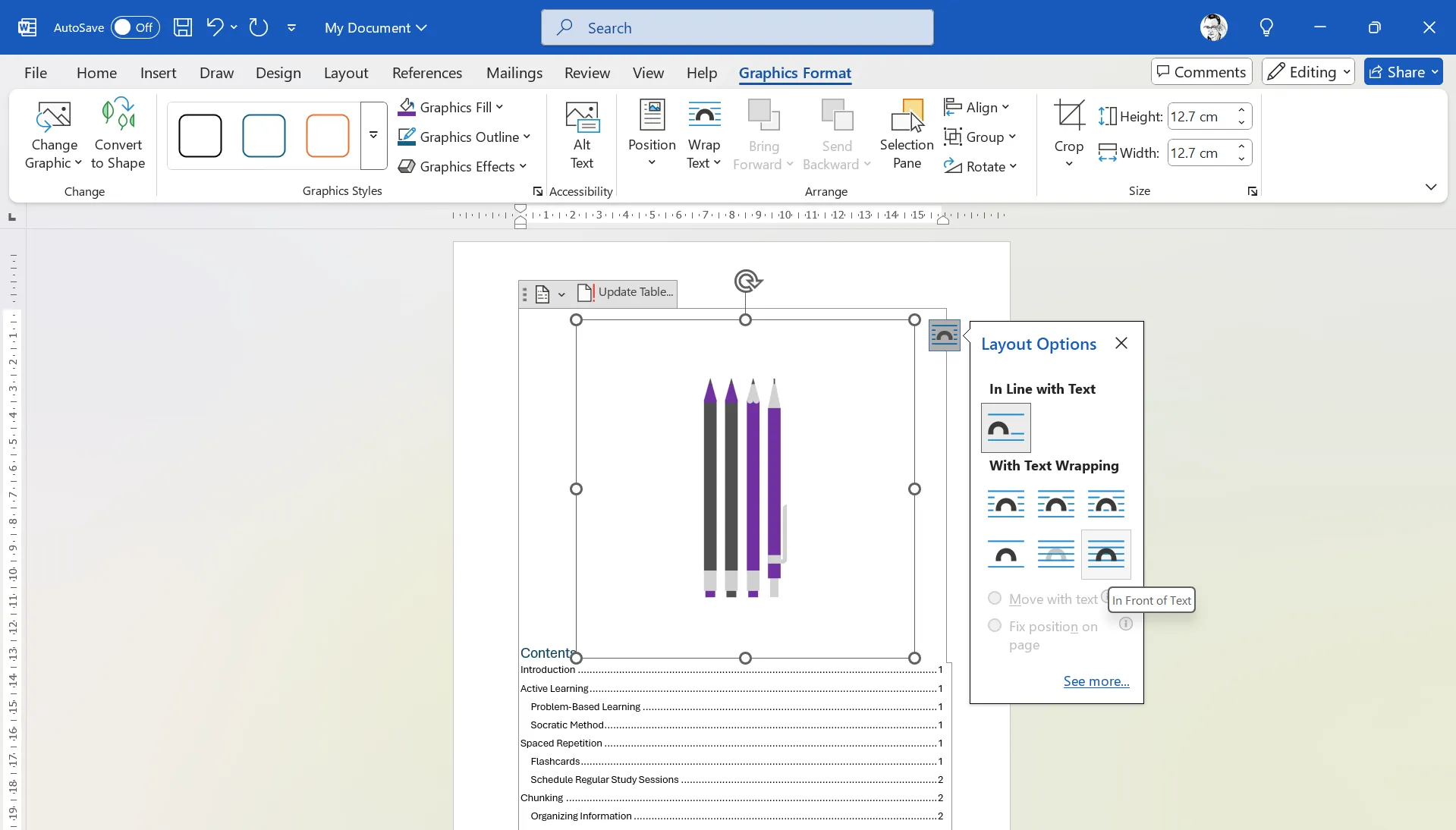
Selecciona el botón Opciones de diseño (con forma de arco) que aparece junto a la imagen. A continuación, haz clic en la opción que se encuentra delante del texto en la esquina inferior derecha. La imagen flotará sobre el texto de la tabla de contenido para que puedas moverla fácilmente por la página.
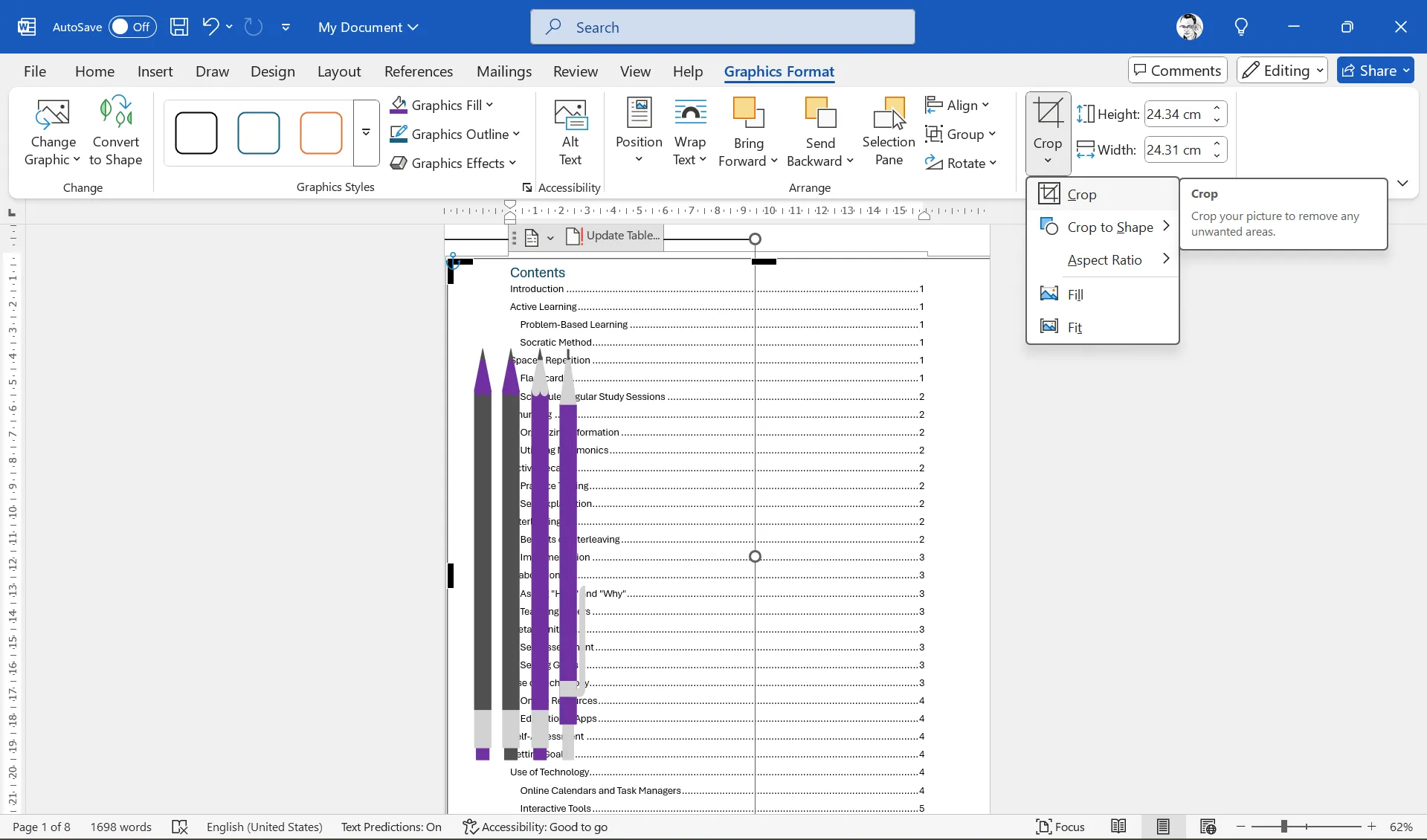
Arrastra los tiradores de las esquinas de la imagen y ajústalos para que cubran toda la página del índice. Ve a Formato de imagen (o Formato de gráficos ) > Recortar y recorta una parte de la imagen (como se muestra en la captura de pantalla a continuación). Aquí tendrás que tomar algunas decisiones creativas según la naturaleza de la imagen que hayas insertado y la ubicación que desees.
La tabla de contenidos aún está oculta por la imagen. Ajustaremos algunas configuraciones personalizadas para finalizar el diseño en los próximos pasos.
4. Ajuste fino con personalización avanzada
Mover el texto de la tabla de contenidos hacia la derecha es el paso final. Dado que tiene una buena idea de la ubicación de las imágenes, establecer una sangría para el texto de su tabla de contenido debería ser fácil. Haga clic en la página de la tabla de contenidos (no en la imagen).
Vaya a Referencias > Tabla de contenido > Tabla de contenido personalizada.
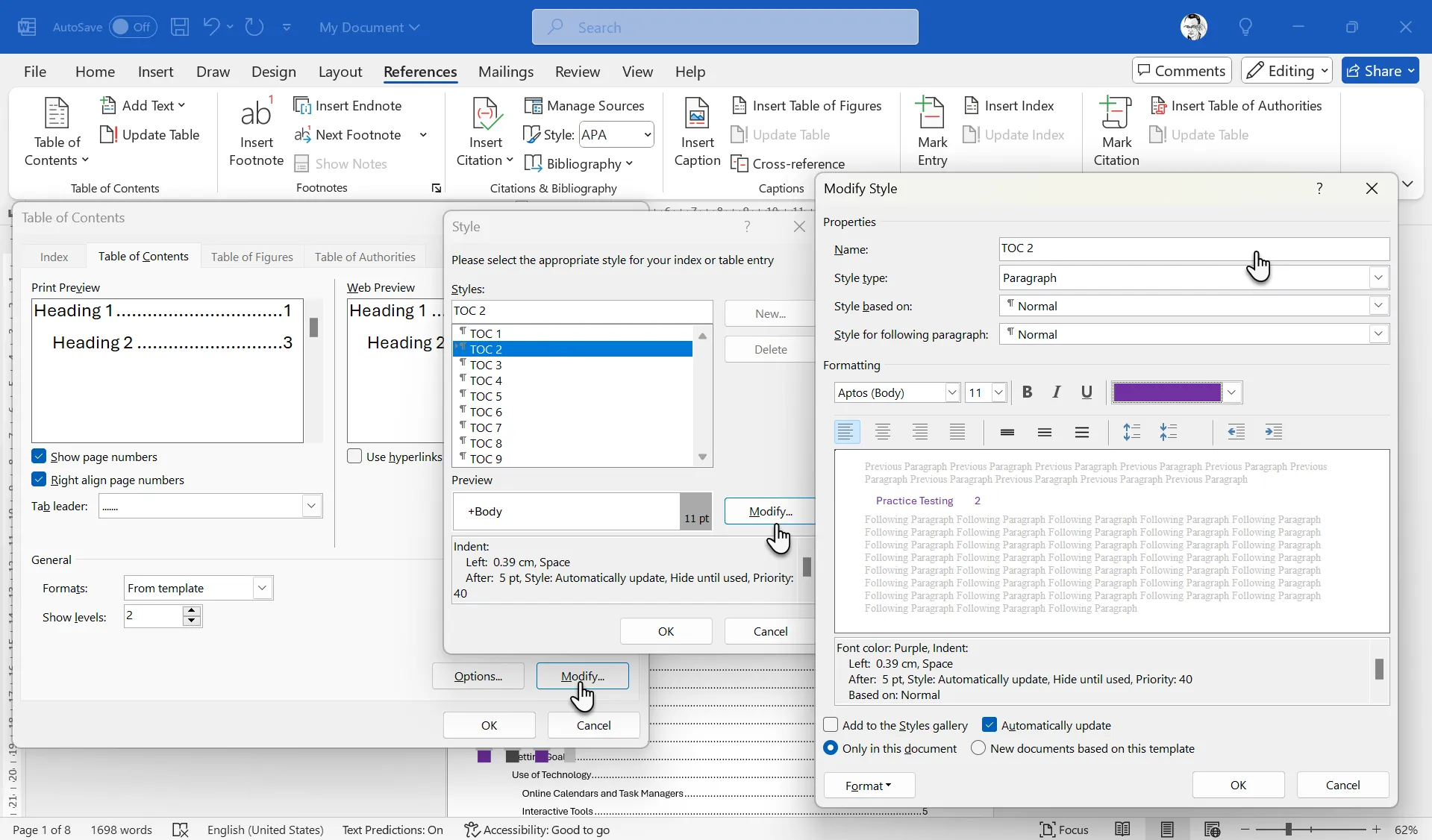
Esta es la ventana que nos permite personalizar la tabla de contenidos como queramos. Por ejemplo, puede cambiar el número de niveles para configurar jerarquías de encabezados. O utilice un estilo específico de tabulaciones (líneas que conducen a los números de página).
Haz clic en Editar . Usa la ventana Estilo para ajustar la personalización de cada nivel de encabezado. TOC1… TOC2… TOC3 corresponden a los estilos de encabezado del documento.
Puedes elegir una fuente nueva o más negrita, utilizar colores diferentes, cursiva… puedes hacer cualquier elección creativa. Normalmente elijo un color de la imagen y lo uso para la línea.
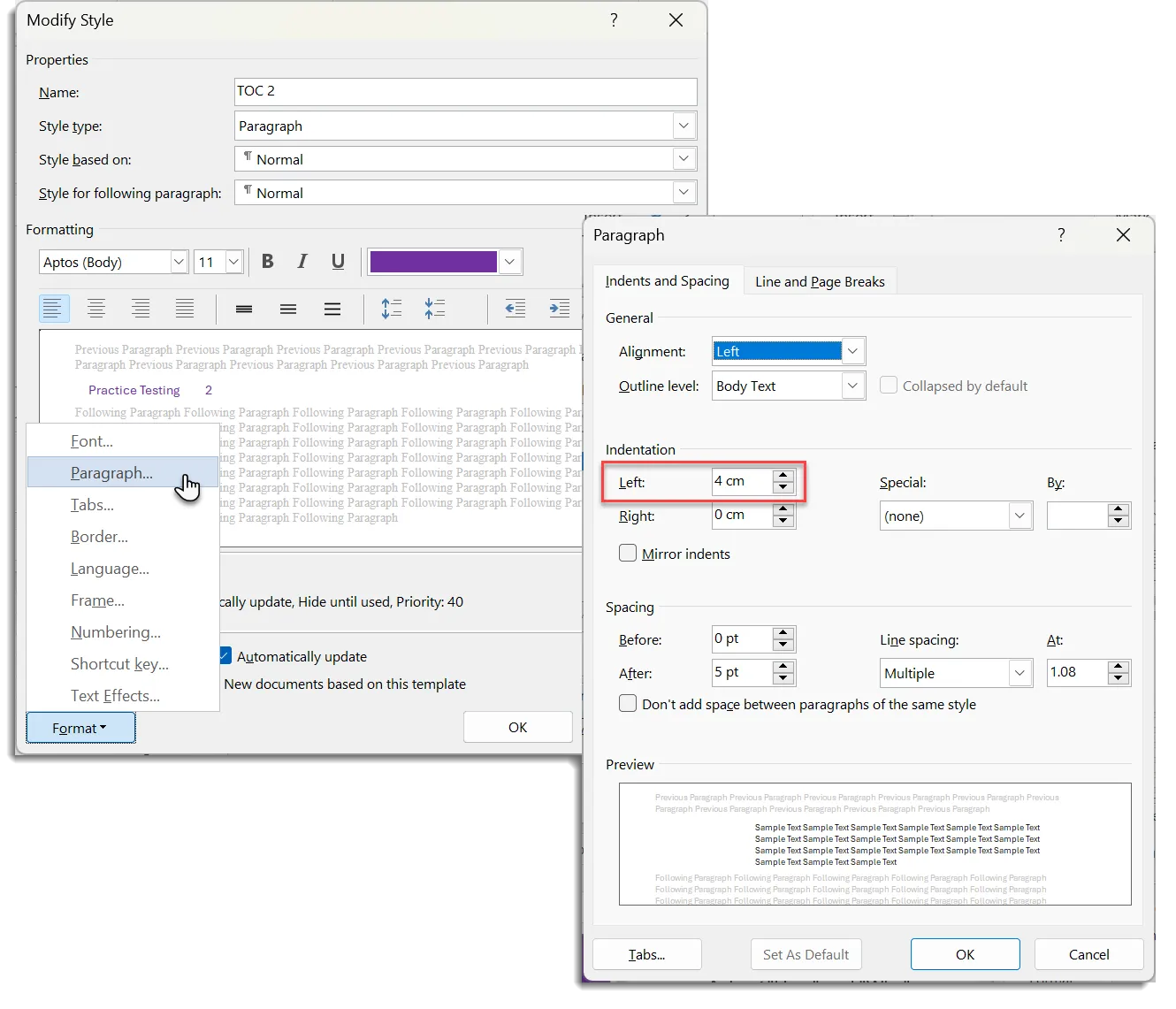
Haz clic en Formato . El menú Formato Plus muestra las opciones para personalizar el diseño. Para separar la tabla de contenido de la imagen, selecciona Párrafo > Sangría . Introduce un número en el campo izquierdo para mover el texto. Cada nivel de la tabla de contenido debe seleccionarse y sangrarse individualmente.
Haga clic en Aceptar varias veces para finalizar los cambios y salir de la ventana.
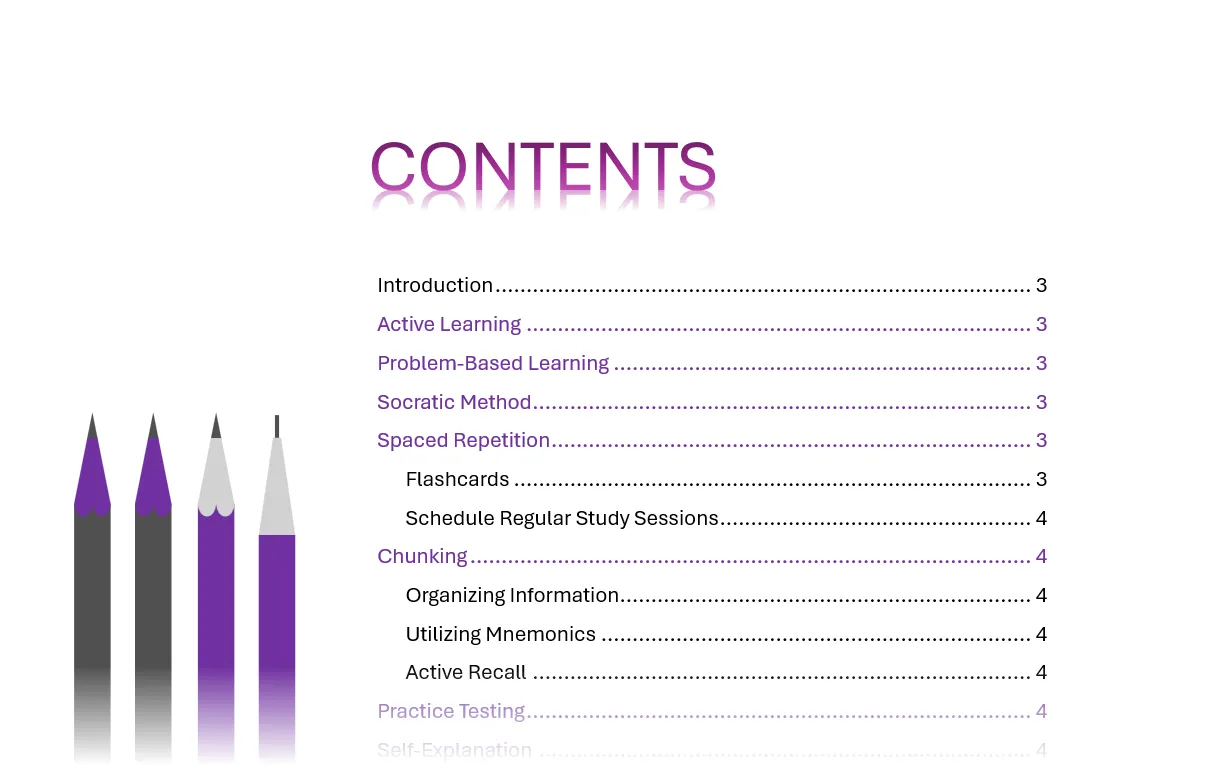
Para darle un toque final, puedes reemplazar el título predeterminado “Contenido” e insertar el tuyo propio. Inserte un cuadro de texto encima de la tabla de contenido y formatéelo con un título “Contenido” más decorativo. Es preferible utilizar el mismo estilo de fuente en un tamaño más grande.
Alinee el cuadro de texto con la tabla de contenido. ¡Y eso es todo!
No exageres en el uso de fuentes y colores. Mantenga un estilo coherente que coincida con la naturaleza y el contenido de su documento.
Una vez que hayas formateado la tabla de contenido, manténla actualizada. Cada vez que añadas o modifiques encabezados, haz clic con el botón derecho en la tabla de contenido y selecciona " Actualizar campo" . Elige "Actualizar toda la tabla" para que se reflejen los nuevos encabezados y números de página.




Los comentarios están cerrados.