
¿Olvidaste la contraseña de tu carpeta segura en tu teléfono Samsung? Aquí te explicamos cómo desbloquearla.
¿Olvidaste la contraseña de la Carpeta Segura de tu teléfono Samsung? ¡No te preocupes! Descubre soluciones efectivas paso a paso para desbloquear la Carpeta Segura de Samsung y recuperar fácilmente tus datos importantes.

Las cosas más importantes que necesitas saber
- Reiniciar el teléfono puede hacer que vuelva a aparecer la opción "Olvidé mi PIN/patrón" después de varios intentos incorrectos o de una inestabilidad en la carpeta segura.
- Para recuperar el acceso, utilice la opción "Olvidé mi PIN/patrón" e inicie sesión con la misma cuenta de Samsung que utilizó al configurar la carpeta segura.
- Tras recuperar el acceso, active la opción "Restablecer con la cuenta de Samsung" en la configuración de la Carpeta segura para evitar perder la ruta de recuperación en el futuro.
El bloqueo de una carpeta segura es un problema más grave que los problemas de inicio de sesión en aplicaciones comunes, ya que recuperar el acceso depende de cómo estaba configurada la carpeta antes de que se produjera el bloqueo.
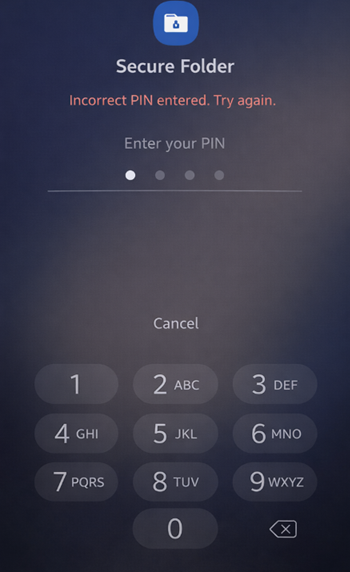
En la mayoría de los casos, el problema radica en una de estas tres razones principales: la opción de recuperación está desactivada, el proceso de restablecimiento de la cuenta de Samsung ha fallado o las credenciales almacenadas ya no son válidas.
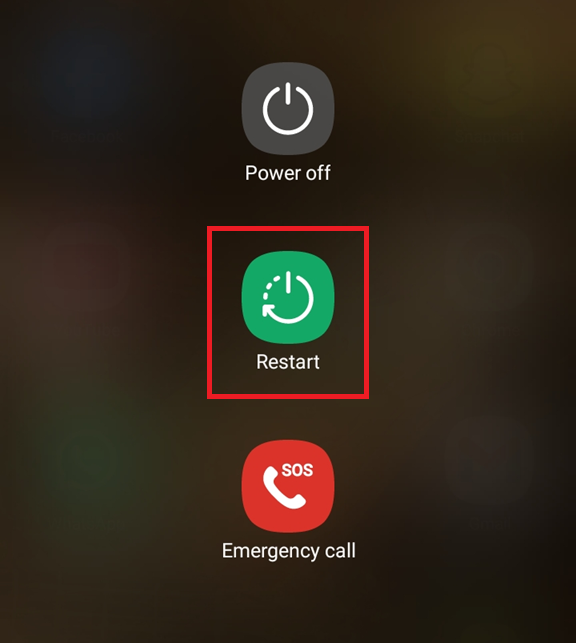
1. Reinicia tu teléfono y luego intenta desbloquearlo con cuidado una vez.
Este problema suele ocurrir cuando la Carpeta segura se vuelve inestable tras varios intentos fallidos, actualizaciones de aplicaciones o un funcionamiento prolongado. Reiniciar el sistema puede restaurar el comportamiento de la solicitud de desbloqueo y restablecer la ruta.
Esta solución funciona porque los servicios de Carpeta segura y la cuenta de Samsung se restablecen conjuntamente al iniciar el sistema, lo que puede hacer que vuelva a aparecer el aviso de restablecimiento que faltaba en algunos casos afectados.
- Reiniciar telefono samsung Eres naturalmente.
![Descripción general del problema de no poder abrir la carpeta segura en Samsung.]()
Cuando la Carpeta segura no se abre, la causa principal suele ser un error en la inicialización del reinicio, en el estado de la cuenta o en un fallo del proceso de reinicio. - Tras iniciar el sistema, espere a que finalicen todos los temporizadores de bloqueo antes de introducir cualquier dato.
- Introduzca su PIN o, lo más probable, su patrón solo una vez, no repetidamente.
- Si la entrada es rechazada, compruebe si la opción Olvidé mi PIN/Olvidé mi patrón Aparece a continuación.
![Reinicia tu teléfono Samsung antes de intentar volver a abrir la carpeta segura.]()
Un reinicio limpio suele restablecer el flujo "olvidado" cuando se bloquea. Carpeta segura (Carpeta segura) Después de repetidos intentos.
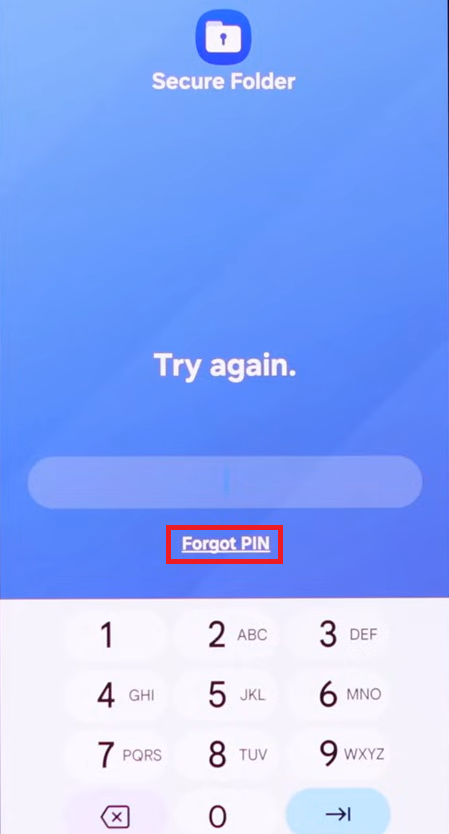
2. Restablece la Carpeta segura a través de tu cuenta de Samsung.
Aunque olvidar las credenciales puede impedir el acceso, siempre está disponible la opción de restablecerlas. Los usuarios pueden restaurar sus carpetas de forma segura si su cuenta de Samsung se ha verificado correctamente.
Este método requiere que Samsung verifique primero la titularidad de su cuenta y, a continuación, le permita crear nuevas credenciales de bloqueo para la Carpeta Segura.
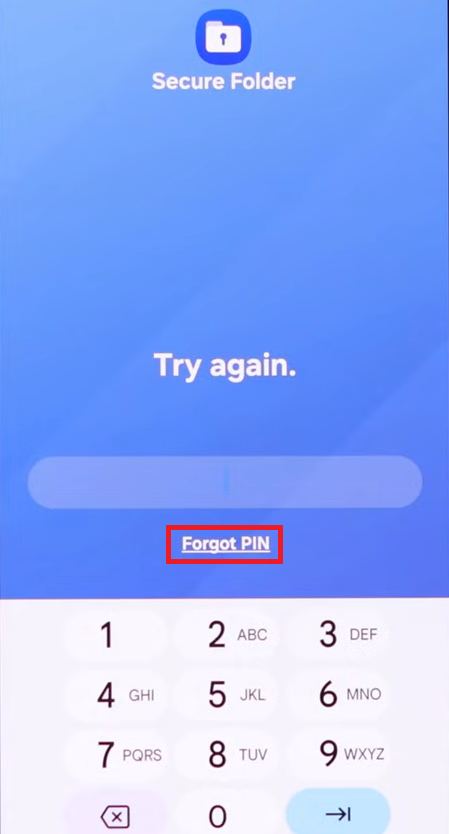
- Abra la carpeta segura y ejecute el aviso. Olvidó intencionalmente.
- toque en Olvidé PIN / Patrón, Luego haga clic en Restablecer.
![La pantalla de inicio de sesión de la cuenta de Samsung aparece al restablecer el código PIN de la carpeta segura.]()
Inicia sesión con la misma cuenta de Samsung que usaste al configurar la Carpeta segura. - Inicia sesión con la misma cuenta de Samsung que utilizas en este dispositivo.
![]()
- Crea un nuevo PIN/contraseña/patrón para la Carpeta Segura.
- Abra la carpeta utilizando las nuevas credenciales.
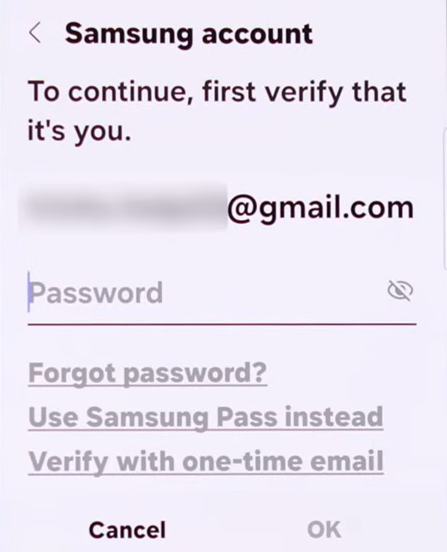
Si no puedes iniciar sesión en tu cuenta de Samsung debido a bucles de sesión o problemas de autenticación durante el proceso de restablecimiento, primero debes solucionar el estado de la cuenta (por ejemplo, resolver el problema de "sesión de cuenta de Samsung caducada") y luego intentar este método de nuevo.
3. Si la opción "Olvidé mi PIN" nunca aparece, confirme que la recuperación está desactivada.
Esto suele ocurrir cuando la opción Restablecer con cuenta de Samsung está desactivada al configurar la Carpeta segura, por lo que las aplicaciones de Samsung nunca ofrecen la recuperación normal de contraseña para esta carpeta cifrada.
Esto es importante porque los intentos repetidos solo aumentarán los tiempos de espera; no crean una vía oculta para eludir la protección.
- Asegúrese de estar en la pantalla de desbloqueo de la Carpeta segura (y no en una ventana de bloqueo de otra aplicación).
- Intenta usar las credenciales que utilizaste recientemente una vez que expire el temporizador.
- Si la opción "Olvidé mi contraseña" sigue sin aparecer, no continúe intentando adivinar combinaciones al azar.
- Comprenda el punto crucial: o bien continúe experimentando con credenciales conocidas, o bien acepte la desinstalación y reinstalación si los datos no son vitales.
Punto de control: Si la opción "Olvidé mis credenciales" no aparece de forma consistente, no existe una manera fiable de restablecer directamente las credenciales desconocidas. Continúe con el Método 4 solo si la opción "Olvidé mis credenciales" aparece ocasionalmente, pero el proceso de restablecimiento falla durante el inicio de sesión o la carga.
4. Si el proceso de restablecimiento se detiene o se cierra, corrija el estado de la cuenta de Samsung y la Carpeta segura.
Esto suele ocurrir cuando se abre la pantalla de reinicio pero no se transfiere la cuenta, o se queda cargando indefinidamente, o se cierra después de que se envía un nuevo código PIN.
Este método funciona porque la reautenticación y la limpieza del almacenamiento pueden reconstruir la cadena de tokens/sesiones utilizadas al restablecer la Carpeta Segura.
- Asegúrese de que su conexión a Internet sea estable, que la fecha y la hora sean correctas y que no haya ningún filtro VPN/proxy potente.
- Abre la configuración de la cuenta de Samsung en el teléfono, cierra sesión y vuelve a iniciarla si es necesario, y luego reinicia el dispositivo una vez.
- Ir Ajustes > Aplicaciones > Carpeta segura > Almacenamiento y limpiar Cache Primero.
![La pantalla de información de almacenamiento de la aplicación Carpeta segura muestra las opciones para borrar la caché y los datos.]()
Borrar la caché/los datos puede solucionar un problema de pantalla de reinicio atascada, pero considere el borrado de datos como un paso avanzado. - Intente nuevamente el proceso "Olvidé > Restablecer".
- Si el problema persiste, utilice Fecha Clear (Borrado de datos) para Carpeta segura solo si acepta el riesgo y no tiene una opción más segura.
- Intenta restablecer tu cuenta de Samsung inmediatamente después de reiniciar el dispositivo.
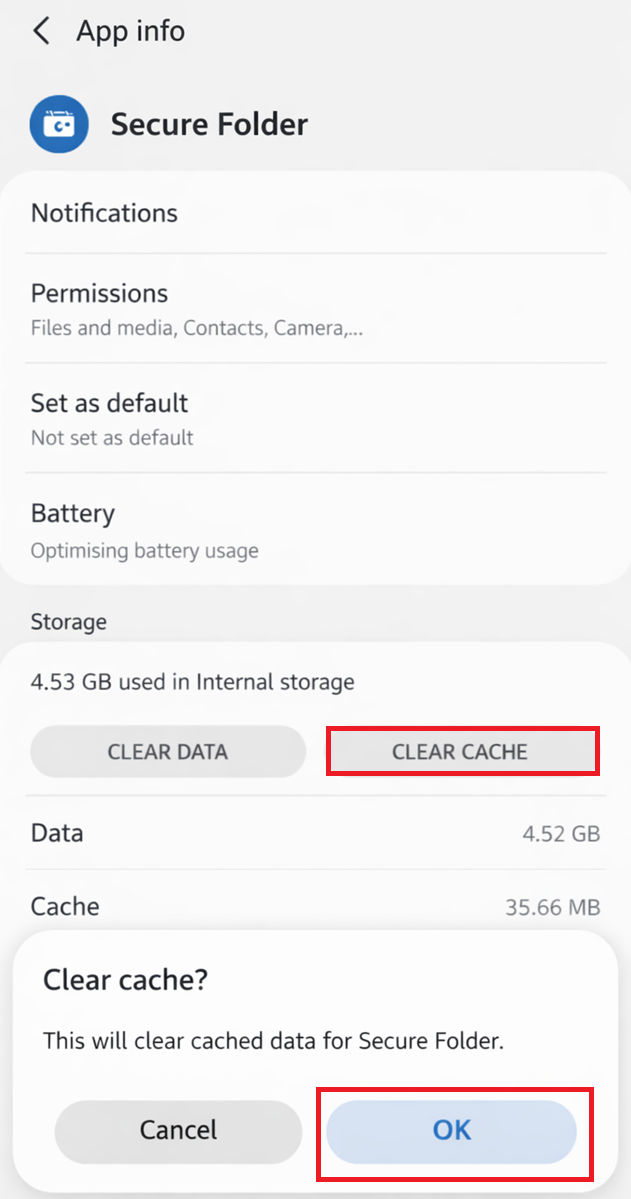
Nota importante/Precauciones de seguridad: Antes de pulsar Borrar datos , haz una captura de pantalla de los detalles de tu cuenta de Samsung y asegúrate de poder iniciar sesión en la misma cuenta de nuevo. Si el rendimiento empeora después de borrar los datos, deja de intentarlo y ponte en contacto con el soporte técnico de Samsung, proporcionándoles el modelo de tu dispositivo , la versión de One UI y el comportamiento exacto de la pantalla de restablecimiento.
5. Restablezca la configuración de bloqueo después de la restauración y habilite la opción de restablecimiento utilizando su cuenta de Samsung.
Una vez que logres iniciar sesión (ya sea con un PIN nuevo, un PIN antiguo o datos biométricos), protege tu ruta de recuperación de inmediato para evitar que este problema se repita.
Esta solución funciona porque aborda la configuración precisa que provoca estados de bloqueo que no se pueden recuperar posteriormente.
- Si el desbloqueo por huella dactilar o reconocimiento facial está disponible, acceda a la Carpeta segura una sola vez y vaya directamente a la configuración de la Carpeta segura.
- Establece un nuevo PIN/contraseña que puedas recordar con seguridad y almacenar de forma segura.
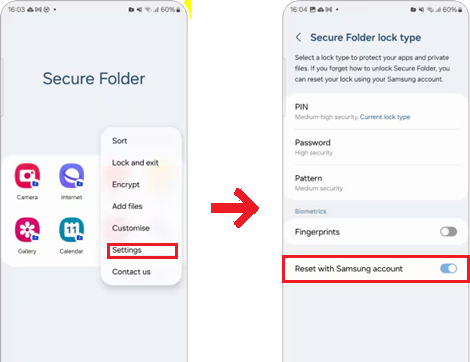
- Habilitar opción Restablecer con cuenta de Samsung En la configuración de la carpeta segura.
![En la configuración de la Carpeta segura, la opción Restablecer con cuenta de Samsung está habilitada.]()
Activar esta opción evita bloqueos futuros que no tengan una vía de recuperación. - Comprueba el estado de inicio de sesión de tu cuenta de Samsung y tu correo electrónico/número de teléfono de recuperación.
- Desarrolle una estrategia para realizar copias de seguridad de los datos importantes después de la restauración.
Para planificar la seguridad de los datos después de la recuperación, esta guía relacionada resulta útil: Copia de seguridad de datos de una cuenta de Samsung a otra cuenta de Samsung.
Si aún no puedes iniciar sesión y la opción "Olvidé mi contraseña" no aparece, es probable que la opción de restablecimiento y restauración original esté desactivada. Por lo tanto, lo más recomendable es desinstalar y reinstalar la aplicación tras confirmar que no existe una forma fiable de acceder a la contraseña original. Toma esta medida según la importancia de tus datos.
Los comentarios están cerrados.