
Problema con Elementor: ¿No carga o no funciona? Aquí está la solución.
¿Elementor no funciona o no carga? Descubre una guía completa para solucionar problemas comunes de Elementor, reparar el editor de páginas y restaurar tu sitio fácilmente. ¡Empieza ya!

Las cosas más importantes que necesitas saber
- Para empezar, diagnostica el problema abriendo el editor en modo incógnito y desactivando las extensiones del navegador. A continuación, comprueba que las versiones de Elementor, WordPress y PHP sean compatibles con los requisitos.
- Utilice el Modo seguro en Elementor para abrir el editor sin activar la plantilla ni los complementos externos, lo que ayuda a identificar conflictos entre complementos o plantillas como la causa del fallo.
- Si Elementor falla en todas las páginas, asegúrese de que la memoria de WordPress sea de al menos 256 MB (se recomiendan 512 MB) y pida a su proveedor de alojamiento que aumente los límites de PHP y corrija las URL almacenadas después de la migración utilizando la herramienta "Reemplazar URL" en Elementor.
Cuando Elementor muestra un indicador de carga infinito, una pizarra en blanco o un panel de widgets gris, es posible que la página publicada aún esté disponible.
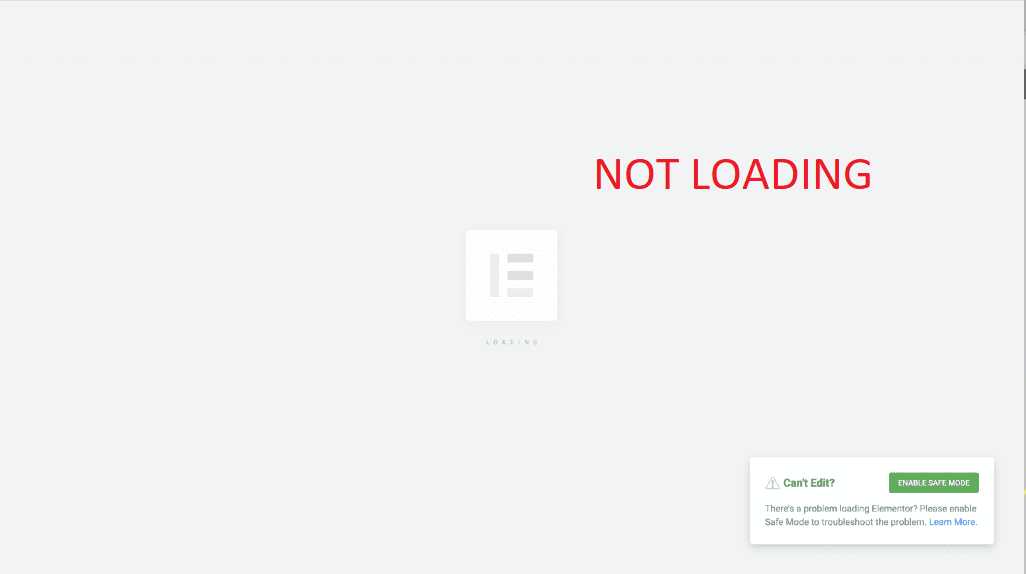
Lo que se muestra en la pantalla es un error de inicialización del editor, no una prueba de que la página esté dañada. La página pública muestra el contenido que ya se ha guardado, mientras que el editor también necesita cargar sus scripts, los datos de WordPress, el marco de vista previa y una nueva respuesta del servidor.
Por lo tanto, recargar la página principal no prueba la misma funcionalidad. Una extensión del navegador podría bloquear únicamente la pantalla de edición, un widget dañado podría afectar solo a una página, y el servidor podría seguir sirviendo páginas almacenadas en caché mientras rechaza las solicitudes más grandes que Elementor requiere en WordPress.
Antes de realizar cualquier cambio en el sitio web en funcionamiento, compare los resultados con la tabla que aparece a continuación. Esta sencilla comparación evita la mayoría de los cambios innecesarios en los plugins, los temas y el servidor.
| Lo que todavía funciona | Qué comprobar primero |
|---|---|
| La página se abre en otro navegador o en una ventana aparte. | Agregar un navegadorUn archivo de editor en caché o datos de un sitio bloqueado. |
| Abre otras páginas de Elementor y una nueva página en blanco. | El elemento de interfaz de usuario (widget), código personalizado, plantilla o datos guardados más recientes para la página afectada. |
| El editor abre en Modo seguro | Conflicto al agregar un plugin, script de tema, precargador de tema o código personalizado. |
| Todas las páginas fallan, incluso en modo seguro. | Compatibilidad con Elementor/Pro, memoria de WordPress, errores de PHP o respuesta del servidor bloqueada. |
| El problema comenzó después de cambiar el dominio, el entorno de prueba o HTTPS. | URLs de WordPress, URLs almacenadas en Elementor, contenido mixto y enlaces permanentes. |
| La consola muestra errores. 403، 500errores de marco o de origen cruzado | El host, el firewall, Cloudflare o los encabezados de respuesta en lugar del diseño de la página. |
Crea una copia de seguridad reciente antes de actualizar o degradar Elementor, reemplazar URL, cambiar temas activos o desactivar plugins. Realiza pruebas de conflictos en una copia de prueba cuando el sitio esté gestionando solicitudes, suscripciones, formularios o cualquier otro tipo de tráfico en tiempo real.
1. Determina si el problema reside en el navegador, en una sola página o en todas las páginas.
La prueba más rápida y útil no consiste en actualizar ni reinstalar, sino en abrir el editor en una sesión limpia del navegador y, a continuación, abrir otra página de Elementor. Este resultado muestra cuánto se ve afectado realmente el sitio web.
- Abra la página afectada en una ventana privada o en modo incógnito utilizando un navegador de escritorio moderno. Elementor no admite la edición en dispositivos móviles ni tabletas.
- Si la página se abre allí, vuelva a su navegador habitual y desactive cualquier bloqueador de anuncios, bloqueador de scripts, extensión de privacidad o complemento antivirus para ese sitio. Vuelva a activarlos uno por uno una vez que el editor funcione correctamente.
- Vuelve a abrir la página de Elementor. Luego crea un borrador en blanco, sin publicar, y selecciona Editar con Elementor.
- En WordPress, abre Elementor > Editor > SistemaAlgunas versiones antiguas de Elementor muestran esta opción como... Elementor > Información del sistema.
- Comprueba y compara tus versiones instaladas de WordPress, PHP, Elementor y Elementor Pro con Requisitos actuales del sistema Para Elementor. Mantiene la compatibilidad entre los plugins gratuitos y Pro.
![El panel de control de WordPress muestra las actualizaciones de Elementor y una pantalla de información del sistema Elementor para comprobar la compatibilidad.]()
Un número sorprendentemente elevado de fallos de carga de Elementor se originan en versiones antiguas de WordPress, Elementor, Pro, el tema o PHP.

Si solo falla el navegador habitual, deje WordPress sin modificar y solucione el problema del plugin del navegador o de los datos del sitio. Si solo falla una página, utilice el Método 3. Cuando todas las páginas fallan en más de un navegador, el Modo seguro proporciona la siguiente comparación limpia.
Si necesitas actualizar tu sitio, haz una copia de seguridad y pruébalo primero en un entorno de prueba. Actualiza el plugin gratuito de Elementor antes que Elementor Pro para evitar versiones incompatibles.
2. Utilice el modo seguro para identificar conflictos de complementos o plantillas.
El modo de seguridad de Elementor permite abrir el editor sin activar el tema activo ni ningún código de plugins externos estándar, pero solo para el administrador que haya iniciado sesión. Este modo no cambia la versión que ven los visitantes, lo que lo hace más seguro que deshabilitar los plugins del sitio web como primer intento.
Esta prueba es innecesaria cuando el editor ya está abierto, pero solo la página publicada aparece incorrecta. Además, el modo de seguridad no puede diagnosticar un panel de widgets que carga sus propios scripts externos.
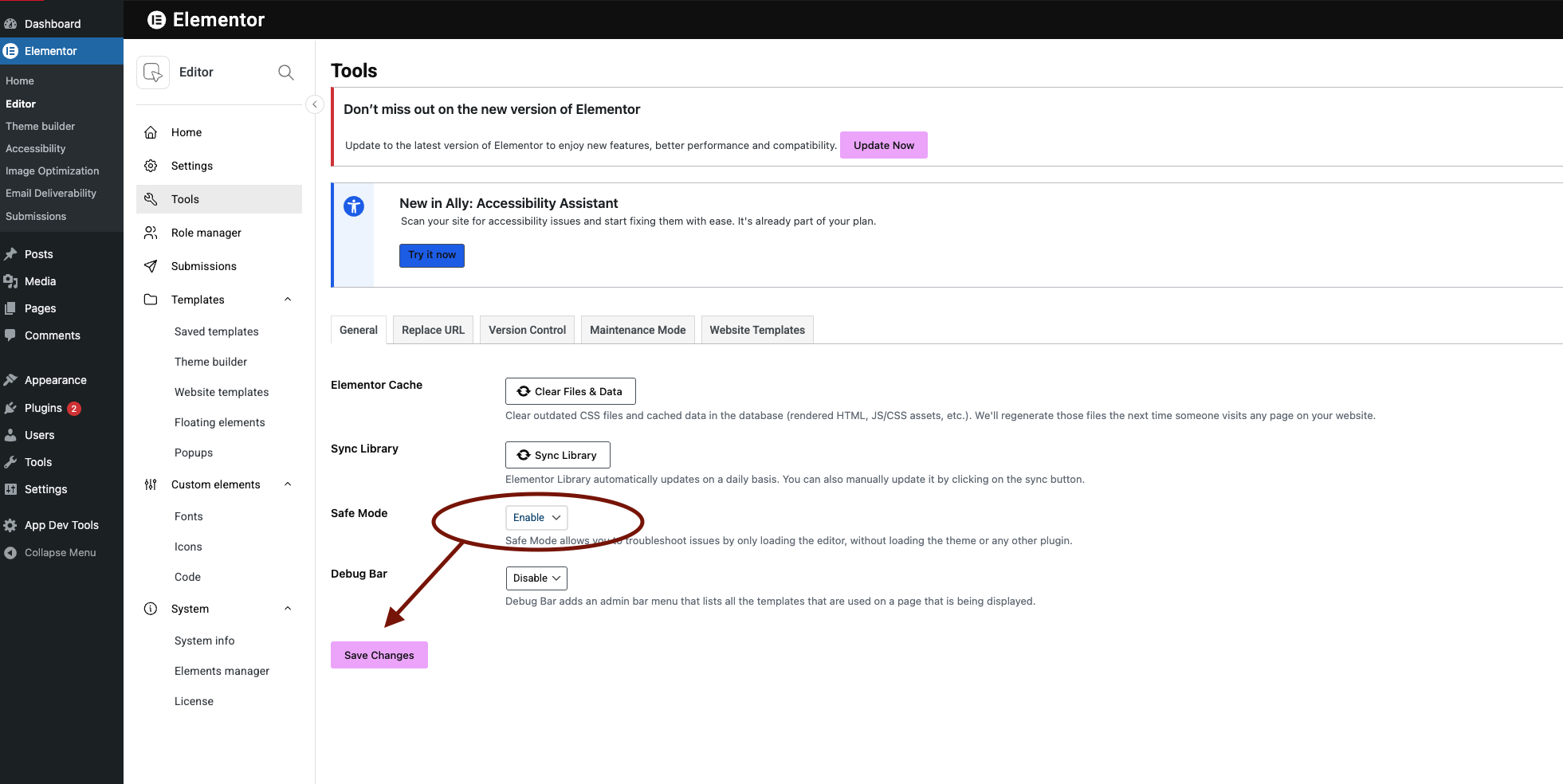
- Abierto Elementor > HerramientasLuego ajuste la opción Modo seguro على ActivarGuarda el cambio. También puedes aceptar una reclamación. Modo seguro La función Elementor aparece cuando se muestra en el editor, pero no funciona.
![El editor de Elementor te pide que actives el Modo seguro para solucionar el problema de descarga.]()
Si Elementor se carga en modo Modo seguroNormalmente, el editor funciona correctamente y la causa del mal funcionamiento es alguno de los complementos o plantillas habituales. - Recarga la misma página. Si solo el panel de widgets permanece bloqueado, observa este resultado: Elementor muestra que Modo seguro No elimina los scripts externos cargados dentro de ese panel, por lo que el fallo del panel no es una prueba definitiva para Modo seguro.
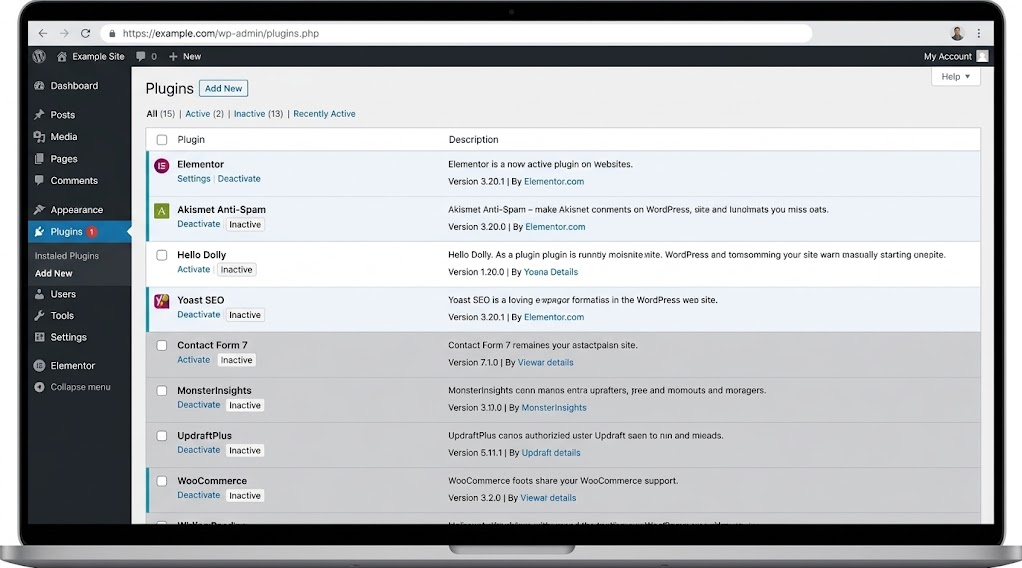
- Si el editor está completamente abierto, utilice un sitio de prueba o un período de mantenimiento para desactivar todos los complementos excepto... ElementoryElementor Pro.
![Página de plugins de WordPress con los plugins que no son de Elementor deshabilitados para aislar los conflictos de carga de Elementor.]()
La búsqueda de conflictos en Elementor suele ser más rápida al simplificar el sitio y reactivar gradualmente los plugins. - Prueba el editor y luego vuelve a activar los demás plugins uno por uno. Presta especial atención a los complementos de Elementor, las herramientas de almacenamiento en caché/minificación, los plugins de seguridad y cualquier otro que se haya actualizado justo antes de que comenzara el problema.
- Si ningún paso adicional provoca que el fallo se repita, intente usar Hola elementorDesactive cualquier precargador de página o script personalizado proporcionado por la plantilla estándar antes de reemplazarla de forma permanente.
La documentación del Modo Seguro de Elementor confirma que los visitantes siguen viendo el tema y los complementos habituales durante esta prueba.
Si el editor falla repetidamente tras reactivar un plugin o una plantilla estándar, desactive dicho elemento solo el tiempo necesario para actualizarlo, corregir su configuración o solicitar una solución de compatibilidad a su desarrollador. Asegúrese de considerar las posibles pérdidas para el sitio antes de desactivar un plugin esencial.
Un fallo que se produzca inmediatamente después del lanzamiento de una nueva versión de Elementor puede requerir la restauración de una copia de seguridad de calidad conocida o el uso de la función de reversión del control de versiones de Elementor . Primero, realice una copia de seguridad de su copia de seguridad y asegúrese de que tanto Elementor como Elementor Pro estén ejecutando versiones compatibles.
3. Comprobación de la memoria y la respuesta del servidor cuando fallan todas las páginas.
Cuando Elementor falla en todas las páginas y navegadores, es posible que el editor esté consumiendo demasiada memoria de WordPress o recibiendo una respuesta PHP incompleta. El sitio publicado puede seguir pareciendo normal porque las páginas de la interfaz almacenadas en caché utilizan menos recursos que el editor.
Elementor actualmente indica que el requisito mínimo de memoria de WordPress para Elementor y Elementor Pro es de 256 MB , con una recomendación de 512 MB . WooCommerce y otros plugins de gran tamaño pueden requerir una cantidad superior a la recomendada para Elementor Plus.
No utilice este método de servidor cuando solo falle una página o cuando el editor ya esté funcionando en otro navegador, ya que estos resultados indican otros problemas.
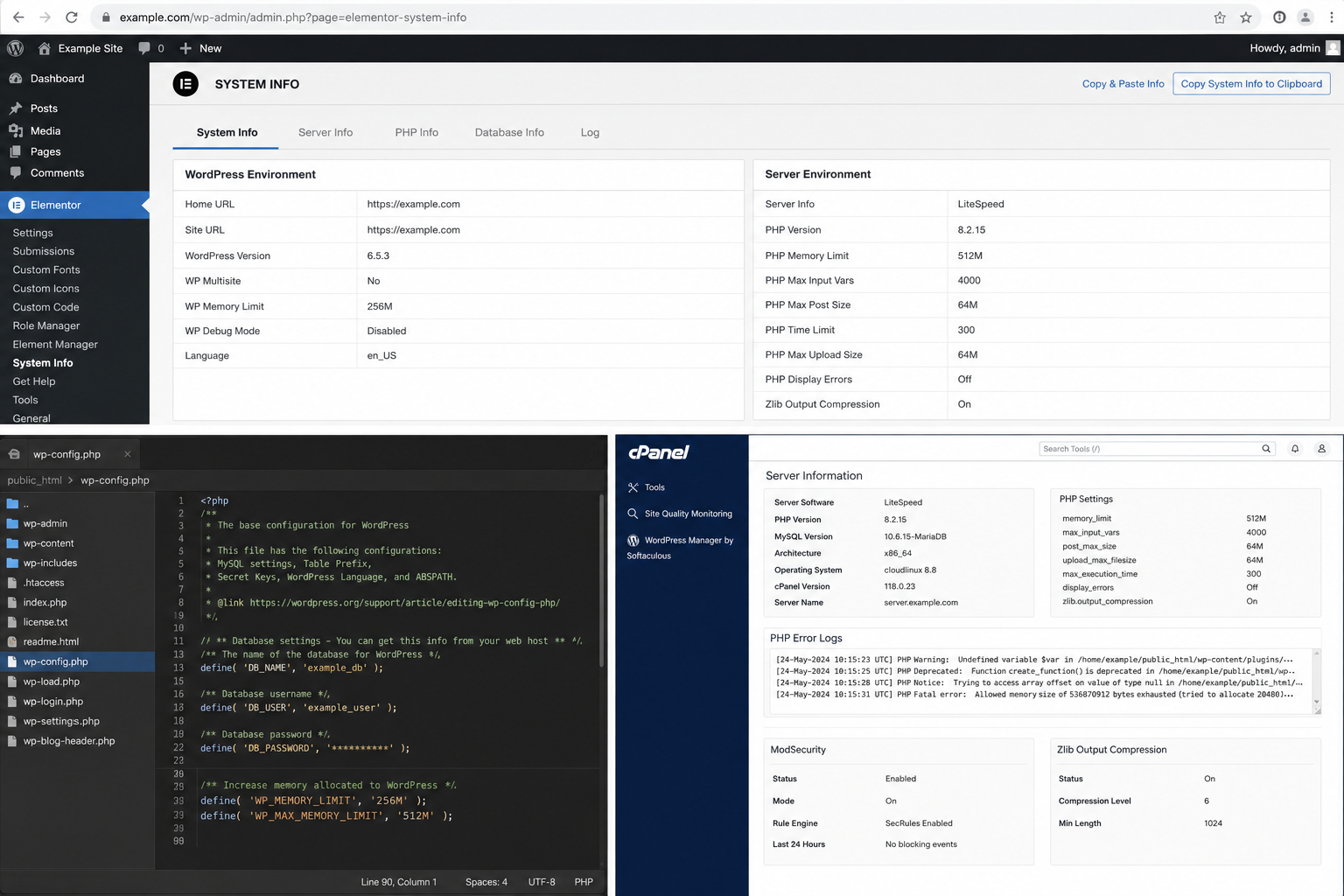
- Abierto Elementor > Editor > Sistema Y toma nota de lo siguiente: Límite de memoria de WordPress, la versión de PHP, el límite de memoria de PHP y cualquier advertencia.
- Repita el error una vez y anote la hora. Solicite al proveedor de alojamiento que revise el registro de errores de PHP, el registro del servidor web y el registro del firewall para esta solicitud.
- Si la memoria de WordPress es inferior a los requisitos de Elementor, pídale a su proveedor de hosting que aumente los límites de PHP tanto para WordPress como para el servidor.
WP_MEMORY_LIMITNo puede exceder el límite máximo impuesto por el anfitrión. - Solicite al servidor que corrija cualquier problema de consumo excesivo de memoria, error fatal de PHP, tiempo de espera de ejecución agotado, fallo de permisos de escritura, bloqueo de ModSecurity o respuesta de squeeze defectuosa que encuentre.
- Vuelva a instalar el mismo editor después de cambiar de servidor.
![La pantalla de información del sistema de Elementor muestra el límite de memoria de WordPress y la configuración del servidor que afectan al editor.]()
Cuando Elementor deja de cargarse a la mitad, el verdadero culpable suele ser la memoria o la base de datos del servidor, y no la página en sí.
La aparición de un error 500 de servidor interno indica un problema con el análisis del servidor. Nuestra guía sobre los errores 500 de Elementor cubre otros fallos de guardado y actualización relacionados con este código.
Si al corregir un error de PHP, memoria o cortafuegos se restablece el editor, conserve el valor confirmado por el servidor y elimine cualquier corrección de errores temporal. Si el servidor no encuentra solicitudes fallidas en el momento registrado, continúe con el Método 5 y pruebe el cargador alternativo de Elementor.
4. Modifique el cargador de Elementor y borre únicamente los datos antiguos del editor.
Elementor incluye un cargador de respaldo para servidores que fallan al decodificar o devolver la larga respuesta JSON del editor. Esto es especialmente importante cuando la consola del navegador muestra mensajes como ERR_CONTENT_DECODING_FAILED O ERR_EMPTY_RESPONSE.
Esta configuración es innecesaria cuando la consola ya informa de un conflicto de complemento, una discrepancia en la URL o un marco bloqueado. Corrija ese error específico en su lugar.
- Abierto Elementor > Ajustes > Avanzado.
- Establecer opción Método de cargador del editor de conmutadores على ActivarLuego, guarda la configuración y prueba el editor.
![La página de configuración de Elementor muestra la opción Cambiar método de carga del editor como habilitada.]()
Esta clave de método de carga resulta útil cuando el proceso de inicio del editor estándar falla en su entorno actual. - Abierto Elementor > Editor > Herramientas > General Y elige Borrar archivos y datosEn versiones anteriores de Elementor, el mismo procedimiento de mantenimiento se llama Regenerar archivos y datos.
![La pantalla de Herramientas de Elementor muestra la opción de Regenerar archivos y borrar la caché del sitio después de que surjan problemas con el editor.]()
Los archivos CSS almacenados en caché o los datos de optimización obsoletos pueden provocar que Elementor siga fallando incluso después de que se haya resuelto el conflicto original. - Borra la caché de WordPress, la caché de tu servidor y la caché de tu CDN. Luego, borra los datos guardados de este sitio en tu navegador en lugar de eliminar toda la sesión de navegación. Nuestra guía para borrar la caché de un solo sitio explica este proceso de limpieza más específico.
- Cierra la pestaña del editor anterior y abre una nueva pestaña.
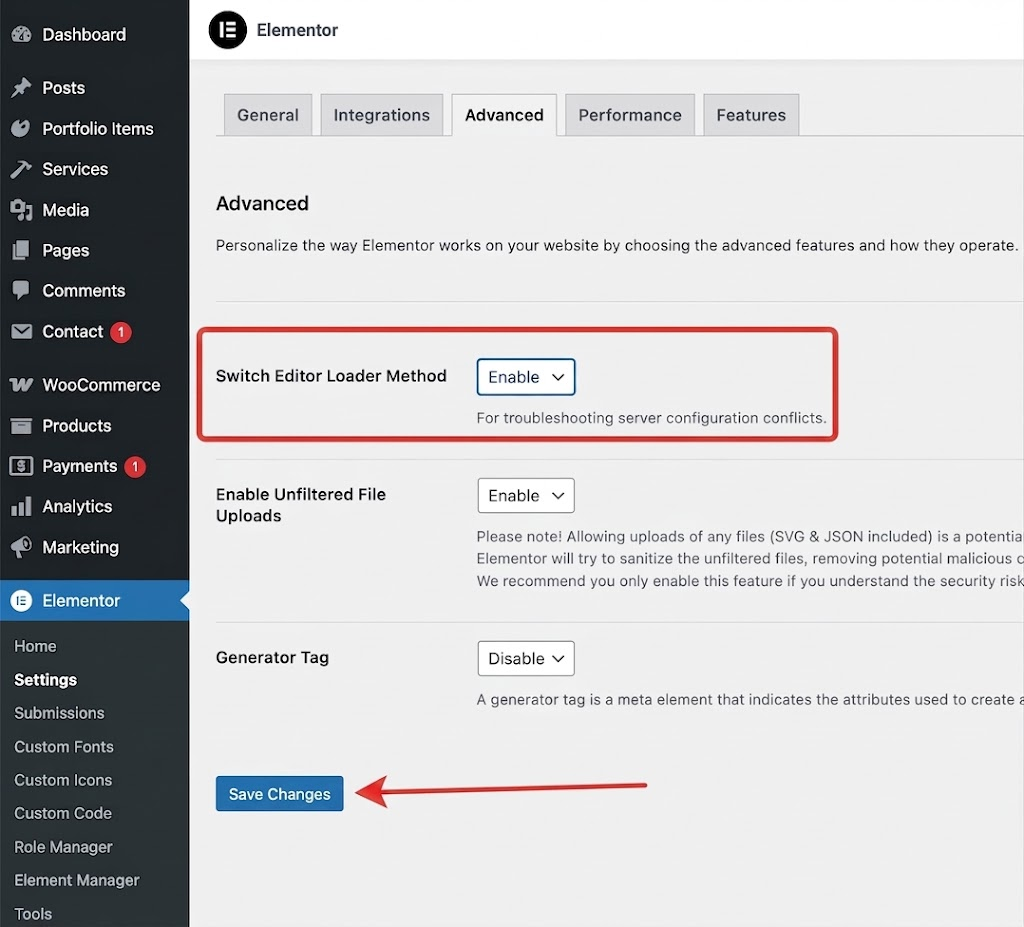
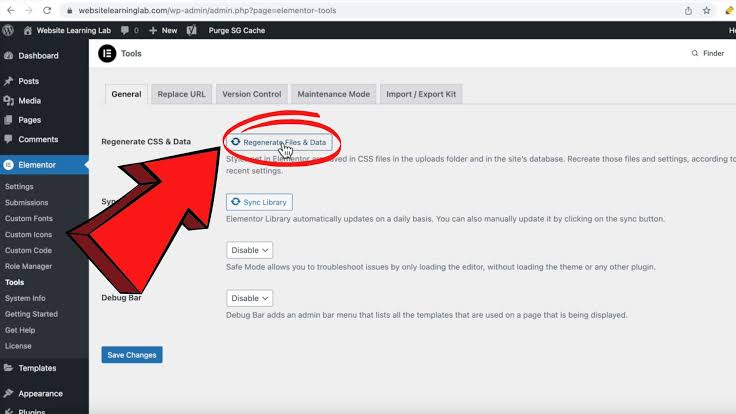
Elementor indica que el cargador de respaldo puede dejarse activado sin problemas. Si este método soluciona el problema del editor, el proveedor de alojamiento aún debe verificar la carga de la conexión y las limitaciones de recursos para comprender la causa original del fallo del cargador.
Para deshacer esto, restablezca la opción Método de carga del editor a Deshabilitado . Mantenga el almacenamiento en caché normal habilitado posteriormente y excluya únicamente las URL de administrador/editor de WordPress que servían datos obsoletos.
Si el editor se carga después de eliminar los archivos creados, significa que la versión en caché estaba desactualizada. Si el problema persiste, proceda al Método 6 solo después de migrar o cambiar el protocolo HTTPS; de lo contrario, proceda al Método 7 para revisar la consola.
5. Corrección de las URL almacenadas después de la migración, el cambio de dominio o la transición a HTTPS.
Elementor carga su vista previa dentro de un marco. Tras una migración del sitio, el panel de WordPress podría usar un dominio o protocolo específico, mientras que los datos almacenados en Elementor aún requieren un dominio o protocolo diferente. Este conflicto puede provocar que el editor aparezca vacío o que la consola se llene de errores de contenido mixto y de origen cruzado.
Evite realizar búsquedas y reemplazos en sitios que no hayan sido migrados. Es fundamental hacer una copia de seguridad de la base de datos antes de reemplazar cualquier URL.
- Abierto Configuración> GeneralAsegúrese de que los dos campos Dirección de WordPress (URL) وDirección del sitio (URL) Utilizan el dominio previsto y el mismo protocolo.
https://.
![Se está revisando la página de configuración general de WordPress que muestra los campos Dirección de WordPress y Dirección del sitio para detectar un problema de carga de Elementor.]()
Elementor suele fallar después de las migraciones porque el editor y el sitio web siguen apuntando a URL ligeramente diferentes. - Abierto Elementor > Editor > Herramientas > Reemplazar URLIntroduzca las URL antigua y nueva correctamente, compruebe ambos valores y, a continuación, ejecute el proceso de sustitución.
- Referirse a Herramientas > General Y elige Borrar archivos y datos.
- Abierto Configuración> Enlaces permanentes Y elige Guardar Cambios Sin modificar la estructura.
![La herramienta "Reemplazar URL" de Elementor y la configuración de enlaces permanentes de WordPress se utilizan después de un cambio de dominio o certificado SSL.]()
La sustitución de URL y la actualización de los enlaces permanentes generalmente se realizan reemplazando la URL y actualizando los enlaces permanentes. Lo más importante Tras transferencias de sitios experimentales, clonación o cambios en HTTPS. - Borra la caché del sitio y la CDN, y vuelve a abrir el editor. Vuelve a vincular tu licencia de Elementor si el dominio ha cambiado.
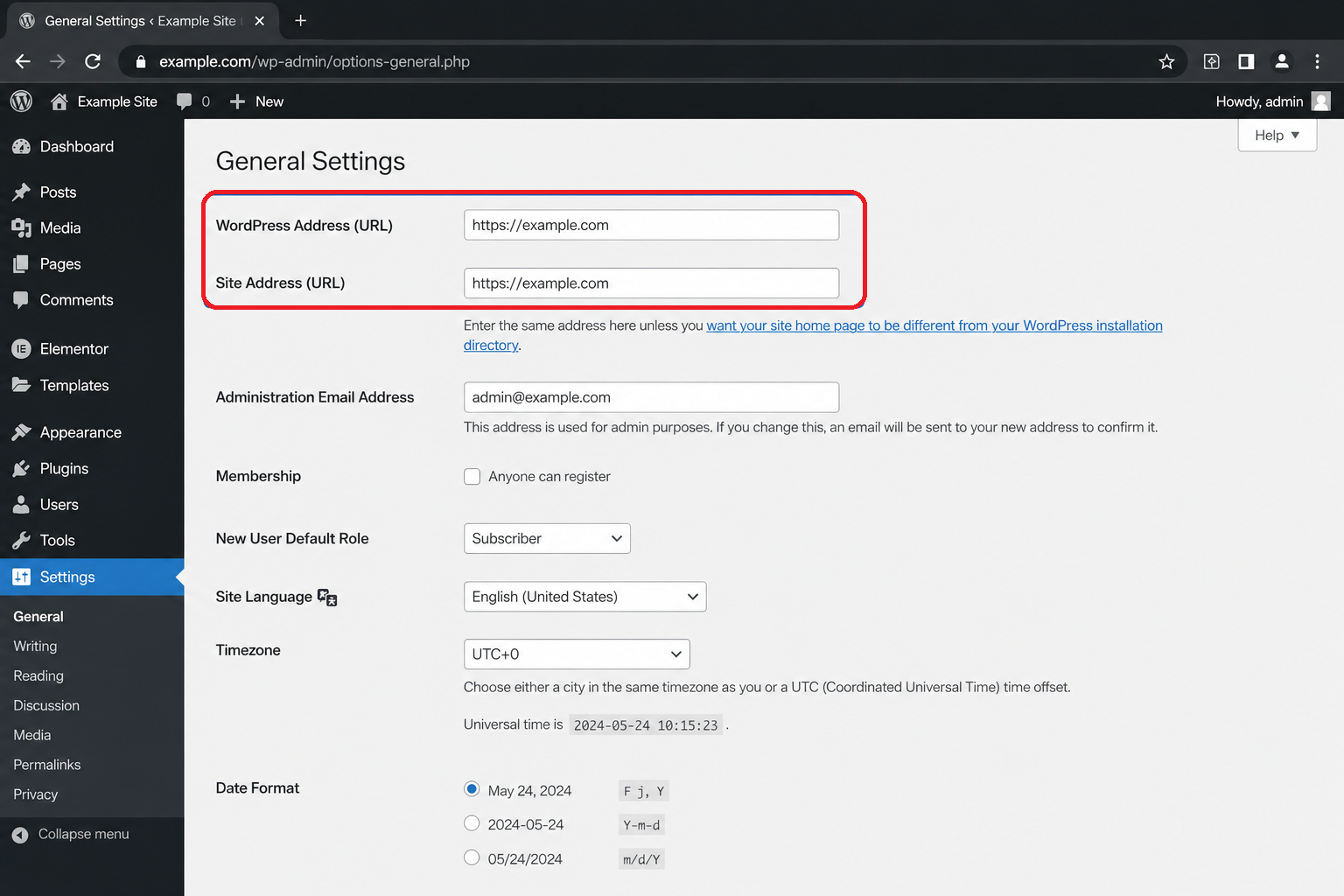
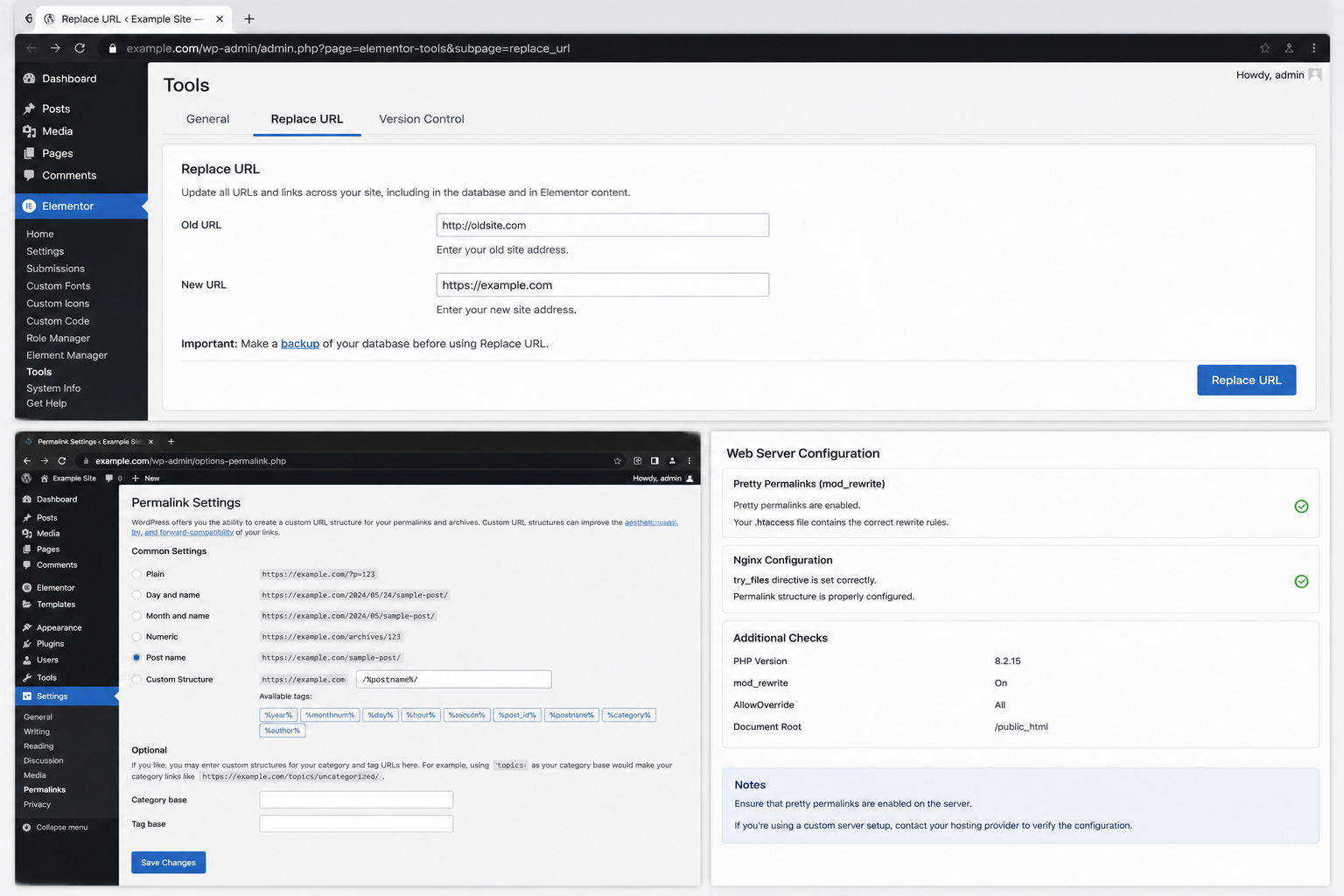
Las instrucciones oficiales de Elementor para cambiar la URL utilizan esta secuencia para reemplazar y escanear archivos.
Si los campos de dirección de WordPress están bloqueados, pregunte a su proveedor de alojamiento o al administrador del sitio si... WP_HOME وWP_SITEURL Se definen en otro lugar antes de intentar modificarlas.
6. Utilice la consola del navegador para especificar si desea bloquear Cloudflare, Iframe o el cortafuegos.
Cuando Elementor no funciona, una vista previa en gris con errores en rojo en la consola del navegador es mucho más útil que intentar reinstalarlo. La importancia de la consola radica en que los scripts y el marco de vista previa de Elementor son, en esencia, solicitudes del navegador. Una solicitud fallida ayuda a determinar si el problema reside en el navegador, Cloudflare, el firewall o el servidor.
No utilice este método para modificar los encabezados de trama ni las reglas del cortafuegos si la consola no muestra ningún error correspondiente. Estos ajustes son controles de seguridad, no ajustes generales de rendimiento.
- Haz clic con el botón derecho en el editor vacío y luego elige InspecccionaAbre la pestaña ConsolaLuego, recarga la página.
- Relacione el error en rojo que se muestra con la acción correctiva que se describe a continuación.
| Resultado de la unidad de control o de la red | Medidas correctivas |
|---|---|
| 403 Prohibida | Consulta con tu proveedor de plugins de seguridad o con tu proveedor de hosting qué regla de firewall o ModSecurity está bloqueando la solicitud de Elementor. Añade la solicitud a la lista blanca en lugar de desactivar la protección de todo el sitio. |
| 500 O 503 | Proporcione al proveedor de alojamiento la hora en que se produjo la solicitud y solicítele el registro PHP y el registro del servidor correspondientes. |
| Se negó a exhibirlo en un marco. O Opciones de X-Frame: DENY | Pídele a tu proveedor de alojamiento que permita el enmarcado del mismo origen. Elementor documenta que X-Frame-Options: SAMEORIGIN Política de CSP frame-ancestors 'self' Estos son ajustes compatibles. |
| Contenido mixto O una URL de origen cruzado | Corrija las URL HTTP/de dominio almacenadas utilizando el Método 6. |
| Scripts retrasados debido a Cargador de cohetes Cloudflare | Desactive Rocket Loader para las URL del panel de control de WordPress y del editor de Elementor, y luego borre la caché de Cloudflare. |
| Un error que indica el nombre de un tema o script de complemento. | Desactive este módulo de complemento, el precargador de tema o el código personalizado en el entorno de prueba y vuelva a realizar la prueba. |
Si el editor se carga después de corregir una sola regla de destino o encabezado, conserve la excepción más restrictiva y vuelva a habilitar cualquier función de seguridad que se haya deshabilitado con fines de prueba.
Descarga la información del sistema de Elementor y guarda el mensaje de la consola. Solicita al proveedor de alojamiento los registros de PHP y del firewall correspondientes.
Si el editor sigue sin cargarse, indique si se está ejecutando en una ventana privada, en otra página y en modo seguro al comunicarse con Elementor. Estos resultados permiten identificar la solicitud fallida con mucha más claridad que una simple lista de actualizaciones y reinstalaciones.
Los comentarios están cerrados.