

Mi Galaxy S25 Ultra vino con todas las funciones avanzadas, pero no parecía estar a la altura de mis necesidades personales cuando lo usé por primera vez. Después de realizar 6 ajustes simples, el teléfono ahora está ajustado a mi gusto, brindándome una experiencia de usuario perfecta. Estos ajustes van desde personalizar la interfaz de usuario, ajustar la configuración de la cámara y mejorar el rendimiento de la batería.

6. Unificar el panel de configuración rápida
Valoro el diseño de cuadrícula ampliado del panel de Ajustes Rápidos; es bueno tener más botones en un diseño más amplio. Sin embargo, no me convence la separación del panel de notificaciones y la barra de Ajustes Rápidos, ya que parece una copia exacta de iOS. Aquí te explicamos cómo unificar el panel de Ajustes Rápidos en dispositivos Samsung.
Claro, es un cambio pequeño y probablemente me acostumbraré con el tiempo. Pero ahora mismo, simplemente parece extraño y confuso. Afortunadamente, Samsung te da la opción de volver al viejo y bueno panel unificado, y lo hice de inmediato:
- Deslice el dedo hacia abajo desde la parte superior izquierda para abrir el Panel de control.
- toque en icono de lápiz en la esquina superior derecha.
- Ir Configuración del panel en la parte superior izquierda.
- Cambiar de Separado A Juntos.
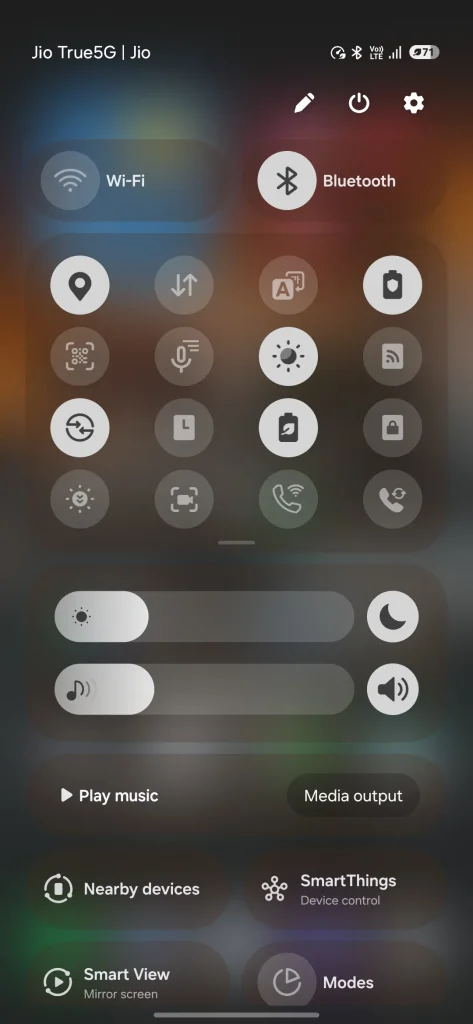
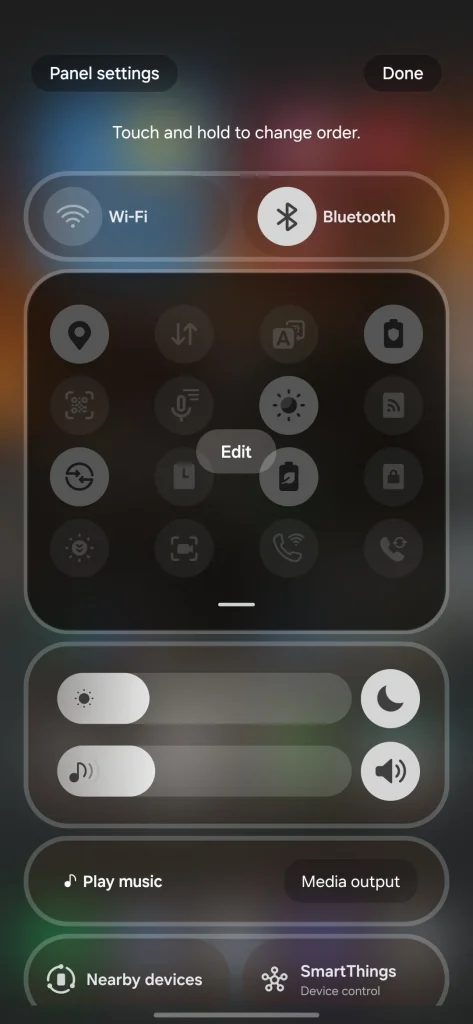
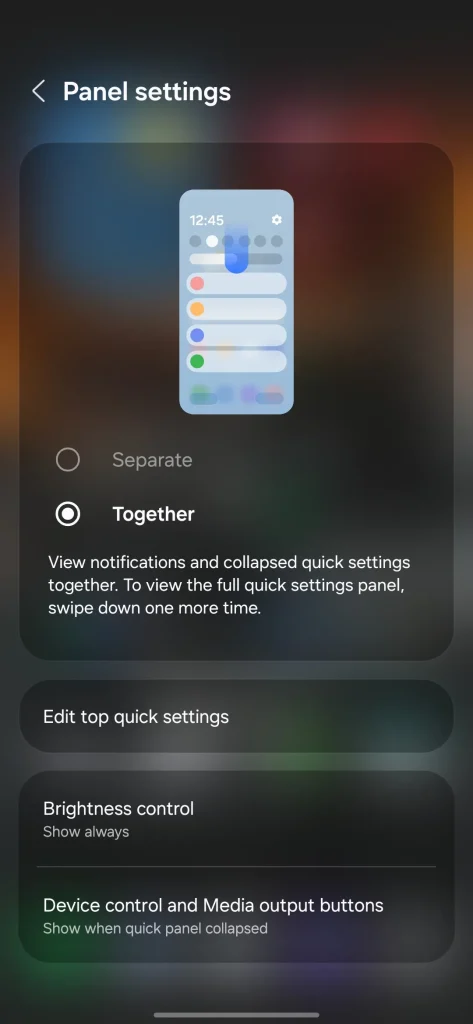
¡Tu tablero unificado favorito ha vuelto! Ahora todas tus notificaciones y botones rápidos están nuevamente en un solo lugar. Por supuesto, siempre puedes volver al programa independiente si tienes ganas de probar algo nuevo.
5. Configuración de pantalla
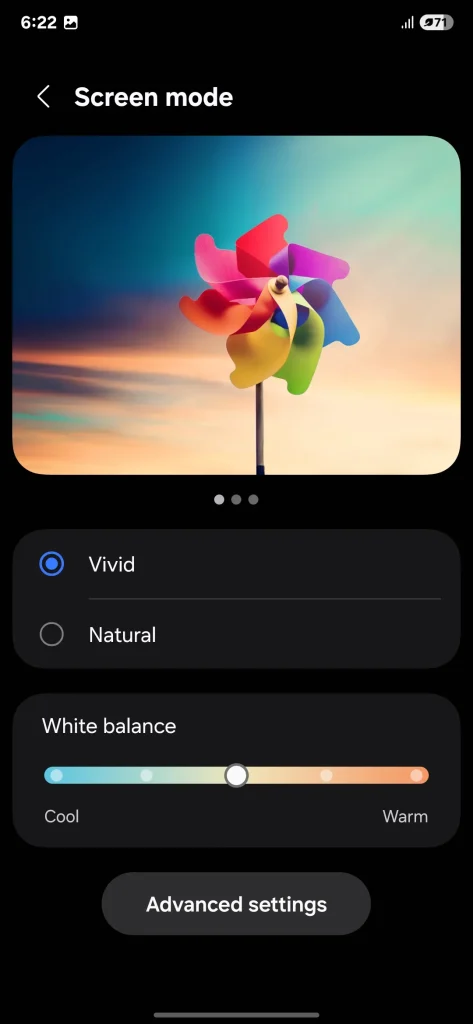
El primer cambio que hice en la configuración de pantalla de mi S25 Ultra fue el modo de pantalla . Por defecto, está configurado en Natural , que ofrece un aspecto realista y apagado; ideal para algunos, pero no para mí. Me gustan los colores vivos e intensos, así que lo cambié a Vívido , puse al máximo el control deslizante de Intensidad en la configuración avanzada y ajusté el balance de blancos en consecuencia.


A continuación, pasé a la resolución de pantalla . Al encenderlo por primera vez, viene configurada en FHD+ (2340 × 1080), pero este teléfono admite QHD+ (3120 × 1440) para una nitidez impresionante. Sin embargo, esto puede agotar la batería más rápido, así que si lo que buscas es una batería de larga duración, lo más recomendable es mantener la resolución FHD+.
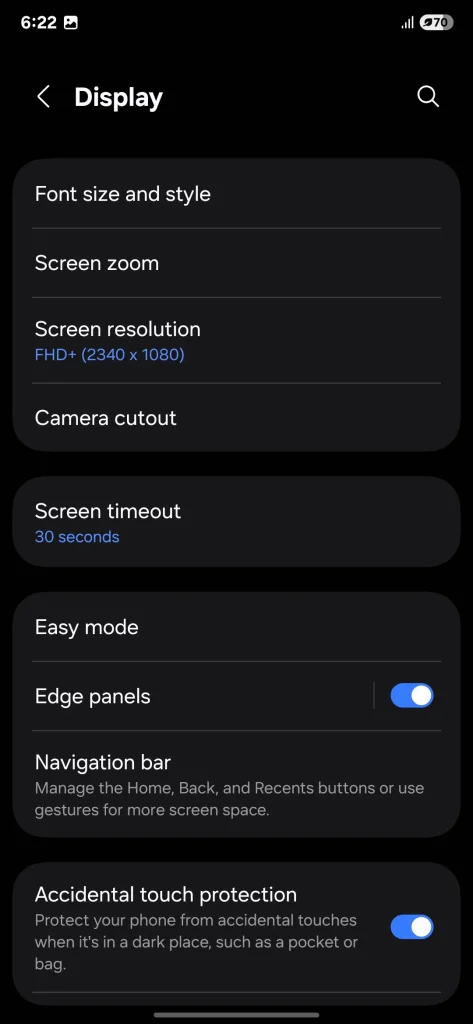
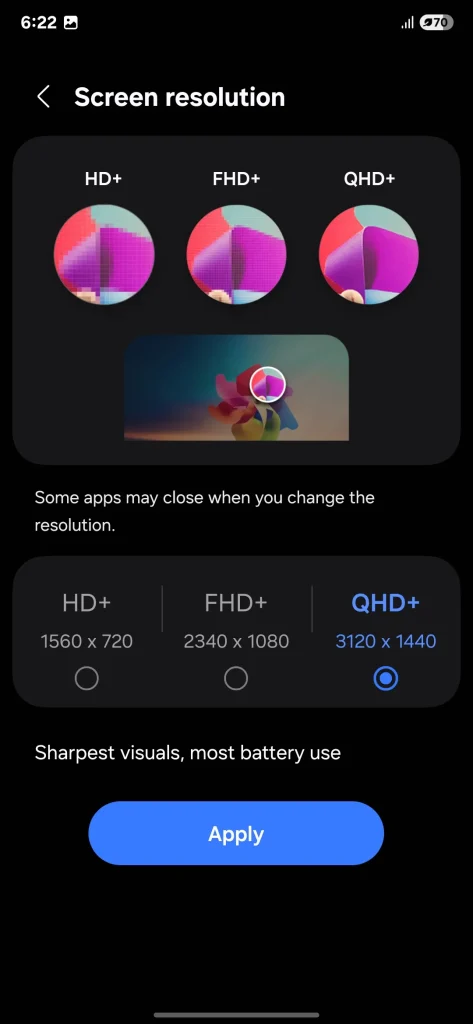
A continuación, configuré la barra de navegación . Reemplacé el diseño de botones predeterminado por gestos de deslizamiento , y la navegación se volvió mucho más fluida. Deslizar hacia arriba para volver a la pantalla de inicio, mantener pulsado para ver las aplicaciones recientes o deslizar hacia la izquierda o la derecha para alternar entre ellas: todo resulta increíblemente fácil de usar.
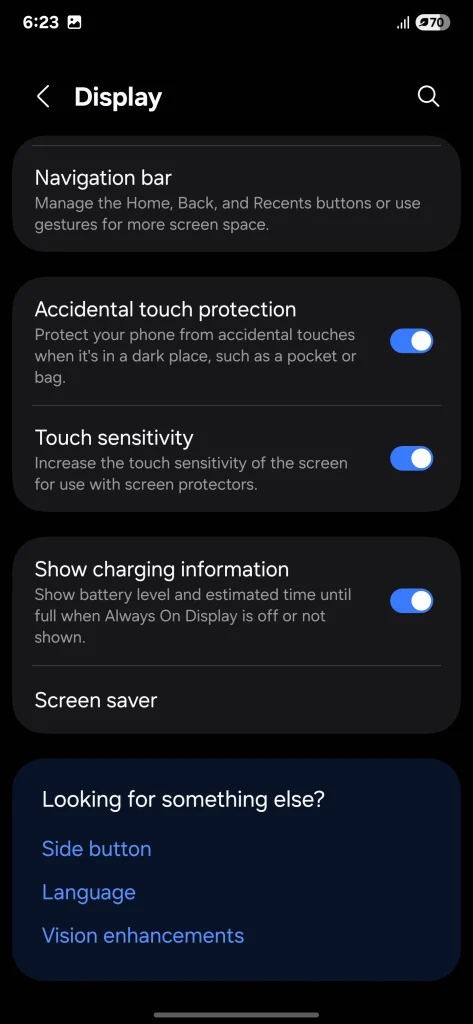
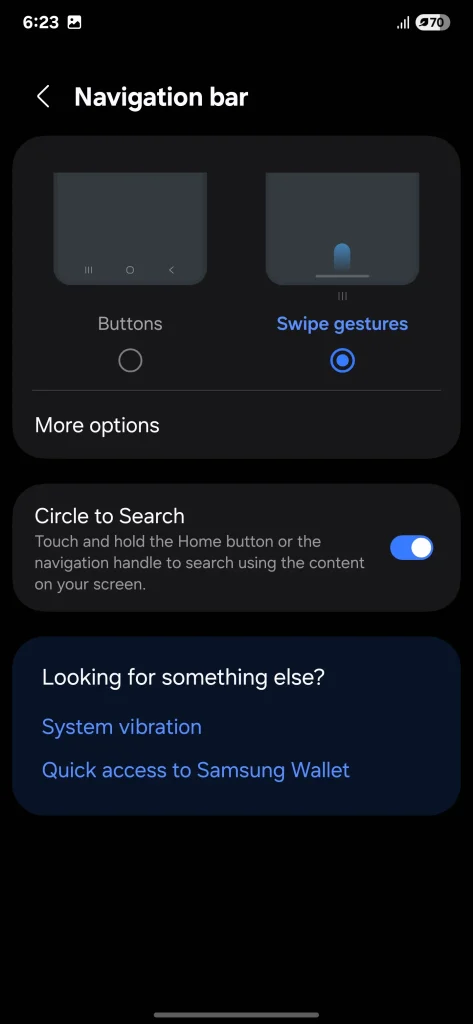
He ajustado algunas otras opciones para una mejor experiencia: he activado la protección contra toques accidentales para evitar toques involuntarios en un bolsillo o bolso y he activado la sensibilidad táctil para una mejor respuesta al usar el protector de pantalla.
4. Ahora Breve y Ahora Bar
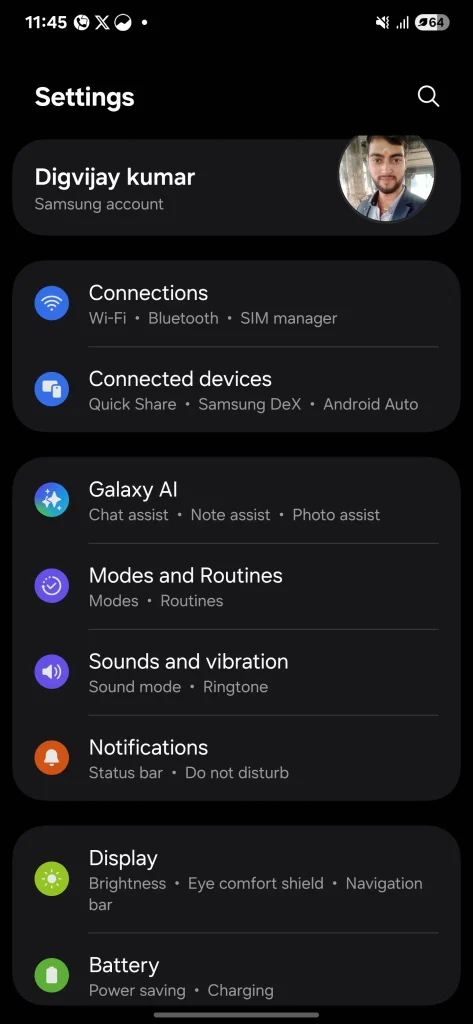
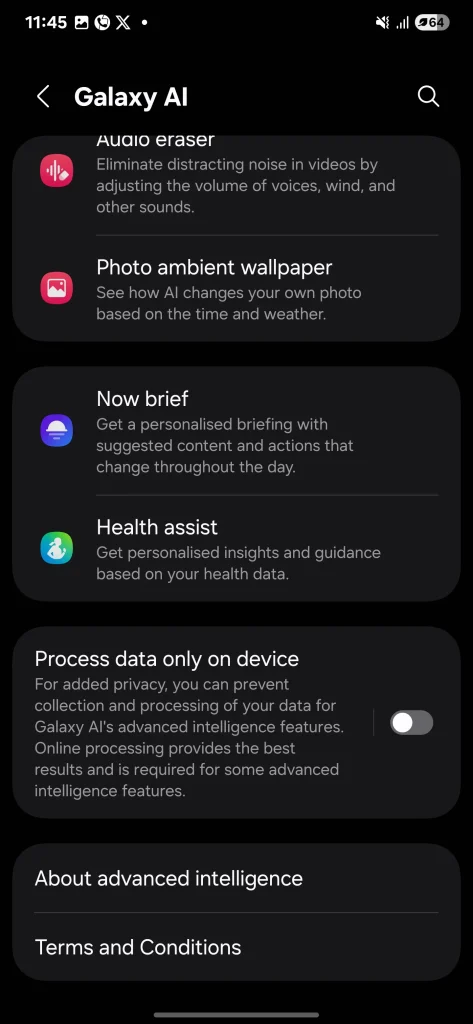
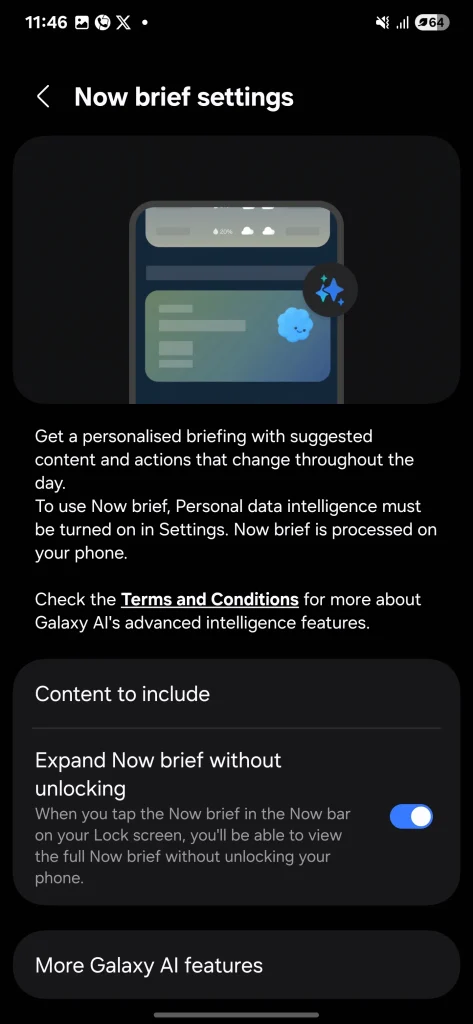
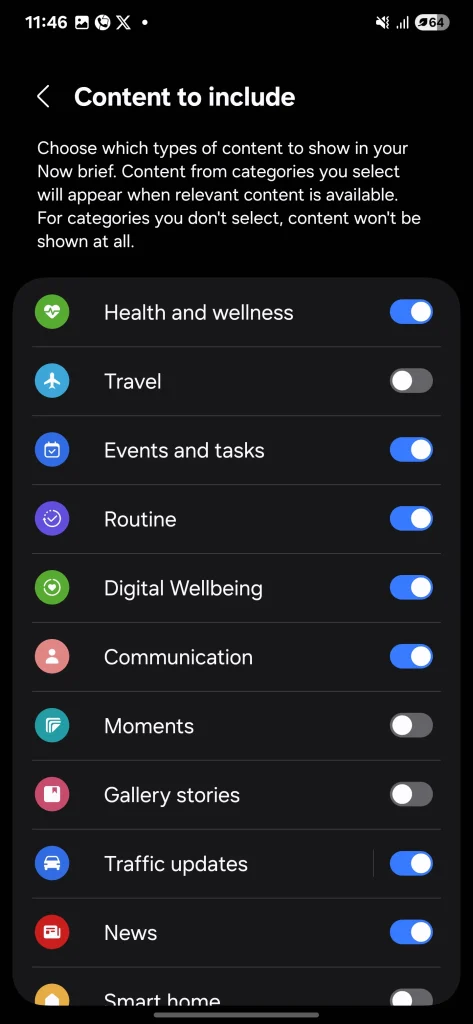
Una de las funciones que personalicé en mi Galaxy S25 Ultra es Now Brief. Esta función muestra una descripción general de su día, incluidos eventos del calendario y otra información relevante, directamente en su pantalla de bloqueo. Al principio, sentí que estaba lleno de notificaciones aleatorias que no me importaban, pero luego descubrí que puedes personalizarlo para que muestre solo lo que quieres:
- Abierto Configuración de y haga clic en Galaxia IA.
- Desplácese hacia abajo para Ahora breve y selecciónelo.
- toque en Contenido a incluir Elige los tipos de detalles que quieres ver.
Ahora, solo recibirás actualizaciones de las categorías que te interesan: se acabaron las molestas notificaciones aleatorias.
Luego está la Now Bar, otra característica imprescindible de One UI 7. Es una barra de herramientas totalmente personalizable en la pantalla de bloqueo que te permite acceder a actualizaciones en vivo como controles de música, temporizadores, navegación de Google Maps o notificaciones, todo sin desbloquear tu teléfono.
Para prepararlo:
- Ir Configuración de > Pantalla de bloqueo y AOD > Ahora barra > Oferta Plus.
- Activa o desactiva las aplicaciones o acciones que quieres que aparezcan en la Now Bar.
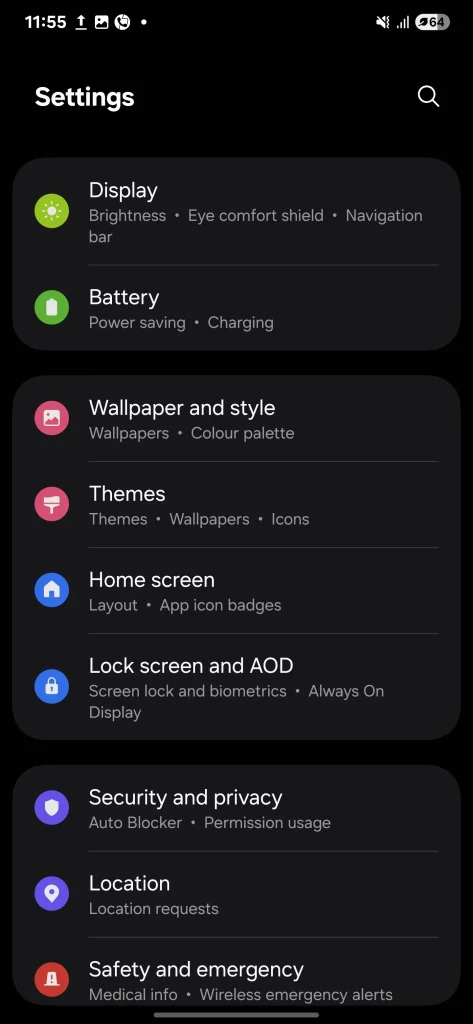
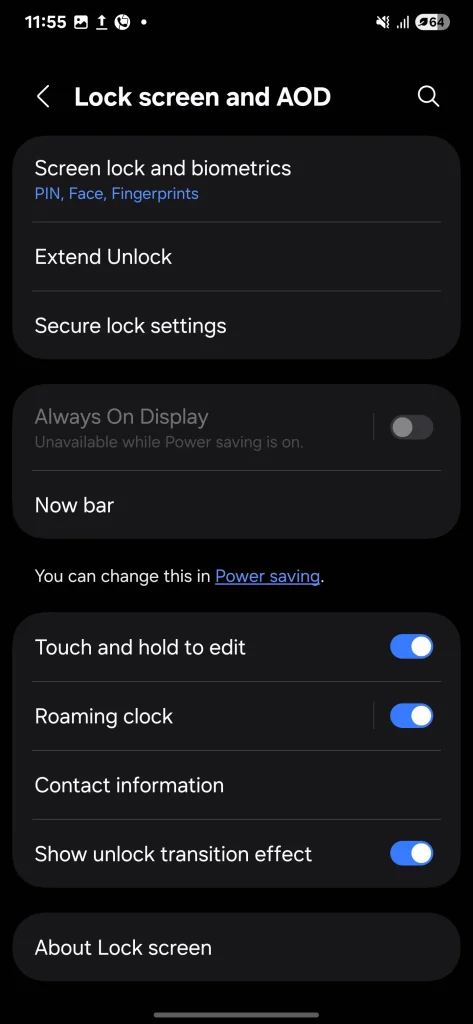

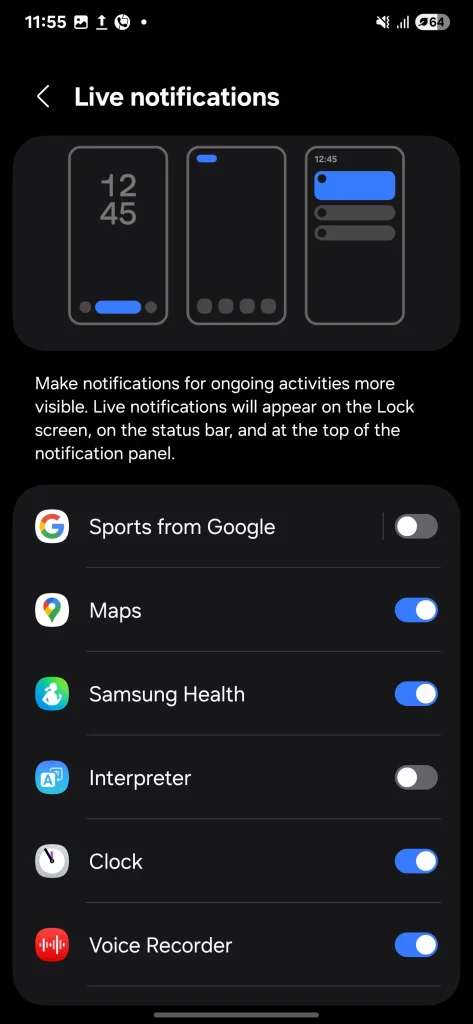
Después de elegir sus opciones, cierre la ventana Configuración. Las acciones de tus aplicaciones favoritas ahora aparecerán en la Barra Ahora, poniendo un acceso rápido y fácil a tu alcance.
3. Opciones de pantalla de bloqueo
En One UI 7, las notificaciones de la pantalla de bloqueo ahora aparecen en la esquina superior izquierda de la barra de estado en lugar de aparecer como íconos debajo del reloj. Esto puede resultar molesto para algunos, ya que es difícil identificar qué aplicaciones tienen notificaciones y el nuevo diseño parece desordenado. Afortunadamente, después de investigar un poco, descubrimos que, aunque esta es la configuración predeterminada, puedes restaurar el diseño anterior:
- Ir Configuración de y haga clic en Avisos > Notificaciones de pantalla de bloqueo.
Seleccione tarjetas para restaurar el estilo de notificación clásico.
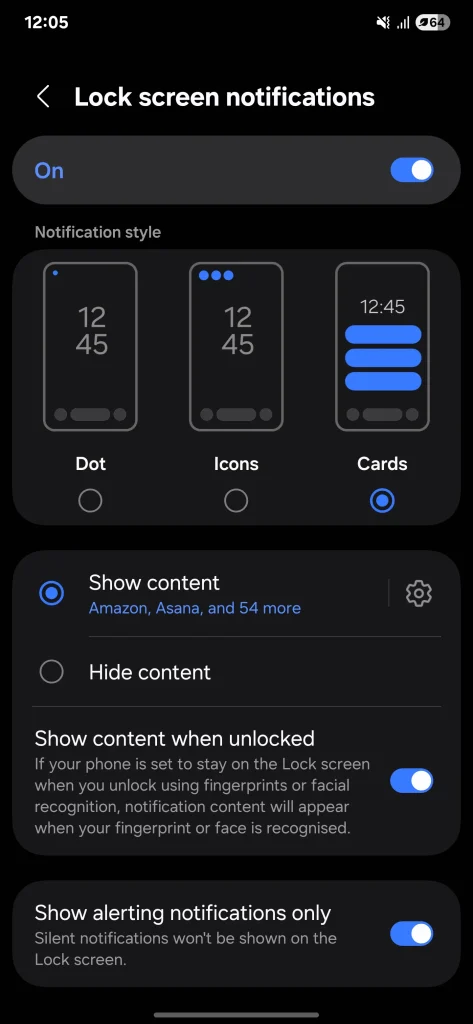
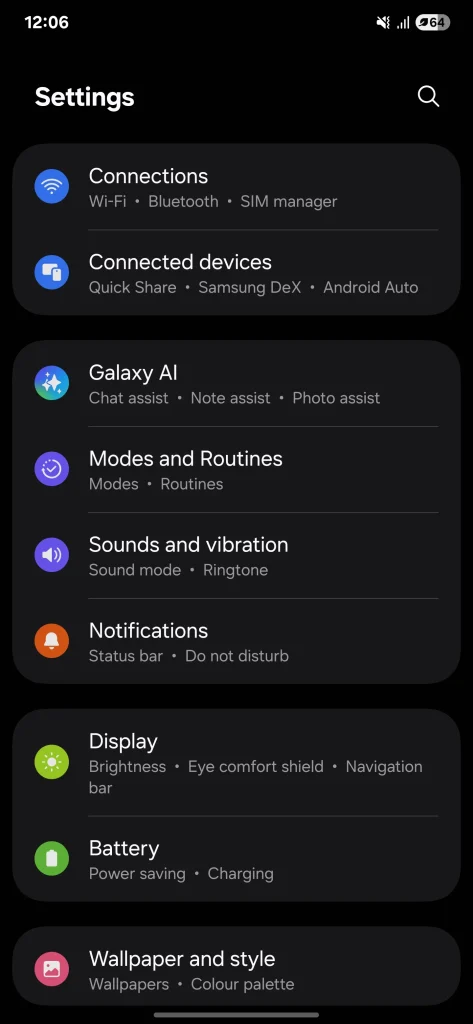
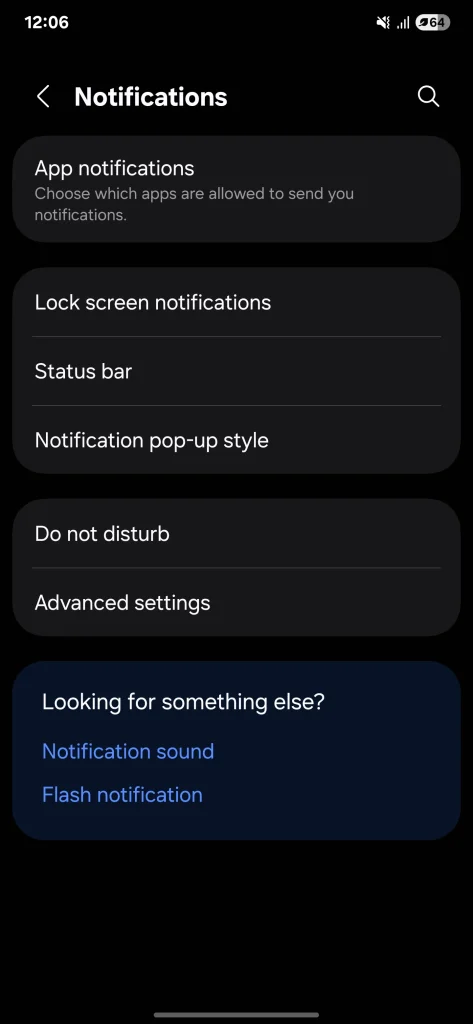
También puedes elegir puntos para un aspecto sencillo y elegante o iconos para un aspecto más moderno.
2. Configuración del cajón de aplicaciones
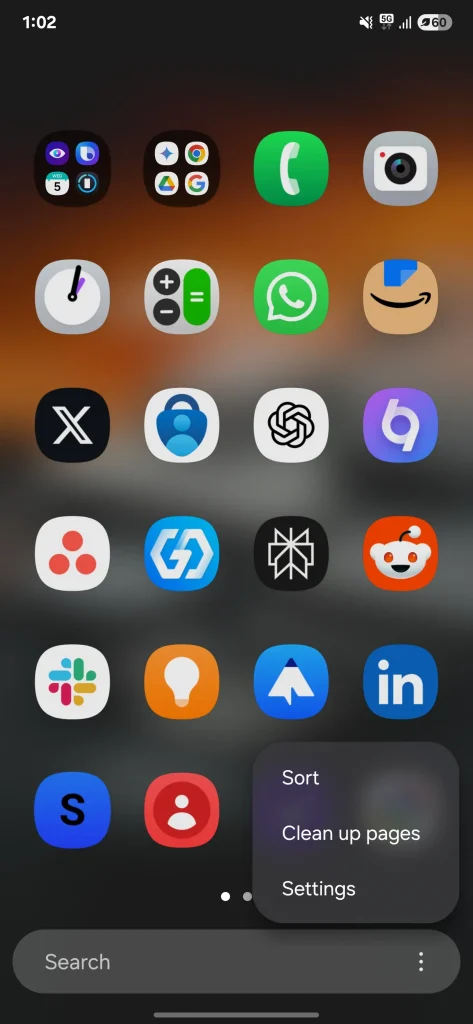
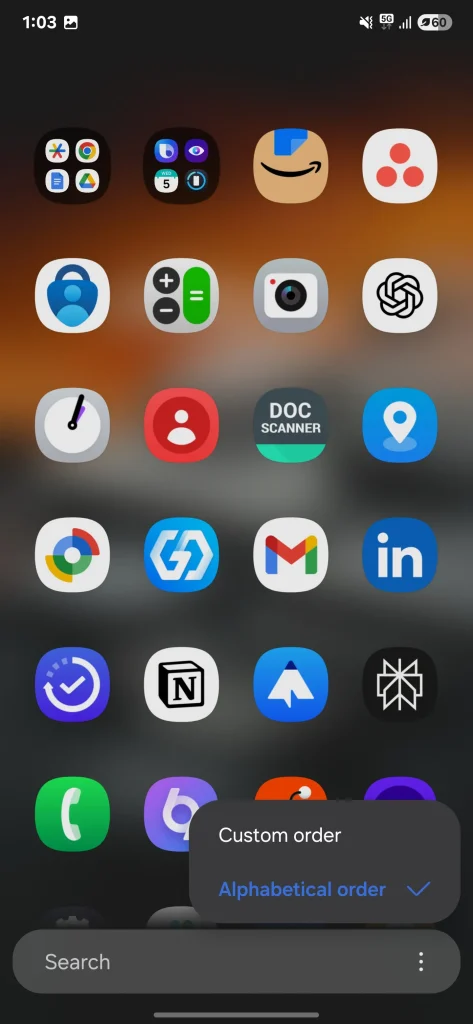
Samsung finalmente respondió a las demandas de los usuarios y agregó una función de desplazamiento vertical al cajón de aplicaciones. He estado esperando esta función durante mucho tiempo y me alegra verla ahora. Con One UI 6, Samsung ha tomado la audaz decisión de eliminar esta función del módulo Good Lock Home Up. Probé todo: lanzadores personalizados, soluciones alternativas aleatorias, pero ninguna se acercaba a la experiencia fluida de incluirlo de forma nativa.
Por defecto, esta función está desactivada, pero activarla es muy sencillo. Solo tienes que abrir el cajón de aplicaciones, pulsar los tres puntos de la esquina inferior derecha y seleccionar «Ordenar» en el menú. A continuación, elige «Orden alfabético» y listo: ahora tienes un cajón de aplicaciones con desplazamiento vertical. Esta forma de ordenar las aplicaciones te permite acceder a ellas mucho más rápido.
1. Funciones de ahorro de batería
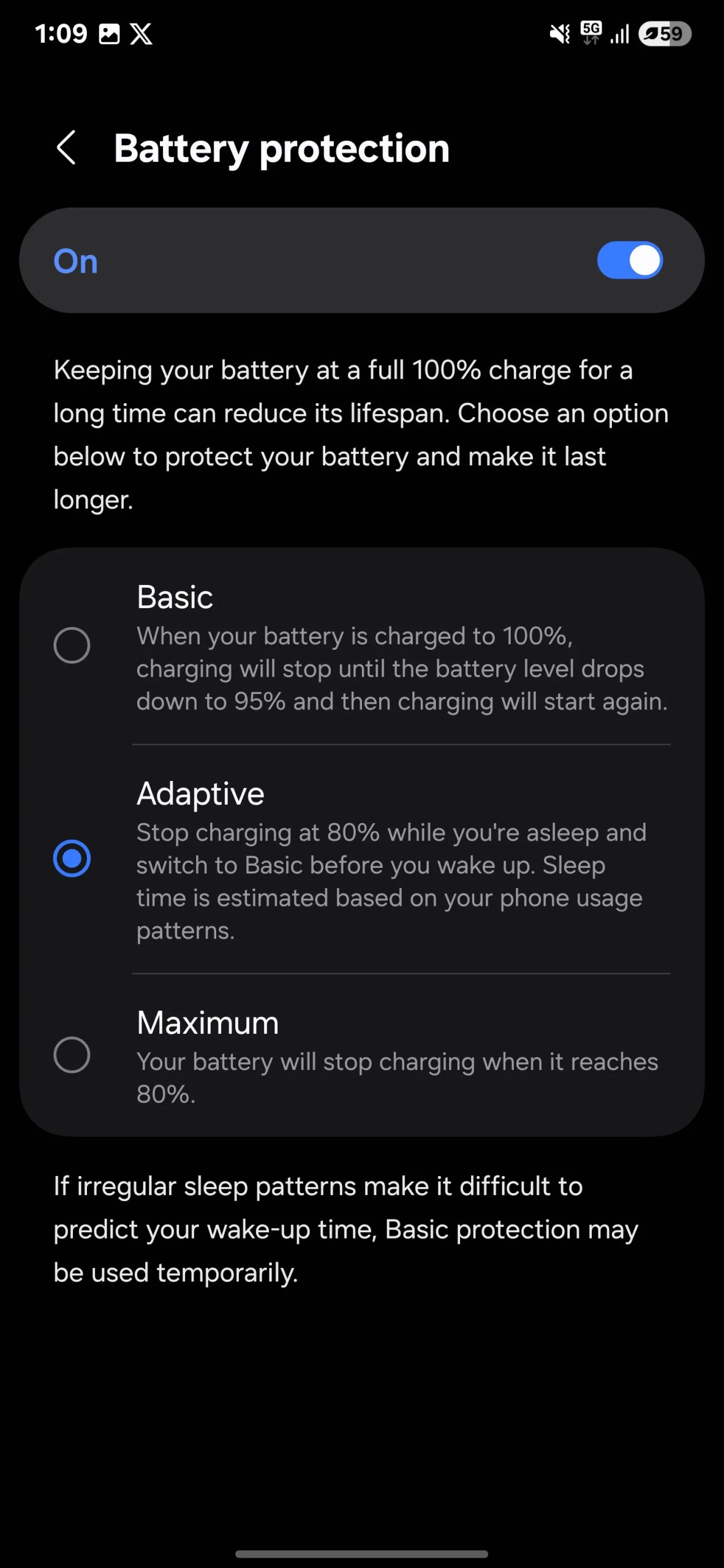
One UI 7 no solo se trata de personalización y excelentes experiencias de usuario, también incluye funciones inteligentes para extender la vida útil de la batería de su teléfono. Mantener la batería cargada al 100% durante demasiado tiempo puede acortar su vida útil, por lo que se recomienda cambiar al modo Adaptativo o Máximo. Mejorar la duración de la batería es crucial para los teléfonos inteligentes, por lo que es esencial utilizar estas funciones.
Con el modo adaptativo , tu teléfono aprende tus hábitos de carga y ajusta la carga de la batería en consecuencia. Por ejemplo, si cargas tu teléfono durante la noche y lo desconectas por la mañana, el modo adaptativo detendrá la carga al 80 % mientras duermes. Luego, antes de que te despiertes, volverá al modo básico y completará la carga al 100 %. De esta manera, puedes reducir la degradación de la batería con el tiempo.
Si deseas un mayor control, también está el modo Máximo , que te permite establecer un límite de carga personalizado. Puedes elegir que la carga se detenga cuando la batería alcance el 80%, 85%, 90% o 95%. Es ideal si quieres prolongar la vida útil de la batería y cuidar su estado.
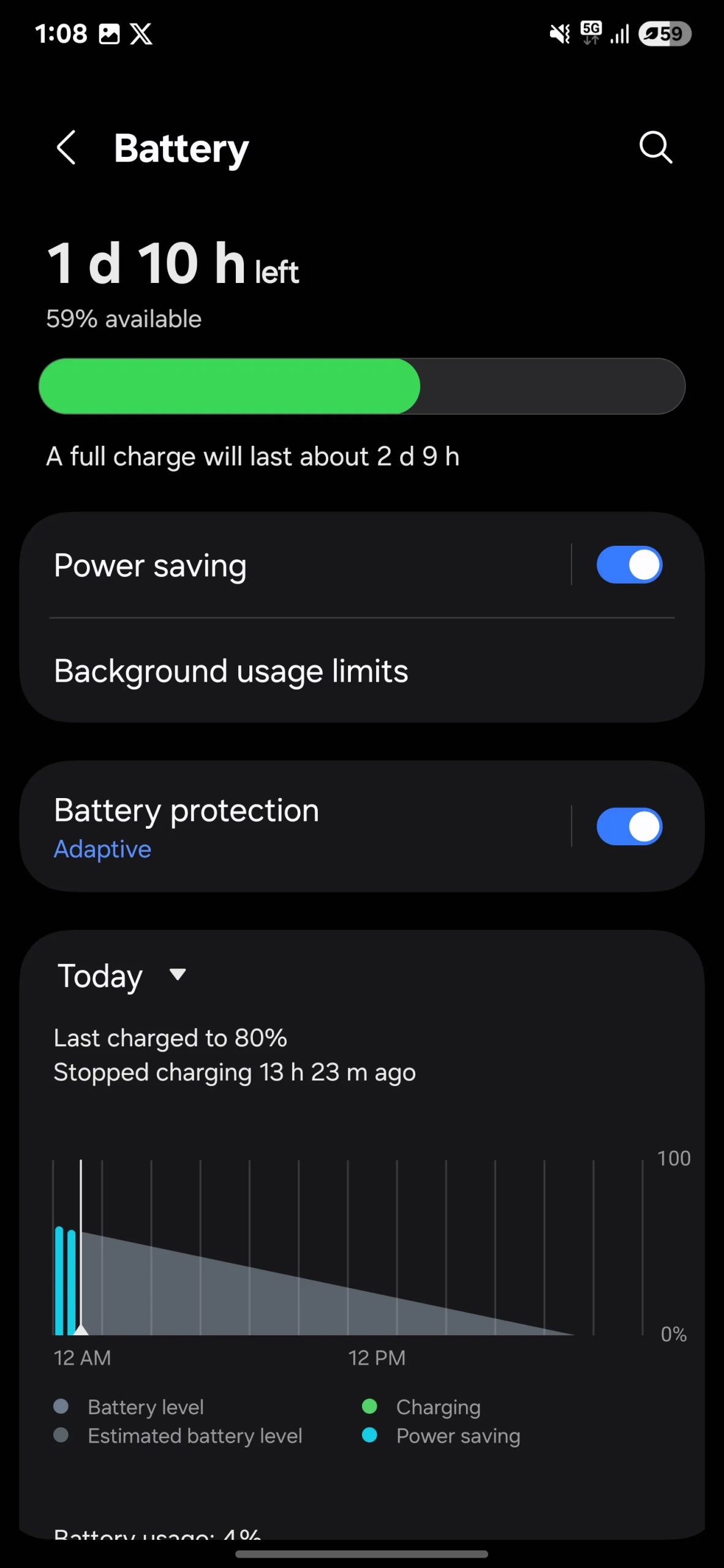
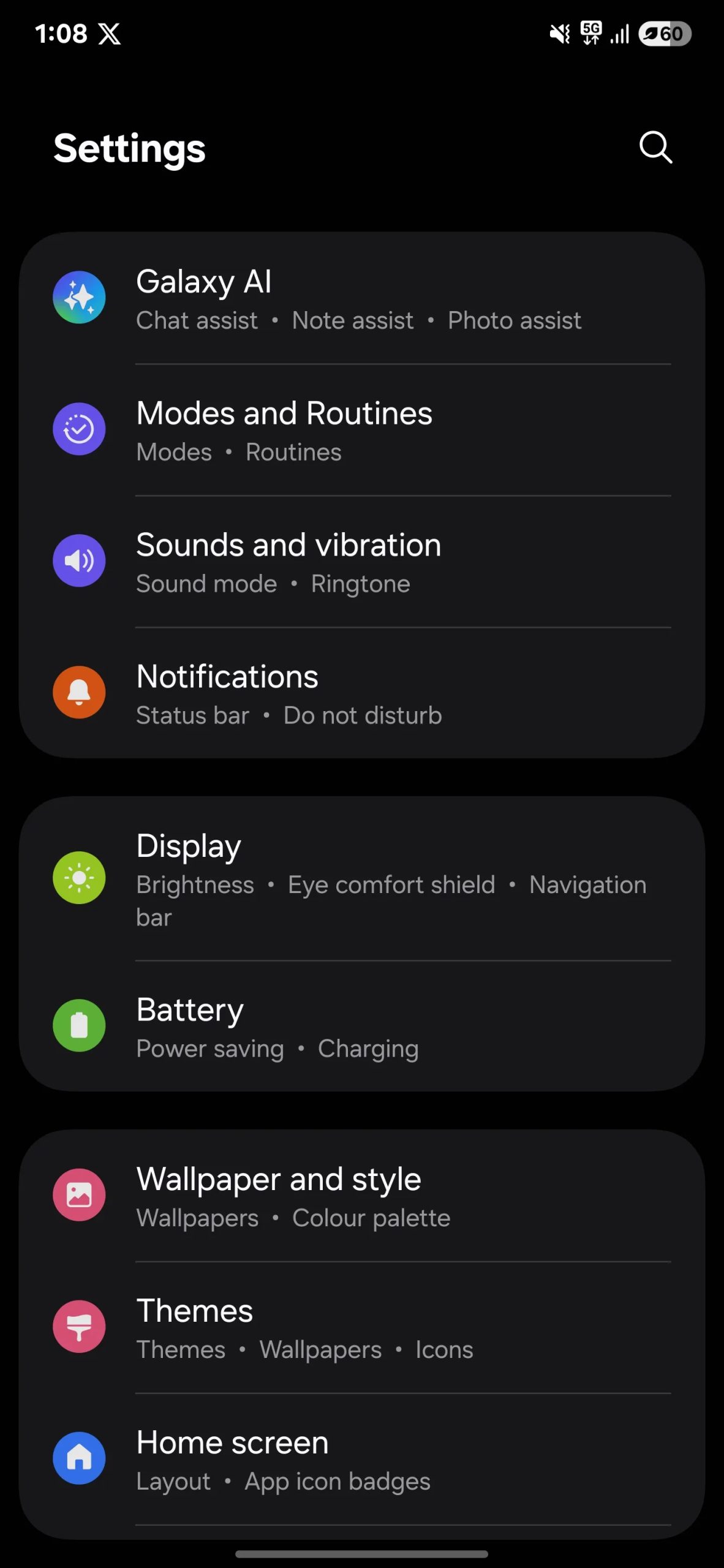
El modo adaptativo me pareció el más práctico y eficaz, ya que evita la sobrecarga y gestiona la batería automáticamente. Para acceder a estos modos, ve a Ajustes > Batería > Protección de la batería y selecciona el que mejor se adapte a ti.
Estas son solo algunas de las configuraciones que ajusté justo después de obtener el Galaxy S25 Ultra, pero hay muchas más opciones de personalización. Ya sea cambiar el tema, agregar widgets o reorganizar los íconos de las aplicaciones en la pantalla de inicio, las posibilidades son infinitas. Se trata de personalizar y mejorar tu experiencia.
Y si buscas más opciones de personalización, prueba la app Good Lock de Samsung: está repleta de opciones geniales para dispositivos Galaxy. Pruébala y cuéntame si tienes algún otro consejo para personalizar tu Galaxy S25 Ultra.
Los comentarios están cerrados.