
Solución: la actualización de Windows reemplazó automáticamente el controlador de gráficos AMD

Error "Es posible que Windows Update haya reemplazado automáticamente su controlador de gráficos AMDEsto significa que el software AMD Radeon no puede comunicarse con el controlador de gráficos instalado porque es incompatible y ha sido reemplazado por una actualización de Windows.
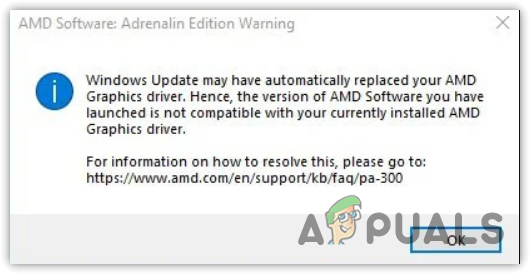
Esto simplemente significa que la herramienta Windows Update ha detectado una actualización para su controlador de gráficos desde sus servidores, reemplazando en última instancia el controlador de gráficos AMD compatible.
El software AMD Radeon necesita comunicarse con el controlador compatible para realizar diversas tareas, como proporcionar acceso a las últimas funciones, informes de rendimiento, actualizaciones de controladores y más.
Según informes, la pantalla se vuelve negra automáticamente y parpadea cuando los usuarios ven este mensaje de error. Por lo tanto, es fundamental solucionar este problema, ya que está relacionado con el controlador gráfico.
1. Restaurar el controlador de gráficos
La solución más sencilla y básica a este problema es restaurar el controlador de gráficos AMD. Se recomienda comenzar la solución restaurando el controlador de gráficos. Al actualizar el controlador, Windows crea automáticamente una copia de seguridad del controlador anterior, que puede instalarse posteriormente si surgen problemas con el controlador más reciente.
Dado que Windows actualiza automáticamente el controlador de gráficos, la opción "Restaurar controlador" estará disponible. Para restaurar el controlador de gráficos AMD, siga estos pasos:
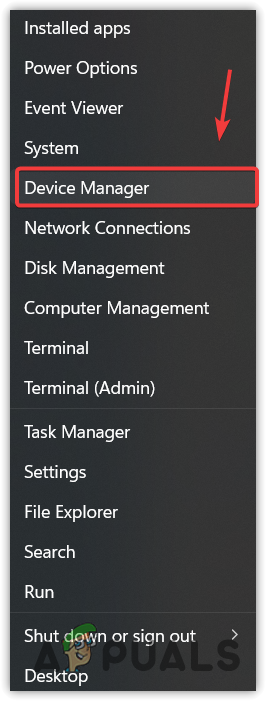
- Haga clic derecho en el botón . Menu de inicio y seleccione Administrador de dispositivos Para abrirlo.
![]()
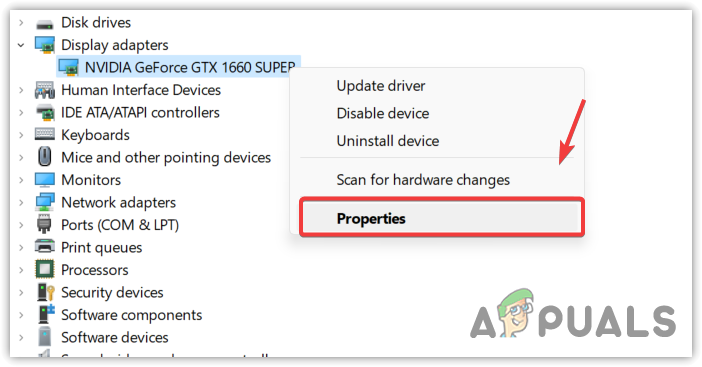
- Ahora, expanda Adaptadores de pantalla y haga clic derecho en el controlador de gráficos.
- Localizar ئصائص E ir a Sistema operativo.
![]()
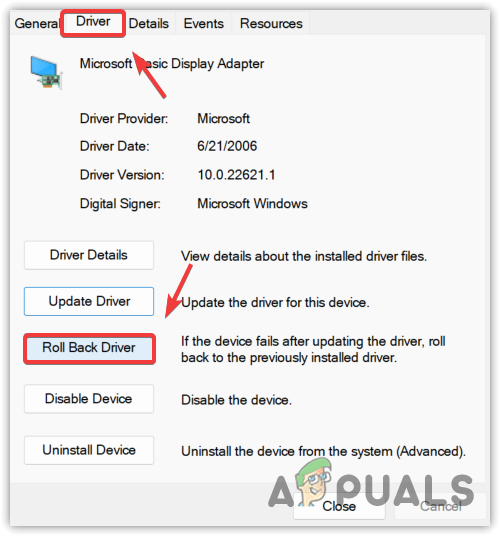
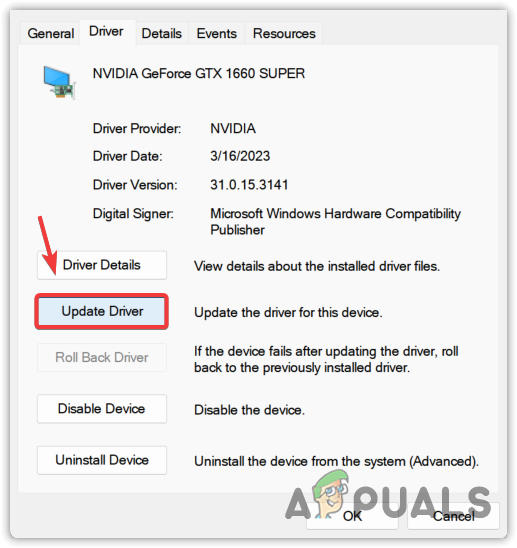
- Aquí, haga clic Conductor retroceder.
![]()
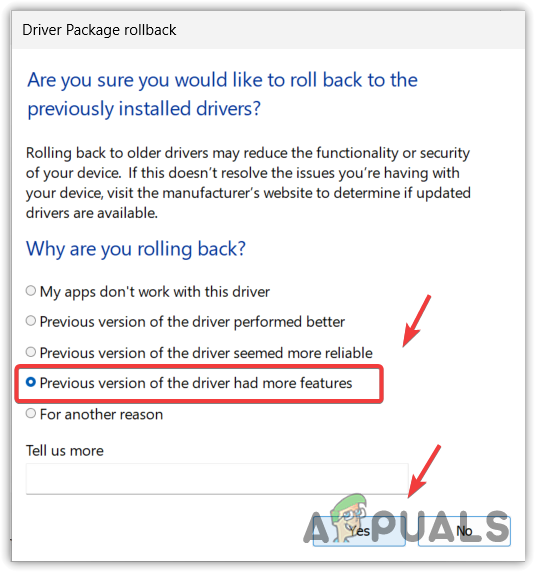
- Seleccione el motivo para revertir el controlador. Luego, haga clic en نعم Para instalar el controlador anterior.
![]()
- Si la opción de revertir el controlador está deshabilitada, haga clic en Actualización del controlador.
![]()
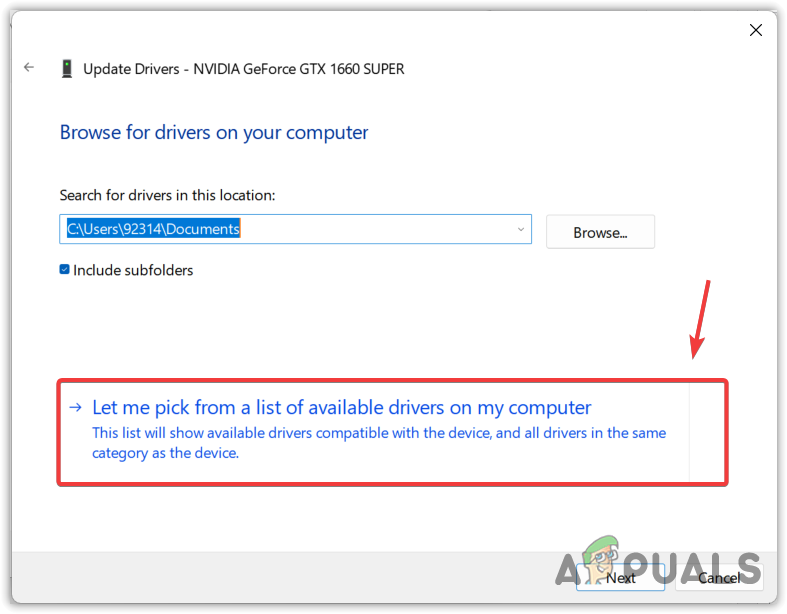
- Localizar Buscar controladores en mi computadora y seleccione Permitirme elegir de una lista de controladores disponibles en mi computadora.
![]()
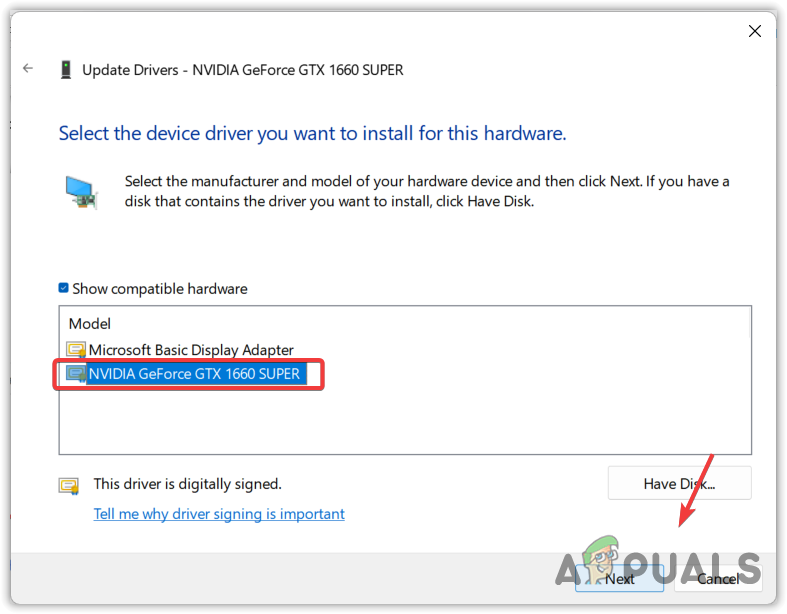
- garrapata Mostrar dispositivos compatibles Se identificó el antiguo programa del controlador.
![]()
- Luego, haga clic Próximo Para instalar el controlador. Si no funciona, prueba los siguientes métodos.
2. Descargue los controladores de gráficos AMD
Dado que la actualización de Windows reemplazó el controlador gráfico AMD por uno incompatible, puedes intentar descargar el controlador AMD compatible desde el sitio web oficial, lo que podría solucionar este error. Para ello, sigue estos pasos:
- Vaya al sitio web oficial de AMD.
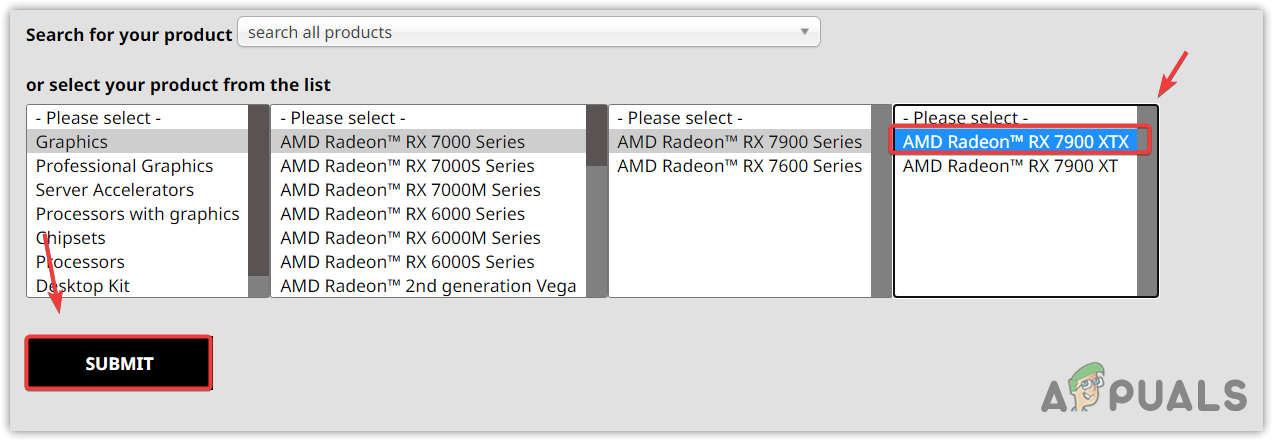
- Seleccione su tarjeta gráfica y haga clic en إرسال.
![]()
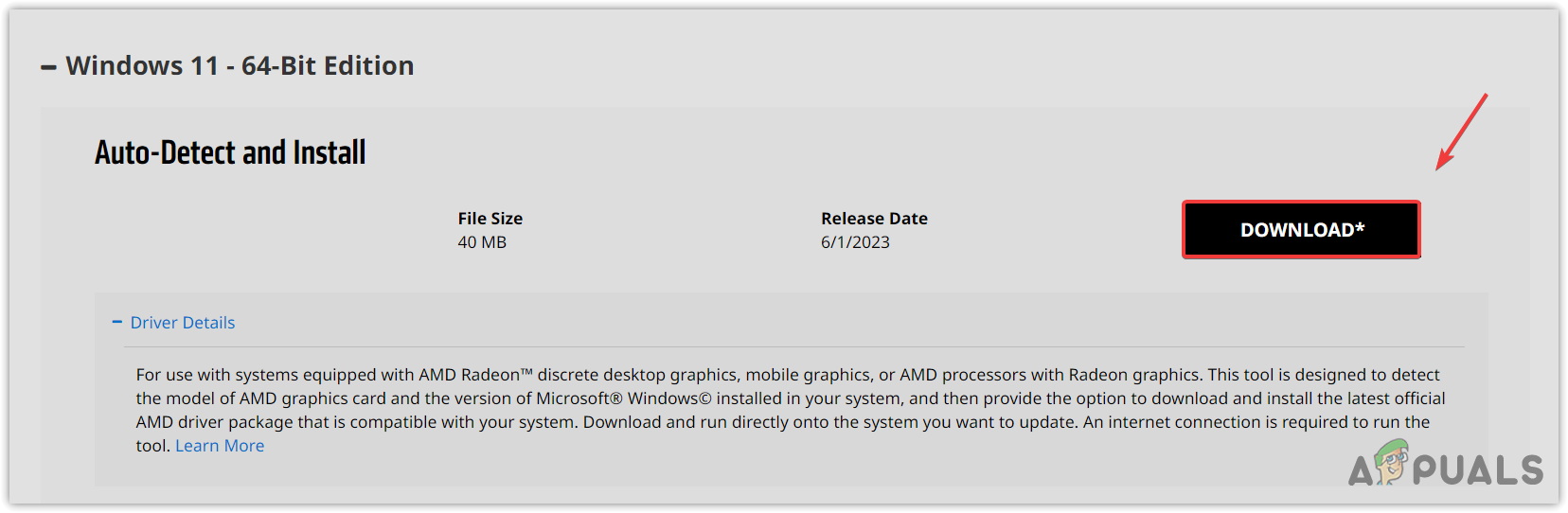
- A continuación, seleccione Sistema operativo y haga clic en تنزيل.
![]()
- Una vez que haya descargado el instalador, ejecútelo para instalar el controlador de gráficos.
- Una vez finalizado, reinicie su computadora e intente ejecutar el software AMD Radeon.
3. Utilice DDU para reinstalar el controlador de gráficos.
Si el error persiste, debe reinstalar completamente el controlador de gráficos de su sistema. Esto se puede hacer con la aplicación Desinstalador de Controladores de Pantalla (DDU). DDU permite a los usuarios eliminar los controladores junto con sus archivos de registro asociados, lo que garantiza una desinstalación limpia sin dejar archivos residuales. Para usar DDU para reinstalar los controladores, siga estos pasos:
- Descargar el El controlador de pantalla desinstalador Navega por el sitio web a través del enlace.
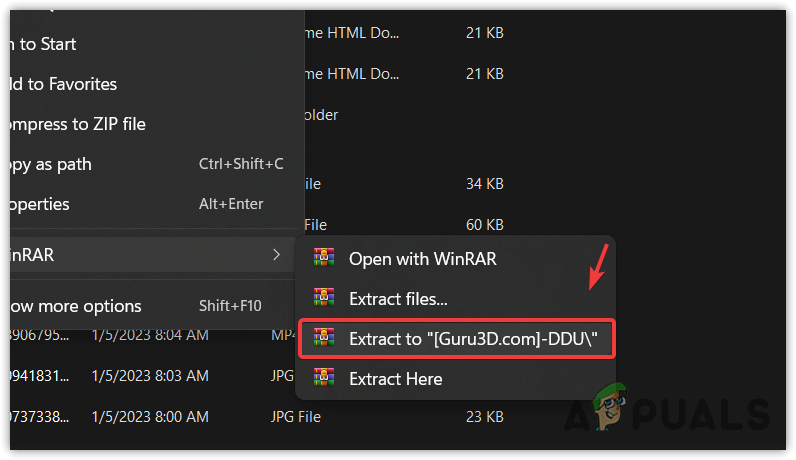
- Una vez descargado, deberá extraer la carpeta. Por lo tanto, puede usar WinRAR O 7Zip Para extraer la carpeta.
![Extraiga la carpeta DDU usando WinRAR]()
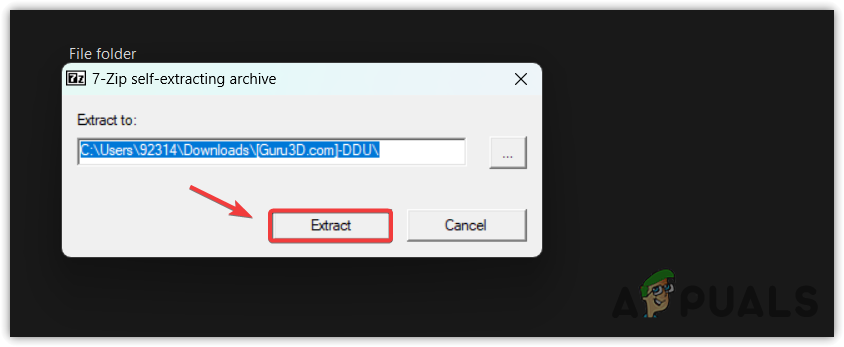
- Abra la carpeta extraída y ejecute el archivo DDU 7Zip para extraer la carpeta DDU.
![Extracción de aplicaciones DDU]()
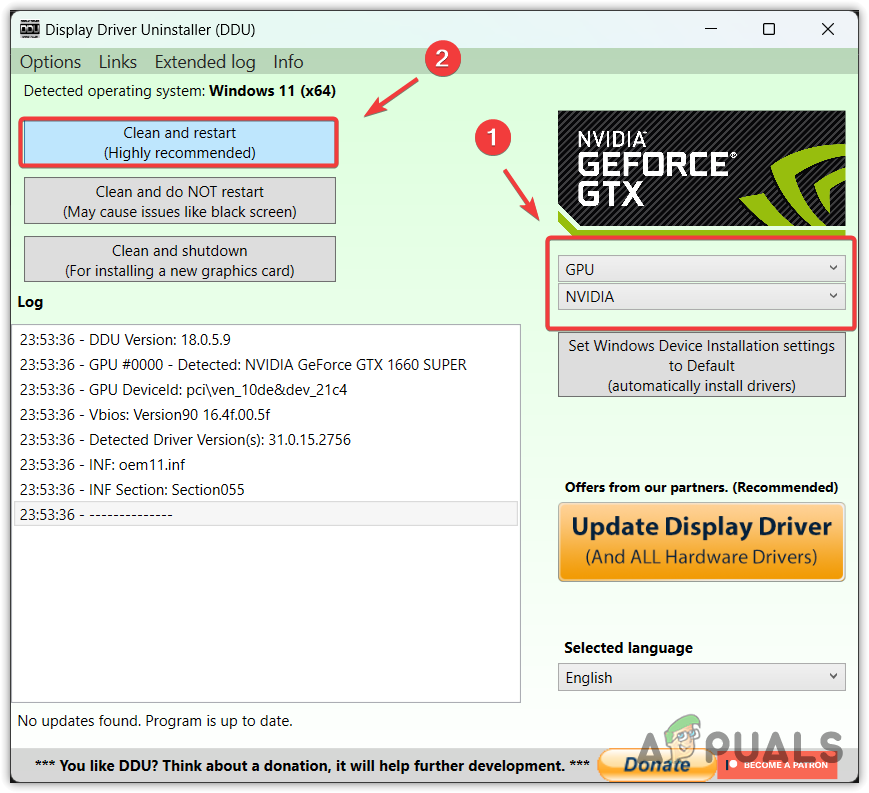
- Ahora, navegue a la carpeta extraída y ejecute la aplicación DDU.
- Localizar el dispositivo وTipo de dispositivo.
- Luego, haga clic Limpiar y reiniciar.
![Eliminar los controladores de gráficos junto con los archivos de registro]()
- Una vez que haya terminado, siga el segundo método para descargar el controlador más reciente del paquete oficial del fabricante.
4. Deshabilitar MPO en Windows
La superposición multiplano de Windows forma parte del controlador de pantalla y está diseñada para reducir la carga de la CPU y la GPU. Cuando se introdujo esta función en la herramienta de configuración de Radeon, empezó a causar este error, junto con otros problemas como parpadeo o intermitencia. Por lo tanto, intente desactivar la función MPO siguiendo las instrucciones.
- Descargar el Archivo de registro de desactivación de MPO A través del enlace.
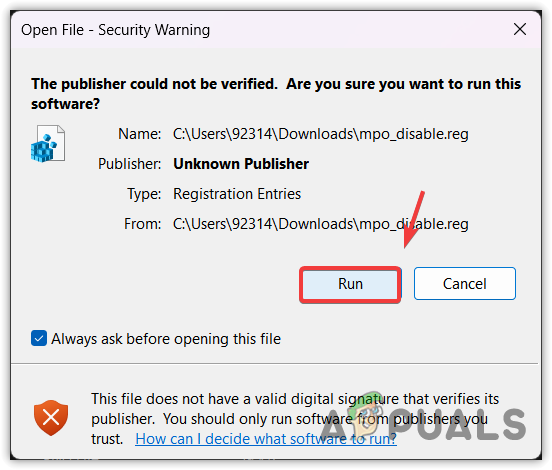
- Una vez descargado, abra el archivo de entrada de registro.
- Hacer clic Ejecutar, luego toque نعم Cuando el UAC te lo solicite.
![]()
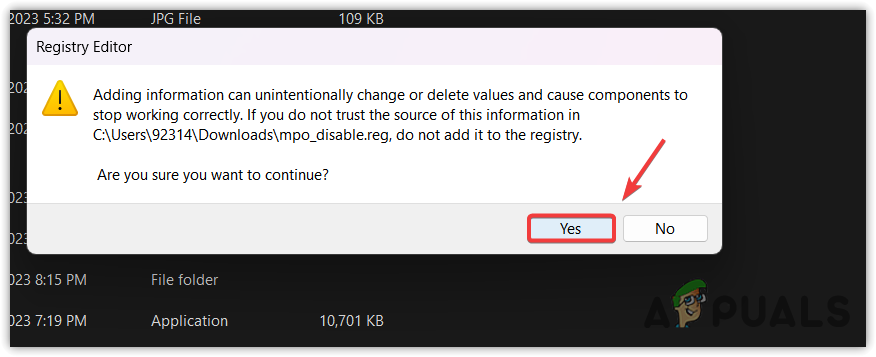
- Hacer clic نعم Cuando aparezca el mensaje "¿Está seguro de que desea continuar?"
![]()
- Una vez finalizado, reinicie su computadora para aplicar los cambios del registro.
5. Realice una restauración del sistema
Si está familiarizado con Restaurar sistema, es posible que haya creado un punto de restauración que le permita volver a una versión anterior de Windows sin este problema. Restaurar sistema es una utilidad que guarda archivos del sistema, controladores y archivos de registro en un punto de restauración, de modo que, si ocurre algo inusual, pueda usar Restaurar sistema para solucionar los problemas.
Para realizar una restauración del sistema, siga estos pasos:
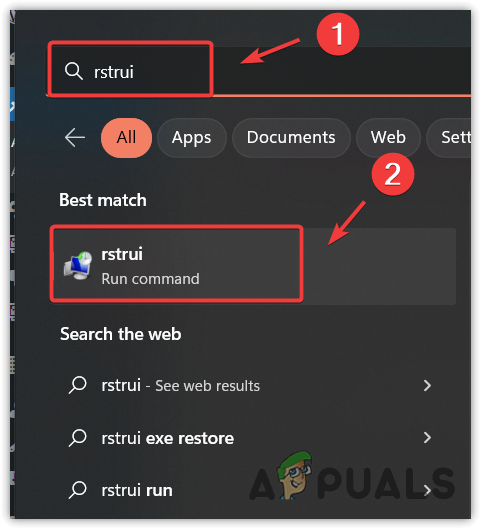
- Hacer clic menu de inicio Y escriba el comando de restauración del sistema rstrui.
![]()
- Haga clic en entrar: para ejecutar la herramienta Restaurar sistema.
- Hacer clic Próximo Y establecer un punto de restauración.
![]()
- De nuevo, haga clic Próximo Luego haga clic en finalizando Para restaurar Windows a un estado anterior.
![]()
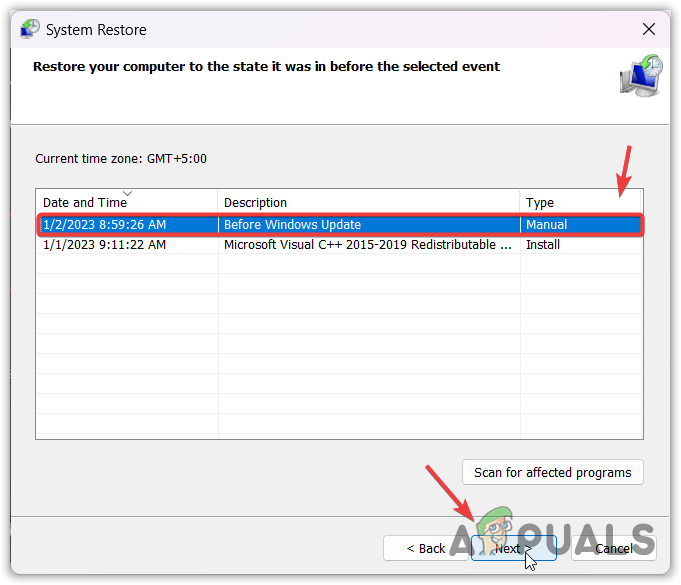
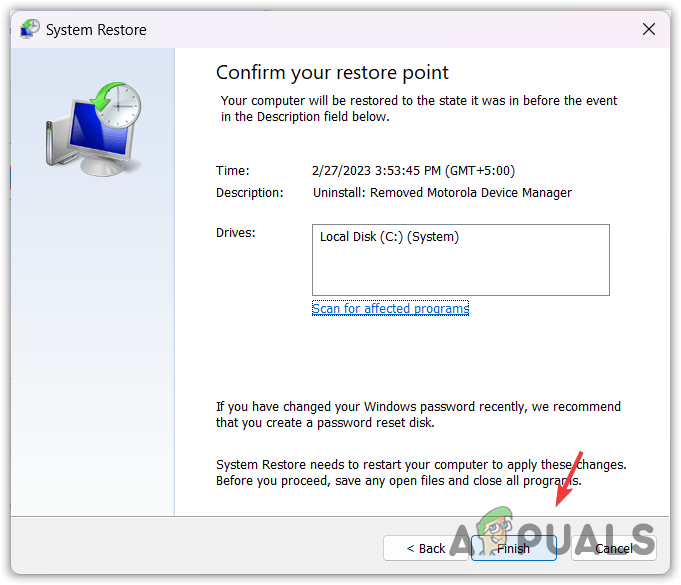
¡Listo! Esto debería resolver el problema. Sin embargo, si algunas configuraciones no son correctas, podría volver a ocurrir si una actualización de Windows reemplaza el controlador. Para evitar que esto vuelva a ocurrir, siga estos pasos:
Evitar que Windows Update instale controladores automáticamente
En este método, le indicaremos a Windows que no actualice los controladores desde su base de datos. Siga estos pasos:
6.1 Deshabilitar las actualizaciones de controladores a través del Editor de políticas de grupo
- Hacer clic menu de inicio Y escriba Editar política de grupo.
![]()
- Haga clic en Introducir clave Para abrir el Editor de políticas de grupo.
- Muévete al siguiente camino usando el lado izquierdo.
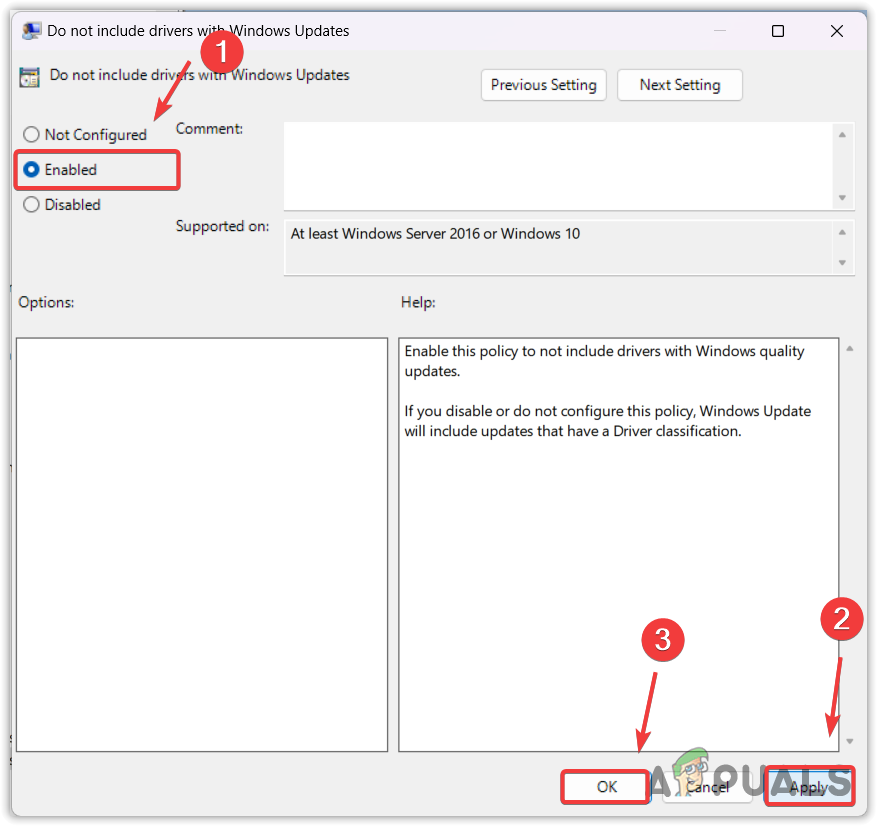
Configuración del equipo > Plantillas administrativas > Componentes de Windows > Windows Update > Administrar actualizaciones proporcionadas por Windows Update. - En el panel derecho, haga doble clic Los controladores no están incluidos con la actualización de Windows..
![]()
- Localizar Habilitar, luego toque Solicitud, luego toque Ok.
![]()
- Windows ya no incluirá controladores en sus actualizaciones. Ahora puede instalar el controlador gráfico AMD más reciente para reemplazar el controlador descargado mediante Windows Update y corregir este error.
- Si el error persiste, intente deshabilitar las actualizaciones de controladores mediante el Editor del Registro.
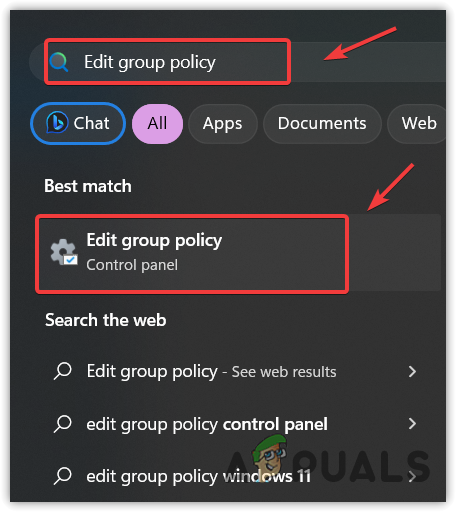
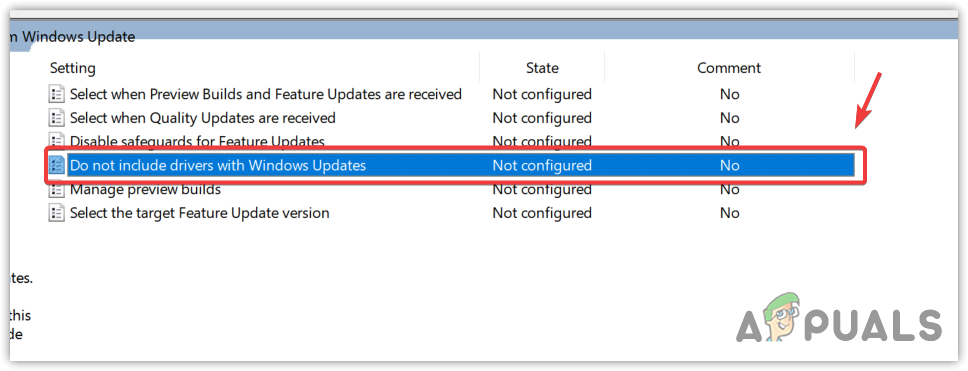
6.2 Deshabilitar las actualizaciones de controladores a través del Editor del Registro
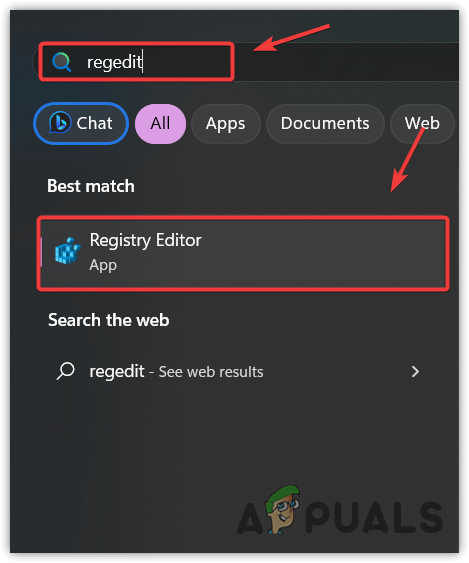
- Abierto menu de inicio Y escriba regedit.
- Haga clic en Introducir clave Y haga clic en نعم Cuando aparecen reclamaciones Control de cuentas de usuario (UAC) para abrir el editor de registro.
![]()
- Utilice la barra lateral izquierda para pasar a la siguiente pista.
HKEY_LOCAL_MACHINE SOFTWARE Microsoft Windows Versión actual Controlador Búsqueda
![]()
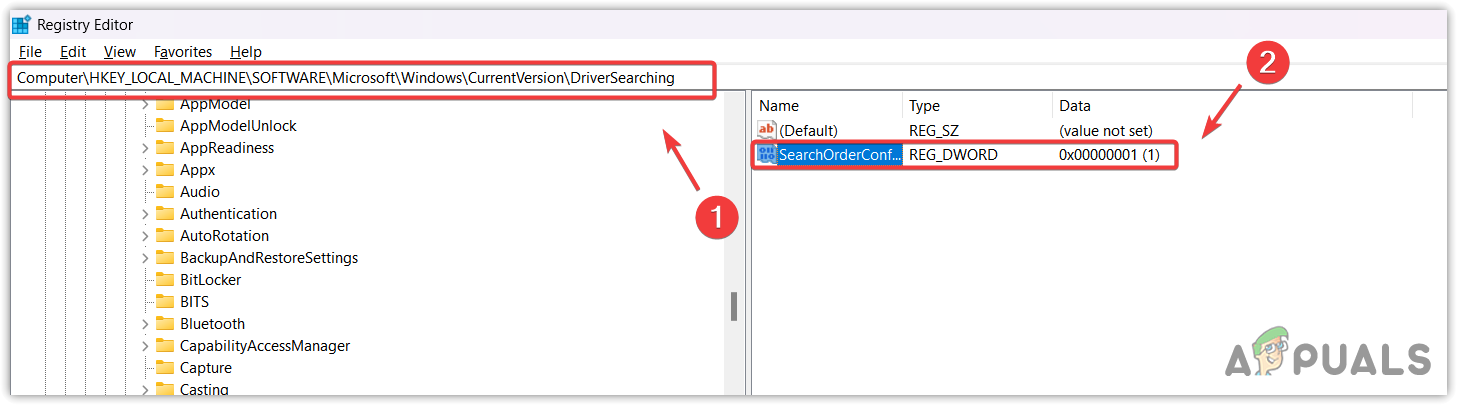
- Haga doble clic Configuración de pedido de búsqueda Cambie sus datos de valor a 0 Para deshabilitar las actualizaciones de controladores.
- Una vez terminado, haga clic OkCierre el Editor del Registro y reinicie su computadora.
![]()
- A continuación, intente instalar el controlador de gráficos AMD y verifique si el error se resuelve.
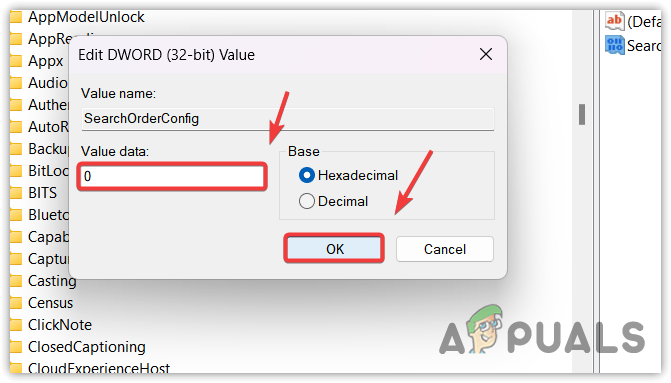
Si desea habilitar Windows para que actualice los controladores desde su base de datos nuevamente, simplemente siga los pasos mencionados anteriormente, pero esta vez establezca el valor de datos en '1' en lugar de '0'.
Preguntas frecuentes: Es posible que Windows Update haya reemplazado automáticamente su controlador de gráficos AMD.
¿Cómo soluciono el problema de que Windows Update reemplaza mi controlador de gráficos AMD?
Abra el Administrador de dispositivos, haga clic derecho en el controlador de gráficos y seleccione Propiedades. A continuación, vaya a Controlador en la parte superior y haga clic en Revertir controlador. A continuación, seleccione cualquier motivo y haga clic en Siguiente para revertir el controlador de gráficos.
¿Qué causa el mensaje de error “Windows Update reemplazó su controlador de gráficos AMD”?
Este error se produce cuando el controlador de gráficos AMD es incompatible con el software AMD Radeon. Esto suele ocurrir cuando una actualización de Windows instala el controlador de gráficos desde el servidor. Para solucionarlo, debe instalar el controlador de gráficos AMD compatible y configurar Windows para que excluya los controladores de las actualizaciones.
Los comentarios están cerrados.