

Con una superposición de NVIDIA en el juego, el cursor del ratón puede congelarse repentinamente o dejar de responder por completo, lo que impide usar los menús o controles superpuestos. Esto significa que la superposición captura el foco de entrada, pero no gestiona ni procesa las acciones del ratón, dejando el cursor bloqueado hasta que se restablece el foco.
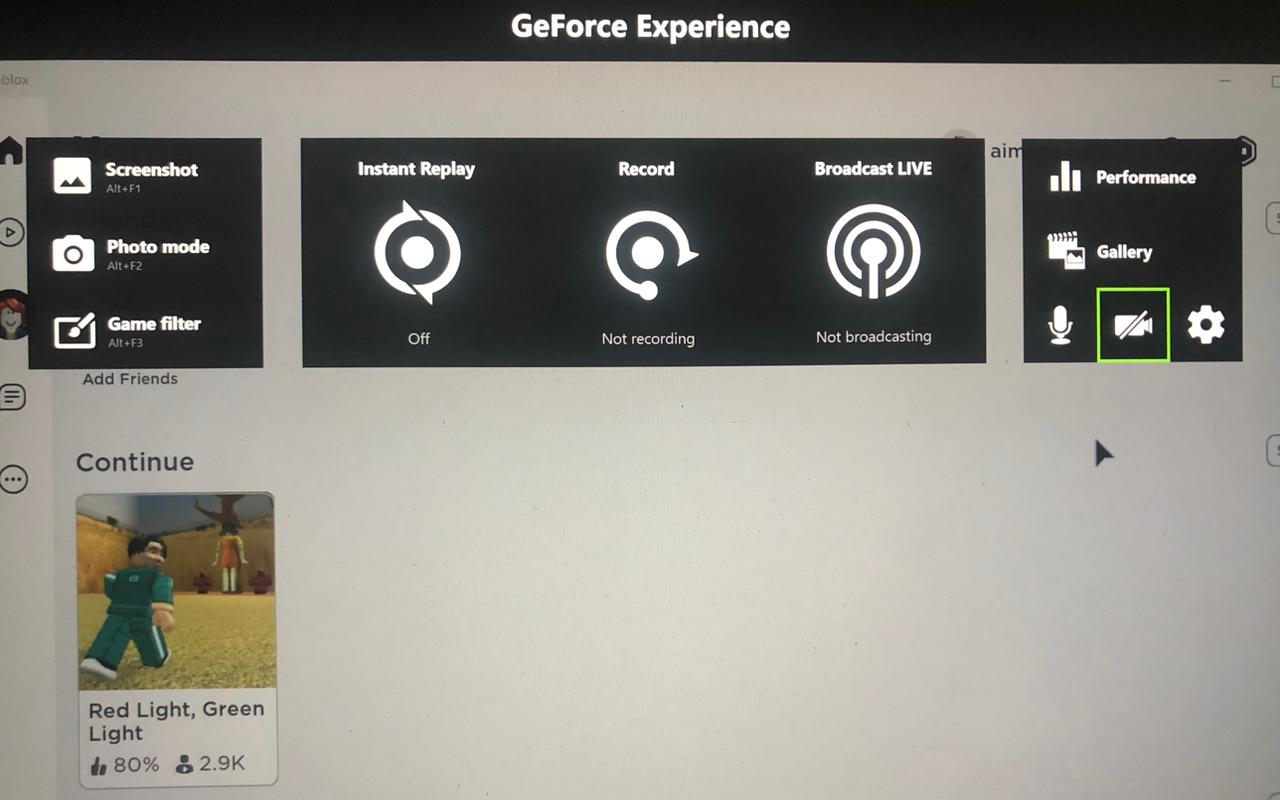
La causa más común es un conflicto en el enfoque o la posición de la ventana, especialmente cuando se usa el modo de pantalla completa, así como errores temporales en el procesamiento de entrada para superposiciones, mientras que otras causas incluyen problemas con los sistemas anti-trampas como EasyAntiCheat.
Ahora que sabe qué podría estar causando el problema, veamos algunas soluciones efectivas para solucionarlo.
1. Reinicia tu juego
Al solucionar cualquier problema de software, el primer paso debería ser eliminar errores menores o fallos temporales. La forma más rápida de hacerlo es reiniciar el juego.
- Antes de salir del juego, guarda cualquier progreso para evitar la pérdida de datos.
- Sal del juego desde el menú del juego o usa un atajo de teclado (por ejemplo, otro + F4 (En Windows).
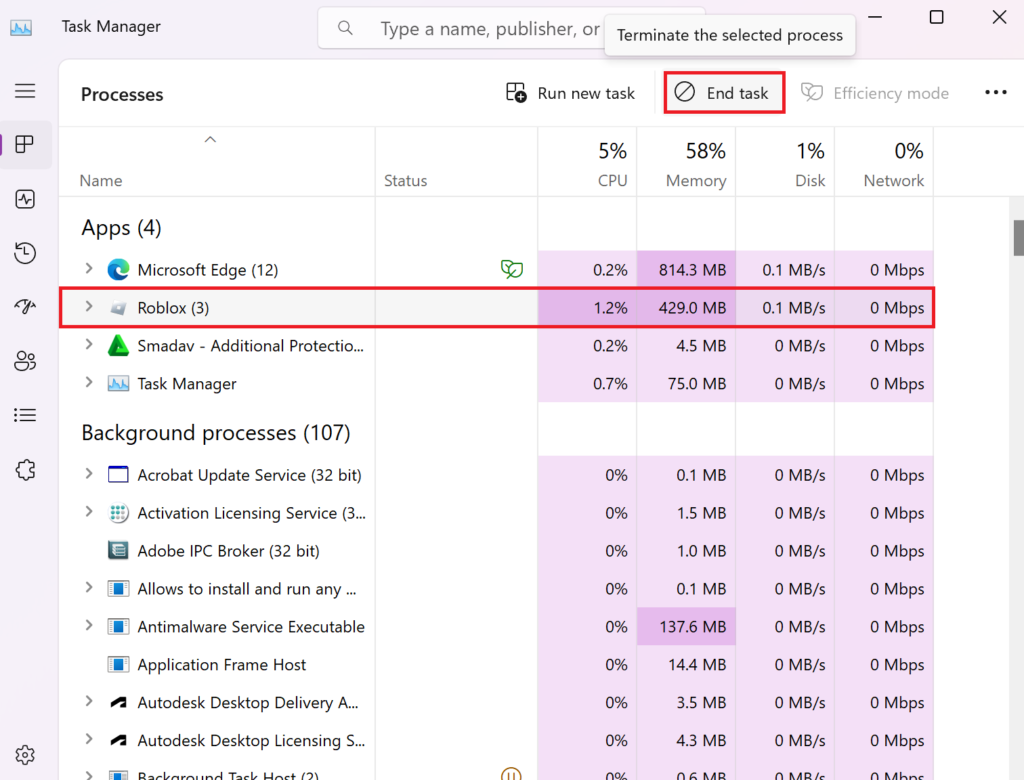
- Mientras tanto, cierra todos los procesos en segundo plano relacionados con el juego. Para ello, abre el Administrador de tareas, selecciona el proceso y haz clic en él. termina el trabajo.
- Espera unos instantes y luego reinicia el juego.
- Una vez que regrese, abra NVIDIA Overlay y verifique si el cursor del mouse se mueve normalmente.
2. Restablecer la superposición del juego
Si el ratón deja de moverse dentro de la superposición de NVIDIA, no podrá interactuar con sus funciones. Reiniciar la superposición puede actualizar su configuración y restaurar su funcionamiento normal.
Esto implica apagar y luego encender la superposición del juego para eliminar errores temporales que puedan estar causando el problema.
- Durante el juego, pulsa el atajo de teclado para abrir la superposición. Normalmente... otro + Z O otro + F3Esto puede variar si personalizas tus accesos directos.
- toque en icono de engranaje Abrir Configuración de Respecto a las superposiciones.
- en la pestaña عام, apagar Superposición en el juego.
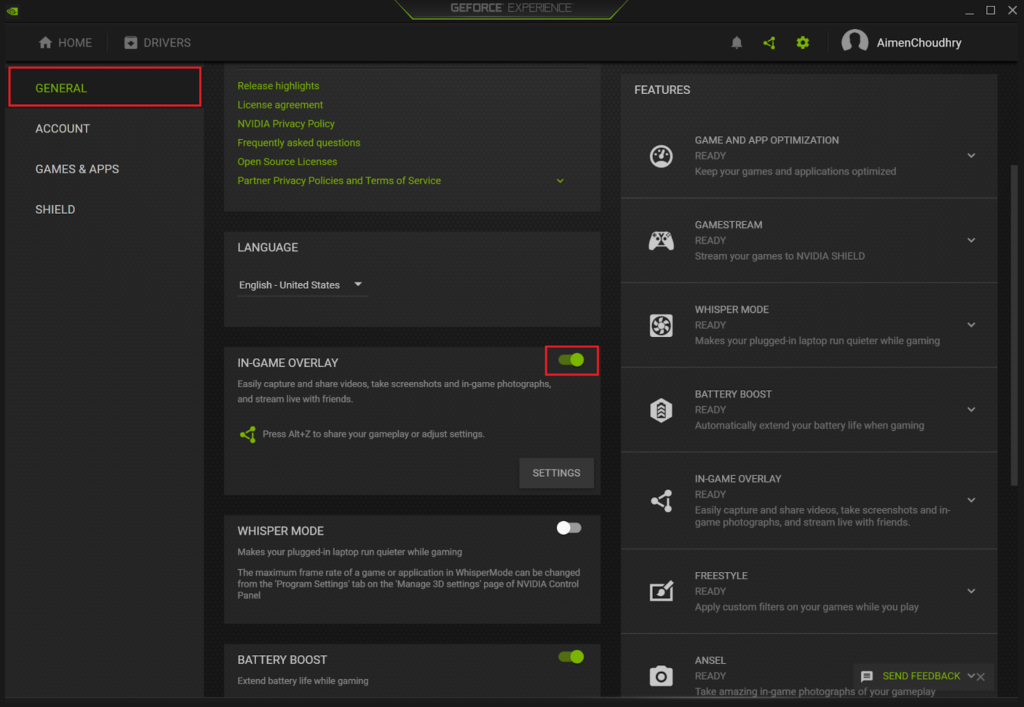
- Espere unos segundos y luego vuelva a habilitar la opción.
- Reinicia el juego y comprueba si el problema persiste.
3. Habilitar el modo de ventana sin bordes
Muchos usuarios que No pueden mover el mouse en NVIDIA Overlay El problema se soluciona saliendo del modo de pantalla completa y cambiando al modo de ventana sin bordes. Esto permite que el juego ocupe toda la pantalla sin los bordes ni la barra de título que se ven en el modo de ventana tradicional.
Además de restaurar el movimiento del mouse, la configuración de ventana sin bordes a menudo hace que el cambio entre aplicaciones sea más fluido y puede reducir las interrupciones.
- Inicia el juego y abre Configuración de Su propio.
- ir a la pestaña Video y cambio Modo de visualización A Ventana sin bordes.
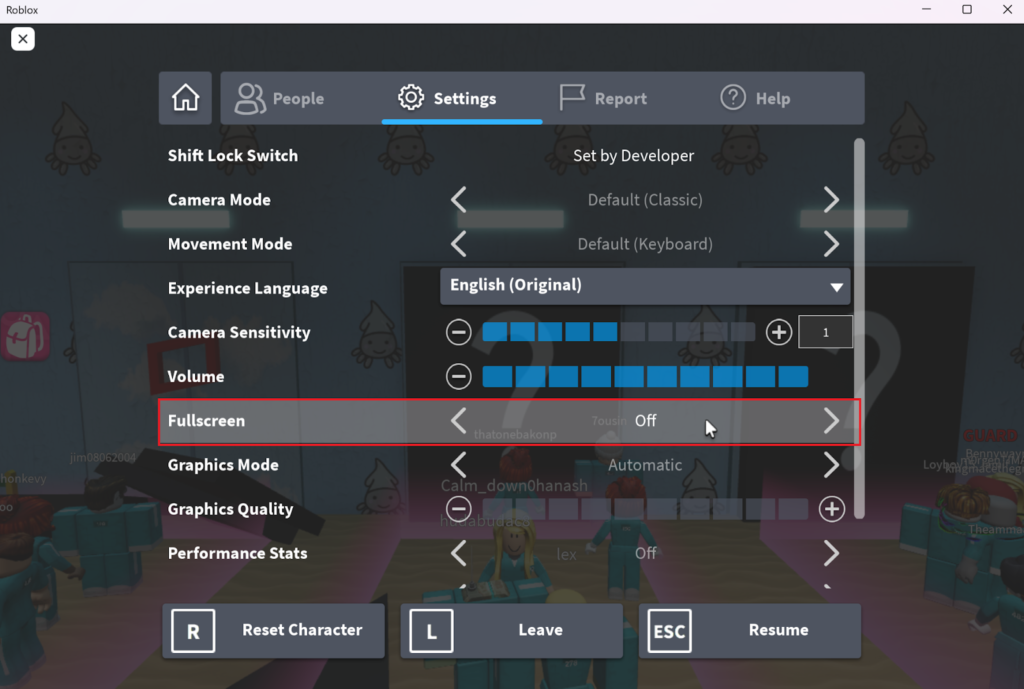
- También establecido Relación de aspecto على 4:3 O 5:4y seleccione Exactitud Coincidencia similar × 1280 960 (4:3) o × 1280 1024 (5: 4).
- Guarde los cambios y luego abra NVIDIA Overlay para ver si se ha resuelto el problema.
Nota: Los pasos para habilitar el modo de ventana sin bordes pueden variar según el juego.
4. Utilice atajos de teclado para cambiar entre programas
El atajo de teclado le permite otro + Pestaña Cambiar entre aplicaciones sin usar el mouse es especialmente útil en estos casos, ya que un cursor del mouse bloqueado impide que se pueda intentar cualquier otra cosa.
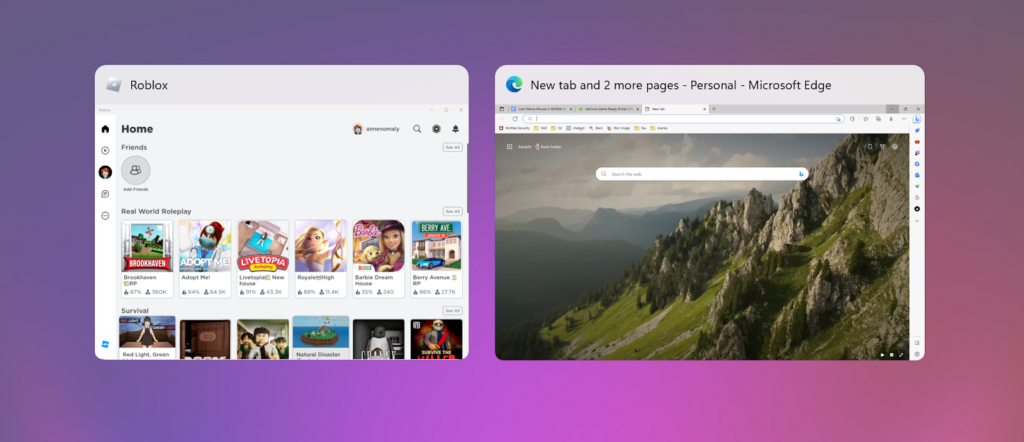
Este método te permite cambiar a otro programa abierto mientras el juego está en ejecución. Usar el acceso directo de nuevo te permitirá volver al juego, lo que puede ayudarte a centrarte y recuperar el control del ratón en NVIDIA Overlay.
Aunque puede que no sea una solución permanente, es una solución temporal útil mientras prueba otras soluciones.
5. Actualizar o reinstalar los controladores de gráficos NVIDIA
Los controladores de gráficos conectan su tarjeta gráfica NVIDIA (hardware) a las aplicaciones que utiliza (como NVIDIA Overlay).
Si sus controladores gráficos están desactualizados o son incompatibles con el juego, esta podría ser la razón por la que No puedes mover el mouse en NVIDIA OverlayActualizar los controladores es un paso importante para solucionar este problema.
Antes de empezar, identifica el modelo de tu tarjeta gráfica NVIDIA. Puedes encontrarlo en el Panel de control de NVIDIA o en el Administrador de dispositivos de Windows.
- Ir Página oficial de controladores de NVIDIA Para descargar los controladores más recientes.
- Ingrese los detalles requeridos y haga clic بحث.
- Hacer clic تنزيل Para obtener el controlador actualizado para su modelo de tarjeta.
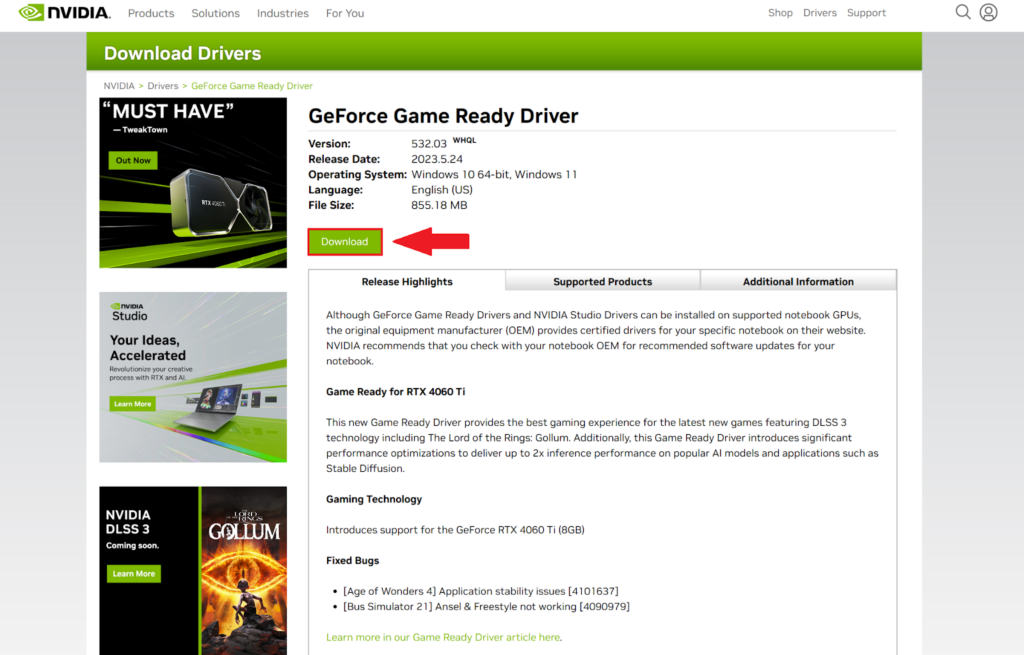
- Una vez descargado, navegue hasta la ubicación del archivo y comience a ejecutar el instalador.
- Siga las instrucciones en pantalla del asistente de configuración para actualizar el controlador.
Los comentarios están cerrados.