

La mayoría de las computadoras, teléfonos inteligentes, dispositivos y dispositivos inalámbricos modernos cuentan con tecnología Bluetooth, que permite conectarlos entre sí. Si bien es esencial, no es perfecta, por lo que puede fallar en cualquier momento.

Entre las razones por las que Bluetooth podría no funcionar al intentar emparejar tus dispositivos están la proximidad de los dispositivos, la compatibilidad de los dispositivos, interferencias de diversas fuentes como señales WiFi o espectro radioeléctrico, batería baja o simplemente porque no está activado.
Le mostraremos cómo solucionar el problema de Bluetooth que no funciona en su computadora y teléfono inteligente y restaurarlos a su estado de funcionamiento.
Cómo solucionar el problema de que Bluetooth no funciona en una computadora con Windows
En una computadora con Windows, podrías experimentar problemas de conexión Bluetooth debido a incompatibilidades del dispositivo o del sistema operativo, o a actualizaciones de controladores o software. Otras causas incluyen una configuración incorrecta, un dispositivo defectuoso o un dispositivo Bluetooth apagado.
Hay varias maneras de solucionar problemas de conexión Bluetooth en Windows. En esta guía, te mostraremos cómo solucionarlo en una computadora con Windows 10.
Habilitar Bluetooth
Asegúrate de que Bluetooth esté activado. Para ello, ve al Centro de actividades y haz clic en el icono de notificaciones que se encuentra en la esquina inferior derecha de la pantalla, junto al reloj. Busca el panel de Bluetooth y haz clic para activarlo (aparecerá atenuado cuando esté desactivado).
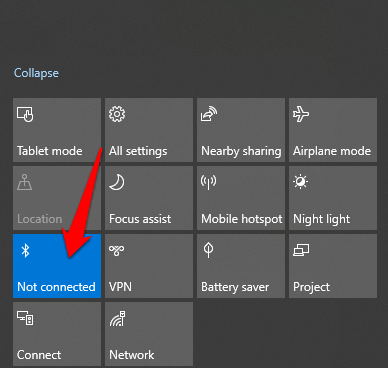
Activar y desactivar nuevamente Bluetooth también restablece la configuración y ayuda a solucionar cualquier problema de conectividad ya que su computadora tiene que buscar nuevamente dispositivos cercanos.
Si estás en un avión y el modo avión está habilitado, se deshabilitará el Bluetooth, así que asegúrate de apagarlo una vez que aterrices haciendo clic en el cuadro del modo avión en el Centro de actividades de Windows 10.
Acercando los dispositivos

Si usas una computadora de escritorio, acerca tu dispositivo Bluetooth a ella e intenta emparejarlo. Si no están lo suficientemente cerca, la conexión Bluetooth estará fuera de alcance, así que asegúrate de que estén lo más cerca posible para que la conexión sea activa. Si usas una laptop, acércala al dispositivo Bluetooth al que quieres conectarla.
Comprueba que tus dispositivos admiten Bluetooth
Podrías pensar que tu ordenador o dispositivo Bluetooth es compatible con la conectividad inalámbrica cuando no es así. No todos los dispositivos usan Bluetooth ni lo tienen integrado, así que consulta el embalaje o el manual del dispositivo para comprobar si es compatible con Bluetooth antes de intentar conectarlo. De lo contrario, puedes conectarte mediante un cable o wifi.
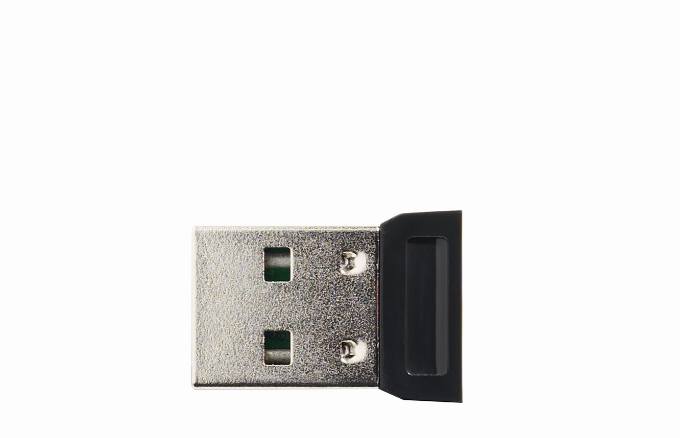
Si su computadora no tiene Bluetooth, compre un adaptador Bluetooth, conéctelo a uno de los puertos USB de su computadora e intente conectarse nuevamente.
Encender el dispositivo Bluetooth
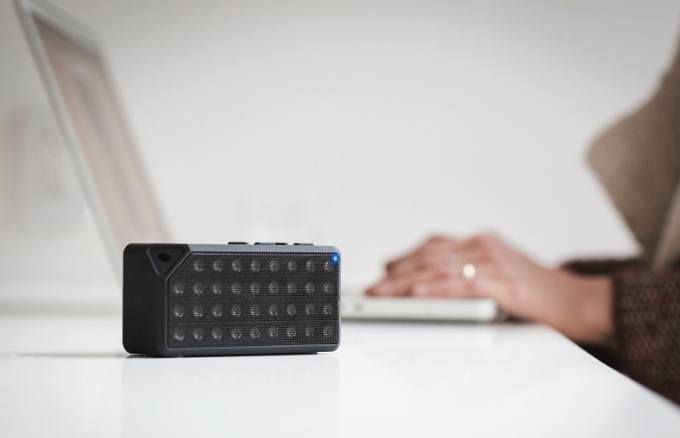
También es posible que el dispositivo Bluetooth que intentas conectar a tu ordenador esté apagado. Revísalo y enciéndelo antes de volver a intentar conectarlo. A veces, también puede tardar un tiempo en escanear y detectar otros dispositivos, así que si se detiene, enciéndelo de nuevo e intenta conectarlo.
Comprobación de conflictos de dispositivos

Si empareja su dispositivo Bluetooth con más de una computadora u otros dispositivos, podría causar conflictos y afectar la conexión. Para solucionarlo, desactive el Bluetooth en todos los demás dispositivos o computadoras excepto uno y compruebe si funciona de nuevo.
Por ejemplo, si tienes un rastreador de actividad física que has conectado a varios dispositivos, puede entrar en conflicto con esos dispositivos, así que intenta emparejar un dispositivo a la vez.
Apague los dispositivos cercanos

Si tiene varios dispositivos Bluetooth emparejados con su computadora, emparejar un nuevo dispositivo puede ser más difícil. Apagar otros dispositivos cercanos conectados a su computadora por Bluetooth puede ayudar a resolver el problema de conexión.
Haga que su sistema sea detectable
- Esta configuración no se encuentra donde usted la espera, así que haga clic en Inicio > Configuración > Dispositivos.
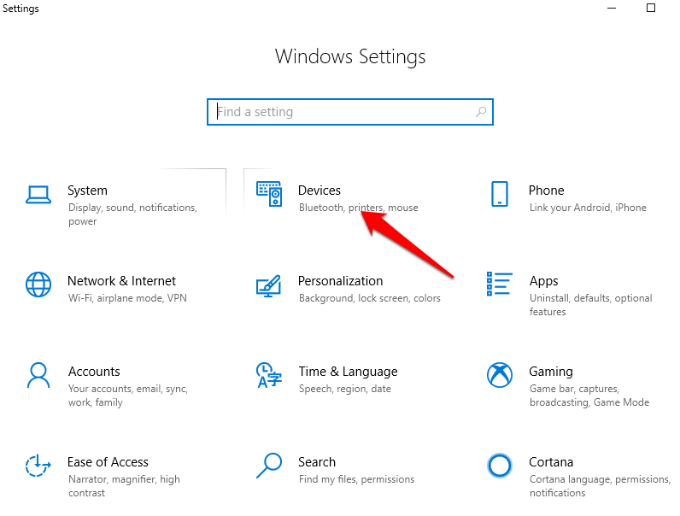
- Hacer clic Más opciones de Bluetooth.
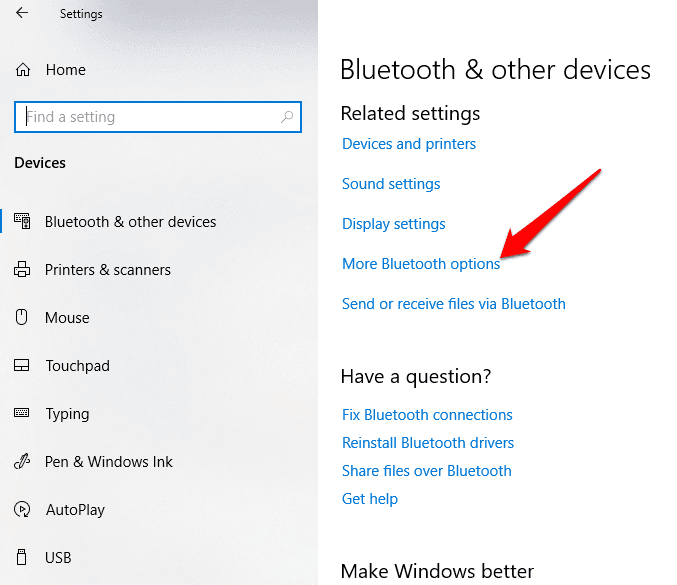
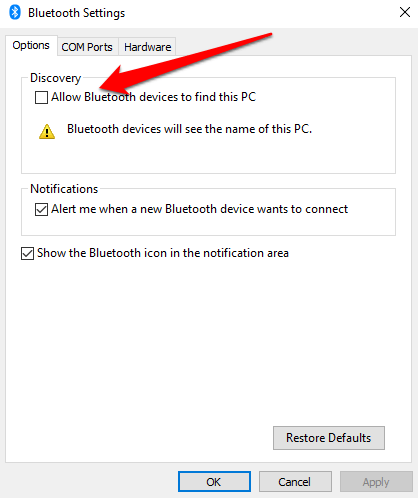
- casilla de verificación Permitir que los dispositivos Bluetooth encuentren esta PC, luego toque OK.
Reinicia la computadora
- Reiniciar el ordenador suele ayudar a solucionar cualquier fallo de software que pueda estar causando problemas, como el Bluetooth y otros problemas de conectividad. Puedes hacer clic en Inicio > Botón de encendido y seleccione Reanudar.
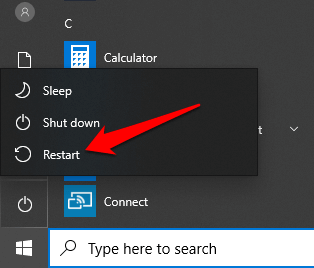
- Intente conectarse nuevamente una vez que haya reiniciado su computadora y haya iniciado sesión.
Buscar actualizaciones de Windows
Windows 10 suele tener varias actualizaciones que pueden provocar que las conexiones Bluetooth fallen, al igual que ocurre con WiFi.
Las actualizaciones vienen con parches de seguridad y las últimas características y versiones de Windows 10, que también pueden ayudarte al intentar emparejar tu dispositivo.
- Ir Inicio > Configuración > Actualización y seguridad.
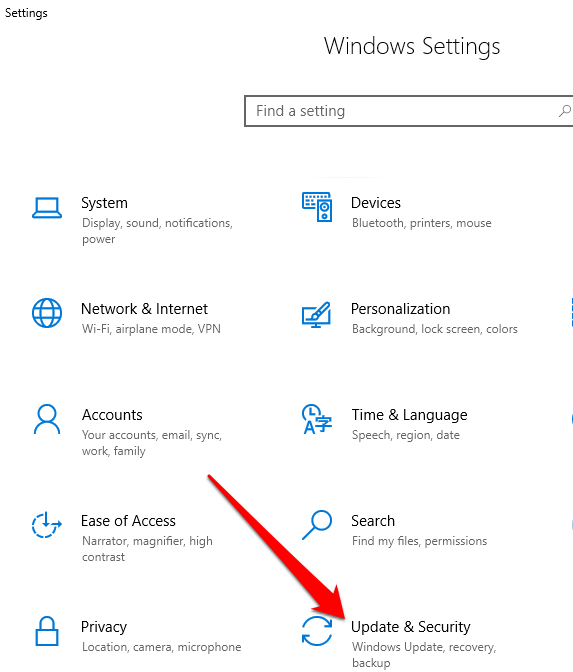
- Hacer clic Buscar actualizaciones Y haga clic en Descargar Si hay actualizaciones pendientes.
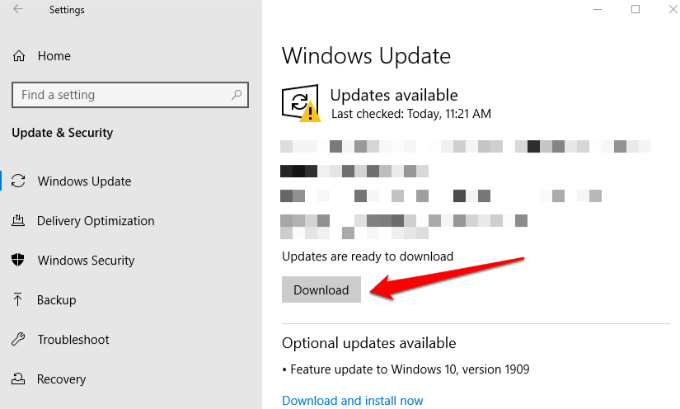
- Asegúrese de que su computadora esté conectada a una fuente de alimentación, ya que este proceso consume muchos recursos y agota la batería. Además, un corte de energía durante el proceso de actualización podría interrumpirlo.
Ejecute el solucionador de problemas de Bluetooth en Windows 10
Esta es una herramienta incorporada que escanea su computadora para detectar cualquier problema relacionado con Bluetooth y los resuelve.
- Hacer clic Inicio > Configuración > Actualización y seguridad. Hacer clic encuentra los errores y resuélvelos > Bluetooth.
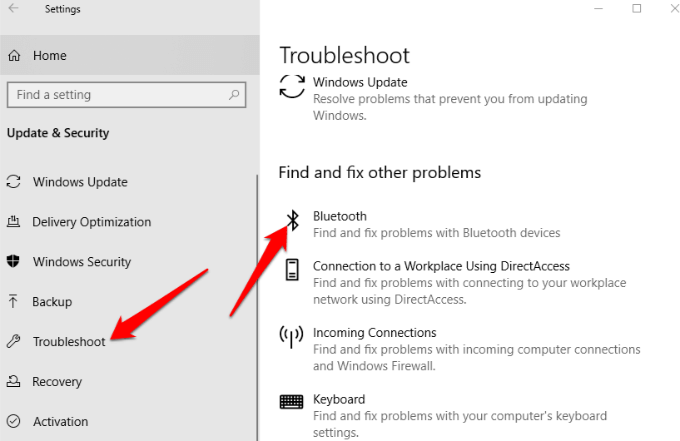
Desvincular y reparar su dispositivo Bluetooth
- Para eliminar un dispositivo Bluetooth, haga clic en Inicio > Configuración > Dispositivos. Encuentra tu dispositivo y tócalo. Toca en retire el dispositivo.
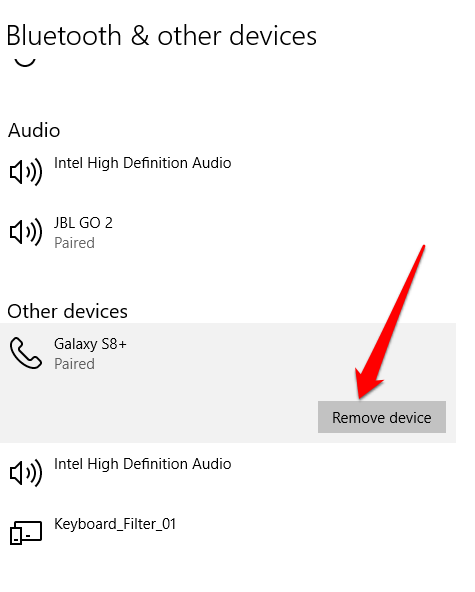
- Reinicie su computadora e intente el proceso de emparejamiento nuevamente.
Comprobación del estado del servicio Bluetooth
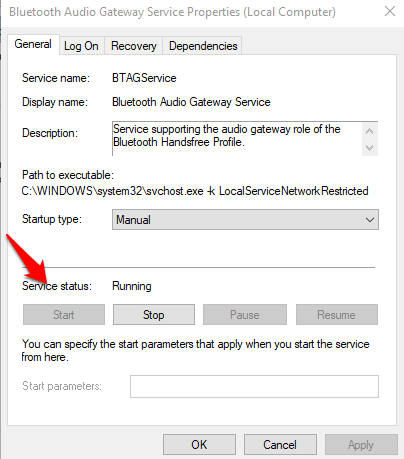
Como servicio de Windows 10, Bluetooth debería poder ejecutarse como todos los demás servicios, pero siempre puedes verificar su estado de servicio y hacer clic en él para iniciarlo si está detenido.
- Botón derecho del ratón Inicio > Ejecutar Y escriba services.msc En el cuadro de diálogo Ejecutar. En el menú الخدماتComprueba todos los servicios Bluetooth.
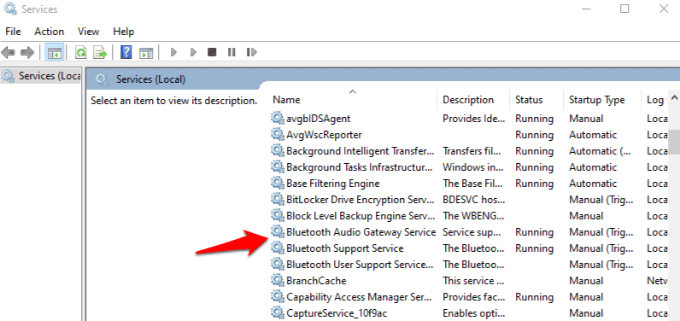
- Haga doble clic en cada servicio relacionado con Bluetooth y marque Estado del servicio. Si aparece una palabra comienzoEsto significa que está funcionando correctamente. Si aparece la palabra detenido, grifo comienzo Para activarlo.
Comprobación del registro de eventos
Después de que Windows 10 se parcheara en junio de 2019 para proteger contra una vulnerabilidad de seguridad de Bluetooth, algunos dispositivos experimentaron problemas de conectividad, pero puedes verificar si tu dispositivo está entre ellos yendo al registro de eventos.
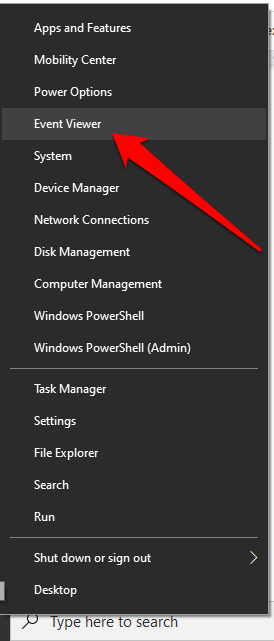
- Botón derecho del ratón Inicio > Visor de eventos.
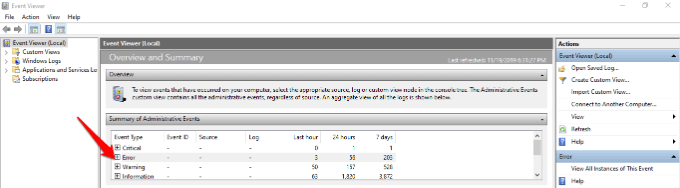
- Ir Resumen de eventos administrativos Y haga clic en خطأ para expandirlo.
Verificar:
ID de evento: 22
Fuente del evento: BTHUSB o BTHMINI
Nombre: CLAVE DE ENLACE DE DEPURACIÓN DE BTHPORT NO PERMITIDA
Texto del mensaje del evento: Su dispositivo Bluetooth intentó establecer una conexión de depuración. El paquete Bluetooth de Windows no permite conexiones de depuración mientras el dispositivo no esté en modo de depuración.
- Si su computadora muestra lo anterior, contacte al fabricante de su dispositivo Bluetooth y solicite una solución, si está disponible. De lo contrario, podría necesitar comprar un nuevo dispositivo Bluetooth.
Actualizar los controladores de Bluetooth
Los controladores de Bluetooth desactualizados pueden provocar que la función no funcione en su computadora, especialmente si actualizó recientemente Windows 10.
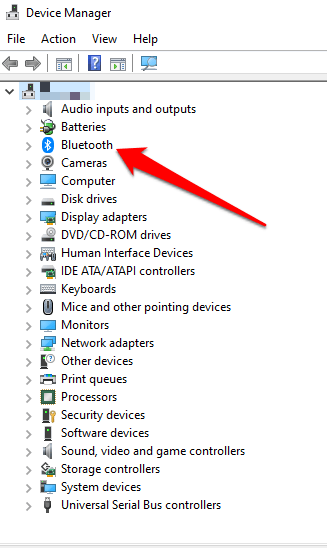
- Botón derecho del ratón Inicio > Administrador de dispositivos. Hacer clic Bluetooth Para expandir la categoría, ubique el adaptador Bluetooth de su computadora y haga clic derecho sobre él.
Solucionar el problema de que Bluetooth no funciona en Mac
Si está usando una Mac, puede solucionar los problemas de conexión Bluetooth utilizando estos métodos.
Desactive el Bluetooth y vuelva a activarlo.
-
-
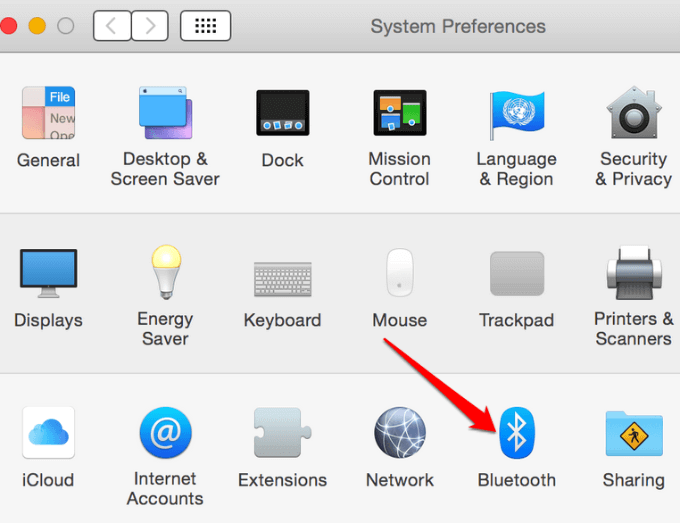
- Para ello, haga clic en el menú Apple y seleccione Preferencias del sistema.
-
-
-
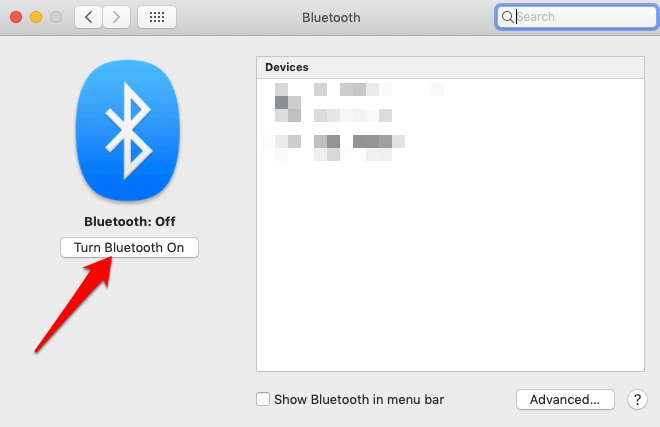
- Seleccione Bluetooth y haga clic Desactivar BluetoothEspere unos segundos y haga clic en el botón. Activar Bluetooth.
-
Eliminar la lista de preferencias de Bluetooth
Si el Bluetooth de tu Mac no funciona, podría deberse a que la lista de preferencias que usa tu Mac para almacenar los dispositivos y su estado actual ( desconectado, conectado, emparejado correctamente o desemparejado) está dañada. Este daño impide que el ordenador lea los datos del archivo o actualice los que ya contiene.
La solución es eliminar o borrar la lista de preferencias, pero asegúrese de hacer una copia de seguridad de sus datos primero.
-
-
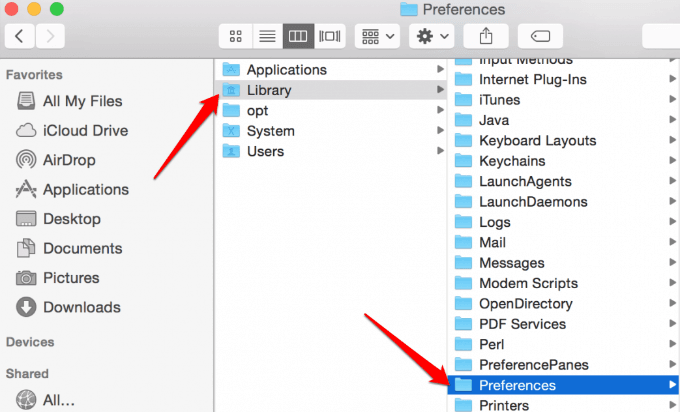
- Abra Finder y vaya a /SuUnidadDeInicio/Biblioteca/Preferencias.
-
-
-
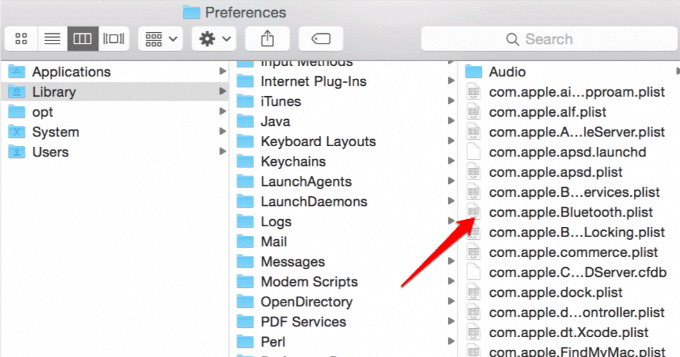
- Buscar un archivo com.apple.Bluetooth.plist De la lista. Esta es la lista de preferencias de Bluetooth de tu Mac, y este archivo podría ser la causa del mal funcionamiento del Bluetooth. Selecciona el archivo y muévelo al escritorio para crear una copia de seguridad.
-
-
-
- Haga clic derecho en un archivo com.apple.Bluetooth.plist Y haga clic en Mover al basureroIngrese su contraseña y haga clic OK.
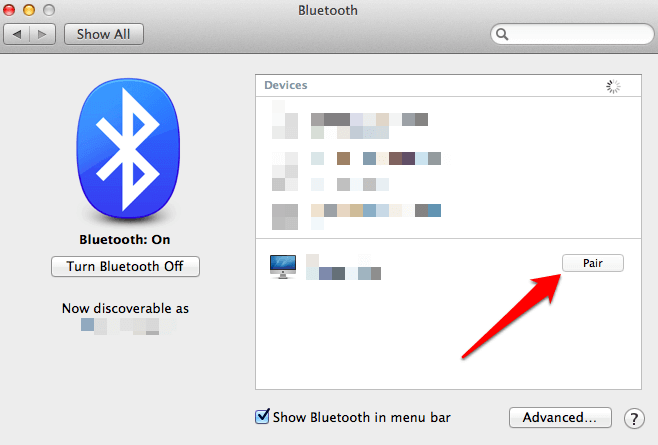
- Reinicia tu Mac. Esto creará un nuevo archivo de preferencias de Bluetooth. Luego, empareja tus dispositivos Bluetooth haciendo clic en el botón [botón/botón]. Menú Apple > Preferencias del Sistema > Preferencias de Bluetooth.
- Se mostrará una lista de todos los dispositivos con un botón. VincularHaga clic en el botón para conectar el dispositivo a su Mac y repita para todos los demás dispositivos Bluetooth que desee.
-
-
-
- Una vez resuelto el problema de Bluetooth, elimine la copia de seguridad que movió al escritorio en los pasos anteriores. Si el problema persiste, restaure la copia de seguridad copiándola a una carpeta. /SuUnidadDeInicio/Biblioteca/Preferencias.
-
Restablecer el sistema Bluetooth
Este es otro método de último recurso para que el Bluetooth vuelva a funcionar en tu Mac. Este método hace que la computadora olvide cualquier dispositivo Bluetooth que hayas usado previamente, después de lo cual tendrás que reconfigurar cada uno.
-
-
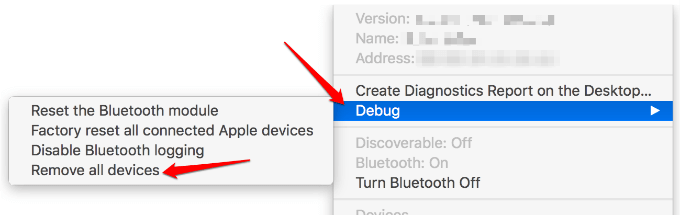
- Habilite el elemento de menú Bluetooth manteniendo presionadas ambas teclas. MAYÚS+OPCIÓN y seleccione Elemento del menú BluetoothSuelte las teclas cuando vea el menú.
- Localizar Depurar, eliminar todos los dispositivos.
-
-
-
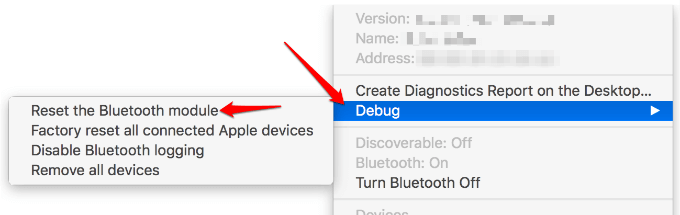
- Mantén presionadas mis dos teclas MAYÚS+OPCIÓN y haga clic en Menú Bluetooth.
- Localizar Depurar–>Restablecer el módulo Bluetooth.
-
-
-
- El sistema Bluetooth ahora se ha restaurado a su configuración predeterminada de fábrica.
-
Solucionar el problema de que Bluetooth no funciona en un teléfono inteligente Android
Si ha probado los pasos básicos (activar Bluetooth, encender su dispositivo Bluetooth y reiniciar su teléfono inteligente) y nada ha funcionado, aquí hay algunas formas de ayudarlo a solucionar el problema de que Bluetooth no funciona en Android.
Eliminar dispositivos emparejados
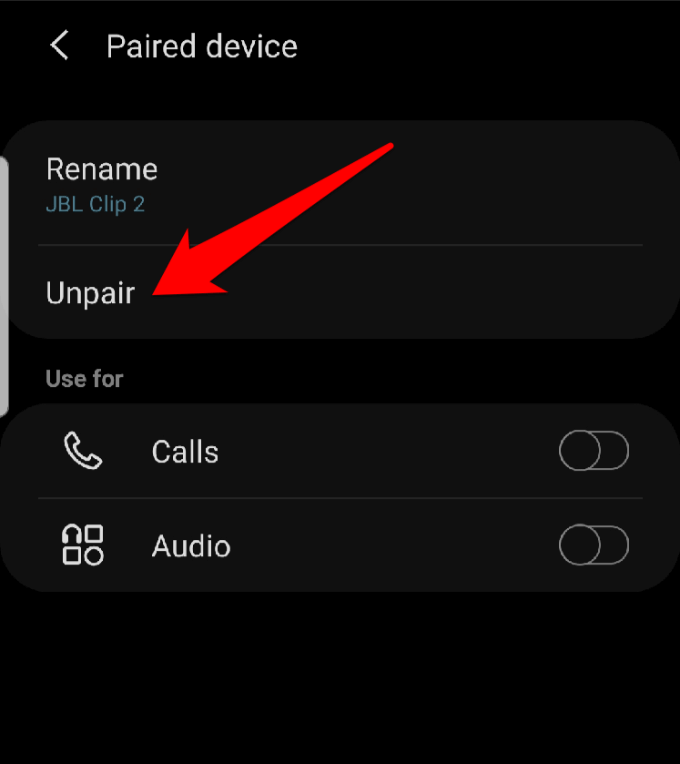
Puedes eliminar todos los dispositivos emparejados previamente para permitir que tu teléfono Android comience de nuevo, especialmente si estás mirando una lista antigua y no necesitarás esas conexiones nuevamente.
-
-
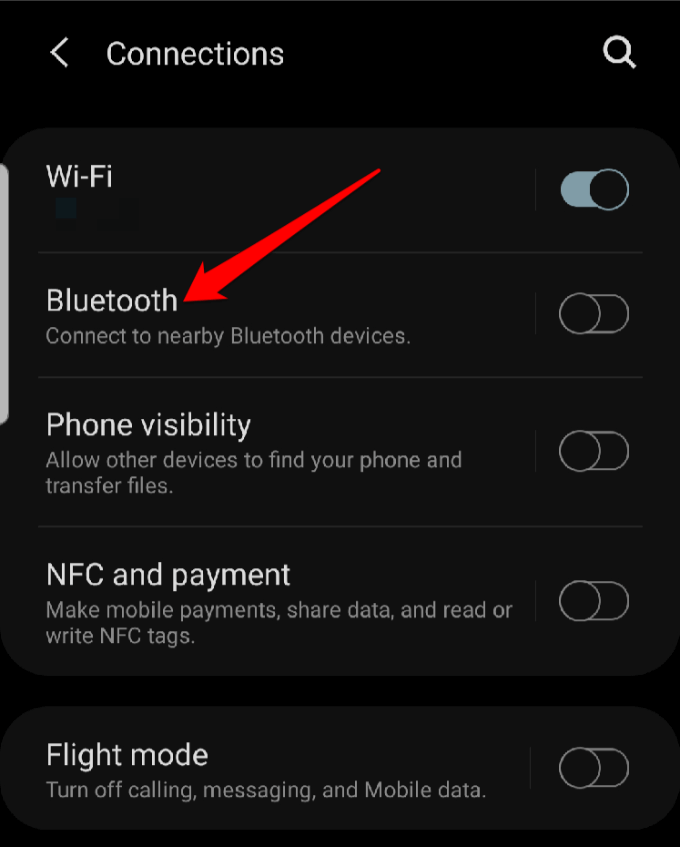
- Para hacer esto, abra Configuración > Conexiones > Bluetooth Cambie el botón para ver los dispositivos.
-
-
-
- En la lista de dispositivos emparejados, haga clic en Icono de configuración Desvincúlalo de tu teléfono. Repite este proceso con todos los dispositivos hasta que no haya ninguno en la lista.
-
-
-
- Su teléfono buscará y detectará dispositivos Bluetooth cercanos y usted podrá conectarse al dispositivo que desee.
-
Actualiza el software de tu teléfono
-
-
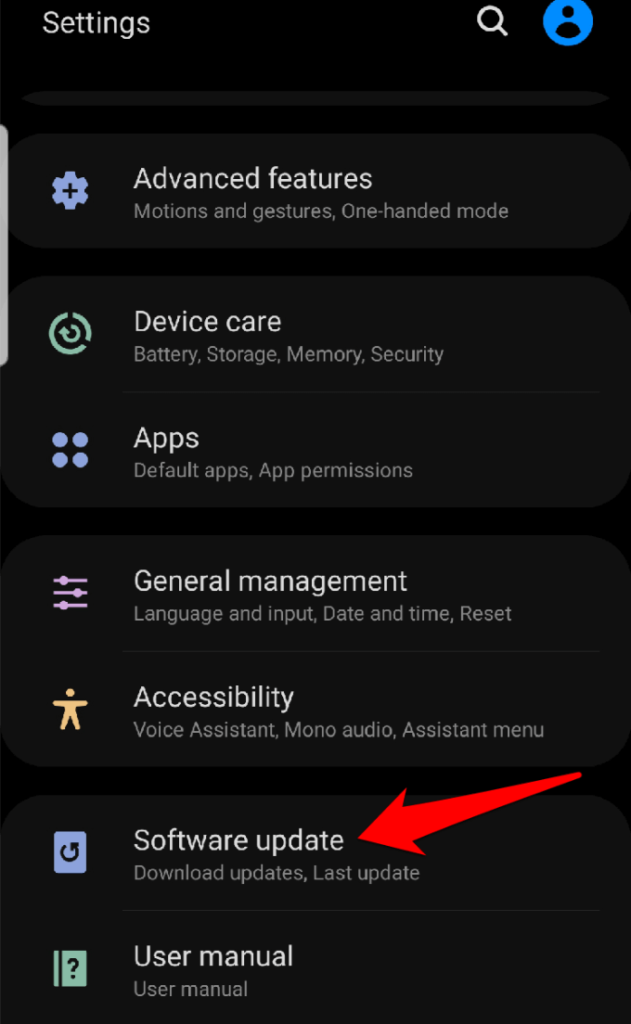
- Ir Configuración > Actualización de software y haga clic en él.
-
-
-
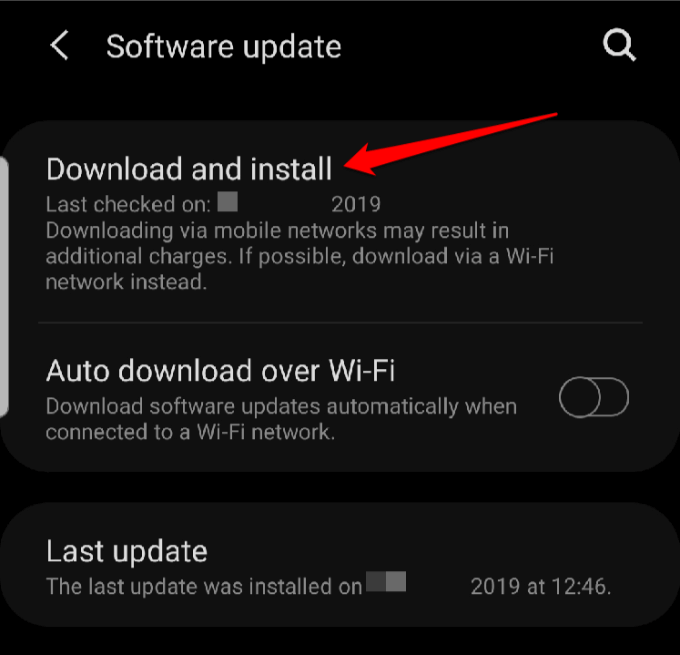
- toque en Descarga e instala (Descargar e instalar). Una vez finalizado, el teléfono se reiniciará y podrás comprobar si el Bluetooth funciona correctamente.
-
Usar un teléfono Android en modo seguro
El Modo Seguro desactiva las aplicaciones de terceros en tu teléfono que podrían interferir con el Bluetooth y causar problemas de conectividad. Los pasos varían según el modelo o la versión de Android, pero para esta guía, usaremos Android 9 (Pie).
-
-
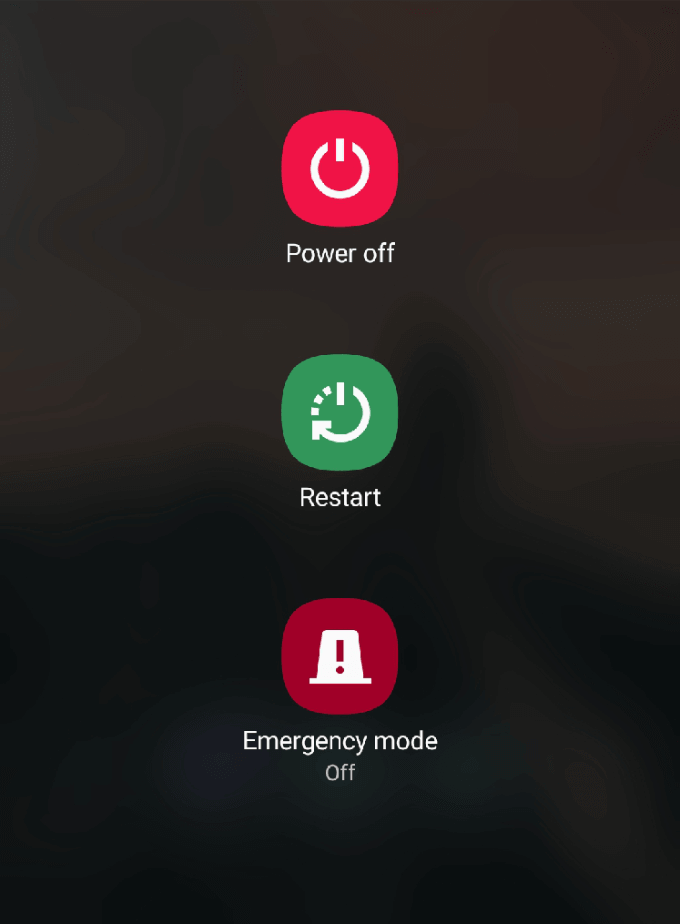
- Para cambiar al modo seguro, mantenga presionado botón de encendido hasta que veas Opciones de poder aparecer en la pantalla.
-
-
-
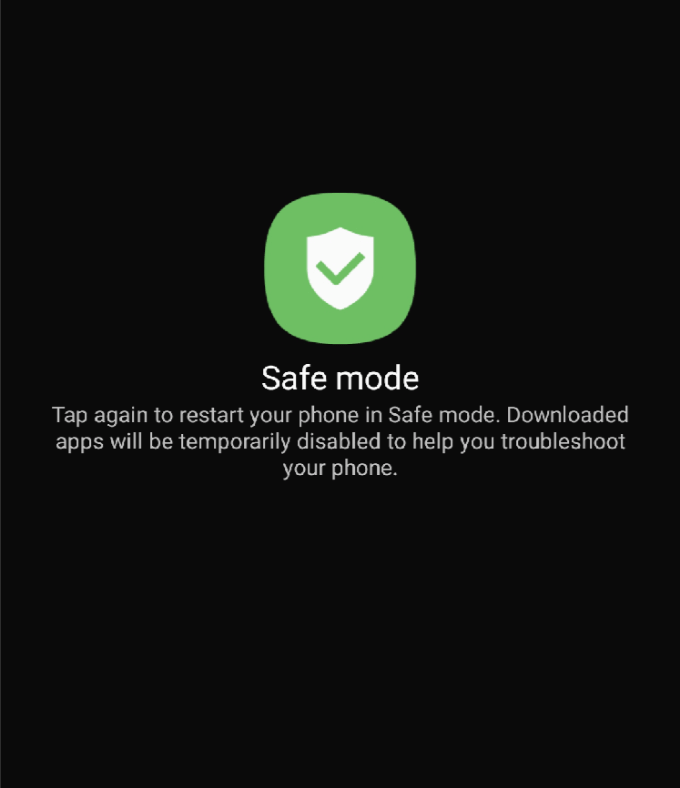
- Suelte el botón de encendido y mantenga presionado Apagar Hasta que veas un icono Modo seguro El verde. Haz clic en él para reiniciar en modo seguro.
-
-
-
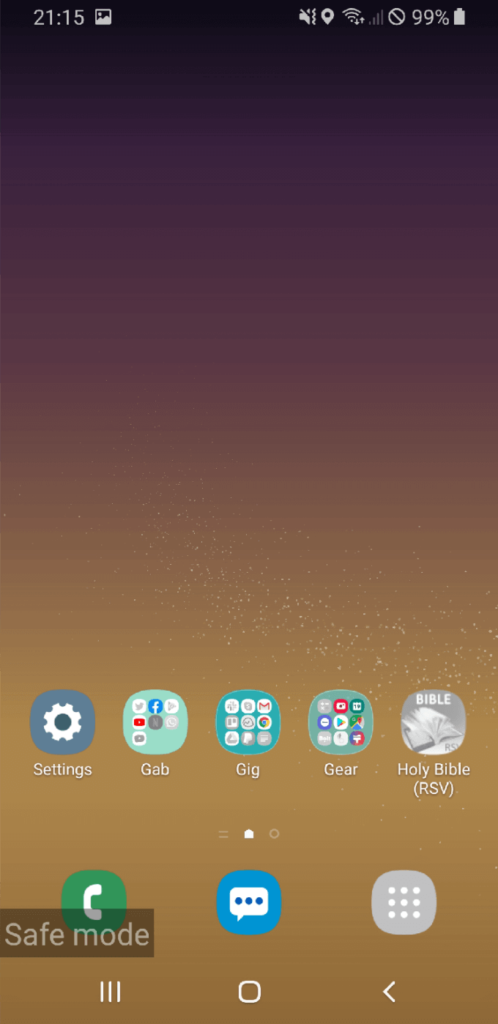
- El teléfono se reiniciará y verás la palabra Modo seguro En la parte inferior de la pantalla, comprueba si el Bluetooth funciona en modo seguro. Si funciona en modo seguro, significa que hay una aplicación en tu teléfono que podría estar interfiriendo con el Bluetooth.
-
-
-
- Regrese a la normalidad reiniciando su teléfono y desinstalando la aplicación que está causando el problema.
-
Restablecimiento de fábrica
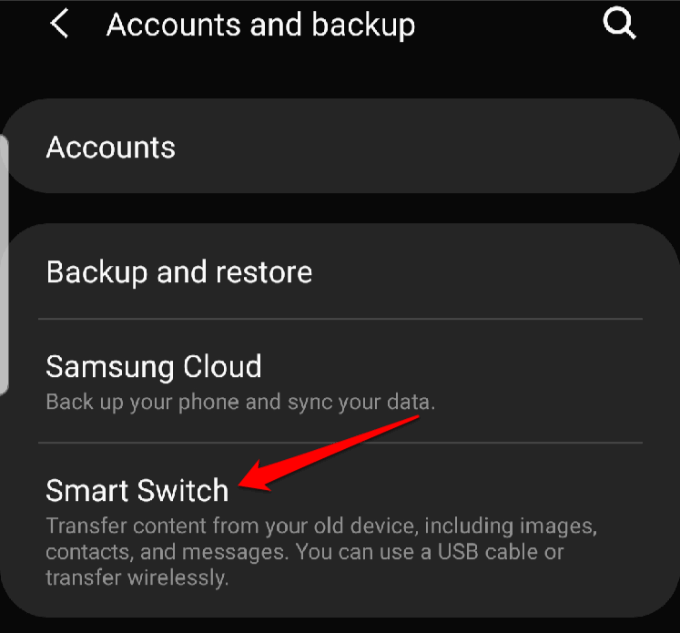
Esta es la última opción, ya que elimina todos los datos y las aplicaciones de terceros de tu teléfono. Antes de restaurar la configuración de fábrica, haz una copia de seguridad de tu dispositivo en Ajustes > Cuentas y copia de seguridad > Smart Switch . Concede los permisos necesarios y sigue las instrucciones para crear la copia de seguridad de tus datos.
-
-
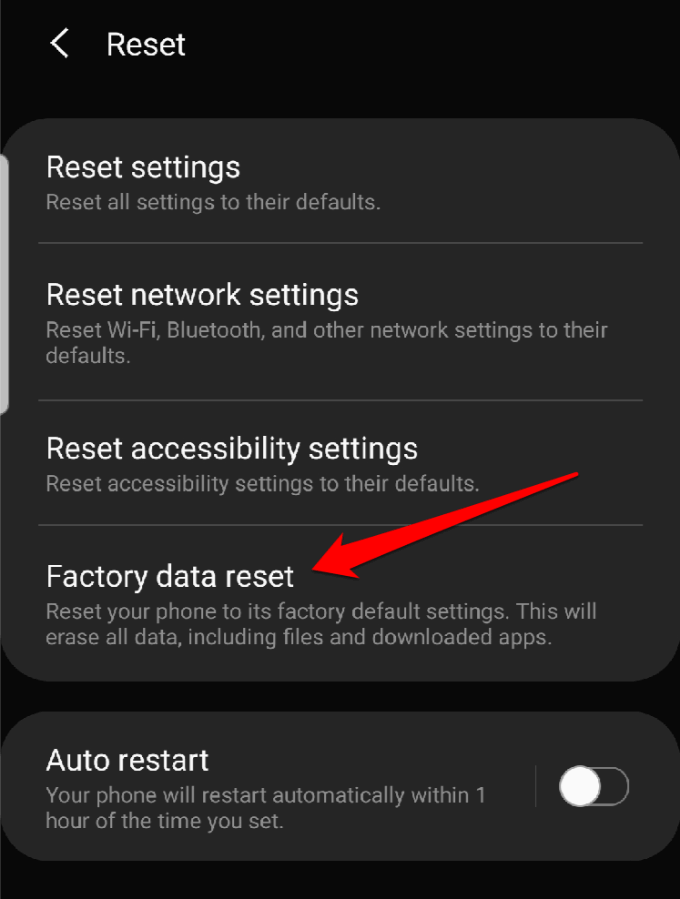
- Después de eso, ve a Configuración > Administración general > Restablecer.
-
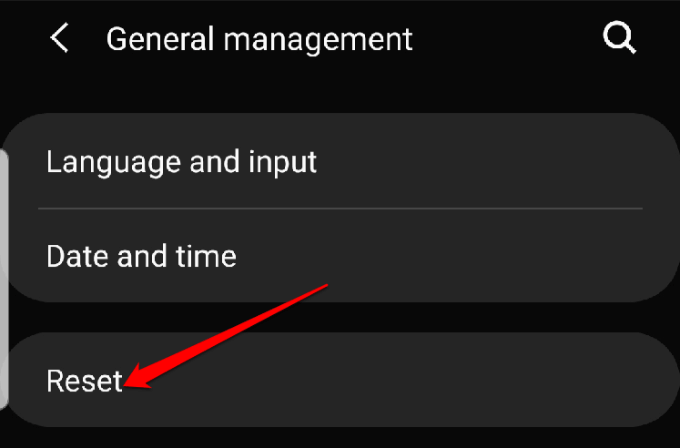
- toque en Restablecer datos de fábrica.
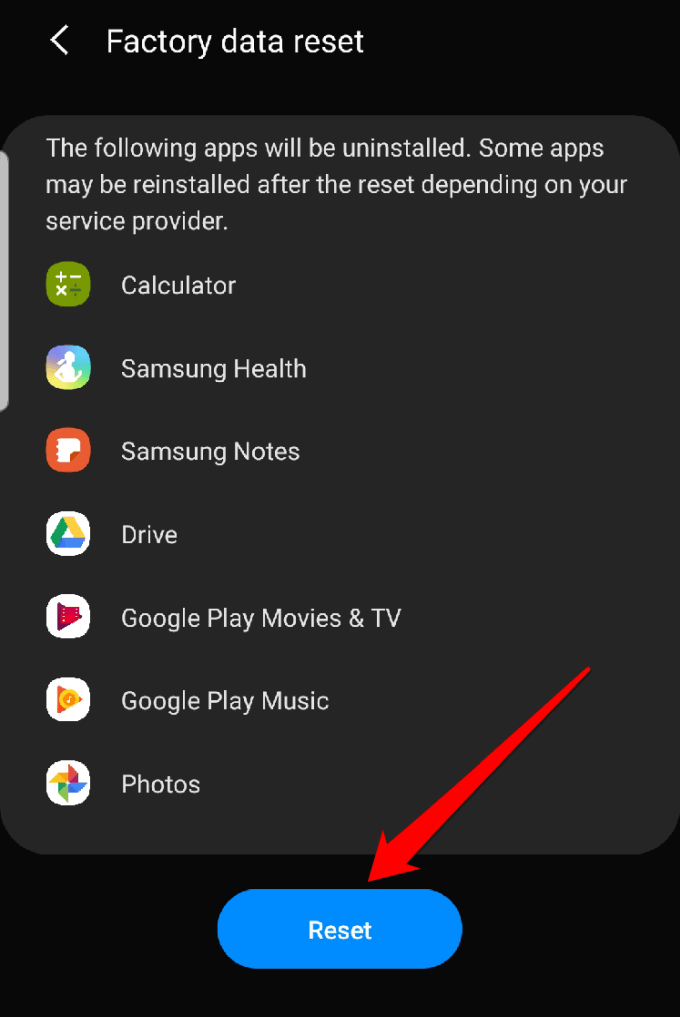
- Haga clic en el botón azul ReiniciarEl teléfono se reiniciará una vez que se complete el restablecimiento, después de lo cual podrá intentar usar Bluetooth nuevamente.
Cómo solucionar el problema de que Bluetooth no funciona en el iPhone
Si tiene problemas de Bluetooth en su iPhone, intente seguir los pasos a continuación para resolver el problema.
Actualiza el software de tu iPhone
Esto es importante por motivos de seguridad y porque viene con las últimas funciones de iOS para su dispositivo.
- Para actualizar su software iOS, vaya a Configuraciones> General> Actualización de software.
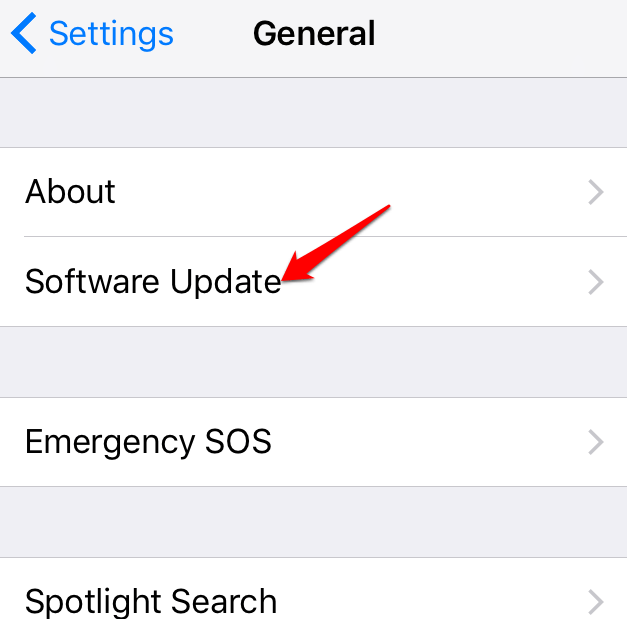
- Aquí podrá recibir un mensaje de actualización o una notificación de que está utilizando el software más reciente disponible para iOS.
Desactivar Bluetooth y reiniciar el iPhone
Si su software iOS está actualizado, el siguiente paso es verificar si Bluetooth está activado y desactivarlo, luego forzar el reinicio de su iPhone.
- Puedes desactivar el Bluetooth yendo al Centro de control en tu iPhone o usando Configuración> Bluetooth Coloque el botón en la posición de apagado.
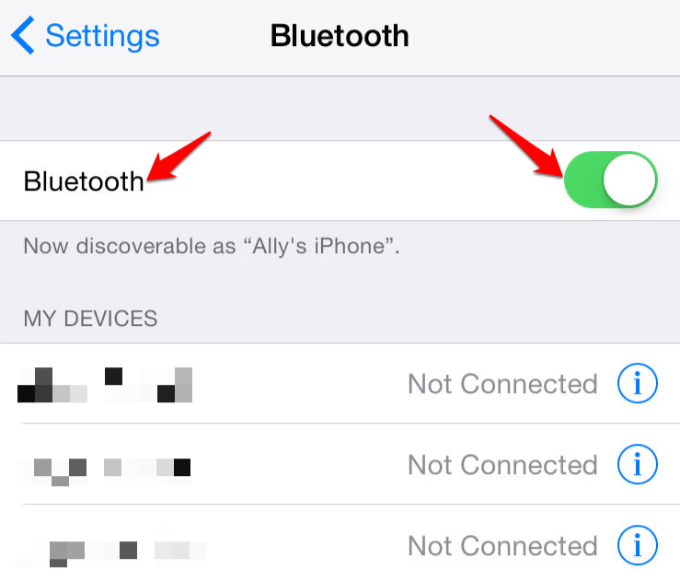
- Para forzar el reinicio de tu iPhone, mantén presionados simultáneamente el botón lateral y el botón para bajar el volumen hasta que veas el logotipo de Apple. Luego, vuelve a activar el Bluetooth. Centro de Control O de Configuración > BluetoothEl método para realizar un reinicio forzado varía según el modelo de iPhone que estés utilizando.
Desconectar y volver a conectar el dispositivo Bluetooth
Si su iPhone está actualmente conectado a un dispositivo Bluetooth específico que está causando un problema, desconéctelo del dispositivo e intente volver a conectar los dispositivos.
- Puedes hacerlo desde Configuración > Bluetooth, Haga clic en el icono “i” junto al dispositivo y seleccione DesconectarHaga lo mismo para volver a conectarse.
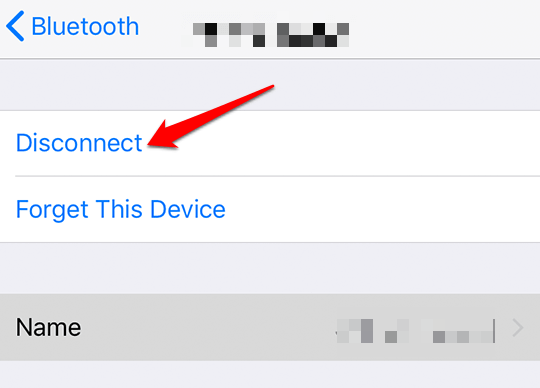
Desvincular y reparar dispositivos
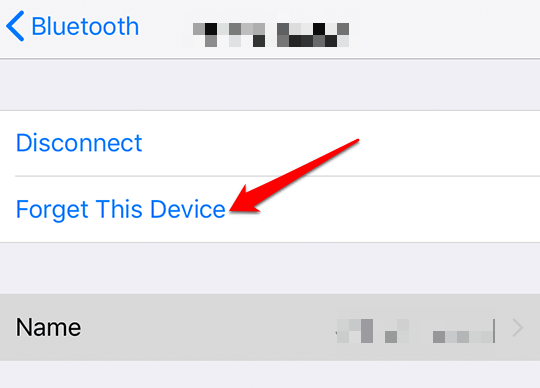
Para hacer esto, ignore el dispositivo Bluetooth y luego intente emparejarlo con su iPhone nuevamente.
- Abierto Configuración > Bluetooth
- Haga clic en el icono “i” junto al dispositivo y seleccione “Olvídate de este dispositivo”Esto desvinculará ambos dispositivos. Intenta vincularlos de nuevo con tu dispositivo Bluetooth y comprueba si funciona.
Durante el proceso de emparejamiento, puedes intentar emparejarlo con un iPhone diferente para determinar si el problema de Bluetooth está en tu iPhone o en el dispositivo con el que estás intentando emparejarlo.
Si el Bluetooth sigue sin funcionar con otro iPhone, es probable que el problema esté en el otro dispositivo, pero si el emparejamiento es exitoso, el problema está en tu iPhone.
Reiniciar configuración de la red
Si el problema de Bluetooth persiste, intenta restablecer la configuración de red. Esto borrará toda la información de Bluetooth de tu iPhone, así como otras configuraciones de red, como las redes Wi-Fi.
- Ir Configuración > General > Restablecer.
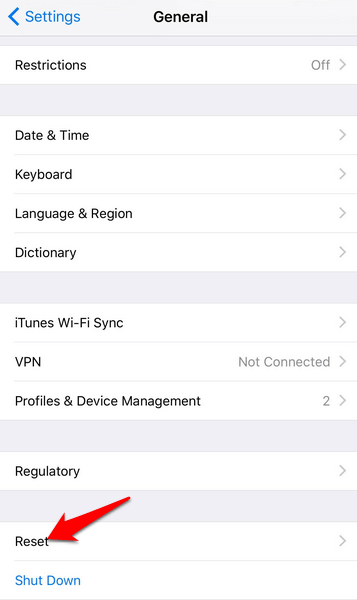
- Localizar Reiniciar configuración de la redIntroduzca su código de acceso de iPhone.
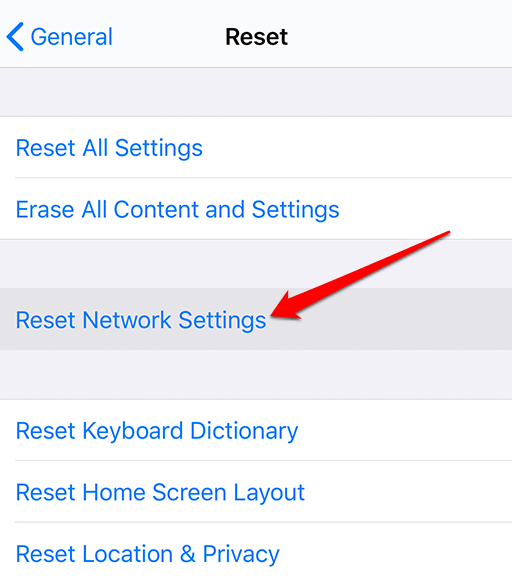
- Tu iPhone se apagará y luego se encenderá nuevamente, después de lo cual podrás intentar emparejarlo con un dispositivo Bluetooth nuevamente.
Recuperación del dispositivo iPhone Tu
Este es el último recurso que puedes probar cuando el Bluetooth no funciona en tu iPhone. Se trata de restablecer la configuración de fábrica del teléfono, lo que idealmente borra toda la configuración y el contenido del teléfono, restaurándolo a su estado original antes de sacarlo de la caja.
- Haga una copia de seguridad de su iPhone y luego siga los pasos a continuación para realizar un restablecimiento de fábrica.
- Abierto Configuración > General > Restablecer y seleccione Borrar todo el contenido y la configuración.
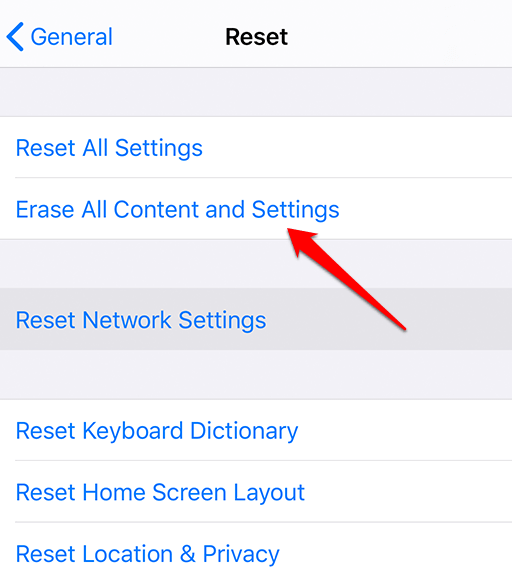
- Ingrese su código de acceso de iPhone y el proceso comenzará.
- Si todo lo demás falla con tu iPhone, contacta con el Soporte Técnico de Apple. Comprueba si la garantía de tu iPhone sigue vigente para no pagar mucho más por las reparaciones que con un iPhone sin garantía.
Los comentarios están cerrados.