

¿Te vas a comprar un nuevo smartphone Android ? Querrás transferir todos tus mensajes y chats grupales de WhatsApp. Si conservas el mismo número, puedes hacer una copia de seguridad y restaurar tus mensajes de WhatsApp fácilmente con Google Drive.
No necesitarás usar herramientas de terceros para hacerlo. Solo tienes que vincular tu cuenta de Google a tus copias de seguridad de WhatsApp. Así, WhatsApp respaldará automáticamente tus mensajes nuevos en Google Drive. Aquí te explicamos cómo respaldar y restaurar tu WhatsApp desde Google Drive.
Cómo hacer una copia de seguridad de WhatsApp en Google Drive en Android
Si nunca has hecho una copia de seguridad de tus datos de WhatsApp en Google Drive , comencemos por configurar las copias de seguridad en Google Drive.
Asegúrese de que su antiguo dispositivo Android todavía esté activo y funcionando.
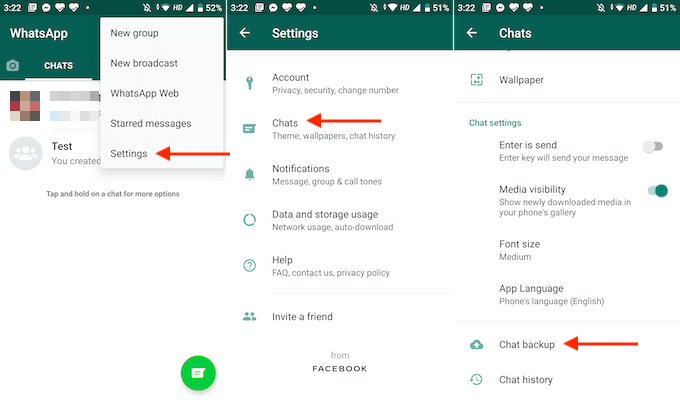
- Abierto Aplicación whatsapp En tu teléfono inteligente Android y presiona el botón القائمة.
- Aquí, ve a Configuración de > Chats.
- Ahora, seleccione Copia de seguridad del chat.
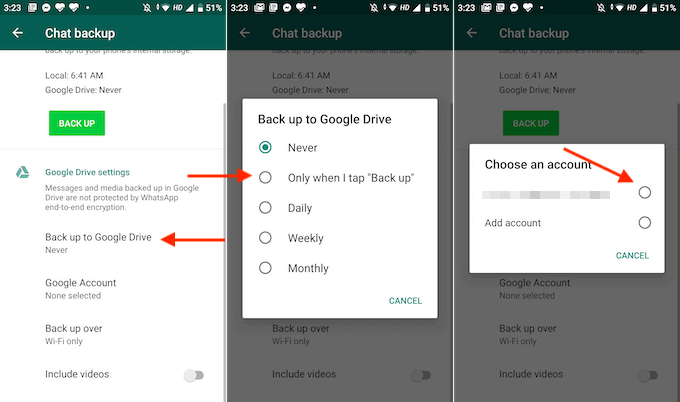
- Aquí, desplácese hacia abajo y seleccione una opción. Copia de seguridad en Google Drive.
- La aplicación te preguntará si deseas realizar una copia de seguridad manual o automática de tus datos a diario, semanal o mensualmente. Si lo haces en un teléfono antiguo y solo quieres transferir los datos una vez, selecciona la opción de copia de seguridad automática. Sólo cuando hago clic en “Copia de seguridad”.
- En la siguiente ventana emergente, selecciona la cuenta de Google en la que quieres crear la copia de seguridad. Si no ves tu cuenta de Google, tendrás que ir a la aplicación Ajustes e iniciar sesión con ella.
- Desde la siguiente pantalla, haga clic en el botón Permitir Para vincular tu cuenta de WhatsApp a Google Drive.
- El proceso de configuración ha finalizado. En la sección "Copia de seguridad del chat", haz clic en el botón. Información Para iniciar el proceso de copia de seguridad.
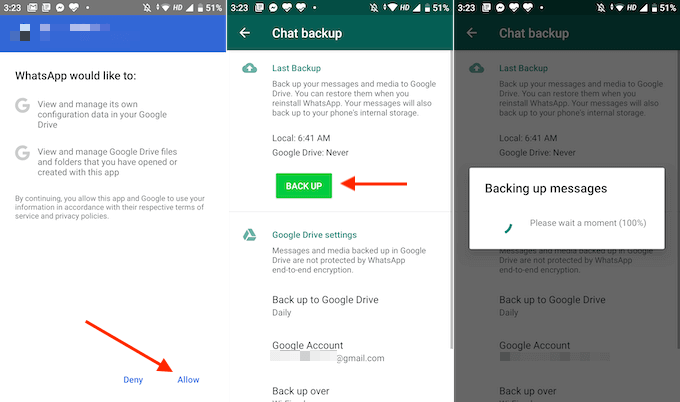
- Desde la sección Copia de seguridad de chat, desplácese hacia abajo para personalizar sus copias de seguridad. Copia de seguridadPuedes cambiar a la opción Wi-Fi o celularPuedes habilitar la opción Incluir videos También para realizar copias de seguridad de vídeos.
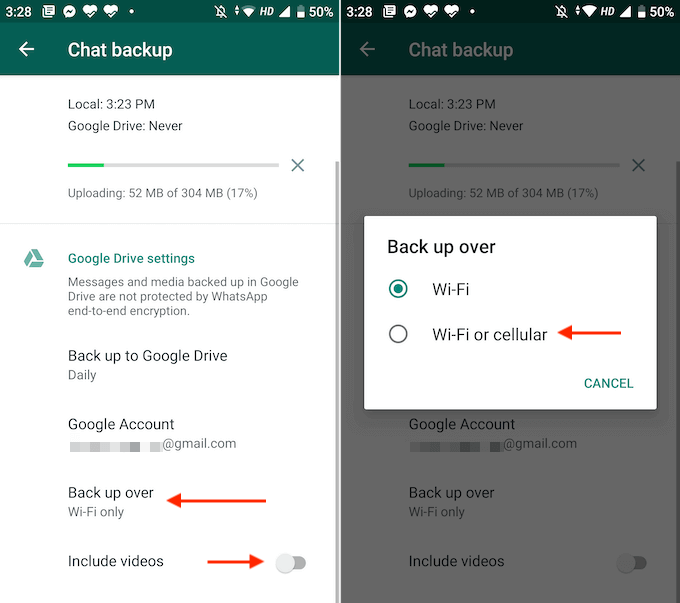
WhatsApp ahora comenzará a realizar copias de seguridad de todos tus mensajes y datos.
Cómo restaurar WhatsApp desde Google Drive en Android
Una vez finalizada la copia de seguridad de tu dispositivo anterior, es hora de cambiar a tu nuevo smartphone Android. Configura tu nuevo smartphone Android con la misma cuenta de Google y asegúrate de que tu tarjeta SIM esté transferida antes de iniciar la restauración.
- Después de configurar su nuevo dispositivo, descargue e instale la aplicación WhatsApp.
- Abra la aplicación y haga clic en el botón . Aceptar y continuar.
- A continuación, ingrese su número de teléfono y haga clic en el botón. Siguiente.
- Verifique el número y haga clic en el botón OK.
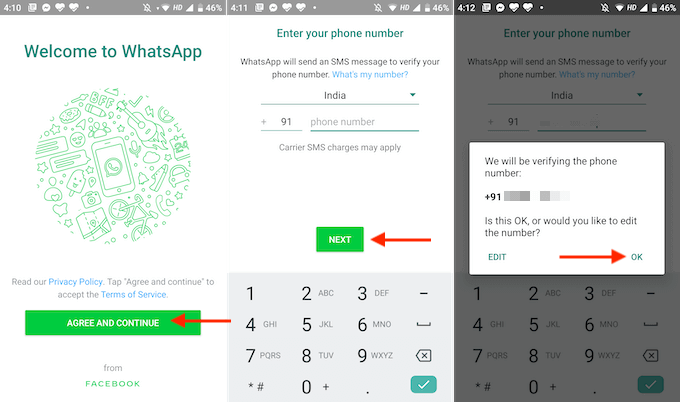
- WhatsApp te enviará un SMS de verificación. Si la app tiene acceso a tu app de mensajería, el proceso se completará automáticamente. De lo contrario, tendrás que introducir el código de verificación manualmente.
- Ahora, WhatsApp te pedirá permiso para acceder a los datos de tu dispositivo. Pulsa el botón. Continuar.
- WhatsApp te pedirá permiso para acceder a tus contactos. Pulsa el botón. Permitir.
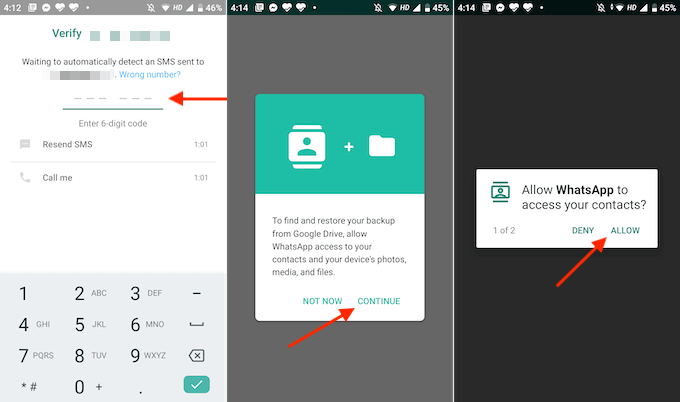
- La siguiente ventana emergente solicitará permiso para acceder a los archivos locales. Haga clic en Permitir esto también.
- WhatsApp buscará copias de seguridad en tu almacenamiento local o en Google Drive. Una vez que encuentre la copia de seguridad más reciente, verás los detalles en la pantalla. Debido al funcionamiento de WhatsApp, tendrás que seleccionar "Restaurar datos ahora". Una vez completada la configuración, no podrás restaurar los datos (sin reinstalar la app).
- Revisa los detalles de la copia de seguridad para asegurarte de que sea la más reciente. Luego, haz clic en el botón. Restaurar.
- Luego haga clic en el botón Siguiente.
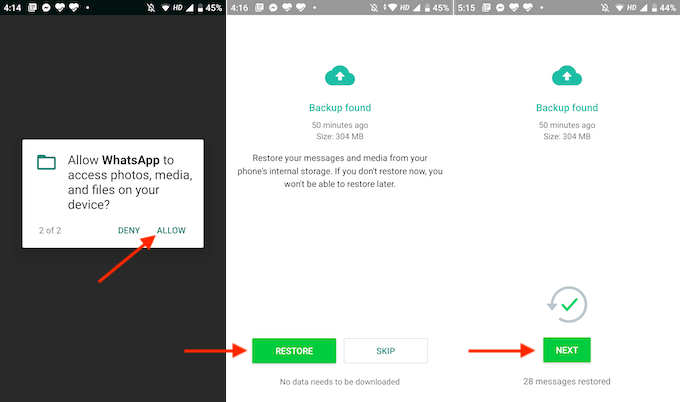
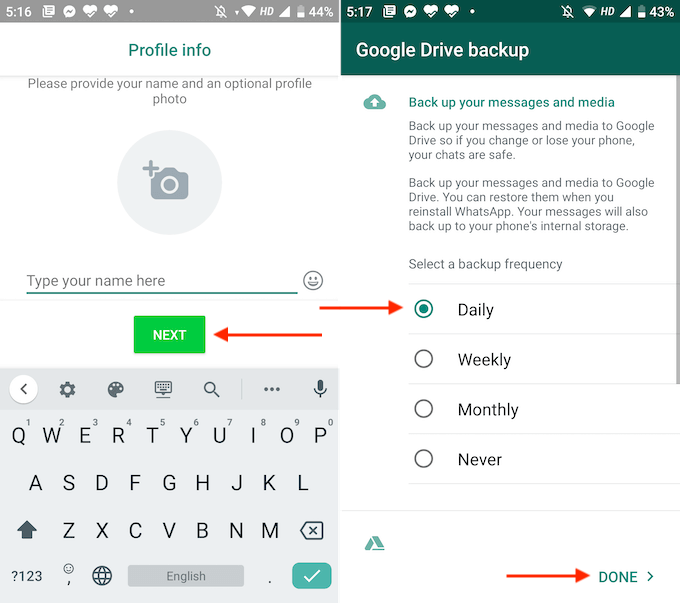
- Ahora, ingresa tu nombre para mostrar de WhatsApp y haz clic en el botón. Siguiente.
- Una vez finalizada la configuración, verás una opción para configurar la copia de seguridad de Google Drive en tu nuevo teléfono. Aquí, te recomendamos seleccionar la opción... Diarios. Luego haga clic en el botón Terminado.
Y listo. Verás todos tus chats de WhatsApp restaurados a su estado anterior. WhatsApp restaurará primero los mensajes y descargará el contenido multimedia en segundo plano. Esto significa que, incluso si tienes una copia de seguridad enorme de más de 1 GB, puedes empezar a usar WhatsApp de inmediato.
Consejos para solucionar problemas
Si tienes problemas para restaurar WhatsApp desde Google Drive, prueba una de las siguientes soluciones:
- Primero, debes saber que esta función solo funciona entre dispositivos Android. No existe una forma oficial de transferir mensajes de un iPhone (que realiza copias de seguridad en iCloud) a un dispositivo Android. Si cambias de un iPhone a un dispositivo Android, tendrás que exportar manualmente cada conversación para crear una copia de seguridad.
- Asegúrese de utilizar la misma cuenta de Google Drive para el proceso de copia de seguridad y restauración.
- Asegúrese de utilizar el mismo número de teléfono con ambos dispositivos.
- Si WhatsApp se bloquea durante la restauración, asegúrate de estar conectado a una red wifi potente. Si usas datos móviles, prueba a usar wifi.
- Si WhatsApp no encuentra un archivo de copia de seguridad para restaurar, es posible que haya habido un error durante el proceso de copia de seguridad o que el archivo esté dañado. En ese caso, te recomendamos volver a tu dispositivo anterior y repetir el proceso de copia de seguridad.
- Asegúrese de que Google Play Services esté instalado y activo en su teléfono inteligente Android.
- Asegúrate de que tu dispositivo tenga suficiente espacio de almacenamiento para recuperar los datos y de que tu smartphone esté completamente cargado. Recuperar todos tus datos de WhatsApp desde Google Drive puede tardar un tiempo.
Ahora que has restaurado WhatsApp desde Google Drive a tu dispositivo, ¿cómo planeas usar WhatsApp en tu nuevo dispositivo? ¡Compártelo con nosotros en los comentarios!
¿Tienes problemas con WhatsApp Web? Aquí te explicamos cómo solucionar el problema de WhatsApp Web que no funciona en tu ordenador.
Los comentarios están cerrados.