

El modo Zoom en iOS es una función útil para quienes necesitan ampliar el texto y los iconos de las apps. Sin embargo, puede ser muy frustrante intentar volver al tamaño de pantalla estándar si el dispositivo se queda bloqueado en el modo Zoom. Este problema no solo afecta la accesibilidad de las apps, sino que también puede provocar que se amplíe repetidamente, lo que afecta negativamente al rendimiento general del dispositivo.

Es posible que hayas activado esta función accidental o intencionadamente para ver más de cerca. En la mayoría de los casos, la pantalla no se bloquea; los usuarios simplemente no saben cómo desactivar el zoom ni navegar por la pantalla. Sin embargo, a veces la pantalla permanece en modo zoom debido a problemas con el iPhone, como:
- Errores de softwareLos errores o vulnerabilidades en el software pueden provocar diversos errores, incluida una pantalla del iPhone agrandada.
- Sistema atascadoEjecutar demasiadas aplicaciones simultáneamente, superando la capacidad del dispositivo, puede provocar que tu iPhone se bloquee. El uso excesivo de RAM también puede provocar bloqueos de procesos.
- Problemas con iOSLos problemas del sistema operativo, a menudo causados por actualizaciones o instalaciones de aplicaciones, pueden contribuir a diversos fallos de funcionamiento, incluido el modo de zoom continuo.
1. Toque dos veces con tres dedos
Para alternar entre los modos de zoom en tu iPhone, usa un gesto en la pantalla. Toca dos veces la pantalla con tres dedos para que los iconos y el texto vuelvan a su tamaño normal. Para navegar en el modo de zoom, desliza el dedo por la pantalla con tres dedos.
2. Fuerza el reinicio de tu iPhone
Si el gesto de tres dedos no funciona, es posible que tu iPhone tenga un fallo de software. Un reinicio forzado puede solucionar estos problemas restableciendo la configuración temporal y actualizando los servicios en ejecución, eliminando así el error.
Para modelos de iPhone 8 y posteriores:
- Presione y suelte rápidamente en boton de subir volumen.
- Presione y suelte rápidamente en botón para bajar el volumen.
- presione y mantenga Botón lateral hasta que aparezca el logo de Apple en la pantalla.
![iPhone 8]()

Para los modelos iPhone 7 o iPhone 7 Plus:
- Mantenga pulsado al mismo tiempo en botón para bajar el volumen وBotón lateral.
- Suéltelos cuando aparezca el logotipo de Apple en la pantalla.
![iPhone 7]()

Para iPhone 6 y modelos anteriores:
- Mantenga pulsado cada uno de los Botón de inicio وbotón de bloqueo.
- Suéltelos cuando aparezca el logotipo de Apple en la pantalla.
![iPhone 6]()
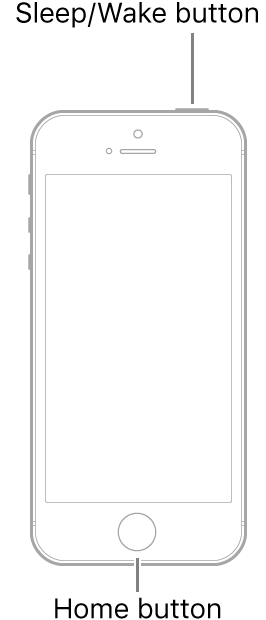
Cuando reinicie su dispositivo, la configuración de la pantalla volverá a su estado predeterminado.
3. Desactivar el modo zoom
Intenta desactivar manualmente el zoom para restaurar la pantalla predeterminada. El zoom es una función de accesibilidad que puedes desactivar en la configuración de tu dispositivo; vuelve a activarla más tarde si es necesario.
- Abrir una aplicación Configuración de E ir a Accesibilidad.
- Seleccione Acercar/alejar.
- Desactivar la opción Acercar/alejar.
![Modo de acercamiento/alejado del iPhone]()

Si la navegación se dificulta debido al tamaño de la pantalla, deslizar tres dedos puede ser útil. También puedes pedirle a Siri que acceda a las opciones de accesibilidad , siempre que Siri esté activada en la pantalla de bloqueo o tu iPhone esté desbloqueado.
Otro método es habilitar el Controlador de Zoom en la configuración, lo que facilita la gestión del nivel de zoom y la navegación por la pantalla.
- Ir a la aplicación Configuración de.
- Ir Accesibilidad > Acercar/alejar > Unidad de control de acercamiento/alejado.
![Control de zoom del iPhone]()
- encender Mostrar consola.
![La pantalla del iPhone se queda atascada en el modo zoom]()


4. Desactivar la función de acercar o alejar mediante iTunes/Finder
Si no puedes acceder a la página de Ajustes, usa iTunes o Finder como alternativa. Estas aplicaciones te permiten desactivar el zoom en tu dispositivo iOS con solo unos clics. Conecta tu iPhone a tu Mac o PC con un cable USB-C o Lightning.
- Abrir una aplicación iTunes O FinderSegún su sistema.
- Selecciona tu iPhone y haz clic en la pestaña Resumen/عام.
- Seleccione Configurar la accesibilidad.
![Configurar la accesibilidad en iTunes]()
- deseleccionar Acercar/alejar y haga clic en Ok.
![La pantalla del iPhone se queda atascada en el modo zoom]()
- toque en sincronización O Solicitud Para aplicar los cambios a tu iPhone.


5. Restablecer todas las configuraciones
Una configuración incorrecta puede causar problemas, como que la pantalla se quede bloqueada en el modo zoom. Para volver a la configuración predeterminada, restablecer todos los ajustes del iPhone es una solución fiable.
Este proceso restablecerá la configuración de red, la ubicación, el diccionario del teclado, la configuración de privacidad y la información de pago guardada. Utilice este método si todas las demás soluciones fallan.
Nota : Este proceso no eliminará ningún dato ni archivo multimedia, por lo que no es necesario crear una copia de seguridad.
- Abrir una aplicación Configuración de.
- Ir عام.
- Desplácese hacia abajo y seleccione Transferir o restablecer iPhone.
![Transferir o restablecer iPhone]()
- Haga clic en Reiniciar Y elige Restablecer todos los ajustes.
![Restablecer todas las configuraciones del iPhone]()


Los comentarios están cerrados.