

¿Tienes problemas para seleccionar y guardar imágenes en Gmail? El almacenamiento limitado y una configuración incorrecta podrían impedirte guardar imágenes en Gmail.
Afortunadamente, existen varias maneras de que tu app de Gmail vuelva a funcionar correctamente. En este artículo, describimos algunos métodos de solución de problemas de eficacia comprobada que pueden ayudarte a localizar y guardar imágenes en tu app de Gmail.
1. Fuerce el cierre de Gmail y reinicie su dispositivo
Si no puedes seleccionar ni guardar imágenes en la app de Gmail, prueba a forzar el cierre. Esto puede ayudar a resolver problemas con apps que no responden o que suelen generar errores. El problema se soluciona cerrando y reiniciando la app.
Pasos para forzar el cierre de la aplicación Gmail en iPhone:
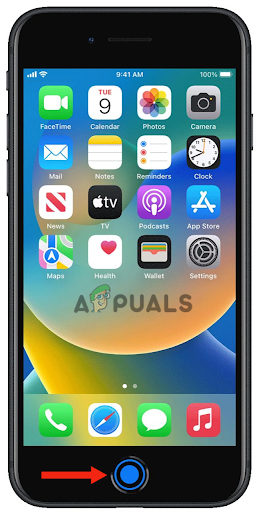
iPhone SE, iPhone 8 y modelos anteriores:
- Empezar con Haga doble clic botón Botón de inicio, Que mostrará las aplicaciones utilizadas recientemente.
![Toque dos veces el botón Inicio]()
- Entonces, Desliza el dedo hacia la izquierda o hacia la derecha Para encontrar la aplicación que desea forzar el cierre.
- desliza hacia arriba Vista previa de la aplicación Gmail para cerrar la aplicación.
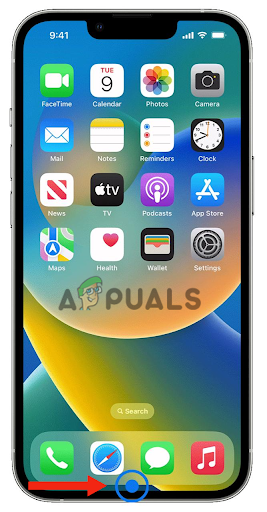
iPhone X o modelos más nuevos:
- Desde la pantalla de inicio, muévase hacia arriba Desde la parte inferior de la pantalla, entonces Pausa en el medio de la pantalla.
![Desliza el dedo hacia arriba desde la parte inferior de la pantalla. Luego, haz una breve pausa en el centro.]()
- Luego, Desliza el dedo hacia la izquierda o hacia la derecha Para encontrar la aplicación que desea forzar el cierre.
- Por último, desliza hacia arriba Vista previa de la aplicación para cerrar la aplicación.
2. Reinicia tu dispositivo
Tras cerrar forzosamente la aplicación de Gmail, reinicia tu iPhone. Esto borrará los datos en caché que causan el problema. Reiniciar el dispositivo tiene varias ventajas. En primer lugar, soluciona problemas menores de software al restablecer el sistema y borrar los datos temporales.
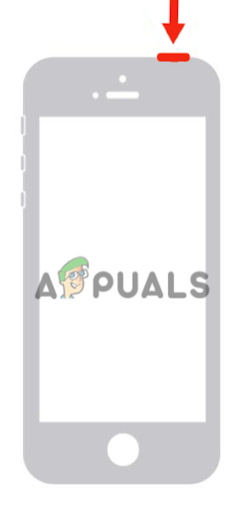
Para iPhone SE (1.ª generación), 5 o modelos anteriores:
- Haga clic en Botón superior Continúe presionándolo hasta que aparezca el control deslizante de apagado en la pantalla.
![Mantenga presionado el botón superior hasta que aparezca el control deslizante de apagado.]()
- Luego, Jalar Desliza el control deslizante y espera 30 segundos hasta que tu iPhone esté completamente apagado.
- Por último, presione el botón superior y manténgalo presionado hasta que vea logotipo de manzana Para operar su dispositivo.
Para iPhone SE (2.ª o 3.ª generación), 6, 7 u 8:
- Primero, presione Botón lateral Continúe presionándolo hasta que aparezca el control deslizante de apagado en su iPhone.
![Reinicia tu teléfono]()
- Jalar Deslice el interruptor para apagarlo y espere unos 30 segundos.
- Por último, enciende tu dispositivo presionando Botón lateral Continúe presionándolo hasta que aparezca el logotipo de Apple en la pantalla.
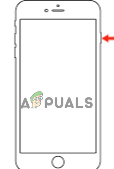
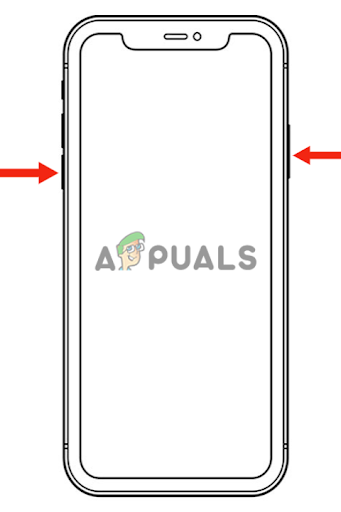
Para iPhone X o modelos posteriores:
- Comience presionando Botón para subir o bajar el volumenAdemás del botón lateral, aparecerá un control deslizante de apagado en la pantalla.
![Reinicia tu teléfono]()
- Luego, Arrastre el control deslizante Apaga tu iPhone y espera unos 30 segundos.
- Haga clic en Botón lateral Hasta que aparezca el logotipo de Apple en la pantalla para encenderlo.
Después de seguir los pasos anteriores, abre la aplicación de Gmail . Luego, mantén presionada la imagen hasta que aparezca un menú . Finalmente, toca " Guardar imagen " para guardarla en tu biblioteca de fotos.
3. Eliminar cuenta de Gmail
Otra forma de intentar solucionar el problema es eliminar tu cuenta de la aplicación de Gmail y luego volver a añadirla. Esto puede ayudar de varias maneras. Por ejemplo, podría haber un problema de sincronización entre tu cuenta y la aplicación, lo que te impide guardar la imagen.
Además, esto ayudará a borrar los datos antiguos y la caché asociados a la cuenta. Esto resolverá cualquier problema relacionado con la cuenta o la aplicación. Eliminar y volver a agregar la cuenta también ayudará a solucionar cualquier otro problema, reiniciando la aplicación y permitiéndole comenzar de cero.
A continuación te explicamos cómo eliminar tu cuenta de la aplicación Gmail:
- Abierto Aplicación de Gmail Haz clic en tu foto de perfil en la esquina superior derecha.
![Haz clic en tu foto de perfil]()
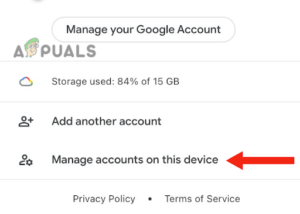
- toque en Administrar cuentas en este dispositivo.
![Administrar cuentas en este dispositivo]()
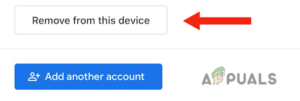
- Finalmente, haga clic Eliminar de este dispositivo.
![Opción para eliminar de este dispositivo]()

Tras eliminar tu cuenta del dispositivo, reinícialo (sigue el Método 1). A continuación, vuelve a añadir tu cuenta.
- Ir Aplicación de Gmail y haga clic en Tu foto de perfil.
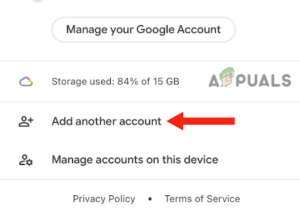
- toque en Agregar otra cuenta.
![Haga clic en Agregar otra cuenta]()
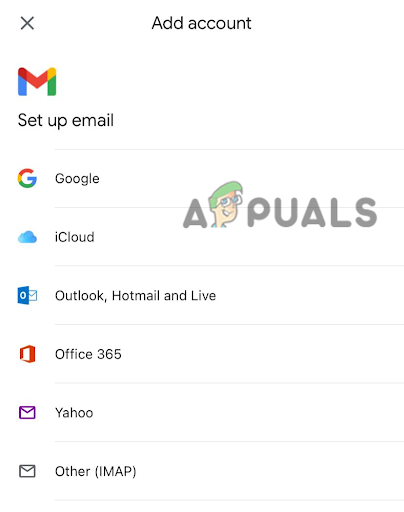
- Seleccione Tipo de cuenta que desea agregar.
![Elija el tipo de cuenta que desea agregar.]()
- A continuación, ingrese Tu correo electrónico وكلمة المرور Para agregar su cuenta.
3. Habilite la opción “Mostrar siempre imágenes”
Si no puedes ver las imágenes o si no se cargan en la app de Gmail, debes activar la opción "Mostrar imágenes siempre". Al activar esta función, todas las imágenes de tus correos se mostrarán automáticamente, así que no tendrás que cargarlas manualmente.
Sin embargo, si ya has activado esta función, prueba a desactivarla y volver a activarla. Esto ayudará a restablecerla y a resolver cualquier problema que la provoque. A continuación te explicamos cómo:
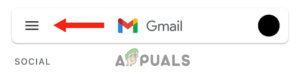
- Ir a la aplicación gmail Y presione icono de menú
![Presione el icono de menú]()
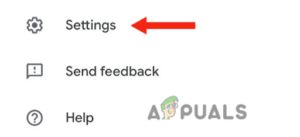
- Luego, presione Configuración de.
![Haga clic en Configuración]()
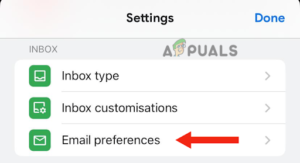
- Después de eso, toca Preferencias de correo electrónico En “Bandeja de entrada”.
![Haga clic en Preferencias de correo electrónico]()
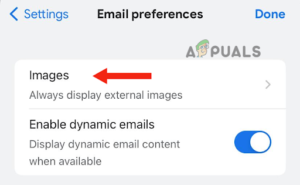
- Haga clic en Imágenes.
![Opción de foto]()
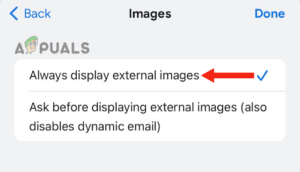
- Haga clic en "Mostrar siempre imágenes externas.Si la función ya está habilitada, toque “Pregunte antes de ver imágenes externas.Luego, presione “Mostrar siempre imágenes externas."
![Presione siempre el botón para ver imágenes externas]()
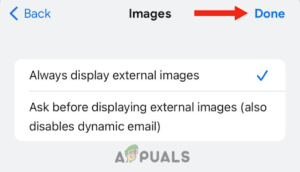
- Finalmente presione “Hechopara guardar la configuración.
![Presionando "Listo"]()
En esta publicación, analizamos tres métodos diferentes que pueden ayudarte a solucionar el problema de no poder seleccionar y guardar imágenes en la aplicación Gmail. Sin embargo, si ninguno de estos métodos funciona, considera contactar con el soporte técnico de Apple para solicitar una posible solución.
Los comentarios están cerrados.