

Outlook, como cualquier otra aplicación, tiene su propia caché. Se trata de archivos temporales que almacenan datos temporales de tu cuenta de Outlook. Sin embargo, esta caché puede causar problemas con el tiempo si no se actualiza. Podría empezar a mostrar información obsoleta, reducir el rendimiento de Outlook y causar errores visuales. Por lo tanto, borrar la caché de Outlook es fundamental para evitar estos problemas.

Hemos preparado esta guía para ayudarle a borrar todos los archivos no deseados almacenados en el caché de Outlook que impiden que la aplicación funcione a su máximo potencial.
Esta guía no eliminará ninguno de tus correos electrónicos; estos archivos temporales deben eliminarse. Puedes seguir los tres métodos para borrar la caché que se indican a continuación.
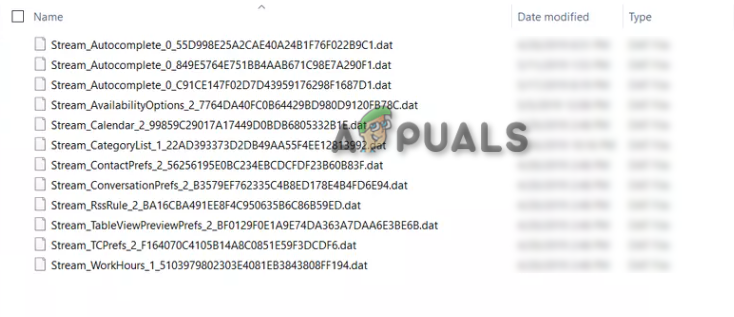
1. Elimine la carpeta RoamCache.
Puede eliminar la carpeta RoamCache, ya que Outlook suele crear nuevos archivos de caché cada vez que abre la aplicación. Estas son las instrucciones para eliminar la carpeta RoamCache de Outlook:
- Abra el Explorador de Windows presionando las dos teclas Win + E juntos.
- Ahora, navegue a la siguiente ruta en el Explorador de archivos:
%localappdata%MicrosoftOutlookRoamCache
- Si la carpeta contiene varios archivos de caché, debe eliminarlos.
- Simplemente presione mis dos teclas Ctrl + A Juntos, luego presionen el botón. Eliminar.

- Esto eliminará todos los archivos de caché en la carpeta RoamCache.
2. Borre la caché de autocompletar.
La caché de autocompletar es una lista que contiene todas las direcciones SMTP y las entradas de LegacyExchangeDN. Esta lista almacena los nombres de las cuentas a las que ha enviado correos electrónicos. En algunos casos, estos datos son innecesarios y deben eliminarse para mejorar el rendimiento de Outlook. Puede eliminar esta lista de caché siguiendo las instrucciones a continuación:
- presione la tecla . Win Para acceder al menú de inicio.
- Buscar "OutlookY abre la aplicación.
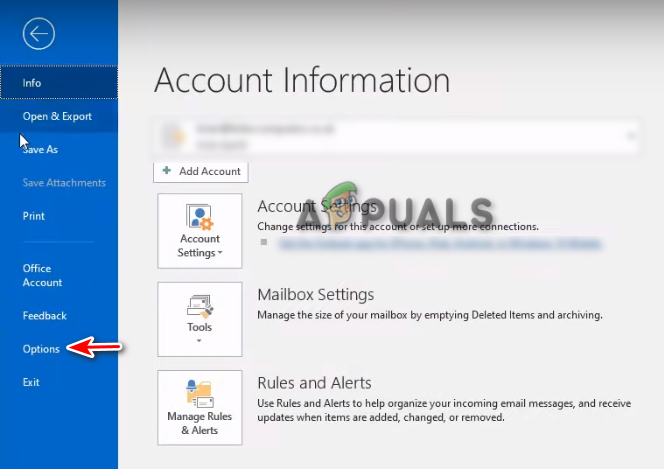
- Haga clic en la opción "un archivoEn la esquina superior izquierda.
- Abierto opciones Arriba 'Salida'.

- Localizar "Mail“En la página de opciones de Outlook”.
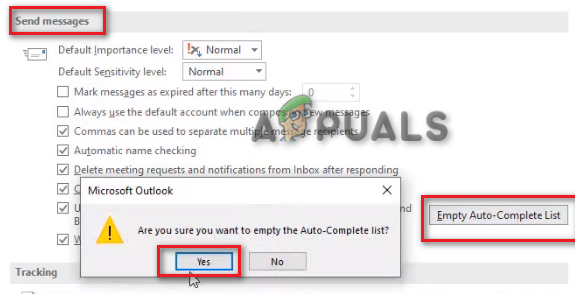
- Desplácese hacia abajo hasta la sección titulada 'Enviar mensajes".
- Haga clic en el botónBorrar la lista de autocompletar.
- Confirme la acción haciendo clic en 'نعم'En la ola del énfasis.'

- toque en OK Cerrar la página de opciones de Outlook.
- Esto borrará todos los datos almacenados en caché en su lista de autocompletar.
3. Elimine la caché mediante Windows PowerShell.
También puedes usar un script de PowerShell para borrar completamente la caché de Outlook de tu equipo Windows. Sigue estos pasos:
- Abra el menú Inicio de Windows usando la tecla Win.
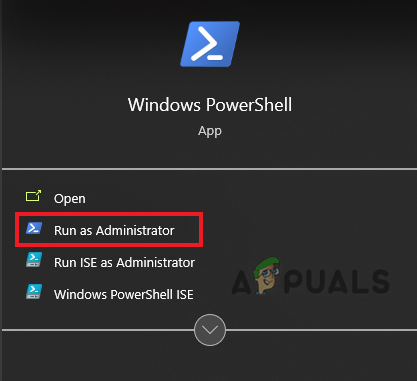
- escribir "PowerShellen la barra de búsqueda.
- Haga clic derecho en la aplicación y seleccione “Ejecutar como administrador.

- Escriba el siguiente comando en PowerShell para eliminar a la fuerza el contenido de la caché de Outlook:
Eliminar elemento "C:Users$env:UserNameAppDataLocalMicrosoftWindowsINetCacheContent.Outlook*" -Recurse -Force
- Después de ejecutar el comando, reinicie su computadora para aplicar los cambios.
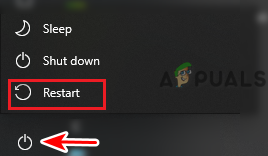
- Abra el menú Inicio de Windows usando la tecla Win.
- Haga clic en energía y seleccione Reiniciar.

Estos tres métodos deberían eliminar su caché de Outlook y, mientras lo hace, no dude en eliminar también sus archivos de caché temporales de Windows.
Los comentarios están cerrados.