
Cómo iniciar sesión en Telegram: Teléfono, Ordenador, Web
¡Inicia sesión en Telegram fácilmente! Obtén una guía completa que te muestra cómo acceder a tu cuenta desde tu móvil, ordenador y web paso a paso. Aprende ahora y disfruta de la mensajería instantánea.

Las cosas más importantes que necesitas saber
- Telegram puede enviar el código de verificación a otra sesión activa en lugar de un mensaje SMS.
- Para iniciar sesión en Telegram desde un ordenador de escritorio o la web, es necesario escanear un código QR a través de la aplicación móvil.
- Si habilitas la verificación en dos pasos, tendrás que introducir una contraseña adicional para iniciar sesión.
Si quieres usar Telegram en tus diferentes dispositivos, esta guía te mostrará cómo iniciar sesión en Telegram desde tu móvil, ordenador y web. Antes de empezar, asegúrate de haber creado tu cuenta.

¿Cómo iniciar sesión en Telegram?
Cómo iniciar sesión en Telegram en dispositivos Android y iPhone
Iniciar sesión en Telegram desde dispositivos móviles es un proceso rápido que solo requiere tu número de teléfono y un código de verificación.
- Descarga y ejecuta la aplicación oficial de Telegram en tu dispositivo Android o iPhone.
- toque en Comience a enviar mensajes Introduce tu número de teléfono móvil en formato internacional, incluyendo el código de país.
- Telegram podría enviar el código a otro dispositivo en el que ya hayas iniciado sesión. Si no tienes una sesión activa, podrías recibirlo. El código mediante mensaje de texto corto (SMS).
- Si has activado la verificación en dos pasos, introduce tu contraseña de Telegram cuando se te solicite.
- Tras la verificación, Telegram subirá tus chats y tu cuenta.
Cómo iniciar sesión en Telegram en un ordenador de sobremesa
Puedes iniciar sesión en Telegram desde un ordenador de sobremesa utilizando un código QR o mediante tu número de teléfono.
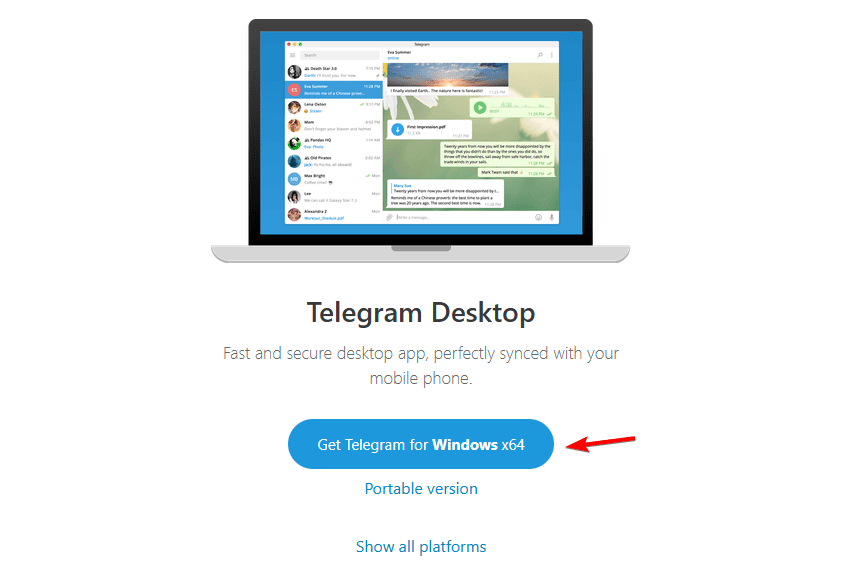
- Descarga y abre la aplicación oficial de escritorio de Telegram en tu ordenador Windows, Mac o Linux.
![Aplicación de escritorio de Telegram]()
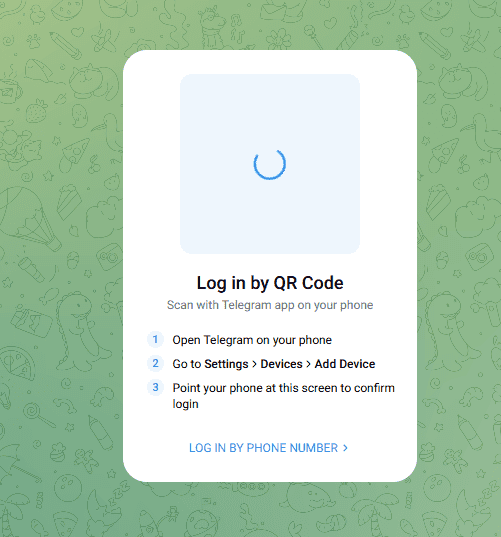
- Seleccione Iniciar sesión mediante código QR O Iniciar sesión por número de teléfono.
- Si opta por iniciar sesión mediante un código QR, abra Telegram en su teléfono.
- Ir Configuración > Dispositivos > Añadir dispositivo.
- Apunta la cámara de tu teléfono al código QR que aparece en tu ordenador.
- Acepta el nuevo dispositivo si Telegram te pide confirmación.
Tenga en cuenta que pueden surgir algunos problemas, pero tenemos pruebas sobre el problema de bloqueo de Telegram.
Cómo iniciar sesión en Telegram Web
Telegram Web te permite acceder a tu cuenta directamente desde tu navegador sin necesidad de instalar ningún software.
- Visita el sitio web oficial de Telegram web.
- Si aparece la opción de iniciar sesión mediante código QR, selecciónela.
![Interfaz de inicio de sesión web de Telegram]()
- Ir Configuración > Dispositivos > Agregar dispositivo En la aplicación Telegram de tu teléfono.
- Escanee el código que aparece en su navegador.
- Si se le solicita, acepte la sesión del navegador desde su teléfono.
- Tras la autenticación, Telegram abrirá tu cuenta en el navegador.
Si encuentra algún problema, tenemos una guía sobre cómo solucionar el problema de Telegram atascado en la pantalla "Conectando".
Problemas de inicio de sesión en Telegram y consejos de seguridad
Si no recibes el código de acceso, revisa tus otros dispositivos donde ya hayas iniciado sesión en Telegram. Es posible que Telegram envíe los códigos de acceso a través de su chat de servicio verificado en lugar de por SMS.
Asegúrese de introducir su número de teléfono con el código de país correcto y evite solicitar nuevos códigos repetidamente.
La verificación en dos pasos añade una contraseña después del código de inicio de sesión. Las claves de acceso también pueden proporcionar una opción de inicio de sesión adicional en los dispositivos compatibles.
Nunca compartas tu código de acceso a Telegram ni tu contraseña de verificación en dos pasos con nadie, ni siquiera si dicen trabajar en el soporte técnico de Telegram. Para mayor seguridad, consulta los consejos esenciales para todos los usuarios de Telegram.
preguntas comunes
¿Puedo usar Telegram en varios dispositivos?
Sí, Telegram admite sesiones simultáneas en teléfonos, tabletas, ordenadores y navegadores web.
¿Puedo iniciar sesión en Telegram sin SMS?
A menudo, sí. Telegram puede enviar el código de inicio de sesión a una sesión de Telegram ya activa. También puedes usar el código QR para iniciar sesión en Telegram Desktop y Telegram Web.
¿Por qué Telegram pide una contraseña?
Es probable que hayas activado la verificación en dos pasos, que requiere una contraseña adicional después de introducir el código de acceso.
¿Qué debo hacer si pierdo mi teléfono?
Tus opciones dependen de si aún controlas el número de teléfono vinculado a tu cuenta de Telegram o si tienes otra sesión activa en Telegram. Consulta tus opciones de recuperación de Telegram antes de intentar iniciar sesión repetidamente.
Los comentarios están cerrados.