

Me he perdido innumerables pensamientos fugaces mientras he estado ocupado trabajando. O bien se me pasaron los plazos. O olvídate de las rutinas simples. En algunas ocasiones, he tenido pereza de tomar mi iPhone, abrir la aplicación Tareas, crear una nueva página y escribir. Sientes el flujo aquí, ¿no?
En otras ocasiones, simplemente perdí el hilo de mis pensamientos en medio de todo esto. A menudo, la aplicación no tiene la funcionalidad que necesito para esa tarea ocasional y de bajo riesgo de tomar notas. Luego está la carga de tener "otra aplicación" que ocupa un valioso espacio en la pantalla.
En los últimos años, he probado varias aplicaciones para tomar notas informales, pero una interfaz de usuario torpe, un diseño deficiente o la falta de funciones siempre me llevaron a Apple Notes o google Keep. Eso fue hasta que descubrí Antínota. Son los mejores $5 que he gastado en una aplicación. Por un amplio margen.
En pocas palabras, hace las cosas… más fáciles.

En esencia, Antinote es una aplicación para tomar notas. Pero puede realizar cálculos, convertir unidades, configurar temporizadores e incluso escanear texto de imágenes. Todo esto usando palabras. No es necesario memorizar atajos ni buscar en menús de varios pasos.
Sobre todo, tiene una apariencia impresionante. Imagina notas adhesivas digitales, pero más personalizables y sorprendentemente funcionales. Algunos incluso podrían llamarlo un bloc de notas para Mac, y eso no está lejos de la verdad.
Usando un atajo de teclado personalizable (Opción+A en mi caso), puedes abrir una nueva nota adhesiva. Simplemente aparece en la parte superior, sobre cualquier aplicación que estés ejecutando, con un elegante efecto de animación.
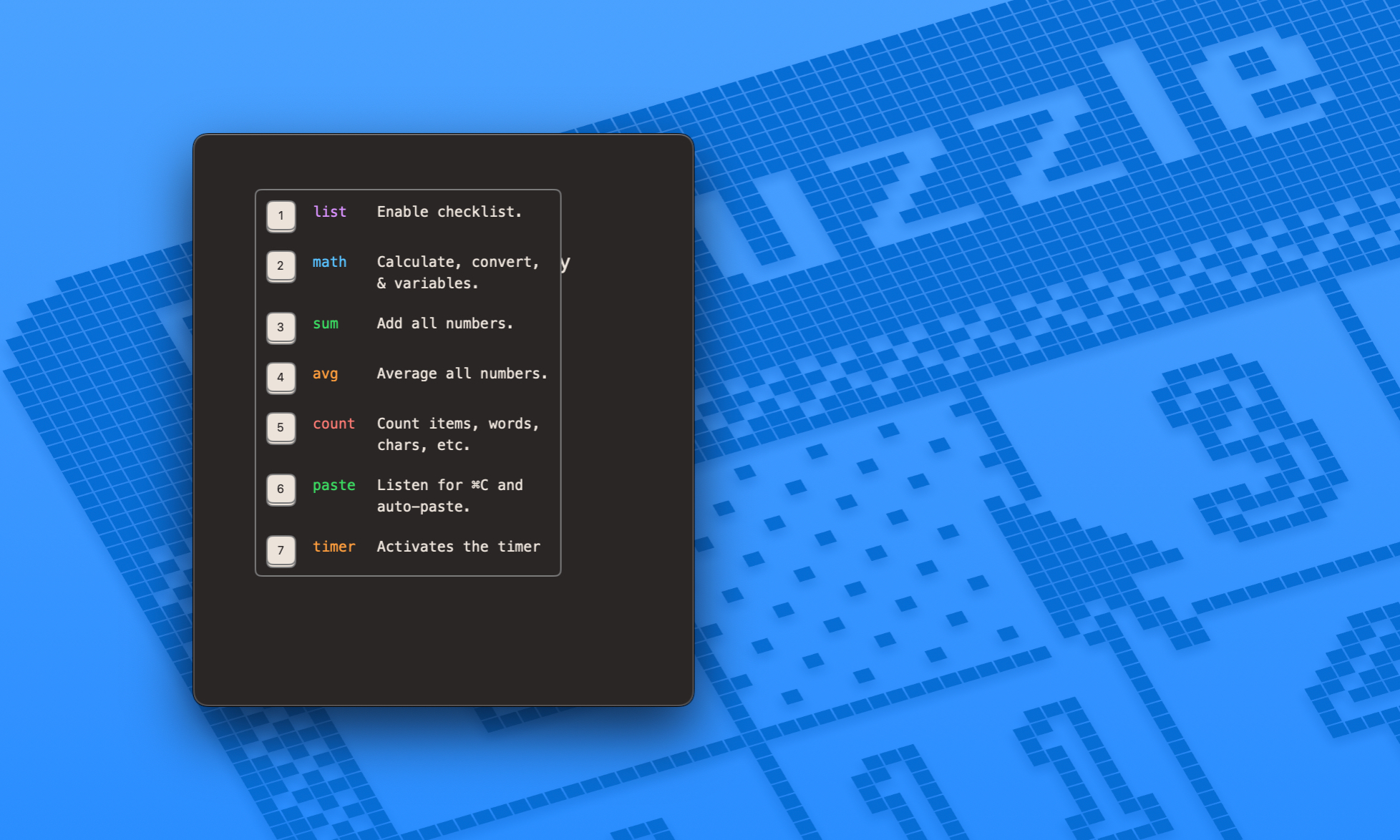
Pero hace más que simplemente tomar notas de texto simple. Por ejemplo, si desea escribir una lista, simplemente escriba el comando “/” y verá una lista de formatos. Simplemente escriba el número 1 para el formato que desee y la aplicación cambiará al diseño apropiado.

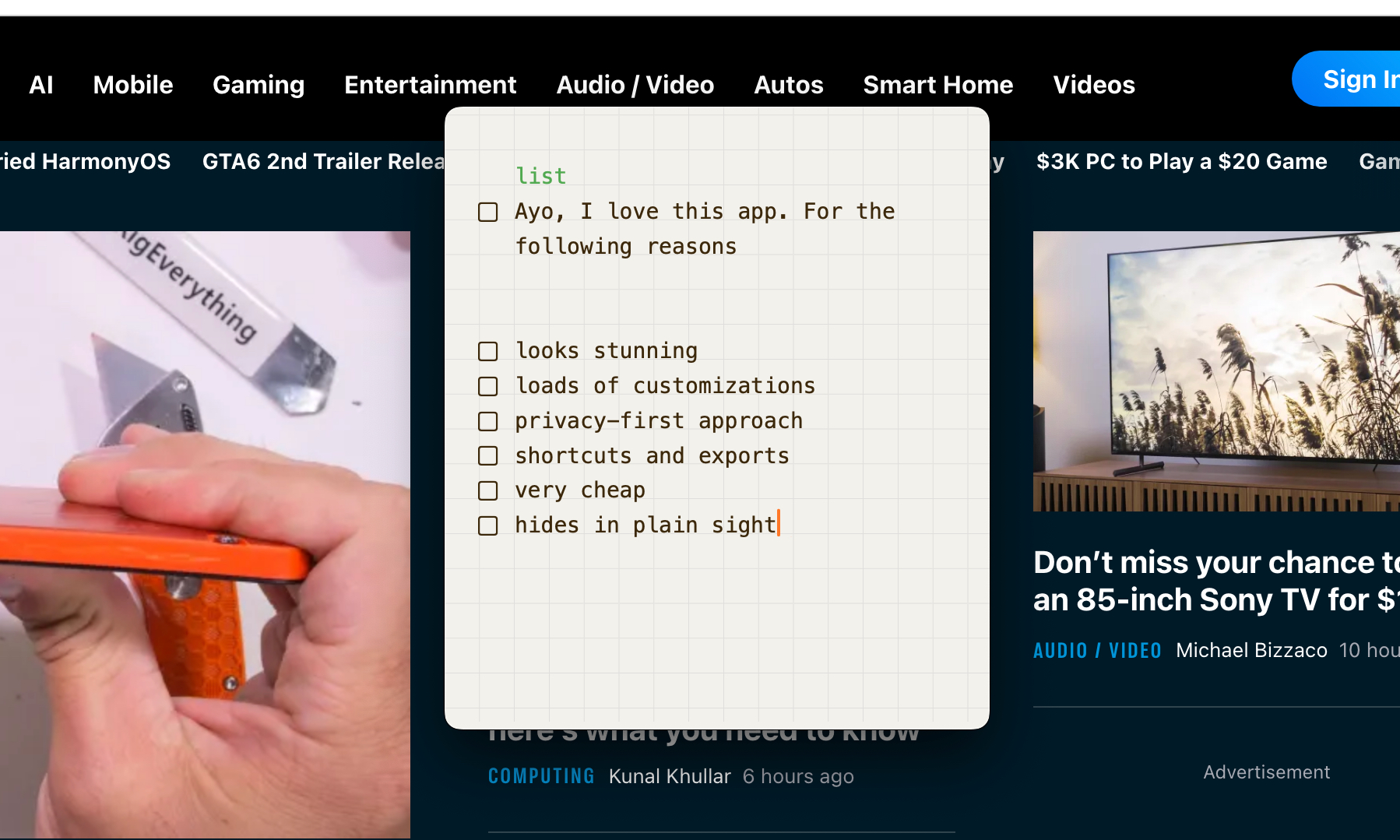
Éste es el camino difícil y no tan divertido como los atajos. Para comenzar una lista, simplemente escriba “lista” o “todo” en el campo de texto y todas las entradas se agregarán con una casilla de verificación. ¿Quieres marcar un elemento específico como completo? Simplemente escribe “hecho”.
Tú tienes el control total.
Aquí viene la parte más divertida. Puedes elegir cualquier palabra clave que te guste o simplemente inventar una nueva. Como fanático de las películas de espías, prefiero el término “misión”. Para todas mis listas de tareas que incluyen cosas como comprar cebollas y limpiar la habitación, comienzo mi viaje escribiendo “misión” en una nota adhesiva “Antinote”. Esto le da una sensación de control total sobre sus tareas.

¿Quieres comprobar las tareas completadas? ¿Por qué no utilizar la palabra “Poof” en lugar de hacer clic con el cursor o escribir “listo”? Sí, eso también lo puedes hacer. Es muy divertido o agrega algo de energía a las tareas aburridas.
Y no te preocupes por las reglas de mayúsculas y minúsculas, ya que todos los comandos en Antinote no distinguen entre mayúsculas y minúsculas, ya sean personalizados o predeterminados. Mientras tanto, puedes cambiar entre notas nuevas y antiguas con un gesto de deslizamiento, y también hay un sistema de búsqueda confiable integrado en el corazón de la aplicación.
De manera similar, puedes sumar o promediar cosas en una frase en lenguaje natural en lugar de usar una aplicación de calculadora. Todo lo que tienes que hacer es escribir el operador “=” y obtendrás la respuesta. Echa un vistazo a la imagen que aparece a continuación y tendrás una idea completa.

De manera similar, puedes realizar conversiones de distancia, volumen y moneda simplemente escribiéndolas. Nunca he experimentado tanta facilidad de funcionalidad en una aplicación como esta. Todo funciona sin problemas en Antinote.
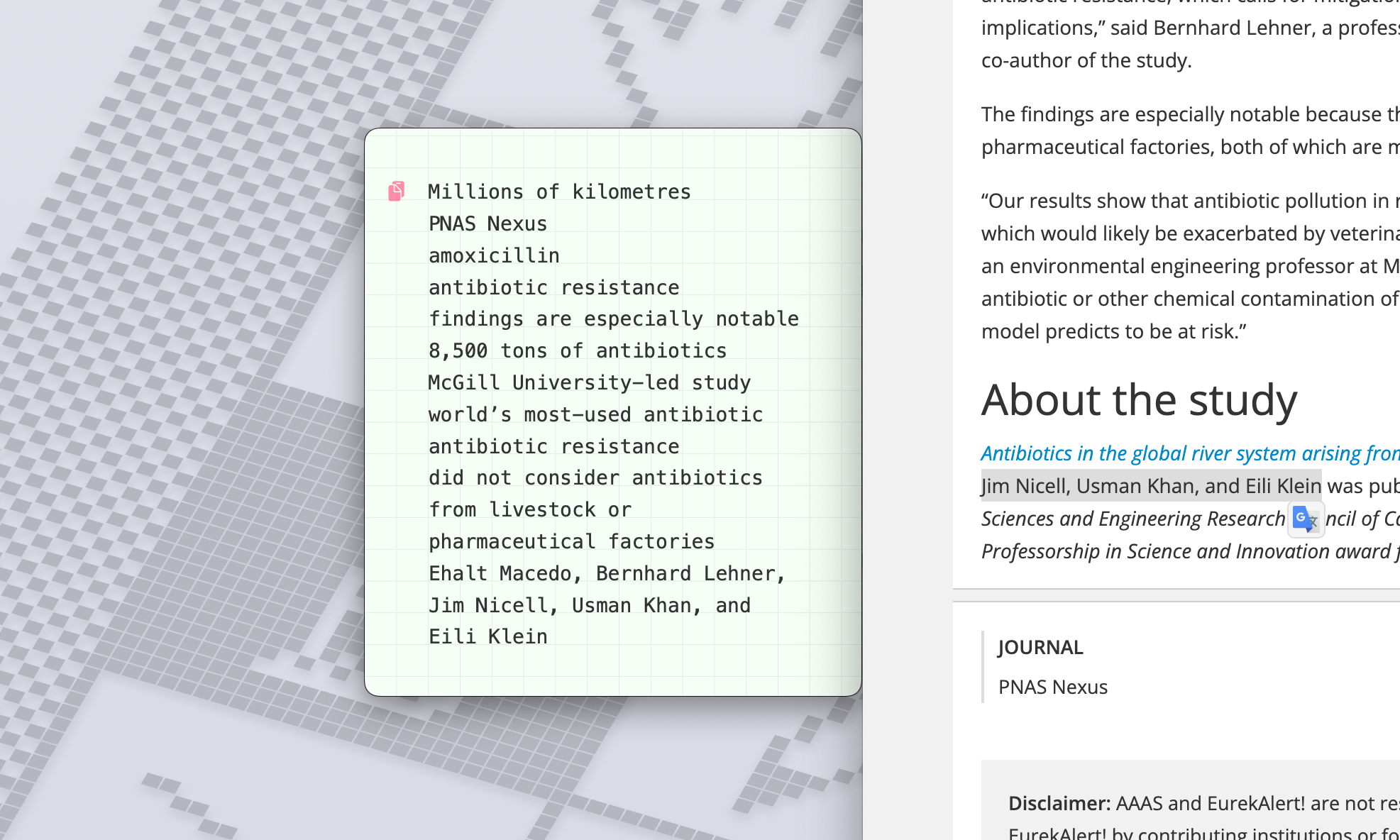
Mi parte favorita es la función de pegado automático. Todo lo que tienes que hacer es copiar el contenido desde cualquier aplicación y se agregará automáticamente a la nota. Simplemente active la función de pegar escribiendo literalmente la palabra “pegar” encima del bloc de notas, y cada elemento copiado comenzará a aparecer allí. No más Cómo manejar aplicaciones del portapapeles.
No es necesario conciliar las aplicaciones de origen y destino, ni presionar el comando pegar para cada entrada. Otra gran herramienta es la función OCR. Simplemente copie o arrastre cualquier captura de pantalla y Antinote la extraerá y pegará automáticamente en el bloc de notas. Esta función ahorra mucho tiempo y esfuerzo.
Sencillez مع profundidad funcional

Uno de los aspectos más agradables de utilizar Antinote es su interfaz de usuario relativamente limpia, que ofrece una simplicidad extrema. Sin embargo, si profundizas en el menú de Configuración, te sorprenderá el gran nivel de personalización que ofrece.
A partir de los Controles de acceso, puede elegir colocarlo en el Dock, hacerlo aparecer en la barra de menú (oculto detrás de un clic), combinar los dos o hacerlo invisible e invocarlo mediante un atajo de teclado.
Por cierto, puedes personalizar esta combinación de teclas de acceso rápido. Luego, puede elegir entre más de una docena de temas con divertidas combinaciones de colores, ajustar la apariencia del papel, cambiar el tamaño de la fuente e incluso modificar los efectos de transparencia de las notas adhesivas.
Lo configuré para que comenzara una nueva página de notas cada vez que abriera la aplicación y lo seguí con un protocolo de eliminación automática durante una semana. También puedes utilizar frecuencias diarias, mensuales y anuales.
Alternativamente, también puedes eliminar notas intactas que datan de un momento determinado en el pasado. También me gusta el hecho de que puedes forzar el diseño del idioma al formato RTL (de derecha a izquierda), lo que fue útil para guardar extractos de mis piezas literarias favoritas en urdu y persa.
Como mencioné anteriormente, la personalización es el núcleo de AntiNote y, para tal fin, puedes modificar los accesos directos para todas las acciones rápidas. Desde abrir una nueva nota, mover una al frente, eliminarla, buscar en la biblioteca, fijarla y ajustar el tamaño del texto, puedes cambiarlo todo a tu gusto.
La aplicación va más allá y te permite ajustar el aspecto exacto al pegar contenido en una nota adhesiva. Incluso puede especificar si desea mantener líneas en blanco al pegar contenido, eliminar sangrías automáticamente y borrar residuos de formato como viñetas.
Sorpresas sin fin
¿Cuales son las mejores características? Puedes exportar tus notas directamente como un archivo .txt o en formato Markdown. También hay opciones integradas para exportarlas a su bóveda de Obsidian específica. O bien, puede exportarlos por lotes como un paquete zip combinado.
Pero la mejor ruta es la opción Apple Notes, por varias razones. En primer lugar, dado que Antinote guarda todos tus datos localmente, no puedes acceder a ellos en tu iPhone, iPad o cualquier otro dispositivo Apple. Exportarlo a la aplicación de Apple habilita la sincronización en la nube, lo que significa que verá el contenido en todos sus dispositivos sincronizados.

En segundo lugar, hay una ingeniosa integración basada en accesos directos para exportar el contenido de Antinotes a Apple Notes en un instante. No es necesario crear el acceso directo manualmente, ya que al habilitar la integración se guarda automáticamente en la biblioteca de la aplicación Accesos directos. ¡Qué cosa más bonita!
La aplicación es bastante transparente en cuanto a la privacidad y permite a los usuarios desactivar cualquier término con el que no se sientan cómodos. Por ejemplo, puede elegir por separado deshabilitar el uso compartido de datos de uso anónimos, informes de fallos y llamadas de actualización de funciones.

En general, Antinote es una aplicación muy sólida que mantiene las cosas visualmente minimalistas y ofrece la dosis justa de profundidad funcional. Sin embargo, la verdadera joya es simplificar tareas que de otro modo requerirían que los usuarios navegaran por múltiples aplicaciones.
Por $5, esta aplicación es una ganga. Si eres alguien a quien le encanta investigar, escribe más notas de las que puede contar y aprecia el diseño hermoso, Antinote es el mejor que existe. Personalmente, nunca he comprado un software más satisfactorio en mi vida que Antinote para Mac.
Los comentarios están cerrados.