

El mensaje de error "Disculpe la interrupción" aparece cuando Ticketmaster cree que un bot está visitando el sitio. Esto se debe a sus sistemas de protección contra spam, diseñados para mantener un rendimiento óptimo del sitio. Este mensaje de error también puede aparecer al usar una conexión VPN de terceros en su dispositivo para acceder al sitio, así como por otras razones, como problemas con el servidor DNS, extensiones de navegador de terceros, etc.

El problema es simplemente un falso positivo, y suele solucionarse con bastante facilidad. En este artículo, le guiaremos a través de varios métodos para resolver el mensaje de error.
1. Utilice una conexión de red diferente.
Lo primero que debe hacer para solucionar este mensaje de error es verificar su conexión de red. Esto puede ocurrir cuando Ticketmaster marca su dirección IP por diversos motivos, como protección contra spam o medidas similares.
Para solucionar este problema, deberá cambiar de conexión de red. Active sus datos móviles y conéctese a una zona Wi-Fi en su dispositivo para acceder al sitio. Al cambiar de conexión de red, evitará los sistemas implementados por Ticketmaster y los falsos positivos desaparecerán. Si el problema persiste incluso después de cambiar de conexión de red, continúe con el siguiente método.
2. Deshabilitar extensiones externas
En algunos casos, las extensiones de terceros instaladas en el navegador también pueden generar el mensaje de error en cuestión. Esto ocurre cuando las extensiones instaladas interfieren con la conexión y causan inconsistencias.
En tal caso, deberá deshabilitar las extensiones de terceros para ver si esto soluciona el problema. Si tiene muchas extensiones instaladas, puede usar la ventana de navegación privada de su navegador. Las extensiones de terceros están deshabilitadas por defecto en el modo incógnito. Si el problema desaparece en la ventana de navegación privada, puede empezar a deshabilitar las extensiones instaladas una por una para encontrar la causa.
3. Utilice una conexión VPN
Usar una conexión VPN puede ser una solución al mensaje de error de Ticketmaster mencionado anteriormente. Esto se debe a que, en algunos casos, Ticketmaster bloquea tu conexión de red, lo que te impide acceder al sitio con normalidad.
En tal caso, usar una conexión VPN puede ser realmente beneficioso, ya que no solo te ofrece una nueva presencia en línea al enmascarar tu dirección IP mediante túneles, sino que también mejora tu privacidad en línea. Sin embargo, estas medidas suelen ser armas de doble filo, y usar una conexión VPN podría ser la causa del problema.
Por lo tanto, si aún no usa una conexión VPN, inténtelo. De lo contrario, le recomendamos desconectarse para ver si se soluciona el problema.
4. Borrar caché y cookies del navegador
El mensaje de error "Disculpe la interrupción" puede aparecer en el sitio web de Ticketmaster debido a la caché y las cookies del navegador. La caché y los datos del navegador son esenciales para cualquier navegador web, ya que ayudan a los sitios web a gestionar las sesiones de usuario y a mejorar el rendimiento al almacenar recursos en su ordenador.
Sin embargo, en algunos casos, inconsistencias en la caché del navegador pueden causar el error en cuestión. En tales casos, deberá borrar la caché del navegador para resolver el problema. Siga las instrucciones a continuación para borrar la caché del navegador.
Google Chrome
- Primero, haga clic en el botón de menú. Más en la esquina superior derecha.
- A continuación, haga clic en una opción. Herramientas > Borrar datos de navegación en el menú desplegable.

- De una lista Intervalo de tiempo, Escoger Todo el tiempo.
- A continuación, marque ambas casillas. Cookies y otros datos del sitio وImágenes y archivos en caché.
- Por último, haga clic en la opción borrar datos.


Microsoft Edge
- Haga clic en el botón de menú Más en la esquina superior derecha y seleccione Configuración de en el menú desplegable.
- Allí, ve a la pestaña Privacidad, búsqueda y servicios.

- A continuación, desplácese hacia abajo y haga clic en la opción Elige lo que quieres borrar junto a Borrar datos de navegación ahora.

- Seleccione todos los tiempos De una lista Intervalo de tiempo.
- A continuación, seleccione las casillas de verificación. Cookies y otros datos del sitio, وImágenes y archivos en caché, وPermisos del sitio.
- Por último, haga clic en la opción escanear ahora Para borrar la caché del navegador.


Mozilla Firefox
- Primero, haga clic en el botón de menú en la esquina superior derecha y seleccione Configuración de.

- A continuación, vaya a la pestaña Privacidad y seguridad.

- Allí, haga clic en la opción Borrar los datos.

- En el cuadro de diálogo Borrar datos, seleccione ambas casillas.
- Por último, haga clic en la opción encuestar.


5. Desactivar los adaptadores VPN
Es probable que los adaptadores VPN preinstalados en tu ordenador sean la causa del problema. Esto puede ocurrir cuando interfieren con tu conexión de red, activando los sistemas de protección antispam de Ticketmaster.
Si instaló previamente un cliente VPN en su computadora, los restos de dicho cliente permanecerán en sus adaptadores de red. Si tiene un cliente VPN instalado pero no lo usa, estos restos seguirán presentes en los adaptadores de red y podrían causar el problema.
En tal caso, deberá desactivar los adaptadores VPN para evitar que interfieran con su conexión de red. Siga las instrucciones a continuación:
- Primero, abra la aplicación Configuración presionando las dos teclas. Windows + I en el teclado.
- En la aplicación de configuración, vaya a Red e Internet > Configuración de red avanzada > Plus desde Opciones del adaptador de red.

- A continuación, en la ventana Conexiones de red, haga clic derecho en sus adaptadores VPN y seleccione desactivar en el menú desplegable.
- Comprueba si esto soluciona el problema.

6. Cambiar el servidor DNS
Si el servidor DNS que utiliza presenta un problema, es posible que se produzca dicho problema. Los servidores DNS desempeñan un papel crucial en el establecimiento de conexiones con los servidores. Son responsables de traducir las direcciones web de los servidores a los que desea conectarse a direcciones IP.
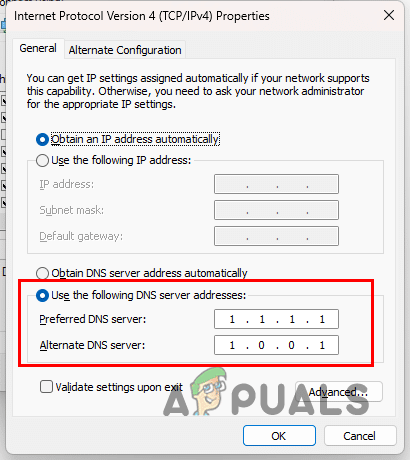
Para solucionar este problema, debe cambiar su servidor DNS. Puede optar por usar servidores DNS públicos de Google o Cloudflare en su sistema. Siga las instrucciones a continuación para cambiar el servidor DNS en su computadora:
- Primero, abra la aplicación Configuración presionando las dos teclas ventanas + yo
- Ir Red e Internet > Configuración de red avanzada > Plus desde Opciones del adaptador de red.
- Allí, haga clic derecho en su adaptador de red y seleccione ئصائص en el menú desplegable.

- En la ventana de propiedades, haga doble clic en la opción Protocolo de Internet versión 4 (TCP/IPv4).

- A continuación, seleccione una opción Utilice las siguientes direcciones de servidor DNS.
- Proporcione una de las siguientes direcciones de servidor DNS:
Google: 8.8.8.8 8.8.4.4 Cloudflare: 1.1.1.1 1.0.0.1

- Una vez que hayas hecho esto, haz clic en Aceptar y cierra tu navegador.
- Abra nuevamente el navegador para ver si el problema ha desaparecido.


¿Aún aparece el mensaje de error?
Si el problema persiste, contacte con el soporte de Ticketmaster por correo electrónico y explíquele el problema. Ellos se pondrán en contacto con los administradores del sitio web para eliminar su dirección IP de la lista negra. Esto le permitirá acceder de nuevo a su sitio web.
Los comentarios están cerrados.