

El error "file://tmp/error.html" indica que Google Chrome tiene problemas para cargar un archivo o sitio web local. Cuando ocurre este error, los usuarios pueden ver una página en blanco o un mensaje de error que indica que Chrome no pudo abrir el archivo o sitio web solicitado. Este problema puede ser frustrante, especialmente para quienes acceden frecuentemente a archivos o sitios web locales por motivos laborales o personales.

Hemos preparado una guía detallada que orientará al usuario para resolver este error.
1. Borrar caché del navegador
La caché del navegador se refiere a los datos temporales que almacenan los navegadores web, como Chrome, para mejorar la velocidad de carga del sitio web y el rendimiento general de la navegación. En algunos casos, borrar la caché del navegador puede solucionar el error "file://tmp/error.html".
Los archivos de caché obsoletos o dañados pueden causar problemas al cargar sitios web y acceder a archivos locales. Borrar la caché elimina los datos almacenados, lo que obliga al navegador a descargar versiones actualizadas de los recursos del sitio web. Este proceso elimina eficazmente posibles conflictos o errores causados por archivos de caché obsoletos o dañados.
He aquí cómo hacerlo:
- Abra el navegador Chrome y en la esquina superior derecha, haga clic en el menú. Los tres puntos.
![]()
- En el menú desplegable, haga clic en Configuración de.
- Ahora, haga clic en Privacidad y seguridad En la barra lateral izquierda como se muestra en la imagen de abajo
![]()
- toque en Eliminar datos de navegación Dentro de la configuración de privacidad y seguridad.
- Elija un rango de tiempo, preferiblemente “Todos los tiempos”.
- Ahora, marque la casilla junto a “Imágenes y archivos en caché”
- Ahora, haga clic en el botón "Borrar datos" Para eliminar archivos almacenados en caché.


2. Deshabilitar extensiones de Chrome
Las extensiones y los complementos pueden mejorar tu experiencia de navegación, pero también pueden causar conflictos al acceder a archivos locales. Para comprobar si una extensión está causando el error, sigue estos pasos:
- Abierto Google Chrome.
- Ingresar “chrome://extensiones/” en la barra de direcciones y presione Entrar.
![]()
- Deshabilite todas las extensiones activando el interruptor junto a cada extensión.
- Reinicie Chrome y verifique si el error se resolvió.

Si el error desaparece después de deshabilitar los complementos, puede volver a habilitarlos uno por uno para identificar el complemento que causa el problema.
3. Restablecer la configuración de Chrome
Restablecer la configuración de Chrome es un procedimiento sencillo que restaura el navegador a su estado predeterminado original. Al deshacer los cambios realizados en la configuración, este proceso puede resolver eficazmente problemas como errores persistentes, problemas de rendimiento o cambios no deseados causados por malware o extensiones no deseadas.
Proporciona una solución confiable para restaurar la funcionalidad del navegador y garantizar una experiencia de navegación fluida.
- Abierto Chrome.
- En la esquina superior derecha de la interfaz de usuario de Chrome, haga clic en Los tres puntos.
- Haga clic en Configuración de en el menú desplegable.
- Ahora, haga clic en una opción Reiniciar ajustes en la barra lateral izquierda.
- toque en "Restaurar la configuración predeterminada".
- Haga clic en el botón Reiniciar ajustes cuando se solicite.
![]()
- Espere un momento y luego reinicie Chrome.

Después de reiniciar, verifique si el error aún existe.
4. Actualiza Chrome a la última versión
Las versiones antiguas de Chrome suelen causar problemas de compatibilidad. Es fundamental mantener el navegador actualizado. Sigue estos pasos para actualizar Chrome:
- Dentro de Chrome, haga clic en los tres puntos en la esquina arriba a la derecha.
- Haga clic en Configuración de.
- En la barra lateral izquierda, haga clic en Acerca de cromo.
- Chrome comenzará a actualizarse automáticamente una vez que ingrese a esta página.
![]()
- Una vez completada la actualización, reinicie su navegador.

Después de reiniciar, verifique si el problema se ha resuelto o no.
5. Reinstalar Chrome
Si ninguno de los métodos anteriores resuelve el error "file://tmp/error.html", puedes considerar reinstalar Chrome. Una reinstalación te proporcionará una instalación nueva, lo que podría solucionar cualquier problema subyacente. Sigue estos pasos para reinstalar Chrome:
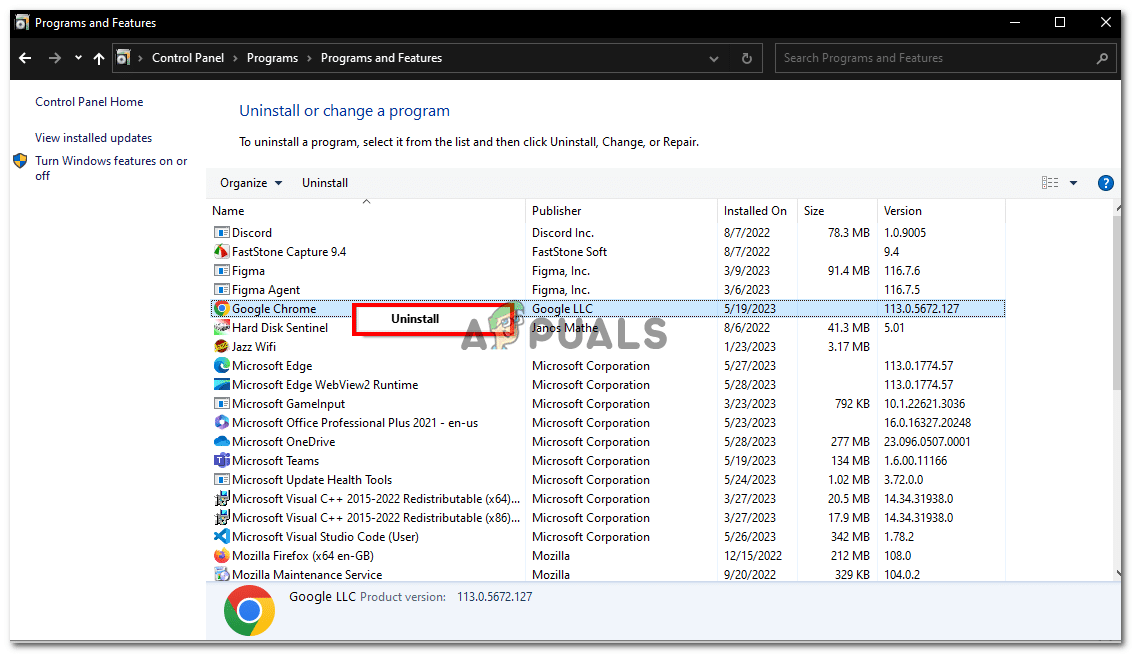
- Abierto tabla de control en tu ordenador.
- toque en “Programas” O "programas y características", dependiendo de su sistema operativo.
- Localice Google Chrome en la lista de programas instalados.
- Haga clic derecho en Google Chrome y seleccione "desinstalar".
![]()
- Siga las instrucciones en pantalla para completar el proceso de desinstalación.
- Descargue la última versión de Google Chrome desde el sitio web oficial.
- Instale Chrome siguiendo las instrucciones que aparecen durante el proceso de instalación.
Después de reinstalar Chrome, verifique si el error se ha resuelto.
Los comentarios están cerrados.