
Solucionar el error "Servicios no disponibles" en TikTok
¿Te aparece el error "Servicios no disponibles" en TikTok? ¡No te preocupes! Aprende a solucionar este problema común paso a paso y vuelve a disfrutar de una experiencia fluida en TikTok. ¡Descubre las soluciones ahora!

Las cosas más importantes que necesitas saber
- Para empezar, identifica el alcance del problema (aplicación, cuenta, función específica o interrupción generalizada) probando TikTok en otros dispositivos o cuentas, o consultando los canales de soporte oficiales.
- Asegúrate de que la ubicación y la configuración de red de tu teléfono (como los datos de viaje heredados, la VPN o el filtrado DNS) coincidan con tu ubicación real, y prueba la aplicación con diferentes conexiones (Wi-Fi y datos móviles).
- Antes de reinstalar la aplicación, borra la caché de TikTok (desde la configuración de la aplicación o la configuración del teléfono) y asegúrate de que la aplicación y el sistema operativo estén actualizados a sus últimas versiones.
La pantalla de "Servicios no disponibles" en la aplicación TikTok , especialmente cuando va seguida del mensaje "Nuestros servicios no están disponibles en tu país o región ", no es un simple error de conexión. Indica que TikTok ha vinculado tu teléfono, red o cuenta a una ubicación geográfica donde el servicio no está disponible.
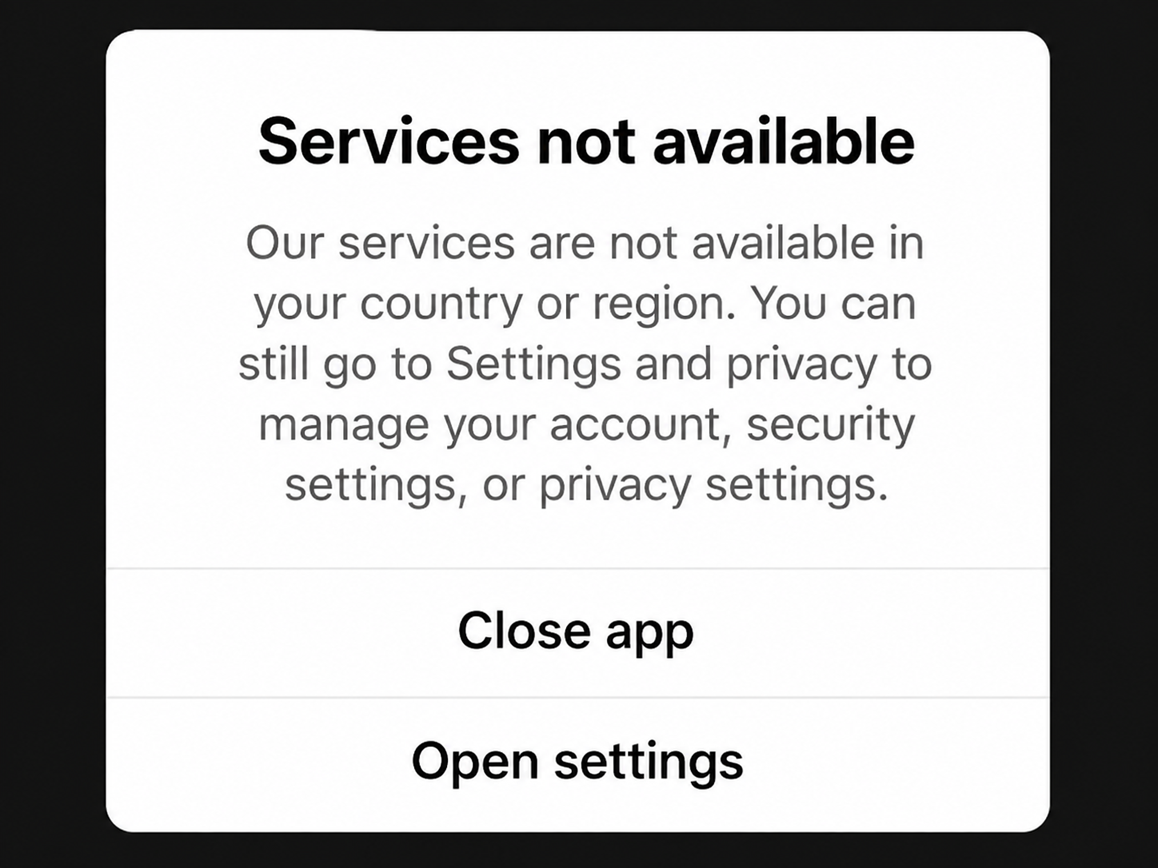
La determinación de la ubicación no se basa en una sola configuración. TikTok explica que puede estimar la ubicación a partir de múltiples señales, como la región de la tarjeta SIM , la dirección IP , la configuración del dispositivo y los servicios de ubicación , cuando estén disponibles.
Por lo tanto, este mensaje de advertencia puede aparecerle a alguien que haya regresado a casa después de viajar, o puede persistir incluso después de reinstalar la aplicación, o puede afectar a una cuenta mientras que otra cuenta en el mismo teléfono funciona normalmente.
La redacción del mensaje también es importante. Una advertencia a pantalla completa sobre el país o la región indica disponibilidad del servicio o datos de ubicación desactualizados. Si la aplicación TikTok funciona correctamente, pero funciones como Live , Shop , Gifts o cualquier otra herramienta no se cargan, es posible que la cuenta no cumpla con los requisitos o esté fuera de la fase de lanzamiento de dicha función.
| Lo que puedes abrir | Lo que indica el resultado |
|---|---|
| Nada más allá de una advertencia sobre un país o región. | TikTok no permite abrir la aplicación debido a problemas con la detección de ubicación. Primero, compruebe si ha viajado recientemente, si está utilizando una tarjeta SIM/eSIM de viaje o si la disponibilidad del servicio en su región es limitada. |
| TikTok funciona en el navegador, pero no en la aplicación. | La cuenta sigue existiendo; la incompatibilidad se limita a la aplicación del teléfono, la tarjeta SIM, los datos de ubicación guardados o la conexión actual. |
| Otra cuenta funcionando en el mismo teléfono. | Es más probable que el problema radique en la zona o el estado de la cuenta afectada, en lugar de ser un problema general con el teléfono. |
| El contenido (los comentarios) funciona, pero una función no. | Antes de cambiar de teléfono, verifica los requisitos de país, edad, cuenta y lanzamiento para esa función. |
Estos pasos están pensados para situaciones en las que la región de TikTok se detecta incorrectamente o no está disponible temporalmente . No permiten acceder a TikTok en lugares donde el servicio está restringido legal u oficialmente, y no se debe usar una VPN para eludir dichas restricciones.
1. Determina si TikTok está bloqueando el acceso a la aplicación, a la cuenta o a una función específica.
Antes de modificar cualquier configuración, es fundamental determinar el alcance del problema. Si la advertencia se limita a un solo teléfono o cuenta , esto suele indicar una causa completamente distinta a la de un problema que afecta a todos los usuarios.
Esta comparación ayuda a determinar si el rechazo está relacionado con el servicio en sí, con el dispositivo o con la cuenta.
TikTok no ofrece un panel de estado público tradicional. Por lo tanto, puedes consultar el sitio web oficial, probar con otro dispositivo o cuenta, o revisar las notificaciones de soporte de TikTok.
Si la aplicación falla, se congela o informa de un fallo de conexión general sin especificar el país o la región, la guía más amplia sobre problemas de funcionamiento de TikTok aborda este problema por separado.
- Fíjese en el mensaje exacto que aparece y dónde aparece: al iniciar la aplicación, después de iniciar sesión o dentro de una función específica.
- Abierto TikTok.com En el navegador del teléfono, utilizando la misma conexión.
- Si es posible, pruebe la misma cuenta en otro dispositivo y, a continuación, pruebe otra cuenta en el teléfono afectado.
- Cuenta de cheques @TikTokSoporte Consulta la cuenta oficial de TikTok para comprobar si hay una interrupción generalizada del servicio.
![Las comprobaciones de estado del sitio y de soporte de TikTok se utilizan para confirmar si los servicios de TikTok no están disponibles.]()
Cualquier fallo por parte de TikTok podría provocar errores de servicio en varias cuentas y dispositivos. - Si TikTok no funciona en todas las cuentas y dispositivos de tu ubicación, asegúrate de que el servicio esté disponible oficialmente allí antes de empezar a solucionar los problemas de tu teléfono.
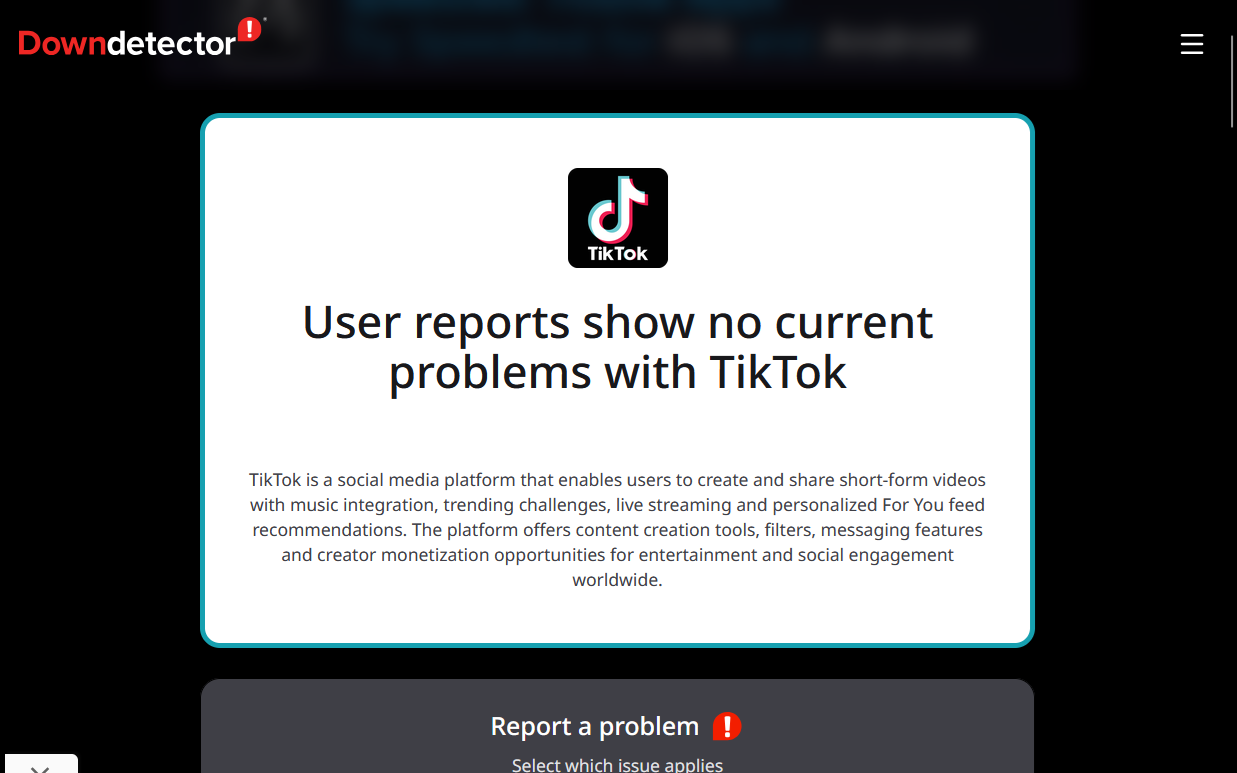
Si TikTok funciona en tu navegador o en otro dispositivo, continúa leyendo para corregir la configuración de ubicación y conexión de ese teléfono. Si TikTok no funciona en todas partes durante una interrupción generalizada, espera y vuelve a intentarlo. No es necesario realizar ninguna corrección local cuando TikTok no está disponible oficialmente en tu país.
2. Elimine los datos de viaje, tarjeta SIM y ubicación antiguos.
El aviso de "servicios no disponibles" suele aparecer durante los viajes y persiste incluso después de que el teléfono regrese a casa. TikTok puede seguir detectando una eSIM de viaje, una región SIM antigua o datos de ubicación recibidos previamente, incluso si la conexión Wi-Fi actual se encuentra en un país compatible.
Solo debes corregir la configuración que ya no coincida con tu ubicación actual. Esto no es necesario si no has viajado y ya tienes otra cuenta activa en el mismo teléfono.
No tiene sentido cambiar la configuración de tu teléfono, tienda o cuenta de TikTok a un país donde no resides.
- Si tu tarjeta SIM de viaje o eSIM aún está activa, desactiva esa línea y configura tu línea fija habitual como predeterminada para los datos móviles. No borres la eSIM; podrías necesitarla más adelante.
- colocar Historia وZona horaria El teléfono se actualizará automáticamente.
- Si TikTok te permite acceder a su configuración, abre Perfil > Menú > Configuración y privacidad > Privacidad > Servicios de ubicación.
- toque en Eliminar ciertos datos de ubicación Si aparece esta opción, TikTok indica que este control no está disponible en todas las regiones.
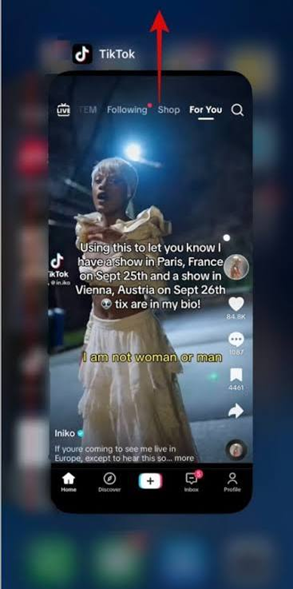
- Cierra TikTok desde la pantalla de aplicaciones recientes, reinicia tu teléfono y abre la aplicación usando tu conexión doméstica habitual.
![Cierra TikTok desde las aplicaciones recientes antes de reiniciar el teléfono.]()
Reiniciar la aplicación borrará la sesión de TikTok bloqueada antes de cambiar la configuración de la cuenta o de la red.
TikTok explica en su documentación sobre información de ubicación que desactivar los servicios de ubicación no oculta todas las señales de ubicación. La aplicación aún puede acceder a la región de tu tarjeta SIM, la dirección IP y la configuración del dispositivo.
El objetivo es que esa información coincida con tu ubicación real, no desactivar todos los controles de ubicación.
Si TikTok se abre después de corregir la ruta y los datos de ubicación, significa que el teléfono aún mostraba una región desactualizada. Si la advertencia persiste después de reiniciar, espere un momento para que TikTok actualice la cuenta y continúe con la comparación de redes a continuación.
3. Prueba una conexión normal sin VPN, proxy ni filtrado DNS.
TikTok puede dejar de funcionar si una conexión específica filtra el tráfico o muestra una ubicación que no coincide con la ubicación real del teléfono. Comparar una conexión Wi-Fi con una conexión de datos móviles puede ayudar a identificar el problema, ya que la cuenta y la aplicación permanecen iguales, mientras que la dirección IP pública y la configuración de red cambian.
Una VPN puede provocar el mismo conflicto al proporcionar una dirección IP que no coincide con la ubicación de la tarjeta SIM y del dispositivo.
- apagar Wi-Fi Y prueba TikTok Utilizando datos móviles, repita la prueba en sentido inverso en una red Wi-Fi fiable.
- على iPhone, Abierto Configuración> Celular Y asegúrate de que aplicación Tik Tok Puede utilizar datos móviles. Android, desactivar Reducir datos Temporalmente, si restringe TikTok.
![Configuración de red en iPhone y Android para alternar TikTok entre Wi-Fi y datos móviles.]()
Un error de servicio que desaparece al conectarse a otra red suele indicar que existe un problema de filtrado o enrutamiento en la primera red. - Separe cualquier VPN O un representante. Android, ajustar DNS privado على Automático O DESC Temporalmente.
![Desactivar la configuración de DNS privado en Android y la VPN en iPhone para comprobar si se produce el error de que los servicios de TikTok no están disponibles.]()
Las herramientas que modifican la región o filtran el tráfico pueden provocar que TikTok rechace las solicitudes de servicio. - على iPhone, Verificar Configuración > General > VPN y administración de dispositivos Buscando un perfil VPN activo.
![]()
- Pausa las aplicaciones de bloqueo de anuncios, cortafuegos, control parental o filtrado DNS el tiempo suficiente para ejecutar una sola prueba.
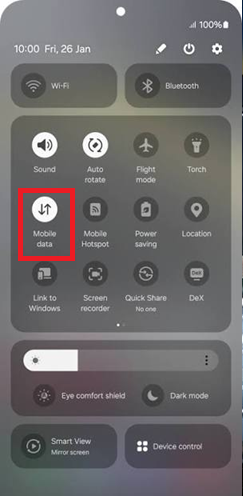
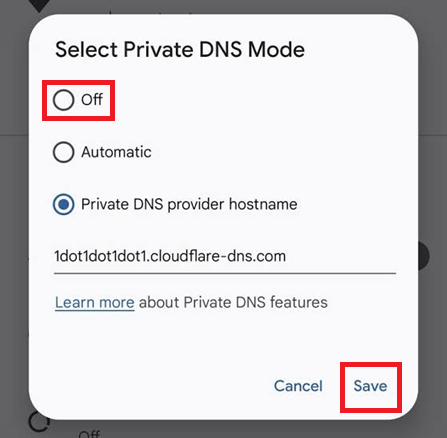
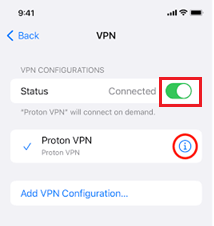
Si TikTok funciona correctamente con una conexión a internet, es probable que el problema esté en la otra red. En ese caso, no cambies la configuración de tu cuenta; en su lugar, revisa la configuración de DNS, seguridad y control parental de esa red.
No modifique la configuración de su router a menos que el problema se limite a esta red Wi-Fi. Si la advertencia persiste en ambas conexiones, continúe leyendo a continuación para revisar la configuración de su cuenta.
4. Comprueba la región de tu cuenta de TikTok y si cumples los requisitos para acceder a las funciones.
Es posible que tu cuenta esté almacenada en una región diferente a la región geográfica del teléfono que estás usando. TikTok explica que la región de la cuenta se determina en función de la información de ubicación, como la región de la tarjeta SIM y la dirección IP.
Algunos usuarios tienen la opción oficial de cambiar su región tras mudarse físicamente a otro país. Comparar esta región con los resultados de la verificación de la cuenta ayuda a distinguir entre restricciones de elegibilidad intencionadas y errores causados por el teléfono.
Esto cobra suma importancia cuando otra cuenta está activa en el mismo teléfono o cuando solo una función regional no está disponible.
- Abierto Perfil > Menú > Configuración y privacidad > Cuenta > Información del usuario > Región de la cuenta.
- Compara la región que se muestra con el país en el que vives actualmente. La página explica Área de cuenta En la página web de TikTok, encontrarás un proceso oficial para realizar cambios y los requisitos específicos para tu cuenta.
- Cambia tu región solo si ya te has mudado a otro país y TikTok te lo permite. No crees una región falsa para acceder a un servicio restringido.
- Si solo una función no funciona, abra TikTok Studio > Verificación de cuentaEsta prueba también puede aparecer dentro Configuración y privacidad > Soporte > Centro de seguridad > Verificación de cuenta.
- Consulta la página de ayuda de TikTok para obtener información sobre la función específica. Funciones como Live, Regalos, Tienda, Monetización y Herramientas para creadores pueden tener requisitos diferentes de edad, país, tipo de cuenta y disponibilidad.
Los documentos de inspección de cuentas de TikTok enumeran restricciones relacionadas con el inicio de sesión, las publicaciones, los comentarios, el perfil y los mensajes directos.
Si la verificación de región o de cuenta revela el motivo del rechazo, siga los requisitos oficiales en lugar de cambiar de teléfono. Si la cuenta es válida pero la advertencia persiste, guarde capturas de pantalla y siga los pasos a continuación para actualizar la aplicación local de forma segura.
5. Borra la caché temporal de la aplicación TikTok.
La caché cobra especial importancia cuando todas las comprobaciones de región, red y cuenta son correctas, pero TikTok sigue mostrando el mismo mensaje de rechazo. Borrarla obliga a la aplicación a solicitar nuevos datos de servicio sin eliminar la cuenta ni los borradores.
No es necesario borrar la caché cuando TikTok no es compatible con el país o la función en cuestión.
- Abierto TikTok > Perfil > Menú > Configuración y privacidad.
- Haga clic en Liberar espacioLuego limpia Cache Solo
![La pantalla "Liberar espacio" de TikTok sirve para borrar la caché y solucionar el error "Servicios no disponibles".]()
Borrar la caché elimina los archivos temporales de TikTok sin necesidad de un restablecimiento de datos de la aplicación más complejo. - En dispositivos Android, también puedes abrir Ajustes > Aplicaciones > TikTok > Almacenamiento y caché y presiona Borrar caché. no especifiques Almacenaje vacío.
- Cierra TikTok y vuelve a abrirlo, luego prueba la misma pantalla una vez.
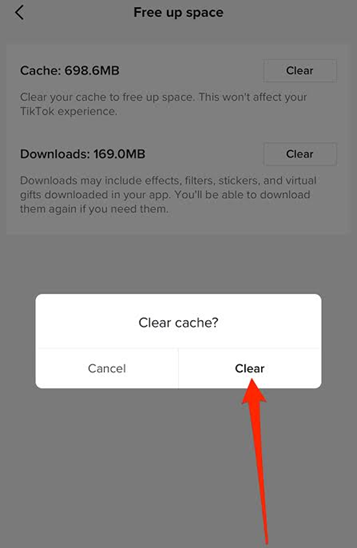
Si el servicio se está cargando correctamente, el problema se debía a datos temporales obsoletos. Si la advertencia persiste, mantenga la aplicación instalada hasta que sus borradores estén protegidos y, a continuación, siga los pasos que se indican a continuación para buscar actualizaciones y volver a instalarla.
6. Actualiza TikTok antes de reinstalarlo.
Es posible que una versión antigua o dañada de la aplicación deje de funcionar cuando TikTok cambie la forma en que la aplicación se comunica con sus servidores.
Por lo tanto, los primeros pasos oficiales para solucionar problemas de TikTok requieren usar las versiones más recientes de la aplicación y del software del teléfono, reiniciar el dispositivo, comparar la red y borrar la caché.
La reinstalación es el último paso porque eliminar TikTok también puede borrar los borradores almacenados solo en este teléfono.
Eliminar TikTok o borrar el almacenamiento puede borrar los borradores solo de este teléfono. Guárdalos primero. Si tus borradores desaparecen, consulta la guía de recuperación de borradores de TikTok antes de cambiar la versión Plus de los datos de la aplicación.
Reinstálalo solo si tus borradores están a salvo y las comprobaciones previas de área y red no han dado resultado.
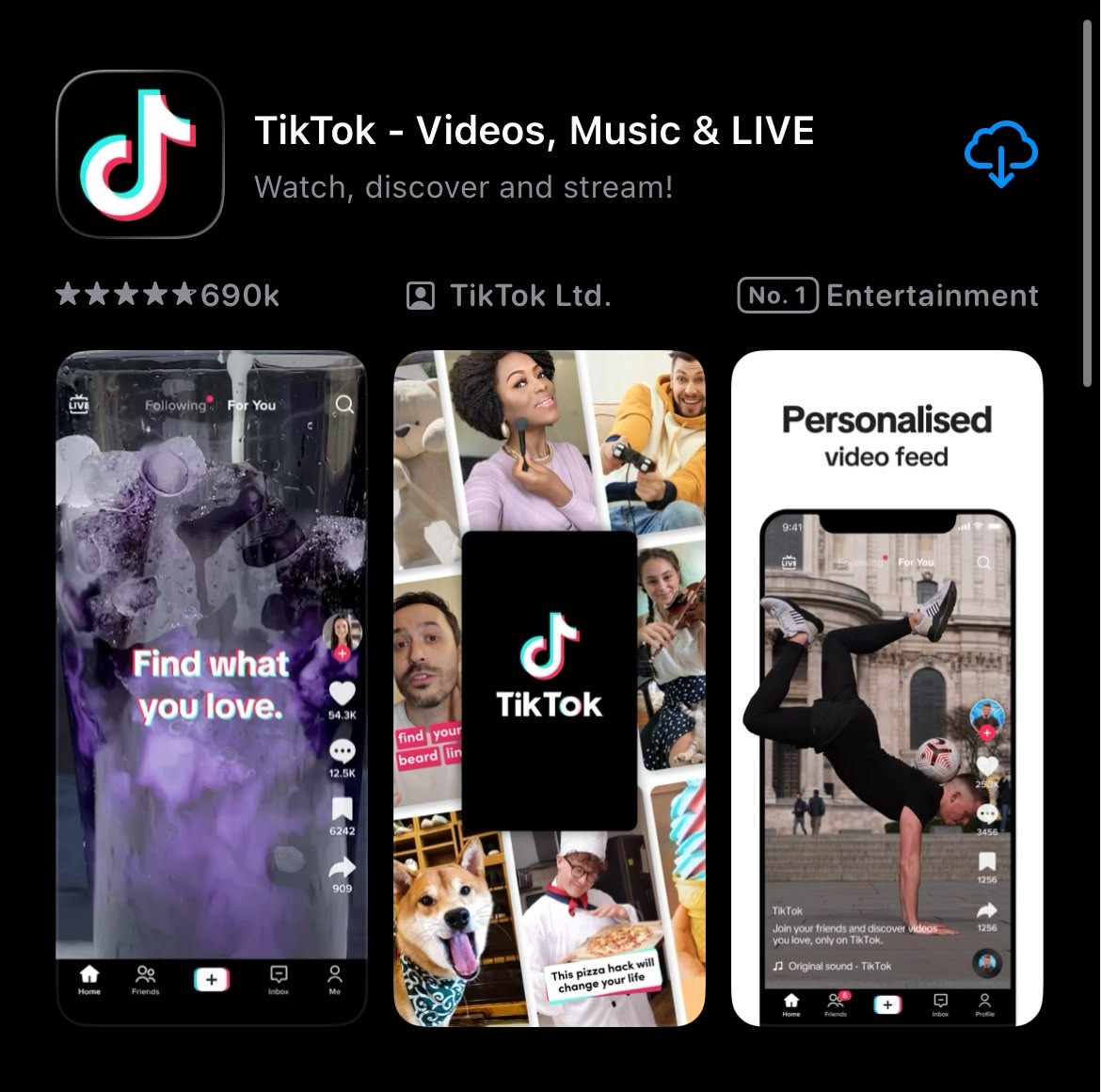
- Actualiza la aplicación TikTok desde Google Play O App Store Instala las actualizaciones pendientes para tu sistema Android o iOS.
![Pantallas de actualización de TikTok en la App Store y Google Play Store.]()
Las versiones anteriores de la aplicación pueden provocar fallos de funcionamiento cuando TikTok realiza cambios en la funcionalidad de inicio de sesión, el feed, las transmisiones en directo, la tienda o el comportamiento de los servicios para creadores. - Reinicia tu teléfono y prueba TikTok antes de borrar nada.
- Si la advertencia persiste y tus borradores están a salvo, desinstala TikTok.
- Reinicia tu teléfono, luego reinstala la versión oficial de la tienda y vuelve a iniciar sesión.
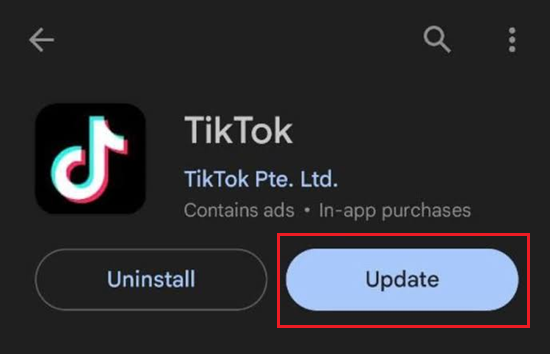
Si TikTok se abre correctamente después de una actualización o una reinstalación limpia, es probable que el problema estuviera en la propia aplicación. Si la misma cuenta sigue recibiendo la advertencia de país, no la reinstales; en su lugar, sigue los pasos que se indican a continuación. El problema restante probablemente esté relacionado con la región de la cuenta o la ubicación guardada.
7. Ponte en contacto con el soporte de TikTok para resolver el problema restante de discrepancia de área.
El soporte de TikTok puede gestionar el problema con mayor eficacia si el informe detalla claramente qué se descartó. Una captura de pantalla por sí sola no revela si la advertencia se refiere al teléfono, la cuenta, la red o un viaje reciente.
No es necesario enviar un informe de soporte si la advertencia forma parte de una interrupción generalizada del servicio o si TikTok no está disponible oficialmente en su ubicación.
- Haz una captura de pantalla de la advertencia completa y anota la fecha en que apareció por primera vez.
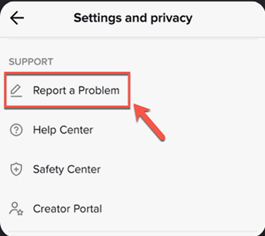
- Abierto Perfil > Menú > Configuración y privacidad > Informar de un problema.
![Monitor]()
Los errores de servicio relacionados con la cuenta o la implementación de actualizaciones a menudo requieren una revisión por parte del Soporte de TikTok para la cuenta afectada. - Elija el tema que mejor describa su problema. Si la sugerencia no resuelve el problema, haga clic en No, luego en ¿Necesita más Ayuda?.
- Incluye tu nombre de usuario, país actual, región de tu cuenta de TikTok, si has viajado recientemente o utilizado una eSIM para viajar, y los resultados de tus pruebas en Wi-Fi, datos móviles, navegador, otro dispositivo y otra cuenta.
- Si la aplicación no te permite enviar el informe, usa Formulario oficial de comentarios en línea La que está relacionada con TikTok, y adjunté la misma evidencia.
Si TikTok confirma que la región o la función no es compatible, el problema no está en tu teléfono. Sin embargo, si TikTok insiste en que la cuenta debería funcionar en tu ubicación, pídeles que revisen la región detectada de la cuenta en lugar de borrar la caché y reinstalar la aplicación repetidamente.
Los comentarios están cerrados.