
Cómo iniciar sesión en YouTube TV en sencillos pasos
¿Tienes problemas para iniciar sesión en YouTube TV? Obtén una guía completa y pasos sencillos para acceder a tu cuenta y ver tus programas favoritos al instante. ¡Empieza ahora!

Las cosas más importantes que necesitas saber
- El proceso de verificación de YouTube TV consiste en obtener un código desde la aplicación de TV, luego visitar youtube.com/verify o youtube.com/activate a través de un navegador e ingresar el código para iniciar sesión con una cuenta de Google.
- Para solucionar los problemas de verificación de YouTube TV, puedes reiniciar el router, actualizar la aplicación, borrar la caché y los datos, o generar un nuevo código de verificación.
- El proceso de verificación requiere el uso de dos dispositivos: un televisor para mostrar el código y un teléfono o computadora para visitar el sitio de verificación e ingresar el código.
YouTube en tu televisor suele pedirte que verifiques tu cuenta e inicies sesión antes de ver contenido. En esta guía, te mostraremos cómo completar fácilmente el proceso de verificación. Si encuentras algún problema común, puedes encontrar soluciones en nuestro artículo sobre cómo solucionar problemas con el servidor de YouTube.
¿Cómo verificar tu cuenta de YouTube TV?
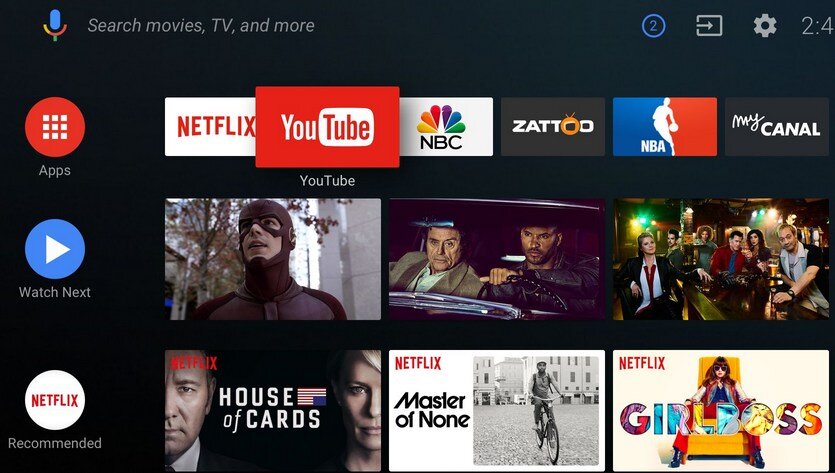
1. Abre la aplicación de YouTube en tu televisor.
Sigue estos pasos para que tu código de verificación aparezca en la pantalla.
- Enciende tu televisor inteligente o dispositivo de transmisión.
![La pantalla de un televisor inteligente muestra la aplicación de YouTube.]()
- Abrir una aplicación YouTube desde la pantalla principal.
- Seleccione Iniciar Sesión Para mostrar el código de verificación.
![Botón de inicio de sesión de YouTube TV]()
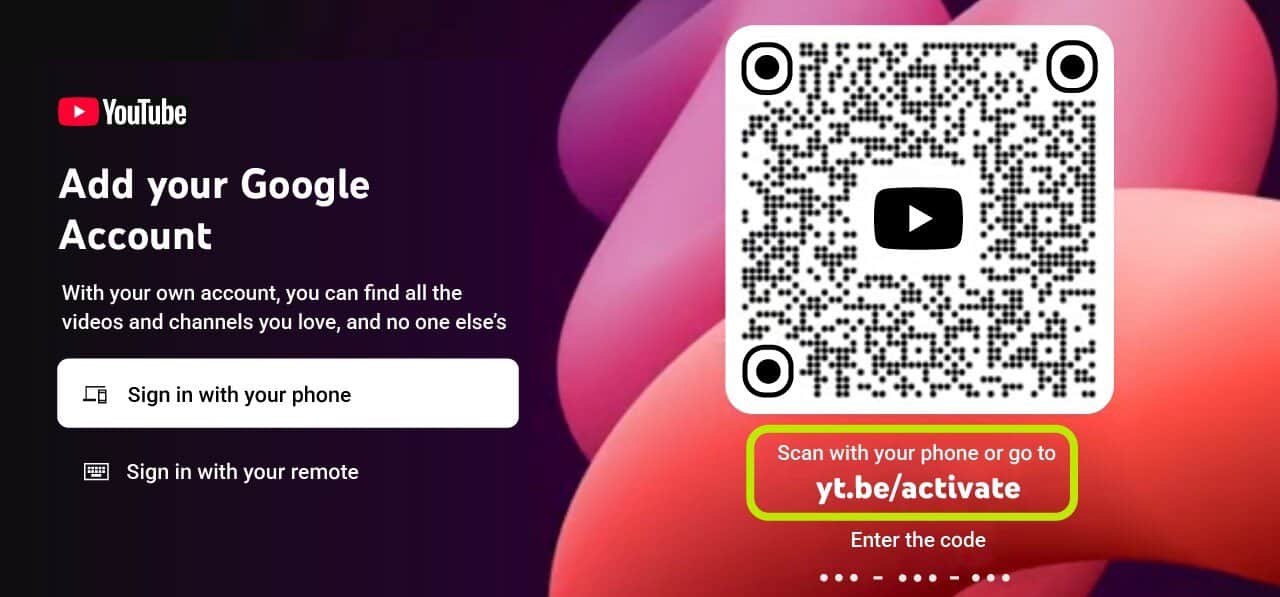
Puedes encontrar métodos de activación similares en otras aplicaciones. Para sacarle el máximo partido a tu suscripción, consulta estos 5 consejos profesionales para YouTube TV.
2. Visita la página de verificación oficial.
Para acceder al sitio de verificación de YouTube, siga estos sencillos pasos.
- Abre un navegador web en tu teléfono o computadora.
- Ir youtube.com/verificar O youtube.com/activar.
- Inicia sesión en tu cuenta de Google cuando se te solicite.
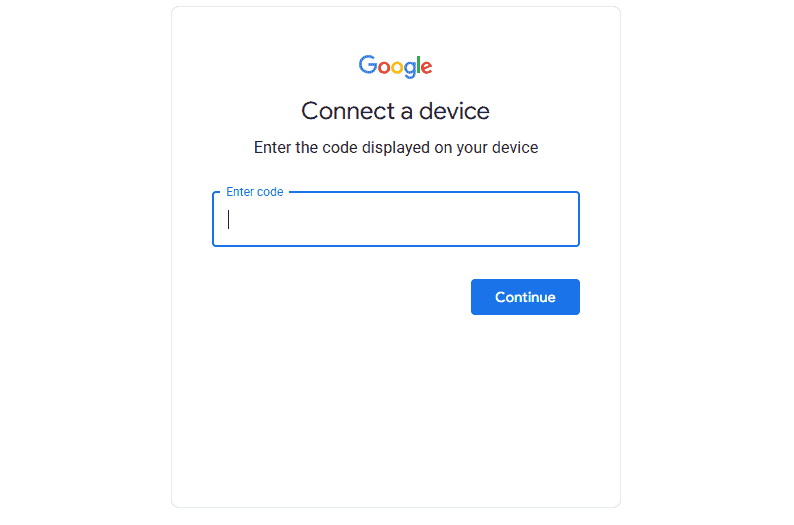
3. Introduce el código de verificación de tu televisor.
Para vincular tu cuenta de Google a tu televisor, sigue estos pasos.
- Introduzca el código que aparece en la pantalla del televisor en la página de verificación.
- Seleccione Siguiente Para completar el proceso de conexión.
![Ilustración de la página de introducción del código de verificación para vincular un dispositivo Google.]()
- Espera hasta que tu televisor se actualice y tu cuenta de YouTube se cargue.
Solucionando el problema de la verificación de YouTube que no funciona en la televisión.
1. Comprueba tu conexión a Internet
Para asegurarte de que tu red funciona correctamente, sigue estos pasos.
- Reinicia tu router.
- Vuelve a conectar tu televisor a la red Wi-Fi.
- Abre otra aplicación de streaming para confirmar la conexión.
2. Actualiza la aplicación de YouTube
Para instalar la última versión de la aplicación, siga estos pasos.
- Abre la tienda de aplicaciones en tu televisor.
- Buscar YouTube.
- Instale las actualizaciones disponibles y, a continuación, reinicie la aplicación.
3. Reinicia la aplicación de YouTube en tu televisor.
Para resolver problemas con los datos de la aplicación , siga estos pasos.
- Abre la configuración del televisor.
- Ir Aplicaciones Y elige YouTube.
- Borra la caché y los datos, y luego vuelve a abrir la aplicación.
4. Crea un nuevo código de verificación.
Sigue estos pasos cuando tu código original no funcione.
- Cierra la aplicación de YouTube en tu televisor.
- Vuelva a abrir la aplicación.
- Seleccione Iniciar Sesión Para crear un nuevo código de verificación.
También puedes comparar este proceso con otros servicios que tengan flujos de activación similares, como esta guía que explica cómo activar FXNow.
¿Por qué aparece la solicitud de verificación de YouTube TV?
YouTube requiere verificación al instalar la aplicación, cambiar de cuenta o usar un dispositivo que no admita el inicio de sesión directo a través del navegador.
preguntas comunes
¿Por qué mi televisor me pide constantemente que revise YouTube?
Tu televisor solicitará verificación cuando se borren los datos de inicio de sesión guardados o cuando se actualice la aplicación.
¿Es segura la página de verificación de YouTube TV?
Sí, siempre y cuando uses youtube.com/verify o youtube.com/activate.
¿Puedo usar mi teléfono para ver YouTube en mi televisor?
Sí, puedes completar todo el proceso desde tu teléfono.
¿Qué debo hacer si mi código de verificación de YouTube no funciona?
Crea un nuevo código, comprueba tu conexión de red e inténtalo de nuevo.
El proceso de verificación de YouTube TV se completa abriendo la aplicación de YouTube en tu televisor, obteniendo el código que aparece en la pantalla e ingresándolo en youtube.com/verify. Estos pasos toman menos de un minuto y funcionan en la mayoría de los televisores inteligentes y dispositivos de streaming. Una vez completada la verificación, la aplicación cargará tus listas de reproducción, recomendaciones y suscripciones automáticamente.
Si utilizas otras aplicaciones que requieren un proceso de activación similar, puedes seguir esta guía para activar MTV. También puedes seguir esta guía para activar AMC en tu Smart TV o dispositivo de streaming mediante el mismo tipo de verificación con código.
Los comentarios están cerrados.