¿Ves el mensaje "Sincronización de iCloud pausada"? ¡No te preocupes! En este artículo, te ofrecemos soluciones rápidas y consejos prácticos para que tus dispositivos Apple vuelvan a sincronizarse óptimamente lo antes posible. Exploraremos las posibles causas de este problema y cómo solucionarlo con pasos sencillos y efectivos. Ya sea que la causa sea un problema de conexión a internet, un almacenamiento de iCloud completo o una configuración incorrecta, aquí encontrarás la solución adecuada.
أهم النقاط الرئيسية:
“La sincronización de iCloud está en pausa” significa que las cargas o descargas se han detenido., retrasando la actualización de datos en sus dispositivos Apple hasta que se reanude la sincronización.
Las causas comunes incluyen Wi-Fi débil, almacenamiento de iCloud lleno y modo de bajo consumo., fecha y hora incorrectas, problemas con el ID de Apple o interrupciones del servidor de Apple.
Para solucionar el problema, verifique el estado del sistema y verifique el Wi-Fi y el almacenamiento.Desactive el modo de bajo consumo, sincronice manualmente y reinicie su dispositivo si es necesario.
Mantenga iCloud seguro manteniéndolo cargado durante cargas grandes., verifique el almacenamiento periódicamente y sincronice entre redes estables con configuraciones correctas.
Comuníquese con el soporte técnico de Apple si los problemas persisten., especialmente si los mensajes, fotos o contactos de iCloud no se sincronizan después de probar todas las soluciones básicas.
Si eres como yo, confías en la sincronización de iCloud para que tu experiencia con Apple funcione a la perfección: tus fotos, mensajes, contactos y más se actualizan automáticamente en todos tus dispositivos. Si ves el mensaje "Sincronización con iCloud pausada", es normal que te sientas ansioso, como si tu información estuviera bloqueada. La buena noticia es que suele ser fácil de solucionar. Con unos sencillos cambios en la configuración, la sincronización volverá a funcionar rápidamente.
En esta guía, te explicaré qué significa este mensaje, por qué aparece y, lo más importante, cómo puedes controlar tu dispositivo y la configuración de iCloud para que todo funcione a la perfección. También compartiré algunos de mis consejos proactivos favoritos y trucos de expertos que van más allá de lo básico para que puedas estar un paso por delante de futuros fallos de sincronización. Te proporcionaré soluciones prácticas y detalladas, desde comprobar tu conexión Wi-Fi hasta solucionar problemas con tu ID de Apple, además de cómo gestionar eficazmente tu almacenamiento de iCloud para garantizar que la sincronización no se detenga por falta de espacio. También te explicaré cómo comprobar el estado de los servidores de Apple para asegurarte de que el problema no sea de su parte. Estos pasos están diseñados para ayudarte a mantener la sincronización de tus datos fluida y segura en todos tus dispositivos Apple.
¿Qué significa “La sincronización de iCloud está en pausa”?
Cuando veas este mensaje en tu iPhone, significa que el dispositivo ha pausado temporalmente la carga o descarga de datos a iCloud. Por lo tanto, las nuevas fotos, mensajes, contactos u otra información sincronizada no aparecerán en los demás dispositivos conectados a la misma cuenta de iCloud hasta que se resuelva el problema. Si utilizas iCloud para hacer copias de seguridad de tus datos, te recomendamos solucionar este problema lo antes posible para evitar perder actualizaciones importantes o datos valiosos.
Ejemplo: Si tomas una foto con tu iPhone, pero no aparece en tu iPad o Mac, la razón podría ser que la sincronización está en pausa.
¿Por qué se pausa la sincronización de iCloud? (Causas comunes)
Hay varios factores que pueden interferir con la sincronización de iCloud. Estas son las razones más comunes:
Conexión a Internet inestable o débil: iCloud requiere una conexión estable de Wi-Fi o datos móviles. Cambiar de red o realizar una prueba de velocidad de internet puede ayudar a diagnosticar el problema. Asegúrate de tener una señal potente y suficiente velocidad para subir y descargar datos.
Espacio de almacenamiento insuficiente en iCloud: Si tu almacenamiento disponible en iCloud está lleno, no se podrán sincronizar nuevos datos. Por ejemplo, si estás usando tu límite gratuito de 5 GB, la sincronización se detendrá hasta que liberes espacio o cambies de plan. Puedes consultar el uso de tu almacenamiento en la configuración de iCloud.
Modo de bajo consumo o batería baja: El Modo de Bajo Consumo ahorra batería al detener tareas en segundo plano, como la sincronización con iCloud. La sincronización también puede detenerse si la batería está muy baja o si el dispositivo no se carga, incluso con el Modo de Bajo Consumo desactivado. Para obtener mejores resultados, mantén el dispositivo cargado y conectado a una fuente de alimentación durante sincronizaciones largas.
Modo de datos bajos (datos móviles): Esta configuración limita la actividad en segundo plano para guardar datos, lo que podría detener temporalmente la sincronización a través de redes móviles. Si usas datos móviles, es posible que tengas que desactivar temporalmente este modo para permitir la sincronización con iCloud.
La configuración de fecha y hora no coincide: Si la fecha y la hora de tu dispositivo difieren de las de los servidores de Apple, es posible que la sincronización no funcione. Esto puede ocurrir después de un viaje o si configuras tu zona horaria tú mismo. Asegúrate de que tu dispositivo esté configurado para actualizar la fecha y la hora automáticamente.
Problemas con el ID de Apple: Cerrar sesión, usar diferentes Apple ID en diferentes dispositivos o ingresar credenciales incorrectas puede detener la sincronización. Comprueba que hayas iniciado sesión con el Apple ID correcto en todos tus dispositivos.
Errores de software o iOS desactualizado: Los errores o problemas de compatibilidad pueden interrumpir la sincronización, especialmente si tu dispositivo no está actualizado. Asegúrate de usar la última versión de iOS o iPadOS.
Interrupción del servidor Apple o restricción de ancho de banda: A veces, el problema reside en Apple: si sus servidores fallan o restringen temporalmente la sincronización (por ejemplo, después de restaurar un dispositivo o realizar descargas grandes), la sincronización se detendrá para todos. Puedes consultar la página de Estado del Sistema de Apple para ver si hay algún problema conocido.
VPN, firewalls o filtros de red: Herramientas de seguridad como VPN, DNS personalizado o firewalls estrictos pueden bloquear los servicios de iCloud. Prueba a desactivar estas herramientas si tienes problemas. También podrías tener que revisar la configuración de tu firewall para asegurarte de que iCloud esté permitido.
Soluciones detalladas para solucionar el problema de sincronización de iCloud pausada
Pruebe estas soluciones en orden. Cada paso aborda una causa específica del problema e incluye explicaciones adicionales para ayudarle durante el proceso. El objetivo es restaurar la sincronización de iCloud de forma fluida y eficiente, garantizando que todos sus datos estén actualizados en todos sus dispositivos Apple. Siguiendo estos pasos, podrá diagnosticar y resolver el problema eficazmente.
1. Comprobar el estado del sistema Apple
Antes de empezar a solucionar problemas con tu dispositivo, asegúrate de que el problema no esté relacionado con los servidores de Apple. Es posible que haya problemas temporales con los servidores de Apple que afecten a servicios de iCloud, como la copia de seguridad o la sincronización.
Abre un navegador Safari O cualquier otro navegador web en su dispositivo.
Busca cualquier servicio relacionado con iCloud marcado en amarillo (problema) o rojo (interrupción). El amarillo indica un problema temporal, mientras que el rojo indica una interrupción total del servicio.
El color verde indica que todo funciona con normalidad. Si todos los servicios están en verde, es probable que el problema no sea de Apple.
Si el servicio es “iCloudInformaciónSi la Copia de Seguridad de iCloud o cualquier otro servicio está marcado en amarillo o rojo, es mejor esperar a que Apple solucione el problema antes de continuar con la solución de problemas de tu dispositivo. Apple puede tardar un tiempo en solucionar los problemas, así que ten paciencia.
El color verde indica que todo funciona con normalidad. Si todos los servicios están en verde, es probable que el problema no sea de Apple.
Si el servicio es “iCloudInformaciónSi la Copia de Seguridad de iCloud o cualquier otro servicio está marcado en amarillo o rojo, es mejor esperar a que Apple solucione el problema antes de continuar con la solución de problemas de tu dispositivo. Apple puede tardar un tiempo en solucionar los problemas, así que ten paciencia.
2. Asegúrate de estar conectado a Internet.
Una conexión a internet estable es crucial para garantizar una sincronización fluida y eficiente con iCloud. Aquí tienes algunos pasos para comprobar la calidad de tu conexión y solucionar cualquier problema:
Cambiar la red Wi-Fi o activar el modo avión: Intenta conectarte a otra red Wi-Fi si está disponible. Como alternativa, activa y desactiva el modo avión para restablecer todas las conexiones de red y restablecer una nueva. Este paso puede ayudar a resolver problemas de conexión temporales.
Realizar una prueba de velocidad de Internet: Realiza una prueba de velocidad de internet con una aplicación o sitio web especializado para asegurarte de que tu conexión sea suficiente y estable. Busca "prueba de velocidad" en Google o usa una aplicación como Speedtest de Ookla. Tus velocidades de descarga y subida deberían ser suficientes para la sincronización.
Verificar datos móviles: Si usas datos móviles, asegúrate de tener un plan de datos activo y una cobertura de red adecuada. Las restricciones de uso de datos o los problemas de cobertura pueden afectar la sincronización. Revisa la configuración de tus datos móviles y asegúrate de que estén habilitados para las apps de iCloud.
Desactivar VPN temporalmente: Si usas una red privada virtual (VPN), prueba a desconectarla temporalmente para descartar posibles interferencias. Algunas configuraciones de la VPN pueden interrumpir o ralentizar la sincronización con iCloud. Después de desactivar la VPN, intenta sincronizar iCloud de nuevo para ver si se soluciona el problema.
3. Comprueba el espacio de almacenamiento de iCloud
Si se queda sin espacio de almacenamiento, la sincronización se detendrá automáticamente.
Abrir una aplicación Ajustes en su dispositivo.
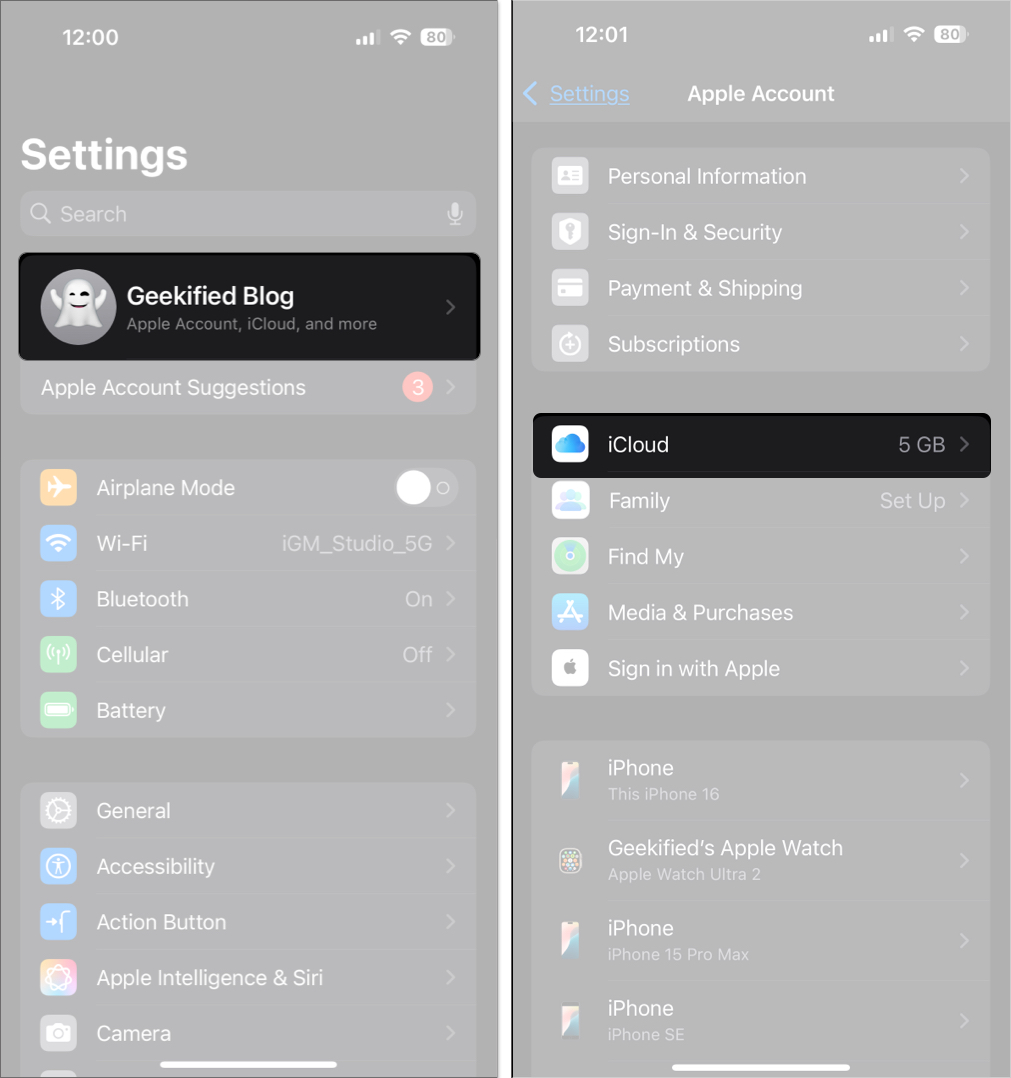
Haga clic en اسمك Ubicado en la parte superior > luego seleccione iCloud > Luego haga clic en Administrar almacenamientoLe mostrará detalles sobre el espacio utilizado y restante en su cuenta de iCloud.
Verificar cinta de almacenamientoEsta barra muestra cuánto espacio se utiliza y cuánto queda en tu cuenta de iCloud.
Por ejemplo: Si está utilizando 4.9 GB de sus 5 GB, necesitará eliminar algunos archivos o actualizar su plan de almacenamiento.
EliminarCopias de seguridad Innecesario, o Imágenes, O Archivos El grande que ya no necesitas, o Mejora plan de almacenamiento Dale más espacio a tu organización. Puedes elegir entre varios planes de pago que ofrecen almacenamiento adicional para satisfacer tus necesidades.
Por ejemplo: Si está utilizando 4.9 GB de sus 5 GB, necesitará eliminar algunos archivos o actualizar su plan de almacenamiento.
4. Desactivar el modo de bajo consumo y el modo de datos bajos
Si la batería de tu iPhone está baja, es posible que hayas activado el modo de bajo consumo. Si bien este modo ayuda a conservar la batería, a veces puede interferir con procesos en segundo plano, como la sincronización con iCloud. Por lo tanto, puedes intentar desactivarlo para ver si se soluciona el problema.
Para desactivar el modo de bajo consumo:
Ir Configuración de > la batería > y apagarModo de baja energía.
Para desactivar el modo de datos bajos:
Para Wi-Fi: Ir Configuración de > Wi-Fi > Haga clic en la “i” junto a la red que está utilizando > y apagar Patrón de datos bajos.
Para datos móviles: Ir Configuración de > celular > Opciones de datos móviles > Patrón de datos > Localizar "estándar".
5. Verifique la configuración de fecha y hora
Una configuración incorrecta de fecha y hora puede causar errores de sincronización, especialmente después de un viaje o durante el cambio de horario de verano. Para garantizar una sincronización fluida, siga estos pasos:
Ir Configuración de > عام > fecha y hora.
Activar la opción “establecer automáticamenteEsto garantizará que su dispositivo actualice la fecha y la hora correctamente en función de su ubicación actual.
Por ejemplo, si has viajado recientemente y la zona horaria de tu teléfono está configurada manualmente, la sincronización podría pausarse hasta que la cambies a automática. Activar esta función garantiza que tu dispositivo sea compatible con los servidores de Apple, evitando así problemas de sincronización con iCloud.
6. Asegúrate de que el ID de Apple coincida
Para garantizar una experiencia fluida al usar tus distintos dispositivos Apple, es fundamental que inicies sesión con el mismo ID de Apple en todos. Esto garantiza que los datos y servicios se sincronicen correctamente.
Configuración de > [Tu nombre]
Si se le solicita que inicie sesión, ingrese sus credenciales de ID de Apple (correo electrónico y contraseña).
Comprueba que la dirección de correo electrónico que usas para tu Apple ID sea la misma en todos los dispositivos. Cualquier discrepancia, por mínima que sea, puede causar problemas de sincronización.
Lista de verificación para diferentes dispositivos:
En iPhone/iPad:Configuración de > [Su nombre]
En Mac:Menú Apple قائمة > configuración del sistema > ID de apple
7. Habilitar manualmente la sincronización para aplicaciones detenidas
A veces, forzar la sincronización puede solucionar el problema. Aquí te explicamos cómo hacerlo con diferentes aplicaciones:
Para la aplicación de mensajería: Ir Configuración de > [اسمك]> iCloudEste paso es necesario para acceder a la configuración de sincronización de Mensajes con iCloud.
Mostrar todo > Mensajes > presione “sincronizar ahoraEste paso obliga a la aplicación Mensajes a intentar la sincronización inmediata con iCloud.
Para aplicaciones de fotos o contactos: Sigue el mismo camino y busca el “sincronizar ahora"O interruptor de llave Para actualizar la sincronización, es posible que deba desplazarse hacia abajo para ver estas opciones.
También puedes consultar la app Fotos para ver indicadores de estado como "Subiendo x cantidad de elementos" y supervisar el progreso. Estos indicadores indican si la sincronización está activa o no.
8. Deshabilite y vuelva a habilitar iCloud para la aplicación afectada
Un reinicio rápido suele resolver los problemas de sincronización persistentes. Este paso funciona como un simple reinicio del proceso de sincronización y podría ser suficiente para resolver el problema.
Abierto Ajustesy ve a la pagina Cuenta de Apple tu, luego selecciona iCloud.
Aquí, haz clic en el botón Ver todo en una tarjeta Guardado en iCloud.
Ahora, desactiva el botón junto a la app que tienes problemas para sincronizar. Espera unos segundos y vuelve a activarlo. Esto restablece la conexión de la app con iCloud, lo que podría solucionar los problemas de sincronización.
9. Reinicia tu iPhone
Un simple reinicio de tu iPhone puede solucionar muchos problemas temporales que afectan su rendimiento. Este paso es un procedimiento básico para la resolución de problemas.
Prensa constantemente encendido Botón lateral (Botón de encendido) y uno de los botones de control Nivel de sonido simultáneamente hasta que aparezca el control deslizante de apagado.
Jalar Deslizador apagarEspere al menos 30 segundos y luego Llenar iPhone de nuevo Pulsación larga على Botón lateral hasta que aparezca el logo de Apple.
10. Restablecer la configuración de red
Si los problemas de red persisten en tu iPhone, es posible que tengas que restablecer la configuración de red a sus valores predeterminados. Este proceso elimina todas las redes Wi-Fi y contraseñas guardadas, la configuración de VPN y la configuración de APN móvil. Así es como se hace:
Vaya a: Configuración > General (General) > Transferir o restablecer iPhone (Transferir o reiniciar iPhone) > Restablecer > Restablecer configuración de red (Reiniciar configuración de la red).
Ingresar Contraseña Tuyo entonces confirmado la operacion.
11. Actualiza el sistema operativo de tu iPhone
Apple publica periódicamente actualizaciones del sistema operativo iOS para iPhone, que corrigen errores y mejoran la fiabilidad de la sincronización con otros servicios como iCloud. Mantener el sistema operativo actualizado garantiza que recibas las últimas funciones y correcciones de seguridad, manteniendo así el rendimiento y la eficiencia de tu dispositivo.
Ir Configuración de > عام > ActualizaciónProgramas.
Si hay una actualización disponible, haga clic en “تنزيلe instalarAsegúrate de que tu iPhone esté conectado a una red Wi-Fi y tenga suficiente batería antes de iniciar la actualización. El proceso puede tardar un poco, así que es mejor hacerlo cuando no necesites usar el teléfono urgentemente.
12. Cierre sesión y vuelva a iniciar sesión en iCloud.
Actualizar su cuenta de iCloud puede resolver problemas persistentes.
Ingresar contraseña Tu ID de Apple yconfirmado la operacion.
Reiniciar dispositivo iPhone Tu.
Iniciar sesión nuevamente Utilizando ID de apple Tu.
Consejos avanzados
Esto es lo que Apple no te cuenta: cómo restaurar una sincronización fluida y consistente en iCloud. Te revelaremos secretos para mejorar el rendimiento de iCloud y garantizar que tus datos se sincronicen de forma fiable, tal como debería. Estos consejos avanzados te ayudarán a solucionar problemas comunes y a optimizar la configuración de iCloud para una mejor experiencia de usuario.
1. Adopte una mentalidad de mantenimiento regular:
Configura un recordatorio mensual en tu calendario para revisar el almacenamiento de iCloud, los inicios de sesión de tu dispositivo y el estado general del sistema, especialmente después de actualizaciones importantes o viajes. Más vale prevenir que curar.
Supervisar todos los servicios de iCloud:
Ve a Ajustes > [ Tu nombre ] > iCloud > Mostrar todo y revisa todas las apps habilitadas. Asegúrate de que las apps importantes (como Fotos, Contactos, Notas, Recordatorios, etc.) estén habilitadas y sincronizándose correctamente. Este paso es fundamental para garantizar que tus datos valiosos no se pierdan y estén protegidos contra posibles fallos del sistema o de las apps.
2. Comprensión de los códigos de estado del sistema Apple:
verde: Funcionamiento normal y correcto del sistema. El color verde indica que todos los servicios de Apple funcionan correctamente y no hay problemas conocidos que afecten al rendimiento.
amarillo: Problema o interrupción parcial. El color amarillo indica un posible problema con un sistema o servicio, o una interrupción parcial que afecta a algunos usuarios. Estos problemas pueden incluir un rendimiento lento o la indisponibilidad temporal de algunas funciones.
rojo: Interrupción grave. El color rojo indica una interrupción grave que afecta a un sistema o servicio importante de Apple. Esto podría significar que el servicio está completamente indisponible o que hay problemas graves que afectan a un gran número de usuarios.
Algunas funciones de iCloud dependen entre sí; si una falla, otras funciones podrían verse afectadas. Esto significa que, si hay un problema con un servicio principal de iCloud, como iCloud Drive, podría afectar a otros servicios que utilizas, como Copia de Seguridad de iCloud o Fotos de iCloud.
3. Conecte el dispositivo para acelerar la sincronización grande:
Tras restaurar tu dispositivo o subir una gran cantidad de datos, iCloud podría pausar o ralentizar temporalmente la sincronización. Para acelerar el proceso, conecta tu dispositivo a una fuente de alimentación y a una red Wi-Fi potente, y ten paciencia. Este comportamiento es completamente normal y no indica ningún problema. iCloud suele necesitar más tiempo para procesar grandes cantidades de datos y garantizar su integridad en todos los dispositivos asociados a tu cuenta. Conectar tu dispositivo a una fuente de alimentación permite que complete la sincronización sin agotar la batería, mientras que el Wi-Fi garantiza una velocidad de transferencia de datos suficiente. Ten en cuenta que la cantidad de datos a sincronizar y la velocidad de tu conexión a internet afectan significativamente el tiempo de finalización del proceso.
4. Compatibilidad entre diferentes dispositivos:
Si usas varios dispositivos Apple, es fundamental que tu ID de Apple, la configuración de iCloud y la configuración de fecha y hora sean idénticos en todos. Esto garantiza una experiencia fluida e integrada en todos tus dispositivos y evita conflictos de datos o servicios. Comprueba que hayas iniciado sesión con el mismo ID de Apple en cada dispositivo y que la configuración de iCloud (como la sincronización de contactos, calendarios y fotos) sea idéntica. Además, asegúrate de que la fecha y la hora estén configuradas correctamente, preferiblemente activando la configuración automática de fecha y hora para garantizar la precisión y evitar problemas de sincronización y seguridad.
5. Complejidad de la red:
Si usas redes privadas virtuales (VPN), servidores DNS personalizados o firewalls estrictos (comunes en redes públicas, del trabajo o educativas), estas herramientas podrían estar bloqueando el tráfico de iCloud, lo que dificulta la sincronización. Para comprobar si esta es la causa del problema, deshabilita temporalmente estas herramientas una por una y comprueba si la sincronización funciona correctamente después de cada deshabilitación. Este paso ayuda a determinar si la configuración de tu red impide que iCloud se sincronice correctamente. Es posible que debas consultar con tu administrador de red para obtener ayuda adicional para configurar correctamente la red y garantizar que el tráfico de iCloud pueda pasar sin problemas.
6. Consejos para usuarios profesionales:
Para asegurarte de que tus datos se sincronicen correctamente con iCloud, visita la interfaz web de iCloud.com . Este paso avanzado te ayudará a determinar si el problema reside en tu dispositivo o en el propio servicio de iCloud, lo que facilitará la solución de problemas.
Solucionar problemas comunes de sincronización de iCloud
Aquí te explicamos cómo solucionar problemas de sincronización de iCloud en varios dispositivos Apple, centrándonos en la causa raíz y ofreciendo soluciones prácticas y efectivas para garantizar una experiencia fluida. Si tienes problemas para sincronizar contactos, calendarios, fotos o cualquier otro dato, aquí encontrarás instrucciones detalladas para ayudarte a resolver el problema y restaurar la sincronización perfecta en tus dispositivos.
1. Problemas al sincronizar mensajes con iCloud
Si tus mensajes recientes no aparecen en otros dispositivos o ves el mensaje "La sincronización de iCloud está en pausa" en la aplicación Mensajes, aquí tienes algunas soluciones sugeridas:
Asegúrate de que Mensajes en iCloud esté habilitado: Ve a Configuración de > [اسمك]> iCloud > Mostrar todo > Mensajes > Activar el botón.
Activar la sincronización manualmente: haga clic en “sincronizar ahoraEn la configuración de Mensajes de iCloud. Este paso es especialmente importante si has cambiado recientemente la configuración de iCloud.
Asegúrate de iniciar sesión con el mismo ID de apple En todos los dispositivos. Este paso es esencial para garantizar que la sincronización funcione correctamente.
apagar Activa el modo de bajo consumo y asegúrate de tener una buena conexión Wi-Fi. El modo de bajo consumo y una conexión Wi-Fi débil pueden afectar la sincronización.
Si los problemas persisten, desactive y vuelva a activar Mensajes en iCloud: Apaga el botónSelecciona "Guardar mensajes en tu dispositivo", luego vuelve a activarlo y fusiona. Este paso ayuda a restablecer la sincronización.
Por ejemplo: Si acabas de configurar un nuevo iPhone y los mensajes antiguos no aparecen, activar la sincronización manualmente o desactivar y volver a activar Mensajes en iCloud suele ser útil. Ten en cuenta que la sincronización puede tardar un poco, sobre todo si tienes muchos mensajes.
2. Los contactos no se sincronizan con iCloud
Si sus contactos no se actualizan o faltan en todos los dispositivos, aquí le sugerimos algunas soluciones:
Asegúrese de que Contactos esté habilitado para iCloud: Vaya a Configuración de > [اسمك]> iCloud > Mostrar todo > Contactos > Cambiar poner EmpleoEste paso es necesario para garantizar que sus contactos se guarden y sincronicen en todos sus dispositivos que usan la misma cuenta de ID de Apple.
Asegúrate de iniciar sesión con el mismo ID de apple En todos los dispositivos. Es fundamental usar la misma cuenta para garantizar una sincronización fluida de datos. Revisa la configuración de iCloud en cada dispositivo para asegurarte de que estás usando la cuenta correcta.
Actualizar contactos: Abre la app Contactos y desliza hacia abajo para actualizarla. Esto obliga a la app a buscar cambios en iCloud y a actualizar tu lista.
apagar Active Contactos y luego vuelva a activarlos en Configuración. iCloud: Elegir "guardarعلىiPhoneLo privadoBCuando se te solicite, fusiona los contactos al volver a habilitarlos. Este paso puede solucionar problemas de sincronización al restablecer la conexión de iCloud con tus contactos.
¿Cuándo debes contactar con el soporte técnico de Apple?
Si has probado todos los pasos anteriores y la sincronización de iCloud sigue pausada, o si algunos datos, como mensajes o contactos, siguen sin sincronizarse, te recomendamos contactar con el Soporte técnico de Apple para obtener asistencia personalizada. El equipo de soporte técnico de Apple podrá diagnosticar el problema con mayor precisión y ofrecerte soluciones adaptadas a tu situación específica, incluyendo la comprobación del estado de tu cuenta de iCloud y la configuración del dispositivo.
Adopta una mentalidad de mantenimiento regular: considera iCloud como un sistema que se beneficia de revisiones periódicas. Supervisa de forma proactiva el estado de sincronización, asegúrate de tener suficiente espacio de almacenamiento en iCloud y, a menudo, evitarás problemas de sincronización. Revisar iCloud con regularidad, al igual que le haces mantenimiento a tu coche, garantiza una experiencia fluida y sin problemas. Recuerda que una sincronización correcta de iCloud es esencial para mantener tus datos seguros y accesibles en todos tus dispositivos.
Recupera la sincronización de iCloud
Ver el mensaje "Sincronización de iCloud pausada" puede ser frustrante, pero la mayoría de los problemas se pueden resolver fácilmente siguiendo estos pasos. Realice el mantenimiento de su dispositivo, revise la configuración de iCloud, mantenga el software actualizado y comprenda la importancia de cada paso. Esto ayudará a que sus dispositivos Apple se sincronicen sin problemas. Si aún necesita ayuda, puede contactar con el Soporte técnico de Apple.






Los comentarios están cerrados.