Si el ventilador de tu MacBook hace ruidos fuertes, no solo es molesto sino que también ralentiza el rendimiento de tu Mac. Como resultado, es posible que tengas dificultades para usar tu computadora como de costumbre.
Imagina que tu Mac de repente empieza a hacer un ruido como el de un motor a reacción. Si alguna vez te ha pasado, probablemente te hayas preguntado: "¿Por qué el ventilador de mi Mac hace tanto ruido?". Por suerte, has llegado al lugar indicado. En este artículo, te explicaremos por qué el ventilador de tu Mac hace tanto ruido y te mostraremos cómo solucionarlo, además de ofrecerte soluciones prácticas para mejorar el rendimiento de tu dispositivo y reducir el ruido causado por el sobrecalentamiento.
¿Por qué tu Mac hace ruidos fuertes? 7 causas comunes
Especialmente en las MacBooks, el ruido del ventilador puede sonar como si la Mac estuviera a punto de apagarse. Estas son algunas posibles razones por las que el ventilador de tu MacBook podría ser ruidoso:
Ejecutar tareas intensivas o aplicaciones que consumen muchos recursos. Estas aplicaciones aumentan el ruido del ventilador y pueden causar sobrecalentamiento debido al aumento de la carga de la CPU y el consumo de memoria. Esto es especialmente común al usar aplicaciones de edición de video o juegos con gráficos intensivos.
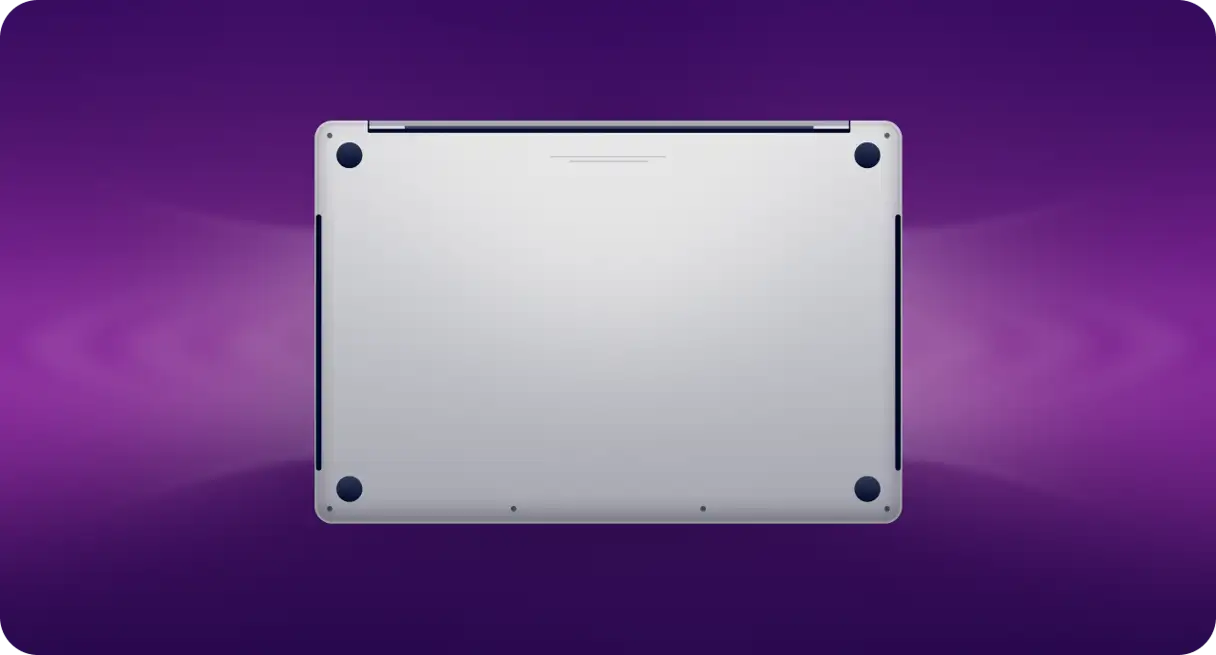
Factores externos. Si la ventilación de tu computadora es deficiente o la temperatura ambiente es demasiado alta, el ventilador de tu Mac puede hacer ruido. Lo mismo ocurre con ventiladores obstruidos por polvo o rejillas de ventilación bloqueadas. Asegúrate de que tu computadora esté colocada sobre una superficie firme y plana para garantizar una ventilación adecuada.
Adaptador. Si no estás usando un adaptador oficial de Apple, esto podría provocar el ruido del ventilador de tu Mac. Es posible que los adaptadores no originales no suministren energía de manera eficiente, lo que obliga a tu dispositivo a trabajar más y provoca que se sobrecaliente.
Errores de software. El software obsoleto y con errores puede consumir muchos recursos, lo que provoca que tu Mac se sobrecaliente y que los ventiladores funcionen ruidosamente para mantenerla fresca. Mantén tu macOS y las aplicaciones instaladas actualizadas.
Malware. Al igual que otros procesos que consumen muchos recursos, el malware se ejecuta en segundo plano, consumiendo memoria y CPU. Realice análisis de malware regularmente con un programa antivirus confiable.
Problemas de hardware. Si los ventiladores de tu Mac hacen ruidos fuertes, podría deberse a problemas menores (como una configuración de hardware dañada) o a una falla grave del hardware. En algunos casos, podría ser necesario que un técnico profesional revise tu dispositivo.
Problemas con la batería. A veces, el mal estado de la batería puede causar sobrecalentamiento porque el adaptador tarda más en cargarse, lo que puede obligar al sistema a trabajar más. Revisa el estado de la batería regularmente a través de la configuración del sistema.
Si el ventilador hace más ruido de lo habitual, existen algunas formas seguras de reducir el ruido del ventilador y enfriar tu Mac, que cubriremos en este artículo.
¿Sabías que la velocidad promedio del ventilador de una Mac es de unas 2000 revoluciones por minuto (RPM)? Bajo presión, puede alcanzar las 6000 RPM. Sin embargo, esto no siempre indica un problema. Estas son algunas situaciones que podrían indicarlo:
Los ventiladores giran rápidamente con poco uso.
Ruidos inusuales del ventilador (como rechinamientos o clics)
Ruido constante del ventilador (incluso después de la limpieza), especialmente acompañado de alta temperatura
Cómo reparar un ventilador ruidoso en una MacBook Pro: soluciones instantáneas
Muchos usuarios de MacBook Pro experimentan un ruido fuerte en el ventilador, especialmente al ejecutar aplicaciones de alto consumo de procesamiento o cuando el dispositivo se sobrecalienta. Afortunadamente, existen varias soluciones efectivas para controlar este problema y restaurar el silencio en su dispositivo. Siguiendo estos pasos, puede reducir el ruido del ventilador y mejorar el rendimiento de su MacBook Pro.
1. Mejora la circulación del aire: la solución perfecta para silenciar el ventilador de tu Mac.
A todos nos tienta usar la Mac en la cama a veces, pero colocarla sobre una superficie blanda puede tapar las rejillas de ventilación, acelerando el ventilador y haciendo ruidos molestos. La solución más rápida y eficaz es colocar la Mac sobre una superficie plana y dura, para que el ventilador tenga más espacio y funcione eficientemente. Después, deja que la Mac se enfríe unos minutos.
Para una solución más permanente, existen varios soportes para Mac y portátiles diseñados específicamente para usar sobre la cama. Estos soportes elevan tu Mac y ofrecen un mejor ángulo de visión, lo que ayuda a mejorar tu postura y a resolver varios problemas a la vez. Busca "soporte de escritorio para portátil" o "base de refrigeración para portátil" para encontrar diversas opciones.
Consejo rápido: Prueba a llamar a Siri cuando los ventiladores de tu Mac hagan demasiado ruido. A veces, esto puede funcionar y detener temporalmente los ventiladores. Esto se debe a que Siri, para oírte mejor, reduce el ruido que emite tu Mac.
2. Libere memoria y potencia de procesamiento para mejorar el rendimiento de su dispositivo.
Otra solución eficaz, tanto a corto como a largo plazo, es identificar los procesos o aplicaciones que consumen una cantidad significativa de la capacidad de procesamiento de su dispositivo. El problema podría ser una aplicación ejecutándose en segundo plano o un proceso que consume recursos de la CPU sin su conocimiento.
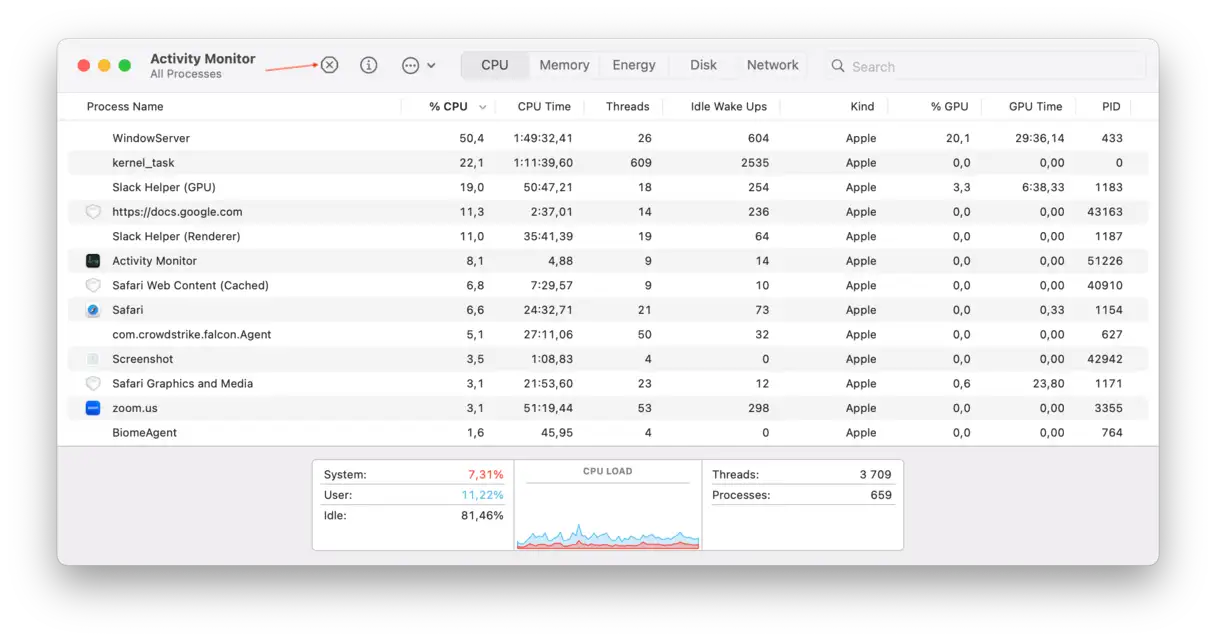
Para identificar los procesos que están consumiendo potencia de procesamiento, puede utilizar el Monitor de actividad:
Abra el Monitor de actividad (Aplicaciones > Utilidades).
En la pestaña CPU, verás una lista de todas las tareas y aplicaciones activas. Las aplicaciones y los procesos que consumen más recursos aparecerán en la parte superior.
Seleccione la tarea que desea detener y haga clic en la "X" en la esquina superior izquierda para detener el proceso. Esto liberará recursos del sistema y mejorará el rendimiento.
Deshabilitar procesos y aplicaciones que consumen mucha memoria
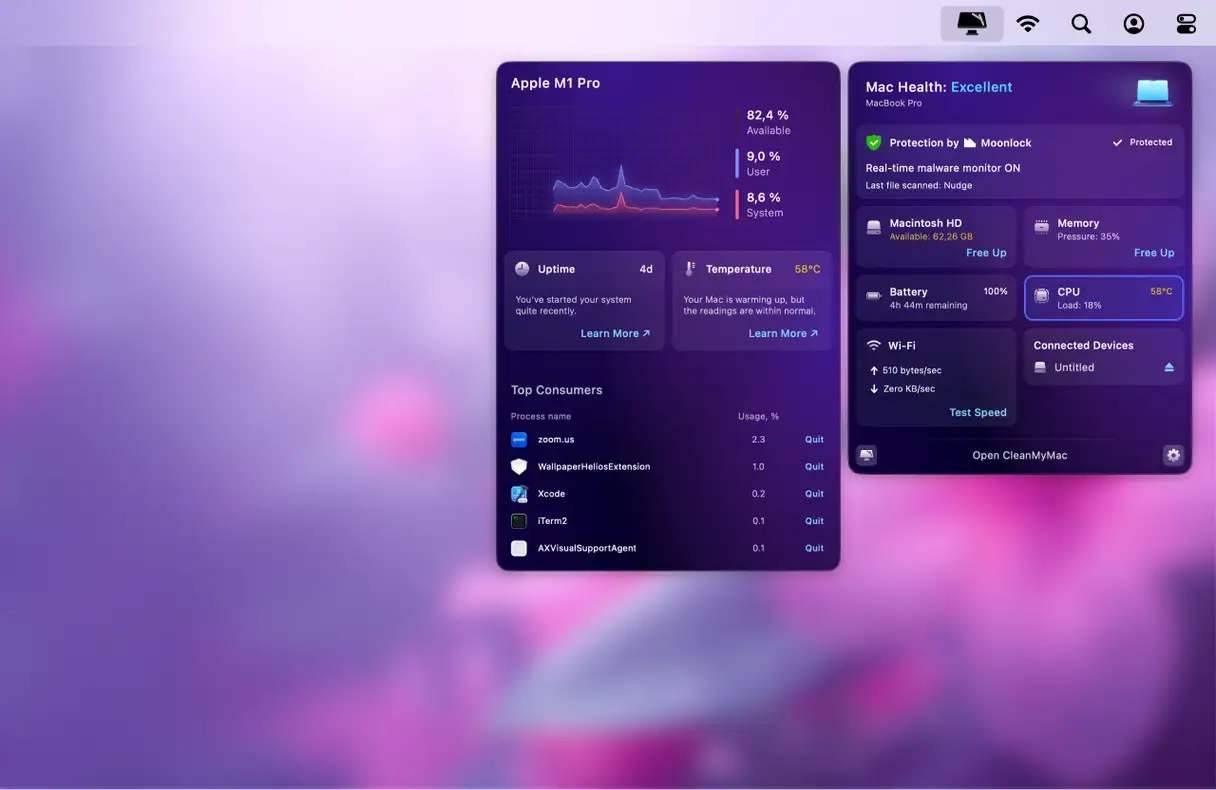
Existe una forma más rápida y sencilla de identificar y cerrar aplicaciones y procesos que consumen mucha memoria. CleanMyMac ofrece una práctica aplicación para la barra de menú que supervisa estas tareas que consumen muchos recursos mientras usas tu Mac y te permite detenerlas. La aplicación cuenta con la certificación de Apple y dispone de una versión de prueba gratuita.
Vaya a la barra de menú y haga clic en el ícono CleanMyMac.
Aquí, haz clic en CPU. Aparecerá la pantalla del Monitor de CPU.
Busca las aplicaciones o procesos que consumen muchos recursos del sistema en "Principales usuarios" y haz clic en "Salir" junto a cualquier aplicación que no estés usando. Este paso es esencial para mejorar y acelerar el rendimiento de tu Mac.
Con solo unos clics, CleanMyMac cierra los procesos y aplicaciones que consumen mucha memoria, reduciendo la carga de tu Mac. ¡Es muy fácil! Este método es especialmente efectivo si experimentas un rendimiento lento o sobrecalentamiento.
3. Comprueba la temperatura de tu Mac
Otro consejo que vale la pena probar es comprobar la temperatura de tu Mac. A veces, el ruido del ventilador puede deberse a un sobrecalentamiento. Para determinar si esta es la causa, necesitarás una aplicación de terceros.
Por ejemplo, puedes instalar una aplicación como TG Pro . Esta aplicación de pago (con un precio aproximado de 10 dólares) te permite monitorizar la temperatura de tu Mac. El rango normal de temperatura de funcionamiento para los MacBooks se sitúa entre los 45 y los 66 grados Celsius. Si la temperatura supera este rango durante periodos prolongados, puede causar daños graves. Es especialmente importante monitorizar la temperatura de la CPU y la GPU.
Si te preguntas qué hacer si tu MacBook se sobrecalienta, consulta esta útil guía para solucionar el problema. Incluye pasos detallados para la resolución de problemas, como limpiar las rejillas de ventilación, gestionar las aplicaciones que consumen muchos recursos y reiniciar el controlador de gestión del sistema (SMC).
Apple recomienda usar accesorios oficiales, y el adaptador no es la excepción. Si notas ruido en el ventilador de tu MacBook después de reemplazarlo, asegúrate de que sea un adaptador oficial. Otro consejo rápido: Conecta primero el adaptador a tu Mac y luego a la corriente.
4. Escanea tu Mac en busca de malware
Es común que las Macs emitan un ruido fuerte, similar al de un motor a reacción, si su computadora está infectada con malware. La razón principal es que los virus y el malware consumen muchos recursos del sistema, agotando la memoria y la unidad central de procesamiento (CPU).
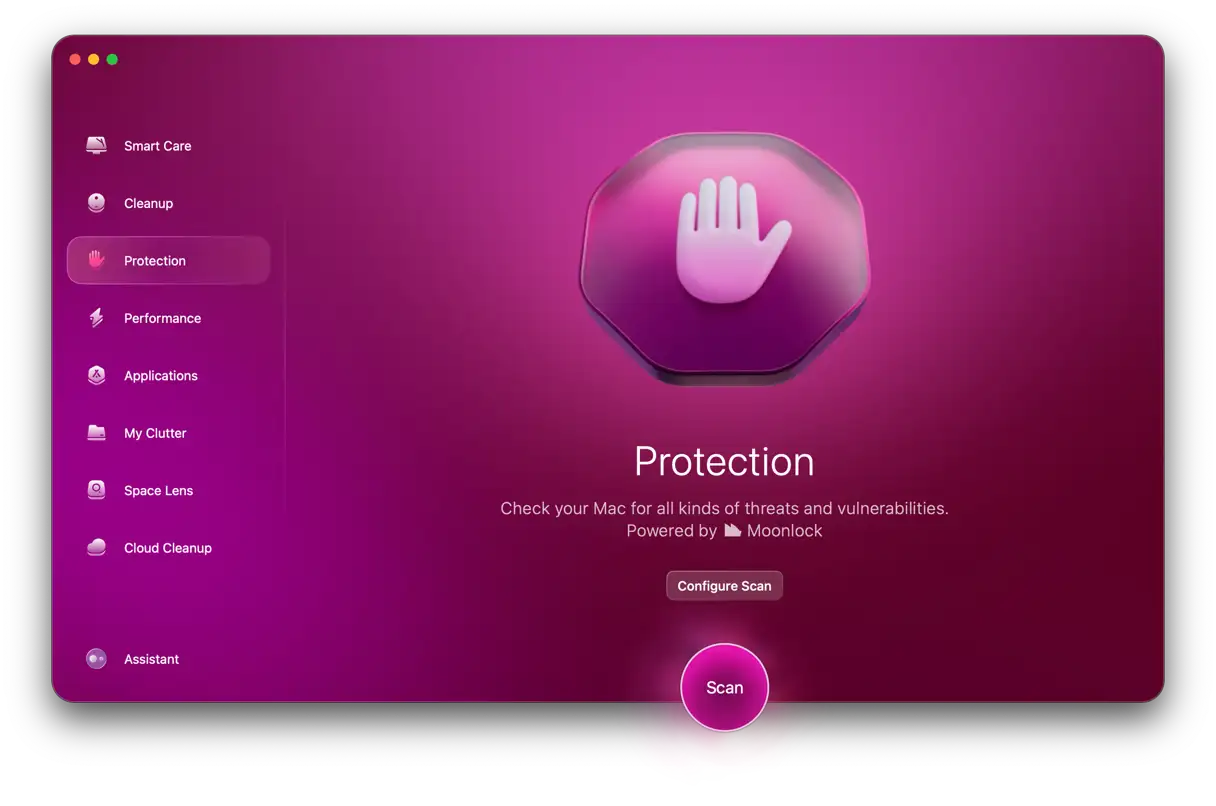
Puedes intentar localizar malware manualmente revisando la configuración de tu navegador y el Monitor de Actividad. Sin embargo, la mayoría de las infecciones se esconden fácilmente, así que es mejor usar una herramienta diseñada específicamente para esta tarea. Recomendamos CleanMyMac y su función de Protección. No solo detecta cualquier amenaza de forma rápida y eficaz, sino que también cuenta con una base de datos constantemente actualizada y herramientas de monitorización en segundo plano. De esta forma, ninguna amenaza oculta pasará desapercibida. CleanMyMac es una potente herramienta antimalware para Mac que ofrece protección integral y garantiza que tu sistema se mantenga seguro y rápido.
A continuación te explicamos cómo utilizar esta herramienta inteligente:
Una vez finalizado el análisis, recibirá un informe de buen estado o verá una lista de amenazas detectadas. Haga clic en Eliminar.
5. Limpia tu Mac del polvo acumulado
Los entusiastas de Mac pueden experimentar problemas con sus dispositivos si no los limpian con regularidad. Si bien necesitan una ventilación adecuada, estos dispositivos pueden volverse ruidosos debido a la acumulación de polvo que impide el funcionamiento de los ventiladores y los sistemas de refrigeración. La solución es sencilla: use una aspiradora para eliminar el polvo, manteniendo la boquilla a una distancia segura para evitar daños. Como alternativa, puede usar aire comprimido para limpiar el polvo del interior del dispositivo. Si no está seguro de poder hacerlo usted mismo, le recomendamos que lleve su Mac a un profesional para que lo limpie, un servicio que suele estar disponible en los talleres de reparación. La limpieza regular ayuda a mantener un rendimiento óptimo y prolonga su vida útil.
6. Comprueba los ventiladores de refrigeración de tu Mac
Si tu Mac está constantemente expuesta al calor, sus sistemas de refrigeración pueden volverse inestables. El sobrecalentamiento puede dañar el ventilador e incluso toda la máquina. Esto puede provocar que tu Mac se apague inesperadamente cuando los sistemas de refrigeración no consiguen bajar la temperatura de la laptop.
Si tu Mac se sobrecalienta y te preocupa que un ventilador esté dañado, puedes ejecutar un análisis con Diagnóstico de Apple. Esta herramienta integrada ayuda a identificar posibles problemas con los componentes internos, incluidos los ventiladores. Ejecutar Diagnóstico de Apple te ayudará a determinar si hay un problema de rendimiento del ventilador que requiera intervención profesional.
Cómo ejecutar Apple Diagnostics (Prueba de hardware de Apple)
Para ejecutar Diagnóstico de Apple en tu Mac, abre esta guía en cualquier otro dispositivo y empieza. Primero, desconecta todos los dispositivos externos excepto el teclado, los altavoces, el ratón y la pantalla. Ahora, sigue los pasos a continuación según tu modelo de Mac.
Para Mac con silicio de Apple:
Inicie su Mac.
Continúe presionando y manteniendo presionado el botón de encendido mientras enciende su Mac.
Suelte el botón de encendido cuando aparezca la ventana Opciones de inicio.
Presione Comando-D para ejecutar Diagnósticos.
Diagnóstico de Apple se ejecutará automáticamente. Al finalizar, mostrará una lista de los problemas detectados.
Para Mac basados en procesadores Intel:
Inicie su Mac y mantenga presionada la tecla D mientras se enciende.
Suelte la tecla cuando aparezca una barra de progreso o cuando se le solicite seleccionar un idioma.
Al finalizar, verá una lista de problemas diagnosticados. Si recibe los códigos PPF001, PPF003 o PPF004, es posible que deba buscar asistencia técnica profesional. Estos códigos de referencia suelen indicar un problema con el ventilador de refrigeración o el hardware.
Nota: Los ventiladores defectuosos o dañados suelen estar cubiertos por la garantía limitada de un año de Apple. Sin embargo, si el ventilador hace ruido excesivo debido a daños accidentales, mal uso o servicio no autorizado, no está cubierto. Los daños accidentales pueden estar cubiertos por AppleCare+. Para comprobar si tu Mac aún está en garantía, ve a Ajustes del Sistema > General > AppleCare y Garantía.
Si quieres saber qué hacen los usuarios del foro cuando los ventiladores de tu Mac hacen ruido, no busques en Reddit; lo hemos hecho por ti. Aquí tienes algunos consejos adicionales (además de los que mencionamos en este artículo):
No utilices Chrome.
Mantenga al menos el 10% de su disco duro libre (necesario para operaciones de intercambio de memoria).
Habilite el modo de bajo consumo en Configuración del sistema > Batería.
Reinstale macOS desde el modo de recuperación o borre el disco duro de su Mac: haga una copia de seguridad de su Mac antes de hacerlo.
Reemplaza tu Mac con procesador Intel por una Mac con tecnología Apple Silicon. 🙃
7. Las actualizaciones de software son esenciales: mantenga su Mac actualizado.
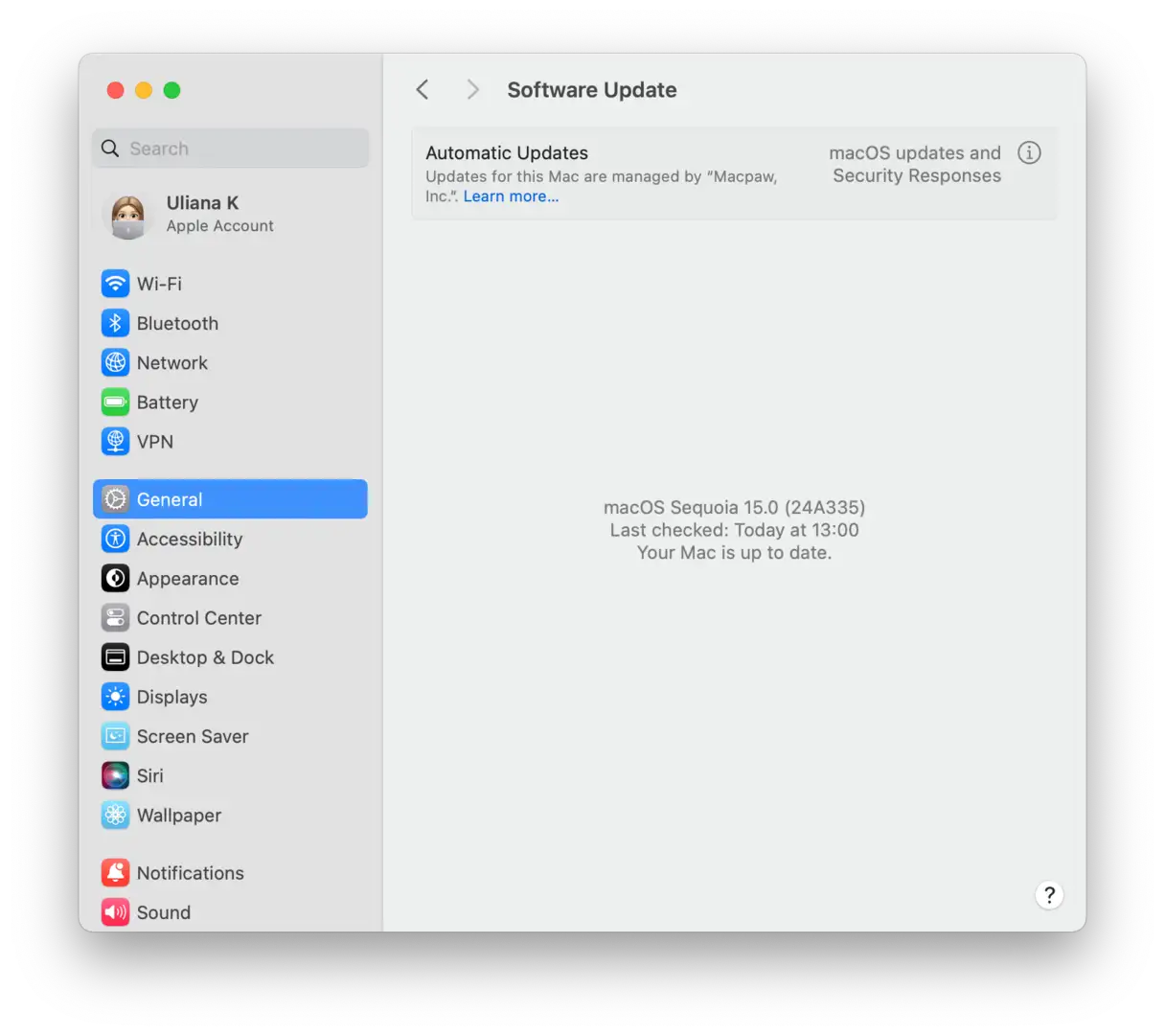
Otra razón por la que el ventilador de tu Mac hace ruido podría ser el uso de versiones de software obsoletas. Además, podrías experimentar otros problemas, como un rendimiento más lento del Mac o una descarga más rápida de la batería. Por lo tanto, se recomienda actualizar tu macOS regularmente. Aquí te explicamos cómo hacerlo:
Abra la configuración del sistema.
Vaya a “General” y luego a “Actualización de software”.
Espere a que el sistema busque actualizaciones. Si hay una actualización disponible, haga clic en "Actualizar ahora" y siga las instrucciones en pantalla para instalarla.
Habilitar actualizaciones automáticas mientras se descarga la actualización.
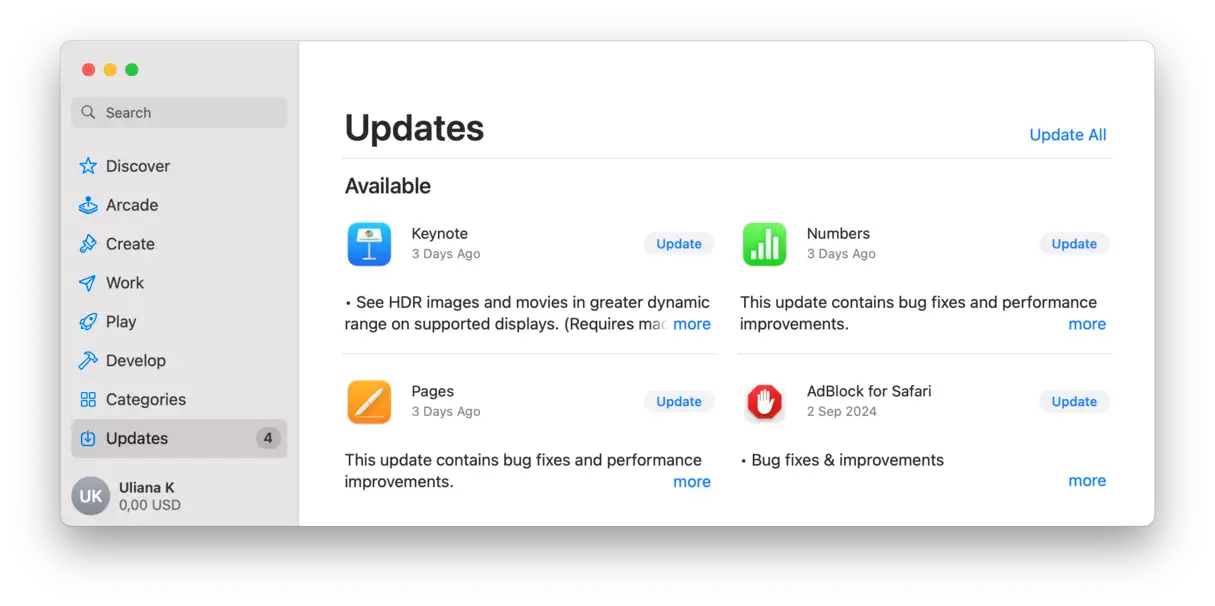
Además de actualizar macOS, también se recomienda actualizar las aplicaciones con regularidad. Hay varias maneras de hacerlo:
Leer también
Abre la App Store y ve a Actualizaciones en la barra lateral. Haz clic en Actualizar todo.
Para las aplicaciones que no se descargaron de la App Store, abra la aplicación, toque su nombre en la barra de menú y seleccione Buscar actualizaciones.
8. Restablezca la configuración del controlador de administración del sistema (SMC)
El Controlador de Gestión del Sistema (SMC) es un chip electrónico responsable de gestionar funciones esenciales del hardware de tu Mac, como el control de la velocidad del ventilador, la gestión de energía del procesador y la placa base, y otras funciones como la retroiluminación de la pantalla, la gestión de la batería y los sensores térmicos. Por lo tanto, restablecer la configuración del SMC puede ser una solución eficaz al problema del ruido excesivo del ventilador, ya que puede ayudar a corregir cualquier fallo en este módulo que pueda estar provocando que los ventiladores funcionen a velocidades innecesariamente altas. El proceso de restablecimiento requiere pasos específicos que varían según el modelo de tu Mac (portátil o de escritorio, con o sin chip Apple Silicon). Por lo tanto, se recomienda consultar el manual oficial de soporte técnico de Apple para obtener instrucciones específicas para tu modelo y asegurarte de que el proceso se realice correctamente y evitar posibles problemas.
Cómo restablecer el módulo de administración del sistema (SMC) en Mac con baterías no extraíbles (que son la gran mayoría de los dispositivos en uso hoy en día):
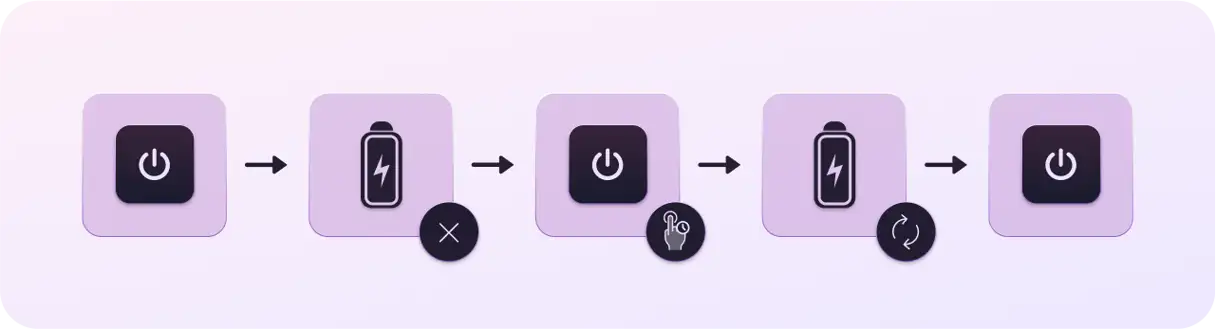
Para restablecer el Módulo de Administración del Sistema (SMC) de tu Mac (un proceso necesario para solucionar algunos problemas de alimentación, batería u otros componentes), sigue atentamente estos pasos. Estas instrucciones son para Macs modernas con baterías no extraíbles:
Desconecte el cable de alimentación de su Mac.
Ve al menú Apple y selecciona Apagar. Asegúrate de que el dispositivo esté completamente apagado.
Después de apagar, mantenga presionadas las teclas Shift-Control-Opción en el lado izquierdo del teclado.
Mientras mantiene presionadas las tres teclas, ahora presione el botón de Encendido y mantenga presionados los cuatro botones durante 10 segundos.
Suelte todas las teclas y luego presione el botón de encendido nuevamente para encender su Mac.
Este proceso ayuda a restablecer la configuración de energía y a controlar los componentes internos, lo que puede solucionar problemas como la falta de respuesta del dispositivo, problemas de carga o un funcionamiento anormal del ventilador. Si el problema persiste después de restablecer el SMC, es posible que deba consultar a un técnico de Apple.
Para Mac con baterías extraíbles:
Restablecer el Módulo de Administración del Sistema (SMC) en Macs antiguos con baterías extraíbles requiere un seguimiento minucioso para garantizar el éxito del proceso y evitar posibles problemas. Este es el método correcto:
Apague su Mac por completo. Asegúrese de que esté apagada y no en modo de suspensión.
Retire la batería. Localice el pestillo de liberación, generalmente ubicado en la parte inferior del dispositivo, y úselo para retirarla con cuidado.
Mantenga presionado el botón de encendido durante unos segundos (aproximadamente de 5 a 10). Este paso es necesario para descargar la energía restante del sistema.
Vuelva a colocar la batería firmemente. Asegúrese de que esté bien colocada.
Presione el botón de encendido para encender su Mac. Después de reiniciar, el SMC se restablecerá.
Este proceso puede ayudar a resolver muchos problemas relacionados con la energía, la duración de la batería y el rendimiento general de su Mac. Si los problemas persisten, es posible que deba consultar a un técnico profesional.
Para las Mac más nuevas con el chip de seguridad T2 de Apple (Mac lanzadas en 2018 y posteriores), el proceso es ligeramente diferente:
Apague su computadora completamente.
Mantenga presionadas las teclas Control-Opción-Shift durante 7 segundos continuamente.
Mientras mantiene presionadas las tres teclas, presione el botón de encendido y manténgalas presionadas durante 7 segundos más. Su Mac podría encenderse y apagarse automáticamente durante este proceso.
Suelte las cuatro teclas, espere unos segundos y luego encienda su Mac como de costumbre.
Para Macs con chip Apple Silicon , ve al menú Apple > Reiniciar para reiniciar el dispositivo.
Soluciones a largo plazo: Cómo evitar el ruido del ventilador de Mac en el futuro
Como ya sabes, es normal que el ventilador de tu Mac haga ruido, sobre todo al usar aplicaciones que consumen mucha CPU. Sin embargo, si quieres evitar que este problema empeore, puedes seguir estos pasos:
Mantener tu Mac en buen estadoSigue los pasos mencionados anteriormente (en otros artículos), excepto restablecer el Controlador de Gestión del Sistema (SMC) y realizar pruebas de hardware periódicamente, por ejemplo, una vez al mes. Además, reinicia tu Mac semanalmente. Este mantenimiento regular ayuda a mantener el rendimiento del sistema y a prevenir el sobrecalentamiento.
Optimizar la configuración de macOS: Además de activar el modo de bajo consumo, desactiva las animaciones en Configuración del sistema > Escritorio y Dock. Comprueba también si el cambio automático de gráficos está activado en Configuración del sistema > Batería (es posible que no veas esta opción según las especificaciones de tu Mac). Esta configuración reduce el consumo de energía y, por lo tanto, la carga del ventilador.
Gestionar el uso de aplicaciones que consumen muchos recursos: Cierre las aplicaciones que no utilice antes de ejecutar procesos intensivos y ajuste su configuración para reducir el consumo de recursos. Por ejemplo, reduzca la calidad de vídeo en las aplicaciones de edición de vídeo o cierre las pestañas innecesarias en su navegador web.
Mantenga su Mac ordenado y optimizado: Puede utilizar la función Smart Care de CleanMyMac para hacer esto con un clic o ejecutar una aplicación. Mejorar el rendimiento de Mac Otra opción es automatizar el proceso o eliminar manualmente las aplicaciones y archivos innecesarios. Estos pasos garantizan suficiente espacio en el disco duro y evitan que procesos innecesarios ralenticen el sistema y aumenten su temperatura.
Tras darle un breve descanso a tu Mac y evitar que se ejecuten aplicaciones pesadas o innecesarias cuando no las necesitas, tu ordenador debería enfriarse y volver a funcionar con normalidad. Si estas soluciones no resuelven el problema, es posible que haya un problema de hardware. En ese caso, conviene llevar tu Mac a un taller autorizado por Apple. Es posible que tengan que inspeccionar los componentes internos para determinar si una falla está causando el sobrecalentamiento.
Preguntas frecuentes (FAQ)
Aquí encontrará respuestas a las preguntas más frecuentes y a las consultas frecuentes de los usuarios. Esta sección ofrece información clara y concisa sobre diversos aspectos de un producto o servicio, brindándole acceso rápido a las soluciones e información que necesita. Ya sea que busque detalles sobre su uso, información sobre la garantía y las políticas de devolución, o incluso consejos para resolver problemas comunes, hemos recopilado nuestra experiencia para ayudarle a aprovechar al máximo su experiencia. Esperamos que encuentre lo que busca en estas preguntas frecuentes. Si tiene alguna otra pregunta, no dude en contactar con nuestro equipo de soporte técnico.
¿Todas las MacBook vienen con ventiladores de refrigeración?
No, las MacBook Air más nuevas con chip de Apple utilizan un sistema de refrigeración pasivo sin ventilador, lo que contribuye a su diseño delgado y a la larga duración de la batería. En cambio, las MacBook Pro suelen incluir ventiladores activos, debido a las mayores necesidades de refrigeración de sus procesadores más potentes. Además, las Mac modernas incorporan sistemas de refrigeración más avanzados y eficientes que los modelos anteriores, lo que les permite gestionar mejor las cargas térmicas elevadas. Para comprobar si tu MacBook tiene ventiladores, consulta las especificaciones técnicas publicadas en el sitio web de Apple o en sitios web técnicos especializados. Busca información sobre el sistema de refrigeración del dispositivo, ya sea con ventiladores o pasivo (sin ventilador).
¿Es seguro utilizar mi Mac cuando el ventilador hace mucho ruido?
Depende de varios factores. Generalmente, se considera seguro, pero si el ruido del ventilador va acompañado de un aumento significativo de temperatura o persiste durante mucho tiempo, es mejor dejar de usar la MacBook durante unos minutos y dejar que se enfríe. Un ventilador ruidoso suele indicar que el sistema de refrigeración está funcionando a plena capacidad para mantener los componentes internos dentro de los límites de seguridad, especialmente al ejecutar aplicaciones que consumen muchos recursos o al realizar un procesamiento intensivo. Sin embargo, si el problema persiste, podría indicar un problema con el propio sistema de refrigeración, como acumulación de polvo o un ventilador defectuoso, lo que requiere que un técnico profesional revise el dispositivo para evitar posibles daños.
¿Cuánto tiempo duran los ventiladores de la MacBook antes de tener que reemplazarlos?
No hay recomendaciones precisas ni específicas sobre la duración de tu Mac; todo depende del cuidado que le des y de las condiciones ambientales en las que la uses. En general, los ventiladores deberían durar muchos años. Para prolongar su vida útil, se recomienda limpiar las rejillas de ventilación con regularidad para eliminar el polvo y la suciedad acumulados, y evitar exponer el equipo a altas temperaturas o ambientes húmedos. Usar el equipo sobre una superficie dura y plana también ayuda a mejorar el flujo de aire y a reducir la tensión en los ventiladores. Si notas ruidos anormales o un aumento significativo de la temperatura del equipo, lo mejor es que un técnico cualificado revise los ventiladores.
¿Puedo apagar el ventilador de mi MacBook?
Técnicamente, puedes usar aplicaciones de terceros para controlar la velocidad del ventilador de tu MacBook, pero no se recomienda. La razón principal es que apagar el ventilador o reducir su velocidad significativamente puede provocar que tu dispositivo se sobrecaliente, lo que podría causar daños permanentes a componentes internos sensibles, como el procesador (CPU), la tarjeta gráfica (GPU) y la memoria (RAM). Estos componentes están diseñados para funcionar dentro de un rango de temperatura específico, y superarlo los pone en riesgo de sufrir daños o reducir su vida útil. Además, el sobrecalentamiento puede provocar problemas de rendimiento, como ralentizaciones del sistema y bloqueos frecuentes. Por lo tanto, es mejor dejar que el sistema de gestión de ventiladores de macOS funcione automáticamente para garantizar una refrigeración eficiente y proteger tu dispositivo de daños por sobrecalentamiento. En lugar de intentar desactivar el ventilador, puedes asegurarte de que las rejillas de ventilación de tu dispositivo no estén bloqueadas y limpiarlo regularmente para mejorar el flujo de aire y la refrigeración.
¿Qué modelos de MacBook son los más silenciosos?
Los modelos de MacBook Air con silicio de Apple son los más silenciosos de la historia, simplemente porque no tienen ventiladores. Este diseño innovador los hace ideales para quienes buscan una experiencia completamente silenciosa. La ausencia de ventilador significa que no hay ruido al girar, lo que proporciona un entorno de trabajo más silencioso y concentrado. Si el silencio es una prioridad para ti al elegir un MacBook, los modelos de MacBook Air con silicio de Apple son la opción perfecta.


 5. Limpia tu Mac del polvo acumulado
Los comentarios están cerrados.