

Si de repente no puedes abrir ni administrar archivos en tu Mac, reparar los permisos del disco es una solución que puedes encontrar en muchas guías de solución de problemas. Apple incluía esta función en versiones anteriores de OS X; sin embargo, protegía los permisos de los archivos del sistema restringiendo el acceso y la modificación del usuario.

Aunque ya no es posible una solución rápida, aún puedes resolver problemas de permisos con las herramientas integradas en macOS. Veamos cómo puedes arreglar los permisos de disco en tu Mac y resolver problemas de permisos, garantizando una experiencia de usuario fluida y eficiente.
¿Qué son los permisos de disco?
Los permisos de disco en macOS son un mecanismo vital para proteger tus archivos, ya que definen con precisión quién puede abrir, modificar o eliminar archivos y carpetas. Estos permisos están diseñados para evitar que aplicaciones no autorizadas (u otros usuarios si se comparte una Mac) accedan, modifiquen o eliminen archivos confidenciales del sistema sin autorización. De esta forma, los permisos de disco ayudan a prevenir la inestabilidad del sistema, a mantener la privacidad de los archivos de los usuarios y a evitar el acceso no autorizado de otros usuarios.
Cada archivo y carpeta de tu Mac viene con un conjunto específico de permisos. Según Comunidad de Apple:
Muchos elementos en Mac OS X se instalan desde archivos de paquete (con la extensión ".pkg"). Cada vez que se instala algo desde un archivo de paquete, se almacena un archivo de "Lista de Materiales" (con la extensión ".bom") en el archivo de recibo del paquete, que se guarda en /Library/Receipts/ en Mac OS X v10.5 y versiones anteriores. Estos archivos ocupan poco espacio en disco y no deben reciclarse. Cada uno de estos archivos ".bom" contiene una lista de los archivos instalados por ese paquete y los permisos correspondientes para cada uno.
¿Por qué podría ser necesario arreglar los permisos de acceso?
Si bien las versiones anteriores de macOS ya presentaban problemas con los permisos de acceso a archivos en todo el sistema, los sistemas operativos Mac modernos gestionan este problema de forma bastante diferente. Gracias a una función de seguridad fundamental, conocida como Protección de Integridad del Sistema (SIP), los archivos críticos del sistema y sus permisos de acceso se protegen y mantienen automáticamente.
Los problemas de permisos aún ocurren ocasionalmente, pero ahora casi siempre están relacionados con la cuenta de usuario, es decir, la carpeta de inicio. Esto puede ocurrir después de migrar datos desde otro Mac, restaurar desde una copia de seguridad o si una aplicación específica falla. Más específicamente, las aplicaciones que requieren amplios permisos de acceso o las que modifican archivos del sistema (aunque esto es poco frecuente debido a SIP) pueden causar estos problemas.
Si tiene problemas para acceder o modificar archivos, el problema podría estar relacionado con los permisos de su carpeta de inicio. Algunos ejemplos de comportamiento anormal incluyen:
- Una aplicación no funciona correctamente. Esto puede manifestarse como imposibilidad de iniciarla, bloqueos frecuentes o mensajes de error inesperados.
- Es posible que no puedas mover, eliminar ni guardar archivos en tus carpetas. Esto puede incluir documentos, fotos o cualquier otro archivo almacenado en tu carpeta de inicio.
- Es posible que reciba un mensaje de error que indique que no tiene permiso para acceder a un archivo o carpeta. Este mensaje puede aparecer al intentar abrir, copiar, mover o incluso ver un archivo.
Cómo arreglar automáticamente los permisos del disco en una Mac
Si usa versiones de macOS posteriores a El Capitan, la eliminación de la función "Reparar permisos de disco" significa que no tiene una solución de resolución de problemas si encuentra problemas con su Mac. Afortunadamente, viene un programa CleanMyMac Viene con una función de reparación de permisos de disco dentro de su conjunto de características, lo que lo convierte en una herramienta muy útil si encuentra problemas relacionados con los permisos.
Prueba CleanMyMac gratis. Una vez que termines, sigue estos pasos:
- Abra CleanMyMac.
- Haga clic en Rendimiento en el menú de la barra lateral izquierda y, a continuación, haga clic en Escanear.
- Una vez finalizado el análisis, seleccione “Ver todas las tareas” y elija “Tareas de mantenimiento”.
- Haga clic en Reparar permisos de disco seleccionando la casilla de verificación y luego haga clic en Ejecutar.
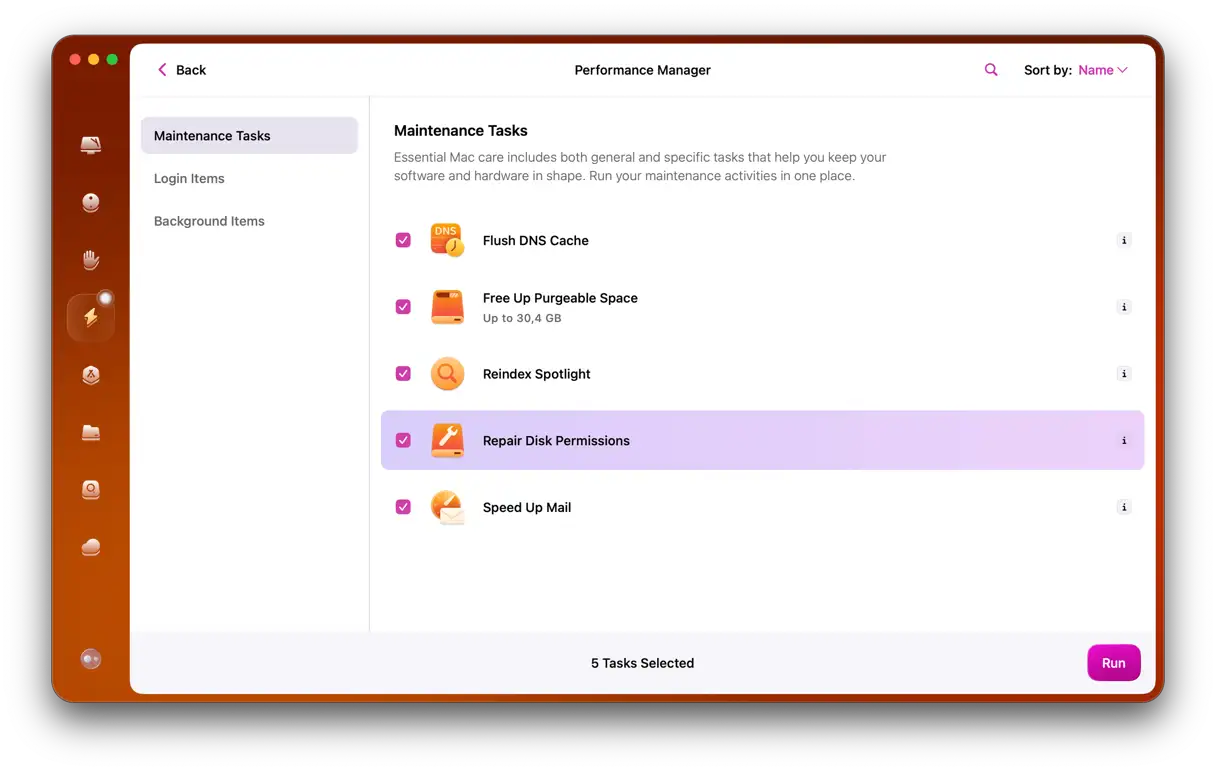
CleanMyMac analizará su sistema para verificar los permisos del disco y reparará automáticamente los permisos dañados. Este proceso garantiza la integridad y estabilidad de su sistema de archivos.
¡Listo! Tu Mac debería funcionar correctamente. Aunque parezca que funciona bien, es recomendable realizar reparaciones periódicas para garantizar su correcto funcionamiento. No todos los permisos desactivados afectan el rendimiento, pero esto...
Cómo arreglar los permisos del disco manualmente
Si llevas tiempo usando Mac, quizás recuerdes la herramienta "Reparar permisos de disco" como la principal solución para solucionar problemas. Sin embargo, esto ya es cosa del pasado para la mayoría de los usuarios. Las versiones más recientes de macOS utilizan una función de seguridad llamada Protección de Integridad del Sistema (SIP), diseñada para reparar automáticamente los permisos de los archivos durante las actualizaciones de software y los cambios del sistema. SIP funciona restringiendo la cuenta root para que no pueda modificar ubicaciones y procesos protegidos, como /System y /usr. Esto evita que el malware obtenga permisos root e infecte los archivos del sistema.
Sin embargo, si estás usando una versión de macOS anterior a El Capitan, aún puedes usar la función Reparar permisos de disco en la Utilidad de Discos siguiendo estos pasos:
1. Presione Command + Space Para abrir Spotlight, escriba “Utilidad de discos“, luego presione Retorno.
2. Seleccione Macintosh HD en el menú de la barra lateral izquierda.
3. Haga clic en la pestaña Primeros auxilios.
4. Haga clic en Verificar permisos de disco. Al hacerlo, la Utilidad de Discos analizará su disco duro en busca de permisos dañados o incorrectos y los listará para su reparación. Esto puede tardar unos minutos, pero puede marcar la casilla "Mostrar detalles" para supervisar el progreso.
5. Haga clic en Reparar permisos de disco y espere a que la Utilidad de Discos ejecute la reparación de los permisos seleccionados.
Si los problemas de permisos del disco están causando un problema tal que tu Mac no arranca correctamente, puedes acceder a la Utilidad de Discos en Modo de Recuperación. Para ello, mantén pulsado Command + R Durante el arranque.
Si está instalando una versión más nueva (o anterior) de macOS sobre su sistema operativo actual, su Mac reparará los permisos del disco como parte de la instalación para que pueda comenzar de nuevo.
Cómo controlar los permisos para aplicaciones específicas
Si lo necesitas, puedes administrar los permisos de archivos y aplicaciones en tu dispositivo. Solo tienes que comprobarlos usando el panel "Mostrar información":
- Haga clic derecho en la aplicación o el archivo al que intenta acceder.
- En el menú que aparece, haga clic en Mostrar información (o alternativamente, puede utilizar el atajo de teclado
Command + IDespués de hacer clic en la aplicación o archivo una vez). - Busca la sección "Compartir y permisos". Aquí puedes configurar los permisos de lectura y escritura.
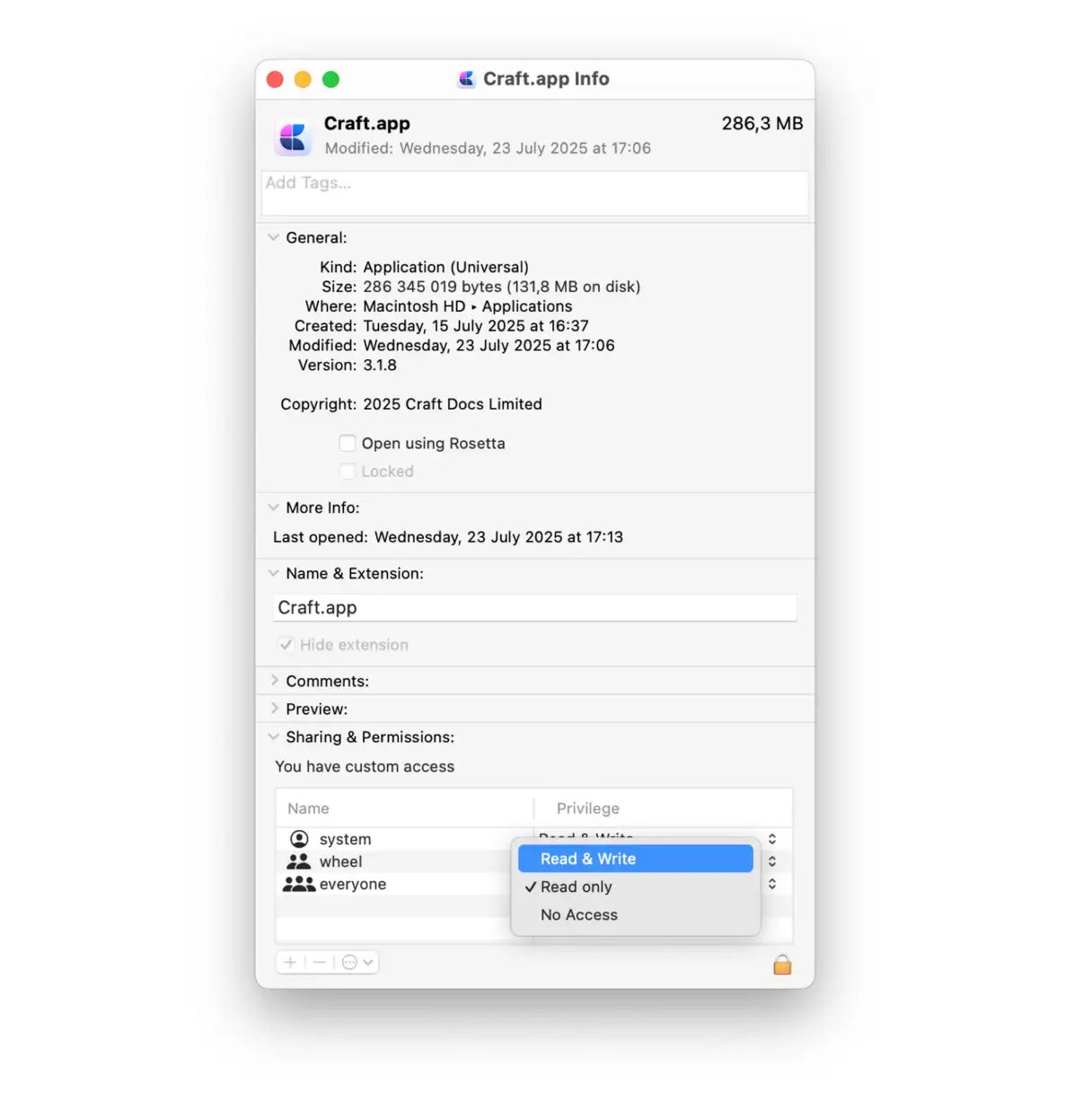
En algunos casos, es posible que reciba el siguiente mensaje de error: “No tienes permiso para abrir la aplicación”.Este problema se reporta a veces en versiones más recientes de macOS. Impide ejecutar ciertas aplicaciones y, lamentablemente, no explica la falta de permisos, por lo que el primer método podría no funcionar.
Afortunadamente, este error es fácil de solucionar. Pruebe las siguientes soluciones una por una:
Actualizar el sistema operativo y el software
Para garantizar un rendimiento y una seguridad óptimos de su dispositivo macOS, es fundamental actualizar el sistema operativo periódicamente. Puede hacerlo fácilmente siguiendo estos pasos: Vaya a Configuración del sistema, seleccione General y, a continuación, Actualización de software. Si hay una actualización disponible, siga las instrucciones en pantalla para completar el proceso.
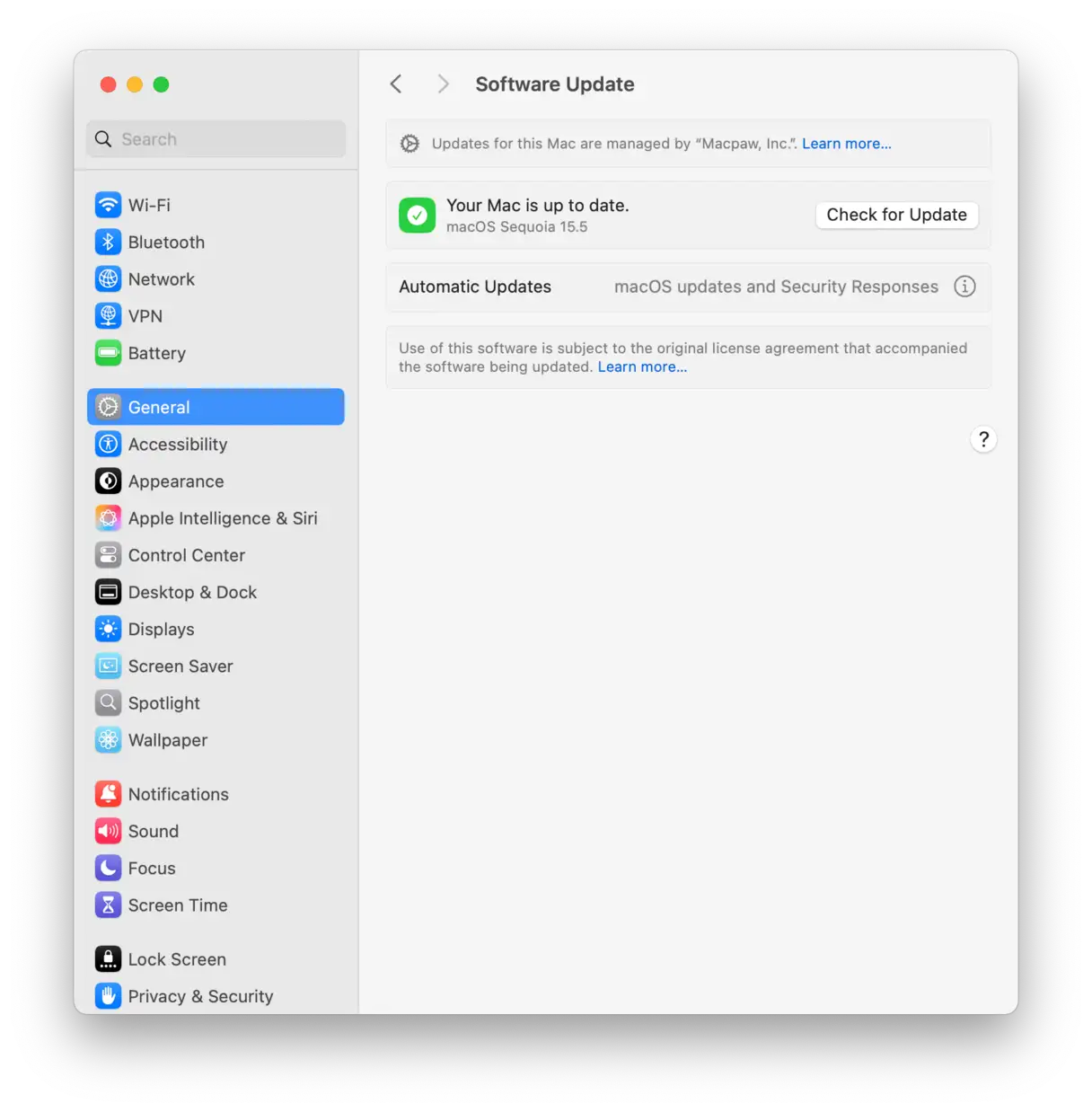
Además de actualizar macOS, también es importante asegurarse de que las apps con las que tienes problemas estén actualizadas a la última versión. Abre la App Store y selecciona "Actualizaciones" en el menú de la izquierda. También puedes hacer clic en el menú de la app en la barra de menús y buscar actualizaciones disponibles. Mantener las apps actualizadas te garantiza tener las últimas funciones y correcciones de seguridad, que podrían resolver los problemas que estás experimentando.
Verifique que su cuenta tenga los permisos necesarios.
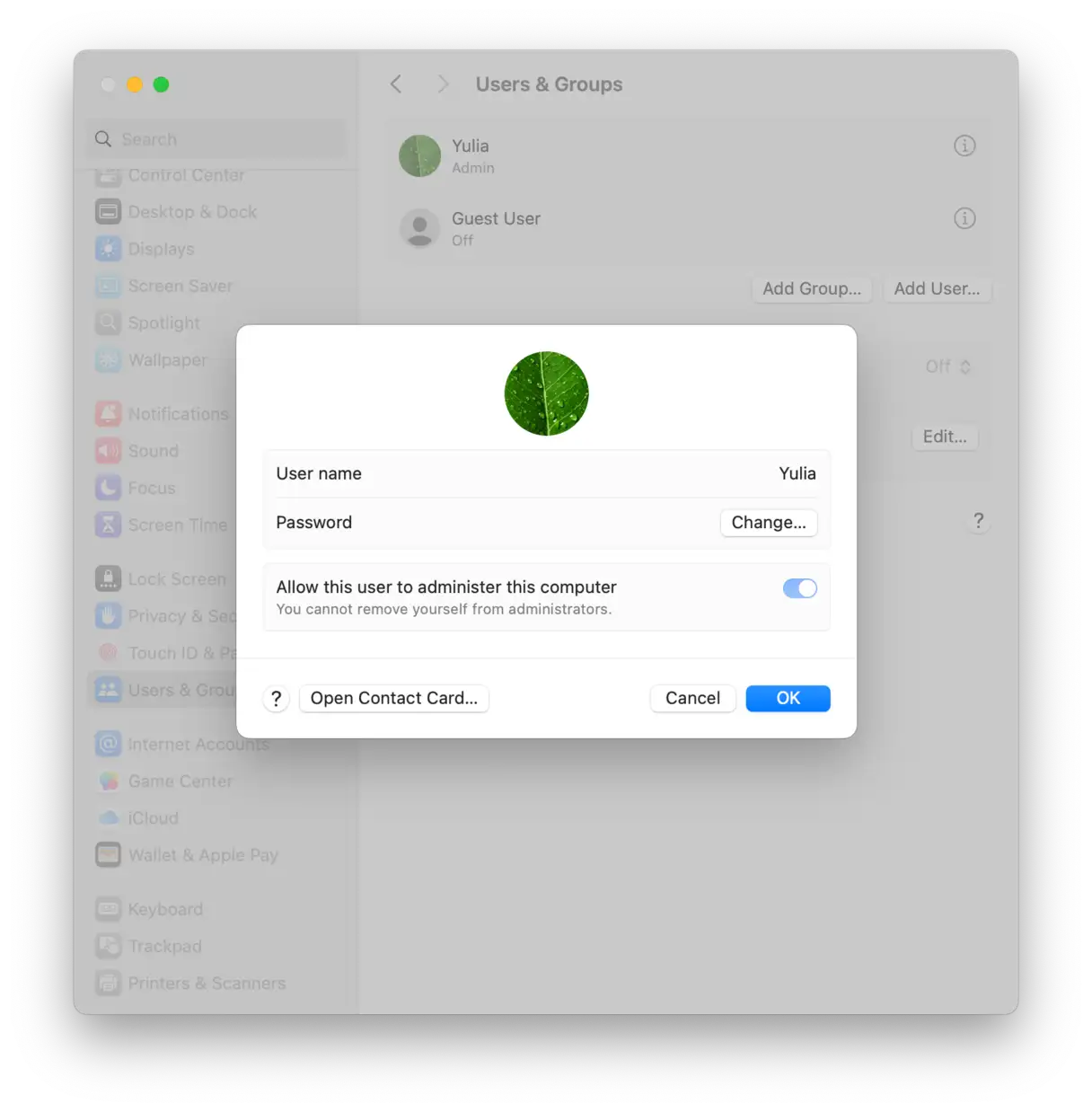
A veces, puede tener problemas de permisos al intentar modificar archivos o aplicaciones sin privilegios de administrador. Para comprobar qué cuenta de usuario tiene, abra Configuración del sistema y haga clic en Usuarios y grupos. Haga clic en la "i" junto al usuario que ha iniciado sesión y asegúrese de que la opción "Permitir que este usuario administre este equipo" esté marcada. Si el usuario actual no tiene privilegios de administrador, es posible que deba agregar una nueva cuenta.
Si todos tus intentos por solucionar los problemas de permisos del disco han fallado, borrarlo (formatearlo) podría ser tu única opción. Inicia tu Mac desde la Recuperación de macOS y sigue las instrucciones en pantalla o esta guía detallada de Apple. Asegúrate de elegir el formato APFS, que es el predeterminado para macOS High Sierra y versiones posteriores. De lo contrario, selecciona Mac OS Extended si usas versiones anteriores de macOS.
Esperamos que ahora sepas cómo solucionar problemas de permisos y acceder y modificar tus archivos y aplicaciones. ¡Gracias por leer!
Los comentarios están cerrados.