

Como bien sabes, el almacenamiento de tu iPhone se llena con facilidad, sobre todo si tomas muchas fotos y vídeos o descargas muchas aplicaciones que ocupan mucho espacio. No es difícil comprobar el almacenamiento de tu iPhone; puedes ver la barra de colores que muestra qué ocupa más espacio.
Pero ¿qué pasa si esta sencilla tarea no funciona? Accedes a Ajustes para comprobar el espacio de almacenamiento y la pantalla no carga. ¿Tu iPhone está roto o simplemente ha decidido tomarse unas vacaciones?
Si el almacenamiento de tu iPhone no se carga en Ajustes, suele ser un problema técnico. Sigue unos sencillos pasos y podrás solucionarlo en minutos.
Aquí explicamos por qué sucede esto y qué puedes hacer al respecto.
Cómo comprobar el espacio de almacenamiento en el iPhone
Para asegurarte de que estás en el lugar correcto, aquí te mostramos unos sencillos pasos para comprobar el espacio de almacenamiento disponible en tu iPhone, junto con cómo interpretar los datos que se muestran:
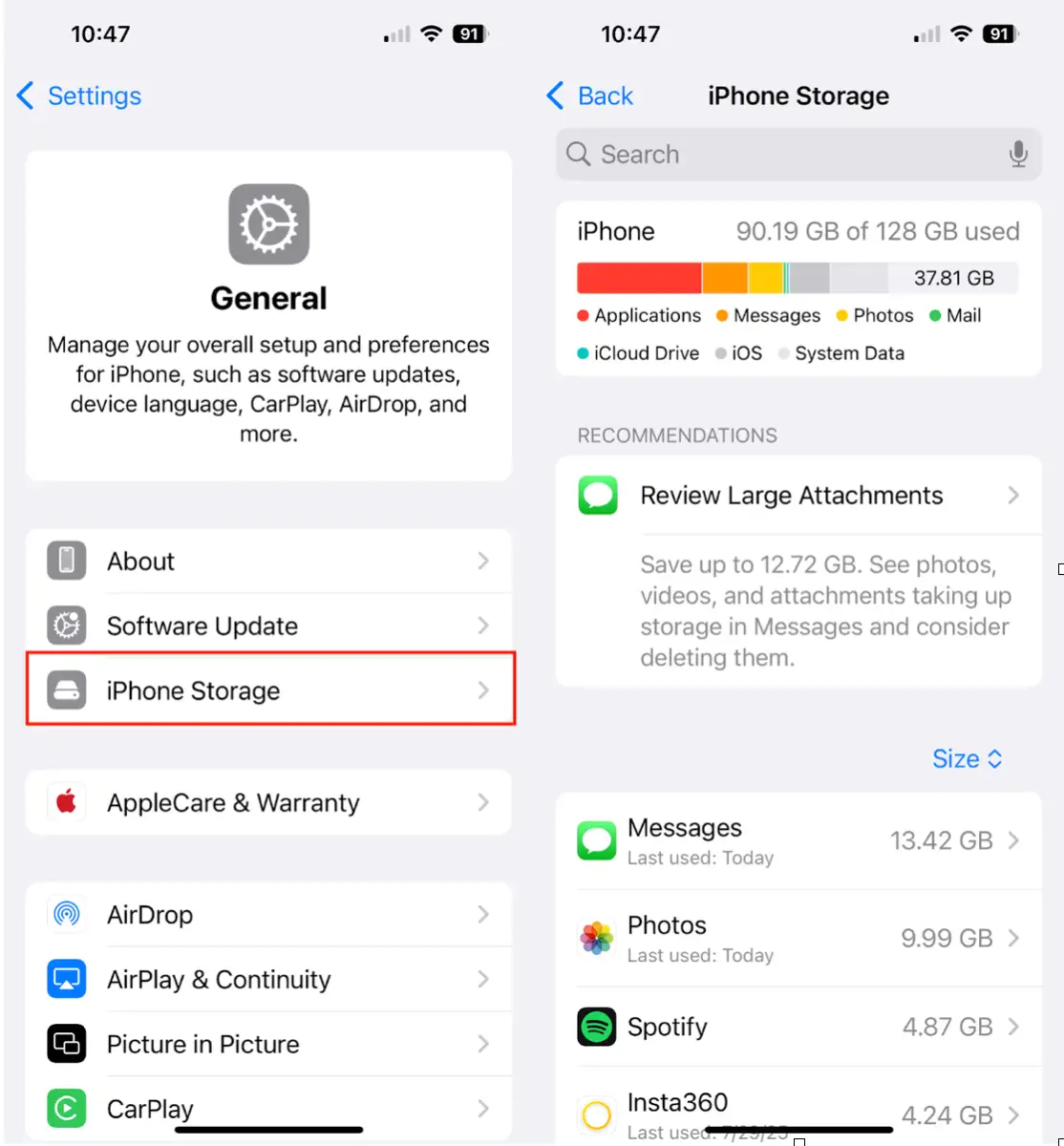
- Abre la aplicación Configuración en tu iPhone.
- Haga clic en “General”.
- Seleccione “Almacenamiento de iPhone”.
Normalmente, verás una barra de color que muestra cuánto espacio ocupan Fotos, Aplicaciones, iOS, Multimedia y otros datos. Esta barra representa un desglose detallado del espacio consumido. Si ves una pantalla en blanco o una rueda de carga que gira sin parar, esto indica un posible problema. Sigue leyendo para solucionarlo. Esto podría deberse a un fallo temporal del sistema, un problema de conexión a internet o incluso a archivos dañados.
¿Por qué no se carga el almacenamiento de mi iPhone?
Antes de que aparezca la página de almacenamiento del iPhone, el dispositivo analiza rápidamente los archivos y las aplicaciones para mostrar los resultados. Esto suele tardar unos segundos, pero si el proceso de carga se detiene, podría indicar un problema. Estas son algunas posibles causas:
- El espacio de almacenamiento del iPhone es muy bajo: Cuanto menos espacio tengas, más tardará en calcularse el uso. La falta de espacio ralentiza todas las operaciones del iPhone. Recomendamos liberar espacio para acelerar el proceso.
- Demasiados datos en caché acumulados en tu iPhone: Una caché excesiva de aplicaciones como Safari, Mensajes o redes sociales puede ralentizar el almacenamiento. Borra la caché regularmente para mejorar el rendimiento.
- Fallo del sistema iOSA veces, es necesario actualizar el sistema operativo. Asegúrate de usar la última versión de iOS.
- Mala conexión de redAunque la mayor parte de la información de almacenamiento es local, algunos datos (como el uso de iCloud) requieren conexión a internet. Comprueba la intensidad de tu señal wifi o conexión de datos móviles.
- iPhone ejecutándose en segundo plano: Es posible que tu iPhone esté indexando archivos o ejecutando actualizaciones en segundo plano, lo que hace que la página de almacenamiento cargue más lento de lo habitual. Intenta esperar a que finalicen estos procesos en segundo plano.
El almacenamiento del iPhone no se carga: solución de problemas
Dado que no hay una forma directa de determinar la causa raíz del problema de que la página de almacenamiento del iPhone no carga, explicaremos una serie de pasos sistemáticos para la solución de problemas. Este enfoque busca identificar y resolver el problema subyacente, brindándote información precisa sobre el uso del almacenamiento de tu dispositivo. Analizaremos posibles soluciones, desde las más sencillas hasta las más avanzadas, para asegurarnos de cubrir todas las posibilidades.
1. Liberar espacio de almacenamiento en el iPhone: Soluciones efectivas al problema de que no se carga el espacio de almacenamiento
Si tu iPhone está casi lleno, liberar espacio es la forma más rápida de acelerar el cálculo de la capacidad de almacenamiento y solucionar el problema de que no carga. Empieza con las soluciones más importantes y sencillas:
- Elimina los vídeos no utilizados o muévelos a tu computadora o a un almacenamiento en la nube como iCloud o Google Drive.
- Elimina los archivos adjuntos de mensajes antiguos, incluidas fotos y vídeos que ya no necesitas.
- Elimina el contenido descargado para usarlo sin conexión desde aplicaciones como Netflix o Spotify. Estos archivos pueden ocupar mucho espacio.
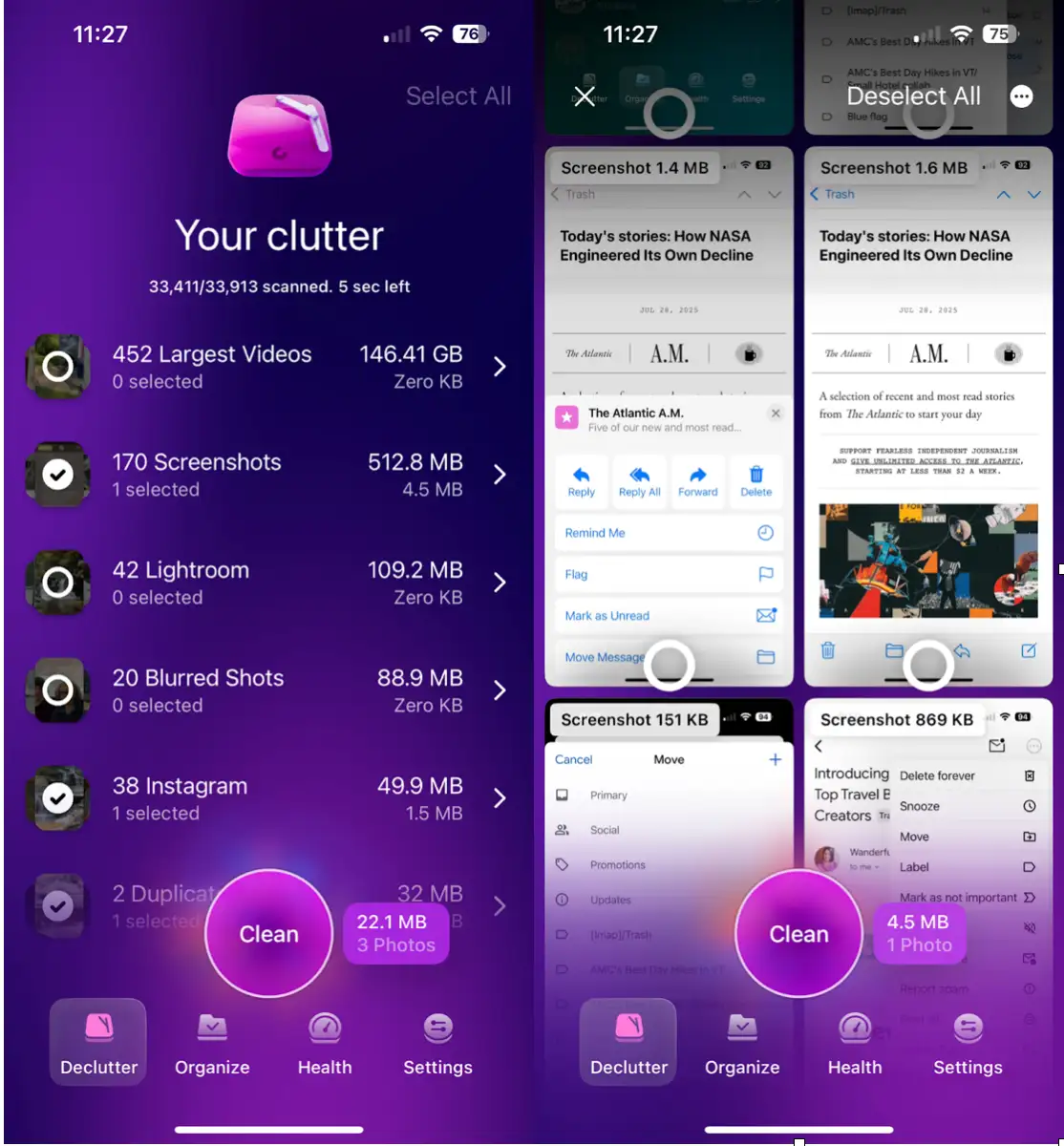
Consejo práctico: En lugar de eliminar manualmente archivos grandes, usa el módulo "Desordenar" de la app CleanMy®Phone . Esta app analiza rápidamente tu dispositivo en busca de vídeos grandes, fotos duplicadas y capturas de pantalla antiguas, liberando una cantidad considerable de espacio de almacenamiento (GB) para que todo funcione más rápido. Esto no solo resuelve problemas de almacenamiento, sino que también mejora notablemente el rendimiento general del dispositivo. Además, la app puede identificar archivos temporales y datos innecesarios que suelen ralentizar los iPhones.
2. Elimina las aplicaciones no utilizadas para liberar espacio de almacenamiento.
Las aplicaciones que no usas ocupan un valioso espacio de almacenamiento en tu dispositivo. Dedica unos minutos a revisar la lista de aplicaciones instaladas y elimina las que ya no uses. Así es como se hace:
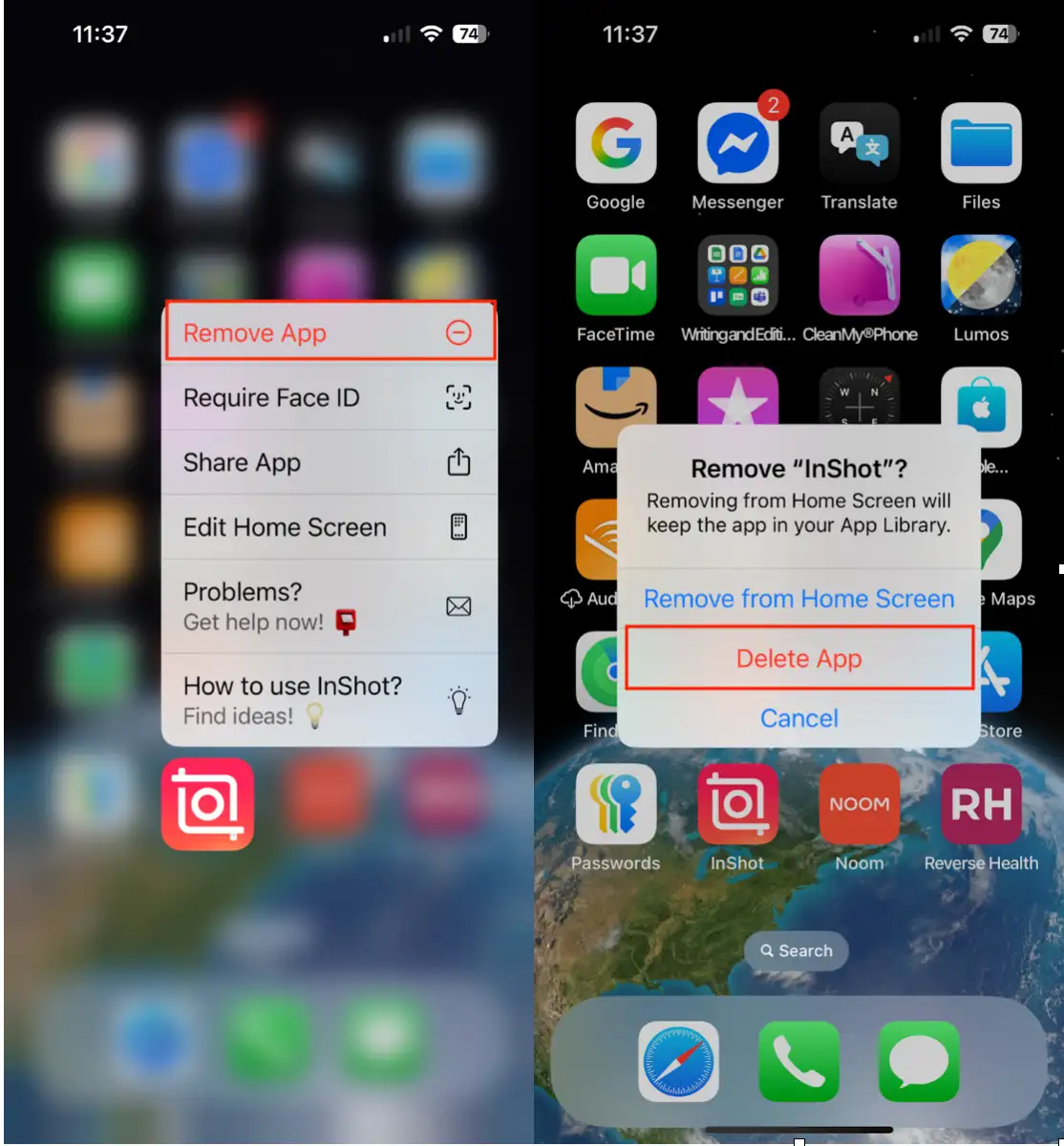
- Mantenga presionado el ícono de la aplicación en la pantalla de inicio.
- Haga clic en “Eliminar aplicación” y luego en “Eliminar aplicación”.
Si no estás seguro de si quieres eliminar una aplicación permanentemente, puedes activar la opción "Descargar aplicaciones no utilizadas" en Ajustes > App Store. Esto liberará espacio automáticamente eliminando las aplicaciones que usas con poca frecuencia, a la vez que conserva sus datos por si los necesitas más adelante. Esta función es especialmente útil para aplicaciones grandes que puedas necesitar ocasionalmente, ya que te ahorra la molestia de tener que volver a descargarlas y configurarlas.
3. Actualiza tu sistema iOS
¿Has activado las actualizaciones automáticas en la configuración de tu dispositivo? Si no es así, quizás simplemente necesites actualizar tu iOS. Aquí te explicamos cómo hacerlo:
Vaya a Configuración > General > Actualización de software e instale las actualizaciones disponibles. También recomendamos activar las Actualizaciones automáticas para garantizar que las actualizaciones se instalen en segundo plano sin su intervención, lo que le permitirá tener siempre las últimas funciones y correcciones de seguridad.
4. Comprueba tu conexión a Internet
Si la información de tu almacenamiento de iCloud sigue sin cargarse, asegúrate de tener una conexión estable de Wi-Fi o datos móviles. Una conexión a internet débil podría ser la razón por la que no puedes acceder a la información de tu cuenta de iCloud. Intenta reiniciar el router o conéctate a otra red Wi-Fi si está disponible. Además, asegúrate de que tu plan de datos móviles esté activo si usas una conexión de datos móviles.
5. Vuelva a verificar el espacio de almacenamiento del iPhone
Después de completar todos los pasos anteriores, reinicia tu iPhone. Luego, ve a Ajustes, pulsa General y luego Almacenamiento. Puede tardar unos segundos, pero ahora deberías ver un desglose completo del espacio de almacenamiento de tu iPhone. Este paso es necesario para actualizar la información de almacenamiento después de realizar cambios.
Monitorear el espacio de almacenamiento de tu iPhone es crucial. Si la pantalla no carga, es señal de un fallo del sistema. Liberando el espacio necesario, eliminando apps que no uses y actualizando tu iOS a la última versión, deberías poder recuperar tu espacio de almacenamiento. Recuerda: administrar tu espacio de almacenamiento eficazmente ayudará a mejorar el rendimiento de tu iPhone y a evitar posibles problemas.
Los comentarios están cerrados.