

Si buscas una razón por la que macOS Tahoe no arranca, probablemente estés en la misma situación que yo: mirando la pantalla de inicio congelada y preguntándote qué ha pasado. Me encontré con este problema tan molesto después de actualizar desde Sequoia.
No esperaba pasar una tarde entera restaurando mi Mac, pero lo hice, y esta es la guía que me hubiera gustado leer. Así que, si tu Mac no funciona después de una actualización, aquí tienes las posibles causas y cómo conseguí que volviera a funcionar.
¿Qué sucede cuando macOS Tahoe no puede iniciarse?
No hay una única razón por la que el sistema de arranque de una Tahoe no arranca; podría deberse a una combinación de varios factores. Según mi experiencia personal y lo que he visto en foros, estas son las causas más probables:
- Conflictos de firmware después de la actualización
Esta es la razón principal en mi caso. macOS Tahoe introdujo cambios en el comportamiento del gestor de arranque, y algunos modelos de Mac, especialmente los anteriores a 2020, no siempre lo gestionan correctamente. Esto puede provocar incompatibilidades de firmware que dificultan el arranque correcto.
- El disco de inicio está dañado.
Si macOS no se apaga correctamente antes de actualizar, o si falla la verificación del disco, el sistema se atascará en un bucle de prearranque. No hay barra de progreso ni respuesta, solo una pantalla negra o el logotipo de Apple nunca carga. Esto significa que los archivos del sistema necesarios para el proceso de arranque podrían estar dañados o faltar.
- Conflictos de dispositivos periféricos
Quizás le sorprenda escuchar esto, pero algunos dispositivos Bluetooth, e incluso unidades externas, pueden causar retrasos o impedir el inicio. Estos dispositivos pueden interferir con el proceso de arranque normal del sistema.
- Elementos o controladores de inicio de sesión de terceros
Otra causa podría ser que las aplicaciones contengan agentes de inicio de sesión o de arranque de Tahoe incompatibles. Estas aplicaciones podrían intentar iniciarse durante el proceso de arranque y causar conflictos.
No se preocupe demasiado si no está seguro de por qué macOS Tahoe no arranca; simplemente siga los pasos de solución de problemas a continuación.
## Cómo arreglar macOS Tahoe cuando no inicia
Estos son los pasos que seguí para resolver el problema de arranque de macOS Tahoe. Puede que no necesites seguirlos todos; empieza por el paso 1 y ve avanzando hasta encontrar la solución adecuada para tu dispositivo.
Si tu Mac se bloquea, tiene la pantalla en negro, el logo de Apple se bloquea o no muestra una barra de progreso, no podrás solucionar nada antes de forzar su apagado. Ese es el punto de partida, así que empecemos por ahí. (Recuerda que este paso puede provocar la pérdida de algunos datos no guardados, pero es necesario para continuar).
1. Imposición de cierre forzoso
- Mantenga presionado el botón de encendido durante 10 segundos hasta que su Mac se apague.
- Espere unos segundos.
- Presione nuevamente el botón de encendido para encenderlo.
Si arranca normalmente, ¡genial! Ya está. Pero si tu Mac sigue atascado en el mismo punto, es hora de continuar con los pasos de recuperación que se indican a continuación. Te explicaré cómo acceder al Modo Seguro, al Modo de Recuperación y algunas de las herramientas que me ayudaron a restaurar mi Mac. Estos pasos son esenciales para determinar si el problema está relacionado con el software o macOS, o si es un problema más grave que requiere intervención técnica profesional. Recuerda, antes de comenzar cualquiera de estos pasos, intenta hacer una copia de seguridad de la mayor cantidad posible de tus datos para evitar perderlos.
2. Prueba el modo seguro
Si tu Mac no arranca correctamente tras reiniciar, el siguiente paso es probar el Modo Seguro. Este modo carga solo los componentes esenciales del sistema y omite los complementos innecesarios, lo que permite evitar cualquier obstáculo que impida el arranque. El Modo Seguro es una potente herramienta de diagnóstico que ayuda a determinar si el problema se debe a software o componentes incompatibles.
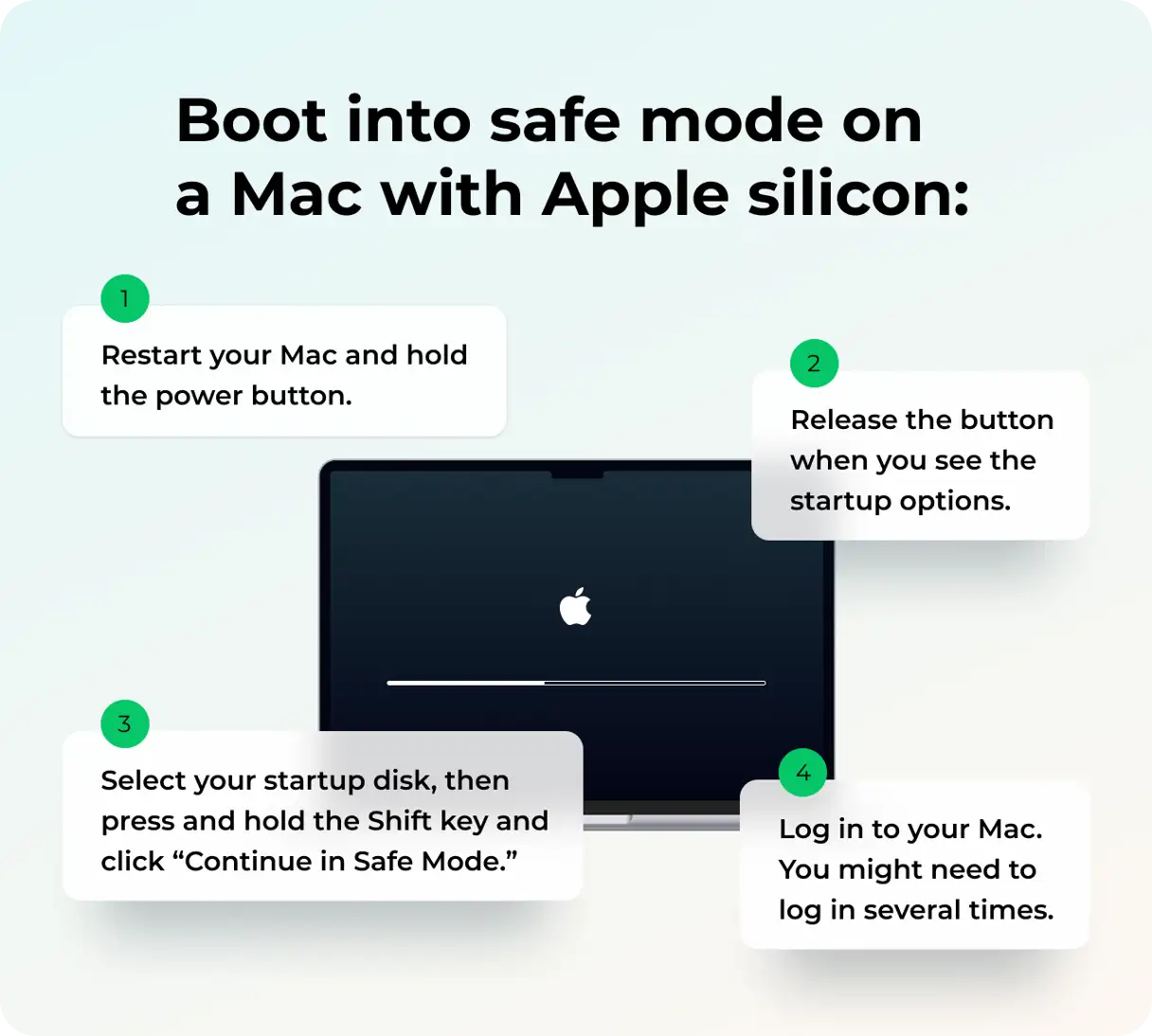
Dispositivos Apple Silicon
Para iniciar una Mac con un procesador Apple Silicon en modo seguro, siga estos pasos:
- Continúe manteniendo presionado el botón de encendido hasta que vea las opciones de inicio familiares.
- Selecciona el disco de arranque de tu Mac. Luego, mientras mantienes presionada la tecla Shift, haz clic en "Continuar en modo seguro".
Macs con procesadores Intel
Para iniciar su Mac Intel en modo seguro, siga estos pasos:
- Reinicie su Mac y mantenga presionada la tecla Shift.
- Una vez que aparezca la ventana de inicio de sesión, suelte la tecla Shift.
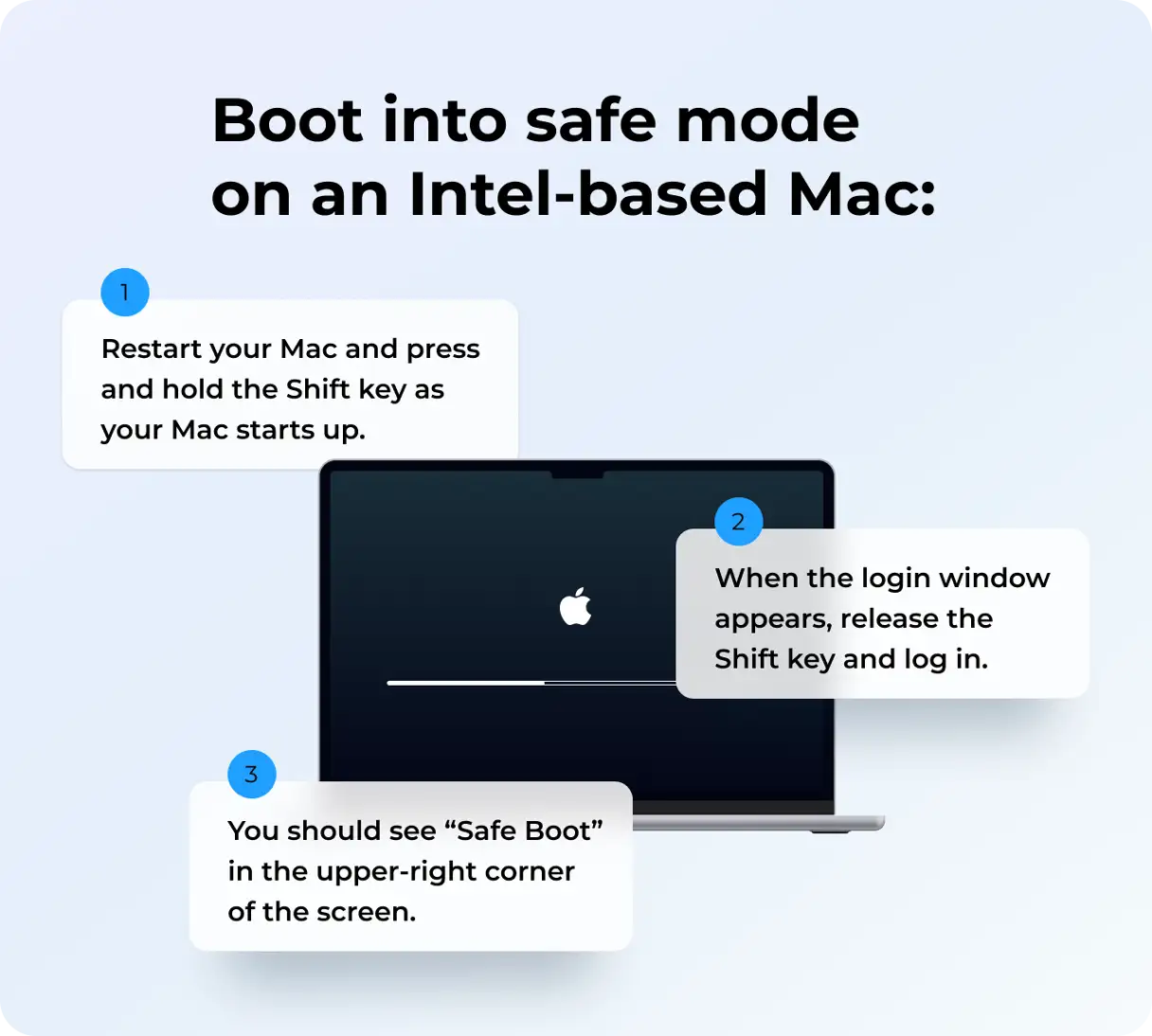
Si el proceso se completa correctamente, verá "Arranque seguro" en la barra de menú. Esto significa que está en modo seguro. Aunque es limitado, le da acceso al Finder, la configuración del sistema y la mayoría de las herramientas de solución de problemas. Puede usar el modo seguro para diagnosticar un problema o hacer una copia de seguridad de sus datos importantes antes de intentar resolverlo por completo.
3. Utilice el modo seguro para identificar y eliminar las causas del error de arranque.
Si puede acceder al Modo Seguro, tiene buenas posibilidades de resolver el problema. De hecho, la mayoría de las soluciones que realizó después de que su Tahoe se congelara al arrancar se realizaron en Modo Seguro. El Modo Seguro no solo le permite arrancar el sistema, sino que también deshabilita los agentes de inicio, omite los elementos de inicio de sesión y realiza comprobaciones básicas del sistema. Estas funciones lo hacen extremadamente eficaz para diagnosticar y reparar procesos defectuosos que ocurren durante el arranque.
Esto es lo que hice una vez que entré en modo seguro:
Revisa tus elementos de inicio de sesión para mejorar el rendimiento de tu Mac.
Para garantizar una experiencia de usuario fluida en tu Mac y mejorar su rendimiento, es fundamental revisar periódicamente los elementos de inicio de sesión. Estos elementos, que incluyen aplicaciones y procesos que se inician automáticamente al encender la Mac, pueden afectar negativamente la velocidad de arranque y el rendimiento general del sistema. Sigue estos pasos para comprobarlos y eliminar cualquier elemento innecesario o perjudicial:
- Acceder a la configuración del sistema: Vaya al menú Apple, luego seleccione “Configuración del sistema”, luego “General” y luego “Elementos de inicio de sesión y extensiones”.
- Comprobar y eliminar elementos: En la sección "Elementos de inicio de sesión", encontrarás una lista de aplicaciones y procesos que se inician automáticamente al iniciar sesión. Revísala detenidamente. Si encuentras elementos desconocidos, obsoletos o de terceros (como Dropbox, VPN o grabadores de pantalla obsoletos) que ya no uses o que sospeches que puedan ser maliciosos, elimínalos haciendo clic en el botón "-" (menos) que aparece junto a ellos.
Eliminar estos elementos innecesarios puede reducir significativamente el tiempo de arranque de tu Mac y mejorar su rendimiento general. Además, puede ayudar a proteger tu privacidad y seguridad al evitar que aplicaciones no deseadas se ejecuten en segundo plano.
Realizar un mantenimiento básico
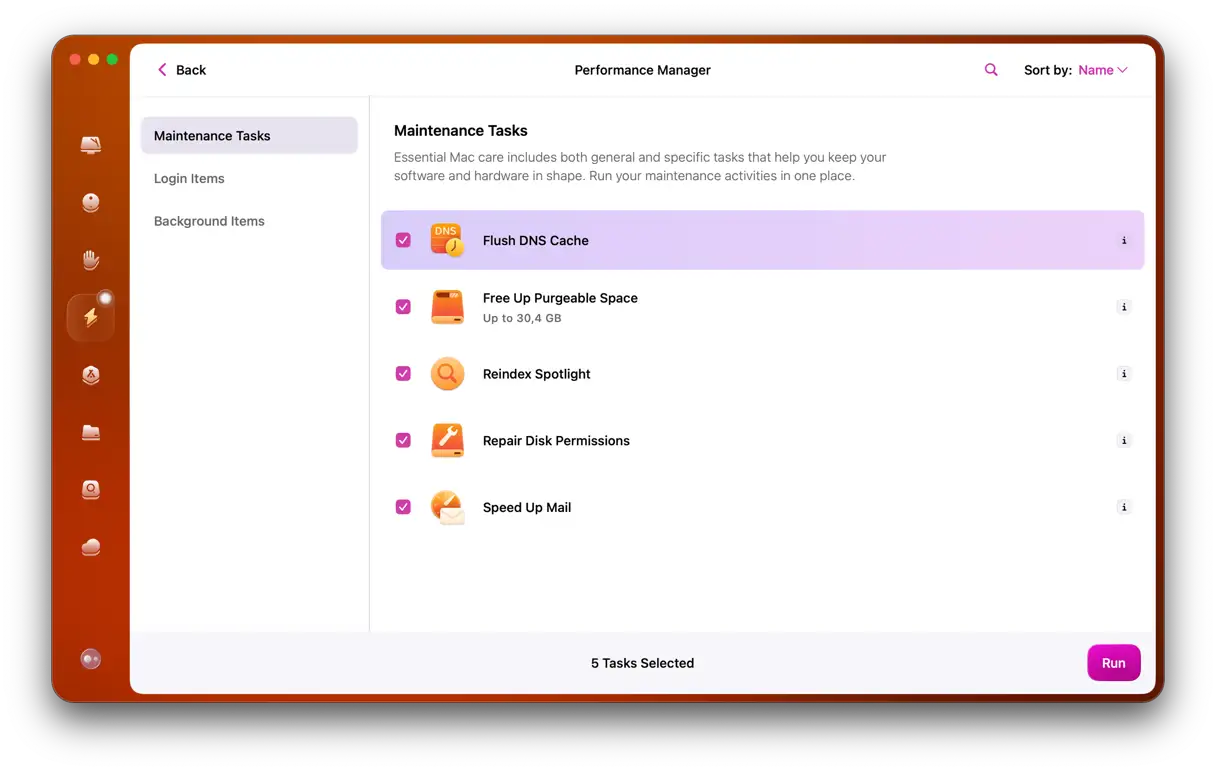
Tras iniciar en modo seguro, abrí CleanMyMac y utilicé la función de rendimiento para realizar algunas tareas esenciales que mejoraran el rendimiento del sistema. Así es como lo hice:
- Asegúrate de tener la aplicación instalada (Obtenga su prueba gratuita aquí.).
- Haga clic en Rendimiento > Escanear > Ver todas las tareas.
- Seleccione los elementos deseados y haga clic en "Ejecutar". Este paso le permite optimizar el uso de la memoria, administrar las aplicaciones de inicio y mejorar la velocidad general del sistema.
Quitar los periféricos conectados
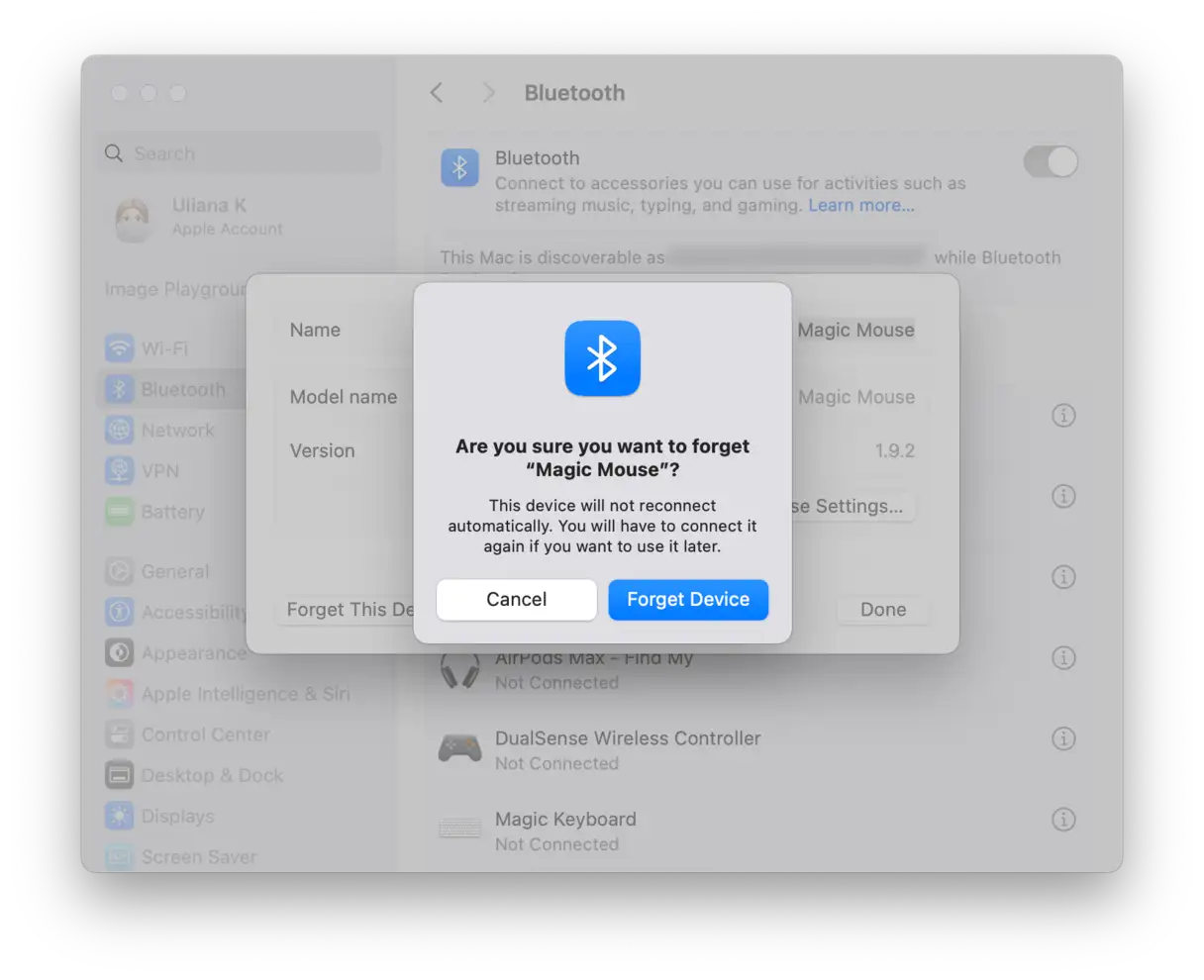
El siguiente paso es desconectar todos los dispositivos periféricos conectados por Bluetooth o USB, ya que pueden causar conflictos que afecten el rendimiento del sistema. Para garantizar una desconexión segura y eficaz, siga estos pasos:
- Desconectar dispositivos Bluetooth: Vaya a Ajustes del sistema y seleccione la sección Bluetooth. Desde aquí, desconecte todos los dispositivos conectados. Este paso es necesario para evitar posibles interferencias durante la resolución de problemas.
- Retire de forma segura unidades USB y discos duros externos: Abre el Finder y localiza la sección "Ubicaciones" en la barra lateral. Aquí verás una lista de todas las unidades USB y discos duros externos conectados a tu dispositivo. Antes de desconectar cualquier dispositivo, asegúrate de que esté bien extraído haciendo clic en el icono de expulsión junto al nombre del dispositivo. Esto evita la pérdida o corrupción de datos.
4. Reinicio normal después del modo seguro: una prueba en tiempo real de la estabilidad de macOS
Tras completar las operaciones de limpieza y reparación en Modo Seguro, incluyendo la eliminación de elementos de inicio de sesión innecesarios, la eliminación de controladores antiguos y el uso de las herramientas de rendimiento de CleanMyMac para mejorar el rendimiento del sistema, es hora de comprobar si tu Mac arranca correctamente. Este es el paso fundamental para evaluar el éxito de las medidas tomadas.
- Mientras esté en modo seguro, haga clic en el menú Apple y seleccione Reiniciar.
- Deja que tu Mac se reinicie con normalidad y supervisa atentamente el proceso de arranque. Presta atención a cualquier comportamiento inusual o mensaje de error que aparezca.
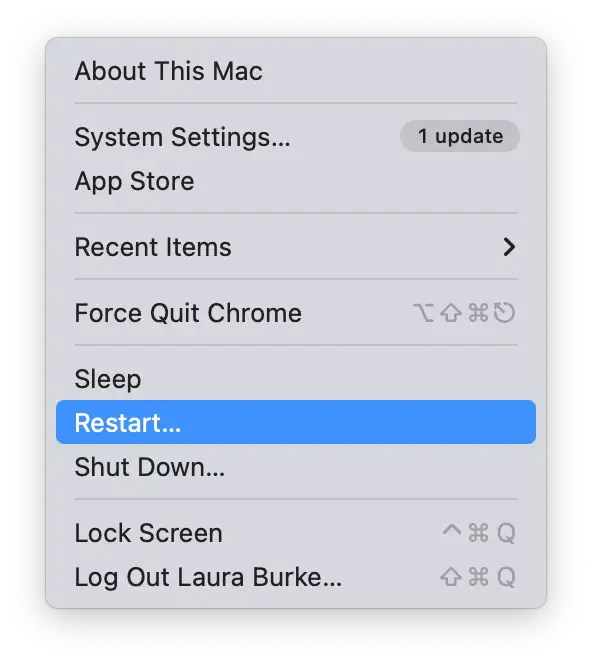
Si tu Mac sigue sin arrancar correctamente después de probar el Modo Seguro y los procesos de limpieza, esto indica un problema más grave. En ese caso, deberías cambiar al Modo de Recuperación para explorar opciones de reparación avanzadas.
5. Arranque en modo de recuperación
En este punto, el modo de recuperación de macOS es la herramienta ideal para resolver el problema. Este modo está diseñado específicamente para gestionar este tipo de emergencias, y esto es lo que puedes hacer:
- Reparar el disco de inicio es crucial para restaurar el sistema operativo a su estado normal.
- Reinstale macOS sin borrar sus archivos ni datos personales, preservando su información importante.
- Ejecute comandos de terminal avanzados, si es necesario, para realizar modificaciones detalladas en el sistema.
Puede parecer complicado a primera vista, pero en realidad es sencillo una vez que entras en el modo de recuperación. Estos son los pasos:
El primer paso
Procesadores Apple Silicon
- Apague completamente su Mac. Asegúrese de que esté completamente apagada antes de continuar.
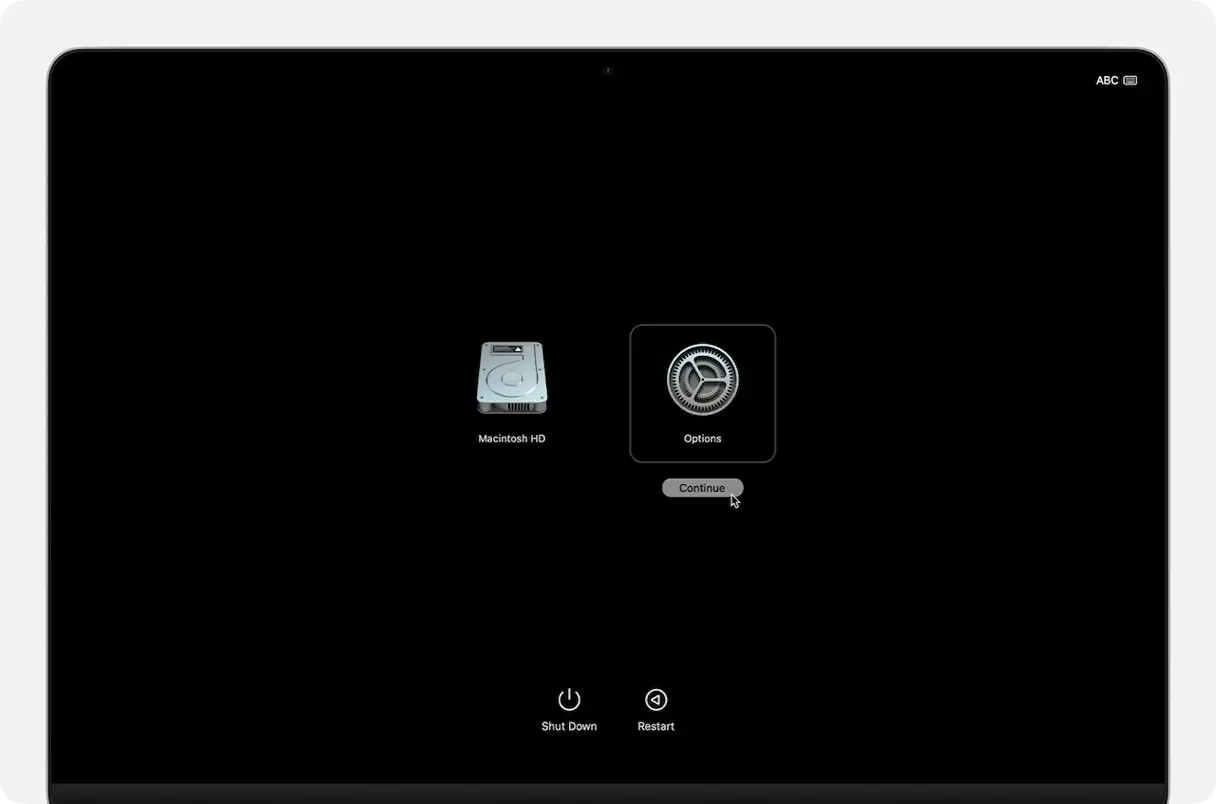
- Mantenga presionado el botón de encendido hasta que aparezca la pantalla "Cargando opciones de inicio". Esto puede tardar unos segundos.
- Haga clic en “Opciones” y luego en “Continuar”.
- Aparecerá la ventana Utilidades de macOS, que contiene las utilidades de macOS. Desde esta ventana, puedes acceder a las opciones de recuperación y reinstalación.
Macs con procesadores Intel
Mientras tu Mac se reinicia, mantén presionadas las teclas Comando + R. Esto iniciará tu Mac en modo de recuperación.
paso dos
Antes de reinstalar macOS, prueba a usar la Utilidad de Discos. Si hay un problema con la estructura del disco o la partición del sistema, esta herramienta puede solucionarlo rápidamente. La Utilidad de Discos es esencial para administrar y solucionar problemas de disco en ordenadores Mac.
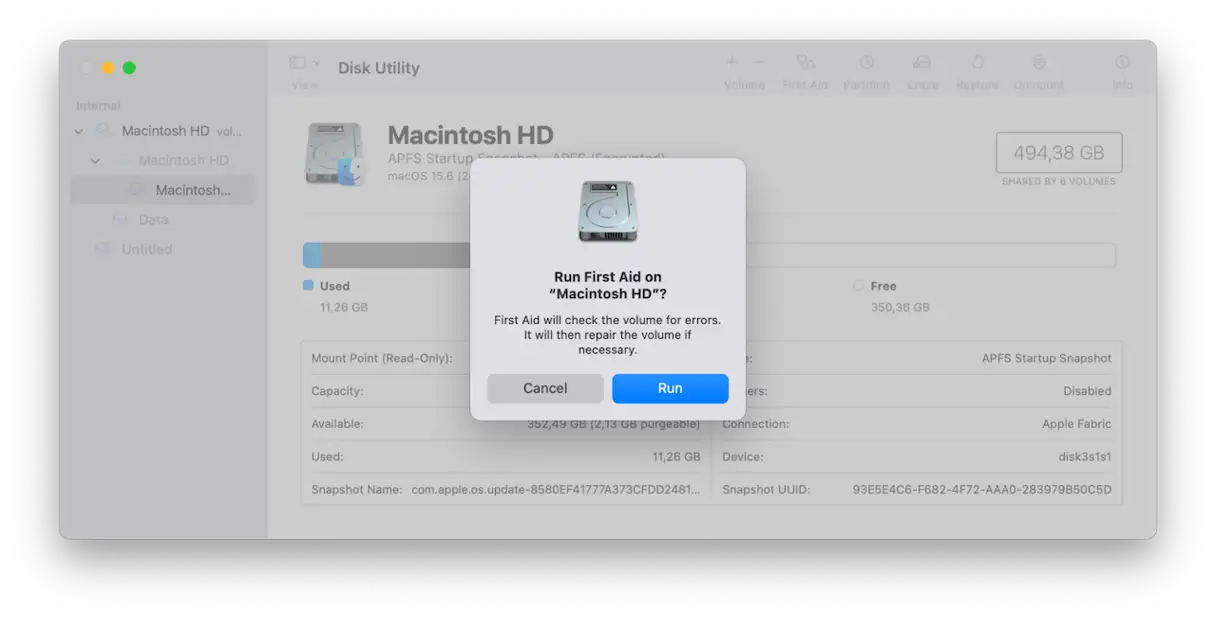
- Seleccione Utilidad de Discos. Puede acceder a ella a través del menú Utilidades en el Modo de Recuperación.
- Seleccione Macintosh HD (o el nombre que le dio a su unidad interna). Asegúrese de seleccionar la unidad correcta para evitar la pérdida de datos.
- Haga clic en Primeros auxilios y luego en Ejecutar. La herramienta analizará su disco en busca de errores e intentará repararlos. Este proceso puede tardar un tiempo, así que tenga paciencia.
Paso tres
Si el proceso de Primeros Auxilios no funciona, deberá reinstalar macOS:
- Regresar a la pantalla principal de Recuperación.
- Haga clic en “Reinstalar macOS Tahoe” y siga los pasos que se muestran.
Puede ser frustrante que macOS Tahoe no arranque. Esperamos que estos consejos te hayan ayudado a resolver el problema. Para mantener y optimizar el rendimiento de tu Mac, te recomendamos usar herramientas especializadas como CleanMyMac X. CleanMyMac X puede ayudarte a limpiar tu sistema, eliminar malware y mejorar el rendimiento general, garantizando un funcionamiento fluido de macOS Tahoe.
Los comentarios están cerrados.