

Si usas un ratón o un panel táctil con frecuencia, puede ser frustrante que uno o ambos te ralenticen o dejen de trabajar por completo. Pero con un teclado, puedes realizar casi cualquier tarea que normalmente usarías con un ratón o un panel táctil rápidamente con solo pulsar dos o más teclas simultáneamente.

A pesar de su utilidad, los atajos de teclado también pueden resultar difíciles de memorizar y usar al principio, pero una vez que te acostumbres a ellos, mejorarán tu experiencia en Windows 10.
En esta guía definitiva, le mostraremos los atajos de teclado nuevos y comúnmente utilizados de Windows 10 para facilitar la navegación y mejorar la productividad.
Métodos abreviados de teclado de Windows 10
Teclas de acceso directo del portapapeles
- Seleccionar todos los elementos en la ventana o documento: CTRL + A
- copias: CTRL + C أو CTRL + INSERTAR
- ¿Qué? CTRL + X
- pegajoso: CTRL+V أو MAYÚS + INSERTAR
- Tomar una captura de pantalla: Tecla del logotipo de Windows + Impr Pant (Imprimir pantalla) o Fn + tecla del logotipo de Windows + barra espaciadora
Atajos de teclado para aplicaciones
- Ocultar aplicaciones abiertas e ir al escritorio: Windows + D
- Minimizar todas las ventanas y aplicaciones abiertas: Windows + CÓDIGO
- Anclar una ventana o aplicación al lado izquierdo de la pantalla: Windows + flecha izquierda
- Anclar una ventana o aplicación en el lado derecho de la pantalla: Windows + Flecha derecha
- Minimizar todas las ventanas y aplicaciones: Windows + flecha hacia abajo
- Maximizar todas las ventanas abiertas y aplicaciones que se hayan minimizado: Windows + Flecha arriba
- Abrir el Administrador de tareas: CTRL + MAYÚS + ESC
- Cambiar entre aplicaciones abiertas: ALT + TABULADOR
- Mostrar aplicaciones abiertas: CTRL + ALT + TAB
- Abra la aplicación Notas adhesivas: Windows + 0 (cero)
- Cerrar el elemento activo o salir de la aplicación activa: ALT + F4
- Mostrar contraseña en la pantalla de inicio de sesión: ALT + F8
- Cambiar entre ventanas en el orden en que se abrieron: Alt+Esc
- Mostrar las propiedades del elemento seleccionado: ALT + BARRA ESPACIADORA
- Regresar al volumen anterior: ALT + Flecha izquierda
- Progreso/Ver el siguiente volumen: ALT + Flecha derecha
- Subir una pantalla: ALT + RE PÁG
- Desplácese hacia abajo una pantalla: ALT + AV PÁG
Teclas de acceso directo del sistema
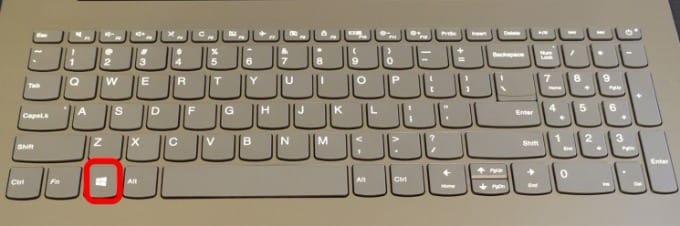
- Abrir y cerrar el menú Inicio: Clave de Windows
- Abra el menú Inicio:CTRL + ESC
- Abrir configuración:Windows + I
- Abrir el centro de procedimientos:ventanas + A
- Abrir el Explorador de archivos:De Windows + E
- Visualización de tareas:+ Tab de Windows
- Mostrar/ocultar el escritorio:Windows + D
- Opciones de apagado:Windows + X
- Bloqueo de computadora personal:De Windows + L
- Ampliar ventana:Windows + Flecha arriba
- Abre la barra de juegos de Xbox cuando juegues un juego en tu computadora portátil o PC:Windows + G
- Activa la lista de conexiones para vincular tu dispositivo Windows 10 a otro dispositivo a través de Bluetooth:ventanas + k
- Bloquee su dispositivo Windows 10 y regrese a la pantalla de inicio de sesión:De Windows + L
- Cambiar entre las opciones de idioma y la distribución del teclado:Windows + barra espaciadora
- Detener o salir de la tarea actual:ESC
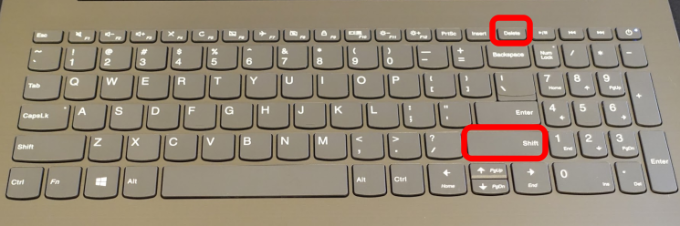
- Eliminar el elemento seleccionado de forma permanente (sin moverlo primero a la Papelera de reciclaje):MAYÚS + SUPR
- Cerrar el documento activo:CTRL + F4
Teclas de función
- Abra la ventana o página de ayuda:F1
- Cambiar el nombre del elemento seleccionado: F2
- Cómo buscar un archivo o carpeta en el Explorador de archivos: F3
- Mostrar la lista de la barra de título en el Explorador de archivos: F4
- Actualizar la ventana activa: F5 O CTRL + R
- Navegar entre elementos de la pantalla en el escritorio o en una ventana: F6
- Activar la barra de menú en la aplicación activa: F10
Mover el cursor
- Mueva el cursor al comienzo de la siguiente palabra:CTRL + Flecha derecha
- Mueve el cursor al principio de la palabra anterior: CTRL + Flecha izquierda
- Mueva el cursor al comienzo del párrafo anterior: CTRL + Flecha arriba
- Mueva el cursor al comienzo del siguiente párrafo: CTRL + Flecha abajo
- Ir al inicio del documento: CTRL + Flecha izquierda
- Ir al final del documento: CTRL + Flecha derecha
Atajos de teclas de flecha
- Cambiar entre todas las aplicaciones abiertas: CTRL + ALT + TAB
- Mueva el grupo o marco en la dirección especificada: ALT + MAYÚS + Teclas de flecha
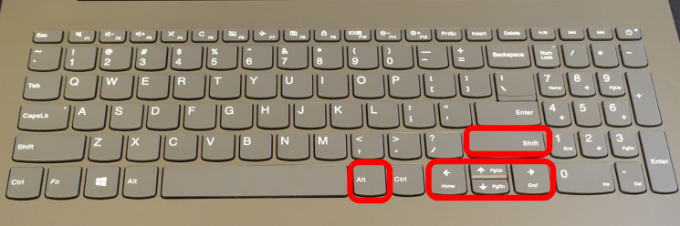
- Mover un marco a otro para crear una carpeta en el menú Inicio: CTRL + MAYÚS + Teclas de flecha
- Cambiar el tamaño del menú Inicio cuando se abre: CTRL + Teclas de flecha
- Seleccionar varios elementos individuales en el escritorio o en una ventana: CTRL + Tecla de flecha + Espacio
- Identificación de un conjunto de textos: CTRL + MAYÚS con tecla de flecha
- Cambiar la distribución del teclado cuando hay varias distribuciones de teclado disponibles: CTRL + MAYÚS
- Activar o desactivar el editor de estilo de entrada chino: CTRL + Espacio
- Mostrar una lista de accesos directos para el elemento seleccionado: MAYÚS + F10
- Seleccionar más de un elemento en el escritorio o en una ventana, o seleccionar texto en un documento: MAYÚS + cualquier tecla de flecha
- Abra un submenú o el siguiente menú a la derecha: flecha correcta
- Abra un submenú o el siguiente menú a la izquierda: flecha izquierda
Pestañas y ventanas
- Abra una nueva pestaña en su navegador web:CTRL+Tâ € Ž
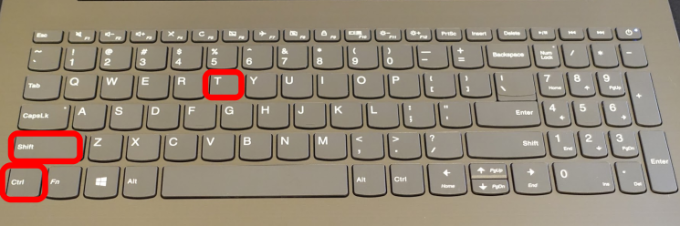
- Reabrir una pestaña que acaba de cerrar:CTRL + MAYÚS + Tâ € Ž
- Ver su historial de navegación:CTRL + Hâ € Ž
- Cerrar ventana:CTRL+Wâ € Ž
Accesos directos del Explorador de archivos
- Configuración de la barra de título:ALT + Dâ € Ž
- Especifique el cuadro de búsqueda:CTRL + E o CTRL + Fâ € Ž
- Abrir una nueva ventana:CTRL+Nâ € Ž
- Cerrar la ventana activa:CTRL+Wâ € Ž
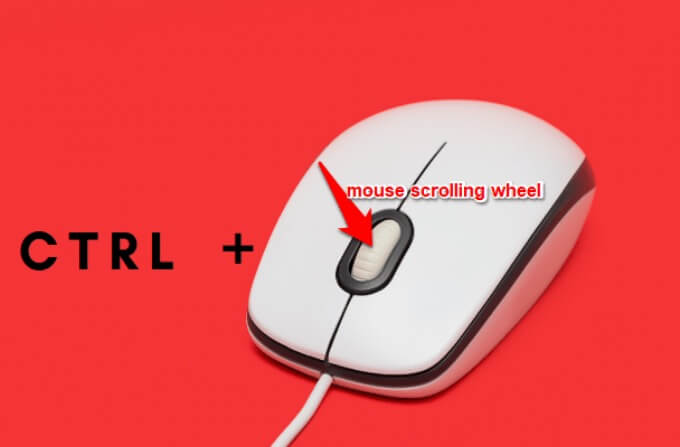
- Cambiar el tamaño y la apariencia de los íconos de archivos y carpetas:CTRL + rueda de desplazamiento del ratónâ € Ž
- Mostrar todas las carpetas ubicadas encima de la carpeta seleccionada:CTRL + MAYÚS + Eâ € Ž
- Crear una nueva carpeta:CTRL + MAYÚS + Nâ € Ž
- Mostrar las subcarpetas ubicadas debajo de la carpeta seleccionada:BLOQ NUM + asterisco (*)â € Ž
- Mostrar el contenido de la carpeta seleccionada:BLOQ NUM + Signo más (+)â € Ž
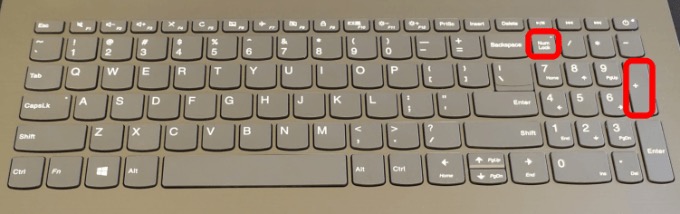
- Contraer la carpeta seleccionada:BLOQ NUM + signo menos (-)â € Ž
- Mostrar panel de vista previa: ALT+P
- Ver la siguiente carpeta: ALT + Flecha derecha
- Ver carpeta del sitio: ALT + Flecha arriba
- Ver volumen anterior: ALT + Flecha izquierda O Retroceso
- Mostrar la selección actual si está contraída o seleccionar la primera subcarpeta: flecha correcta
- Abra el siguiente menú a la izquierda o cierre un submenú: la flecha izquierda
- Mostrar en la parte inferior de la ventana activa: Tecla de fin
- Mostrar la parte superior de la ventana activa: Tecla de inicio
- Minimizar o maximizar la ventana activa: F11
Atajos del cuadro de diálogo
- Mostrar elementos del menú activos: F4
- Avanzando a través de las pestañas: CTRL+TAB
- Navegando hacia atrás a través de las pestañas: CTRL + MAYÚS + TAB
- Ir a una pestaña específica: CTRL + número (entre 1 y 9)
- Avanzando a través de las opciones: TAB
- Moviéndose hacia atrás a través de las opciones: MAYÚS + TAB
- Ejecutar un comando o seleccionar una opción de usuario con un carácter: ALT + letra subrayada
- Desmarque o seleccione la casilla de verificación si la opción activa es una casilla de verificación: Barra espaciadora
- Abra una carpeta de un nivel superior si la carpeta está seleccionada en el cuadro de diálogo “Abrir” o “Guardar como”: Retroceso
- Seleccione un botón si la opción activa es un grupo de botones de opción: teclas de flecha
Atajos de teclado de Cortana
- Abrir búsqueda: De Windows + S
- Abra Cortana en modo de escucha para hablar sin presionar el botón del micrófono: ventanas + C
ملاحظةDe forma predeterminada, este acceso directo está deshabilitado. Para habilitarlo, presione Windows + I Abrir Configuración, Localizar Cortana Luego seleccione el botón ubicado debajo Dejar que Cortana escuche mis comandos cuando presiono la tecla del logotipo de Windows + C. si era OnEl atajo funcionará.
Atajos de la barra de juegos
- La barra de juego se abre cuando se inicia un juego: Windows + G
- Grabando los últimos 30 segundos: Windows + ALT + G
- Iniciar/Detener grabación: Ventanas + ALT + R
- Tomando una captura de pantalla del juego: Windows + ALT + IMPRIMIR PANT
- Mostrar/ocultar el temporizador de grabación: Windows + ALT + T
- Micrófono encendido/apagado: Windows + ALT + M
- Iniciar/Detener transmisión: Windows + ALT + B
- Mostrar cámara durante la transmisión: Windows + ALT + W
Abreviaturas de la música groove
- Reproducir pausar: CTRL+P
- Cambiar a la siguiente canción: CTRL + F
- Ir a la canción anterior o reiniciar la canción actual: CTRL+N
- Aumentar el volumen: F9 o la tecla de subir el volumen
- Bajar el volumen: F8 o la tecla para bajar el volumen
- Silenciar: F7 o la tecla de silencio
- Seleccione un elemento e ingrese al modo de selección: CTRL + Intro
- seleccionar todo: CTRL + A
- Eliminar el elemento o elementos seleccionados: Eliminar
- Operar el elemento seleccionado: CTRL + MAYÚS + P
- Frecuencia de encendido/apagado:CTRL+T
- Interruptor de encendido/apagado aleatorio: CTRL+H
- investigación: CTRL + Q
Atajos para la herramienta "Cortar y dibujar"
- Crear un nuevo clip: CTRL+N
- Abrir archivo: CTRL + O
- Mueva el cursor para seleccionar un área de recorte rectangular: MAYÚS + Teclas de flecha
- Identificación del borrador: CTRL + E
- Imprimir la anotación: CTRL+P
- Retirar la nota explicativa: CTRL+Z
Atajos de teclado del logotipo de Windows (de uso común)
- Alerta de computadora sobre una pantalla negra o en blanco: Windows + CTRL + MAYÚS + B
- Activar el "narrador":Windows + CTRL + Entrar
- Mostrar el cuadro de diálogo “Propiedades del sistema”: Windows + break
- Buscando computadoras en la red: Windows + CTRL + F
- Abra el panel de emojis: Windows + punto (.) o punto y coma (;)
- Apertura del “Centro de Accesibilidad”: Windows + U
- Cambiar entre aplicaciones en la barra de tareas: ventanas + T
- Captura una captura de pantalla parcial de tu pantalla: MAYÚS + S
- Abra el cuadro de diálogo “Ejecutar”: Windows + R
- Elegir un modo de presentación: De Windows + P
- Cambiar la entrada entre Windows Mixed Reality y el escritorio: ventanas + Y
- Minimizar todas las ventanas: Windows + CÓDIGO
Atajos de TV y películas
- Jugar en modo de pantalla completa: ALT + Intro
- Salir del modo de pantalla completa: ESC
- Reproducir o pausar con foco en el video: CTRL + P o la barra espaciadora
- Activar o desactivar la repetición:CTRL+Tâ € Ž
¿Nos hemos olvidado de algún atajo de teclado específico de Windows 10 que te gustaría conocer? Deja tu comentario abajo.
Los comentarios están cerrados.