

Mientras trabajas en un proyecto, juegas o navegas por internet, tu ordenador con Windows 10 se bloquea constantemente. Tienes que reiniciarlo. A todos nos ha pasado. ¿Por qué ocurre esto y cómo puedes solucionarlo?

El bloqueo del sistema es un problema complejo. Cualquier inconveniente puede provocar que Windows se congele, y puede ser extremadamente frustrante no recibir ningún mensaje de error que ayude a comprender la causa del problema.
Sin embargo, puedes evitar la mayoría de los bloqueos de Windows 10 con un mantenimiento regular. No se requieren conocimientos técnicos. Te guiaremos a través de nueve tareas de resolución de problemas con soluciones que siempre nos han funcionado.
Verifique los registros en el Visor de eventos.
Si no está seguro de cuál es el problema, puede obtener una idea de los registros de eventos.
Mucha gente no lo sabe, pero el Visor de Eventos guarda numerosos archivos de registro que registran eventos. Toda acción realizada en su ordenador, como fallos de hardware y cambios de seguridad, se registra en el registro de eventos. Esta debería ser su primera opción.
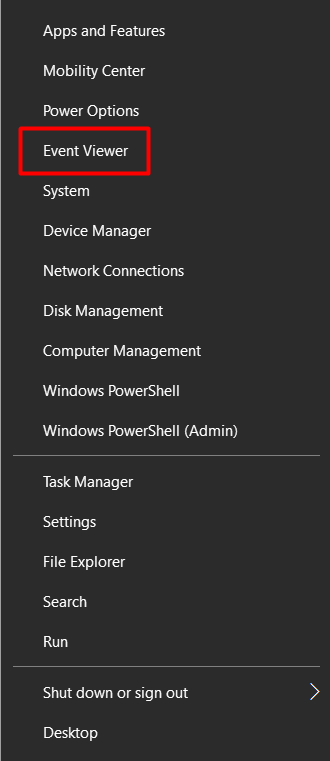
Para acceder al Visor de eventos, haga clic con el botón derecho en el botón Inicio y seleccione Visor de eventos en el menú.
Una vez que ingrese al Visor de eventos, preste especial atención a las advertencias y errores que ocurrieron en el momento en que el sistema operativo Windows se congeló.
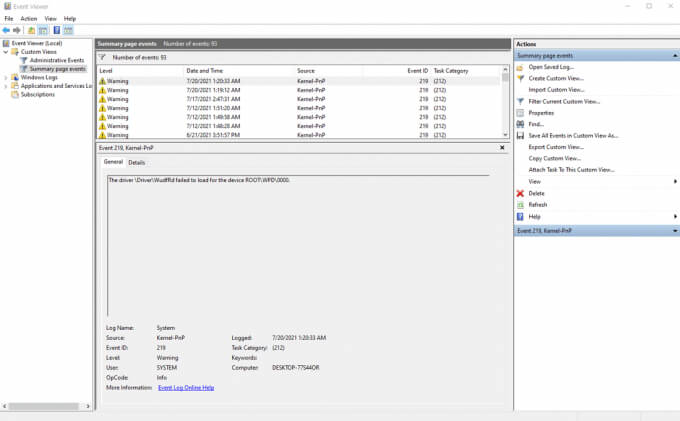
Los registros están marcados con un signo de exclamación amarillo o un símbolo x rojo.
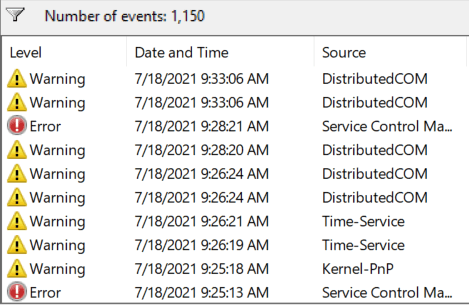
Si no encuentra ninguna información, significa que no se registró el evento que causó la congelación. Esto depende del tipo de congelación. En ese caso, solo tendrá que seguir los demás pasos de solución de problemas.
Ejecute la herramienta Comprobador de archivos del sistema
En muchos casos, Windows 10 se bloquea debido a un archivo del sistema dañado o faltante. Afortunadamente, contamos con la herramienta Comprobador de archivos del sistema para ayudarnos a recuperar los archivos originales. Si tiene suerte, resolverá el problema automáticamente.
Para utilizar la herramienta, ejecute el símbolo del sistema como administrador y escriba el siguiente comando:
sfc / scannow
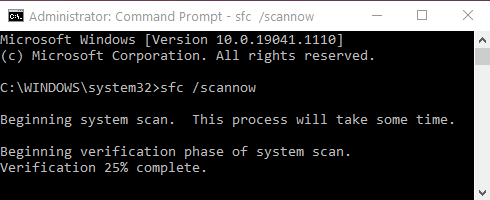
Windows analizará automáticamente sus archivos para detectar cualquier problema inesperado. Si encuentra un archivo dañado o faltante, intentará repararlo automáticamente. Sin embargo, si no encuentra ningún problema, es probable que los archivos del sistema no sean la causa del bloqueo.
Actualización de controladores y Windows
Según nuestra experiencia, los controladores obsoletos son la causa principal de muchos errores. A menudo provocan que los equipos con Windows 10 se bloqueen.
Puede actualizar todos los controladores de sus dispositivos desde el “Administrador de dispositivos”.
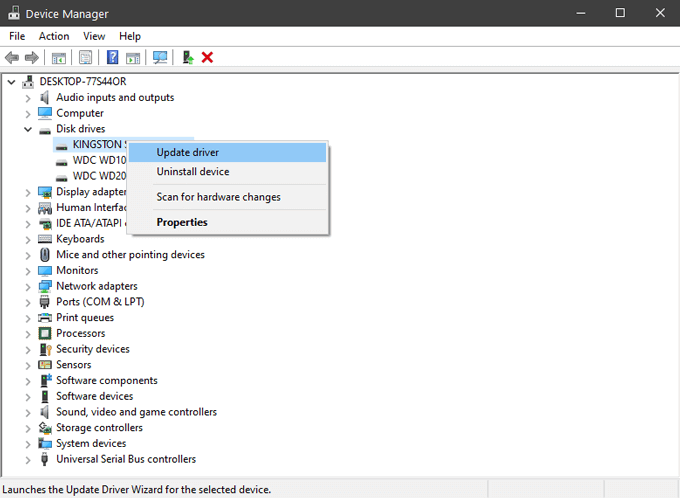
Esto incluye la tarjeta de sonido, la tarjeta de red, los discos duros y cualquier otro hardware en el que normalmente no pienses. Para algunos componentes, como la tarjeta gráfica, es mejor obtener los controladores del sitio web del fabricante.
Al realizar actualizaciones, también debe asegurarse de tener la última versión de Windows. Microsoft publica actualizaciones y correcciones con frecuencia, lo que podría resolver su problema fácilmente.
Limpieza e inspección del sistema del motor
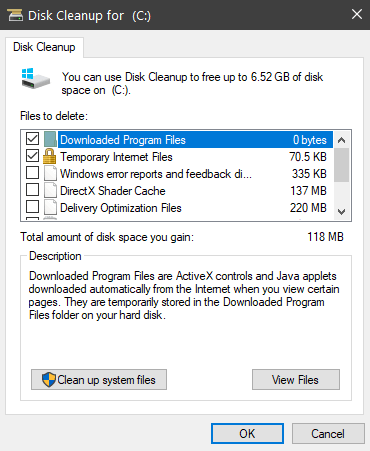
Si Windows tiene poco espacio en disco , comenzará a bloquearse. Se necesita espacio para archivos temporales, así que comience por la carpeta Temp. Elimine todos los archivos que encuentre allí. También debería ejecutar la herramienta Liberador de espacio en disco para eliminar cualquier archivo innecesario que esté ocupando espacio.
Para acceder rápidamente al Liberador de espacio en disco, simplemente escriba "Liberador de espacio en disco" en la barra de búsqueda de Windows y seleccione el primer resultado. Se abrirá una ventana de selección de unidad.
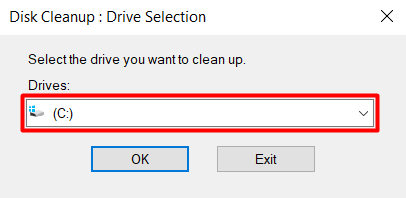
Selecciona la unidad donde instalaste Windows 10. Por defecto, debería ser la unidad C:. En la siguiente ventana, selecciona el tipo de datos que quieres eliminar. Si tienes poco espacio, puedes seleccionar todo.
Si la falta de espacio no es el problema, el siguiente paso es diagnosticar la unidad del sistema. Windows tiene una herramienta para esto, que puedes encontrar en Disco local > Propiedades > Herramientas.
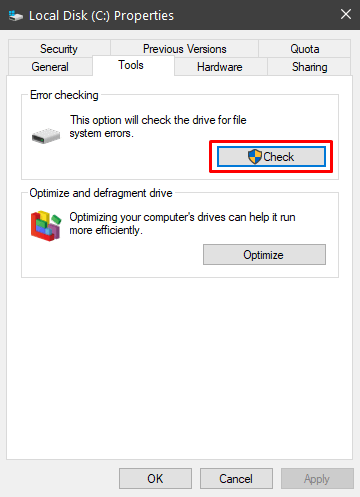
Seleccione el botón «Comprobar» para buscar errores del sistema. Si se detecta algún error, la herramienta le ofrecerá la opción de corregirlo. Una vez finalizado el proceso, reinicie el ordenador y compruebe si el problema persiste.
Desactivar las funciones de ahorro de energía
Windows 10 incluye algunas opciones de energía avanzadas que pueden causar problemas si se configuran incorrectamente. La causa más común es la administración de energía del estado del enlace PCI Express.
1. Acceda a la configuración del plan de energía de su ordenador yendo a Panel de control > Sistema y seguridad > Opciones de energía.
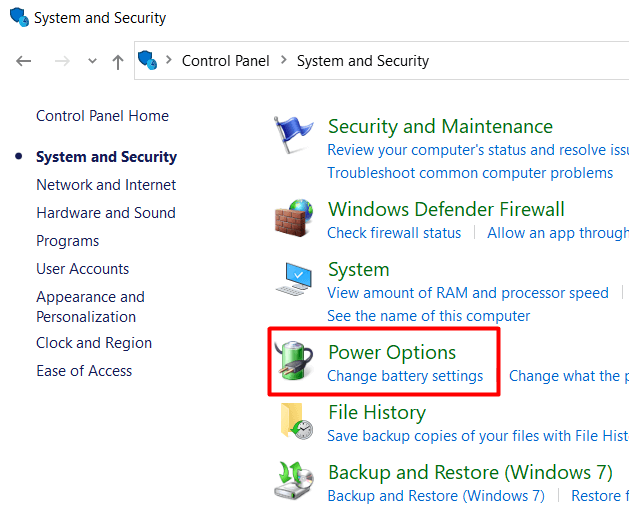
2. Haga clic en Cambiar configuración de la batería para abrir la ventana del plan de energía.
3. Haga clic en Cambiar configuración para editar el plan de energía.
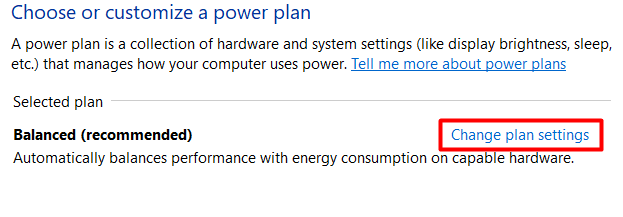
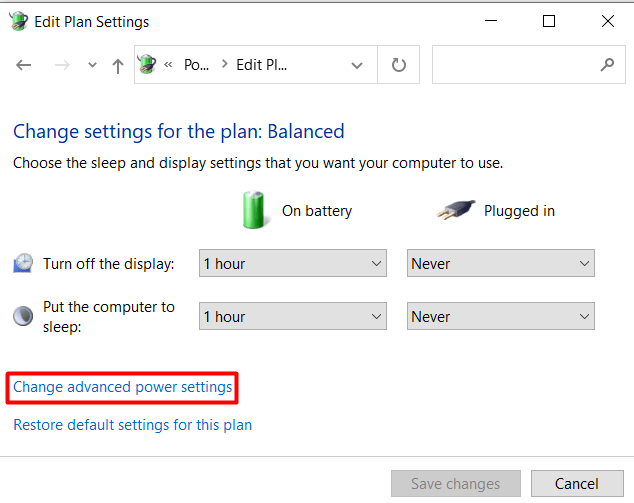
4. A continuación, haga clic en Cambiar la configuración avanzada de energía.
5. Desplácese hacia abajo hasta PCI Express y desactive la administración de energía del estado del enlace configurándola en "Desactivado".
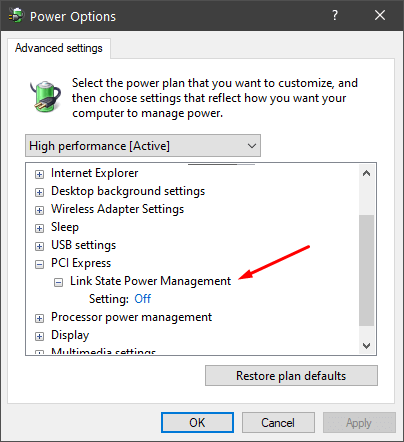
Si su computadora continúa congelándose después de eso, también puede desactivar otras opciones de ahorro de energía.
Comprobación de la memoria de acceso aleatorio (RAM)
Una memoria defectuosa suele ser la causa de bloqueos aleatorios. No es fácil de detectar, así que asegúrese de probar todos los demás pasos de solución de problemas antes de recurrir a esto.
La forma más sencilla de comprobar si la memoria RAM está defectuosa es ejecutar la herramienta de diagnóstico de memoria de Windows. Si no se detectan errores, es probable que la memoria esté bien, pero esta herramienta no es la más fiable. Lea nuestro artículo sobre cómo diagnosticar, comprobar y probar la memoria RAM defectuosa para aprender a ejecutar la herramienta de diagnóstico de memoria de Windows y cómo usar herramientas de diagnóstico avanzadas como Memtest86.
recuperación del sistema
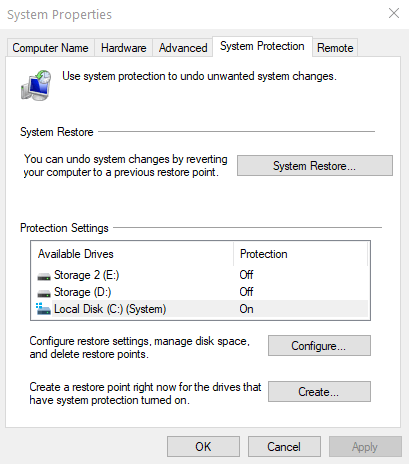
Si hasta ahora nada ha funcionado, puede intentar restaurar el sistema a una fecha anterior . Puede acceder al asistente de Restaurar sistema en el panel Propiedades del sistema.
1. Abra la aplicación Configuración en Windows y seleccione Sistema.
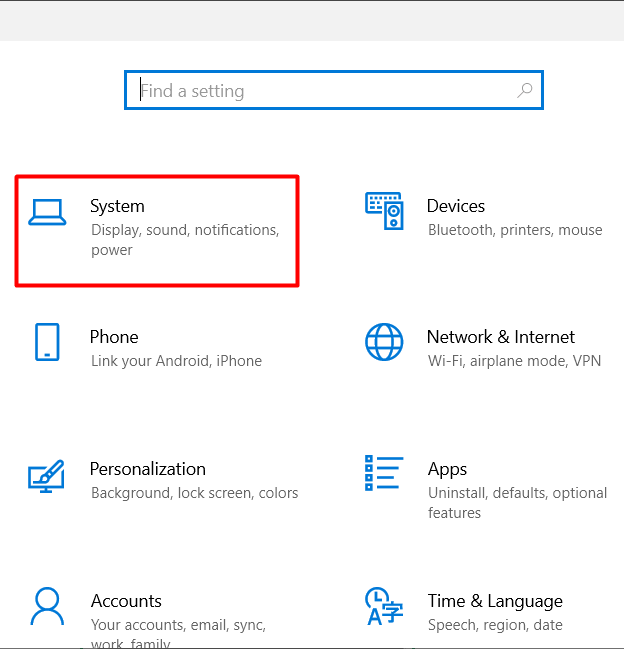
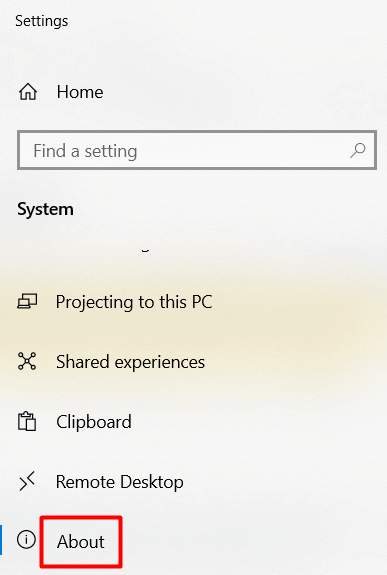
2. Abre la página Acerca de.
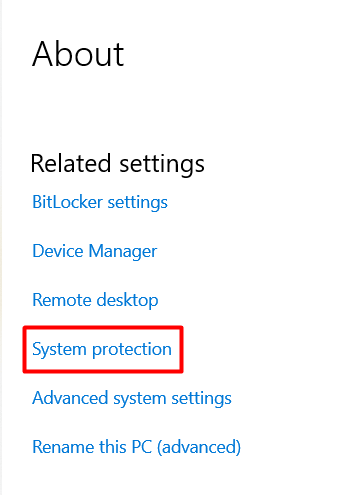
3. Desplácese hacia abajo hasta encontrar Protección del sistema y haga clic en ella.
4. Seleccione el botón Restaurar sistema.
5. Seleccione el punto de restauración y haga clic en Siguiente.
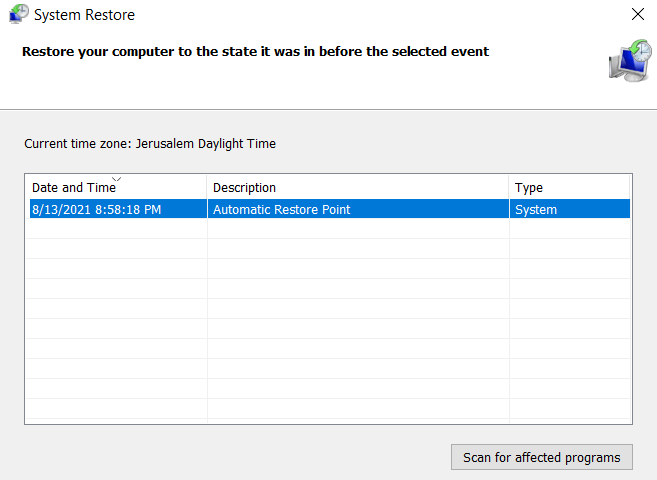
Windows restablecerá automáticamente todas las configuraciones y archivos a una fecha anterior. Si los problemas de bloqueo comenzaron recientemente, esta solución debería funcionar.
Instalación limpia de Windows 10
¿Has probado todo y Windows 10 sigue bloqueado? Entonces es hora de empezar de cero con una instalación limpia de Windows. Borrar las unidades y empezar desde cero solucionará la mayoría de los problemas de rendimiento y memoria.
Antes de comenzar, haga una copia de seguridad de todos sus documentos y archivos importantes. Recuerde que, para aumentar las probabilidades de éxito, debe borrar todo el contenido de sus discos duros. No reinstale Windows sin formatear. Esto eliminará todas las aplicaciones instaladas y restaurará su equipo a su configuración predeterminada.
Después de instalar Windows, instale y actualice todos los controladores y espere a ver si su sistema comienza a congelarse nuevamente.
La solución final: cambiar los componentes de hardware
Si una instalación limpia falla, es probable que tenga problemas de hardware. En ese momento debería empezar a reemplazar ciertos componentes o llevar su computadora a un técnico.
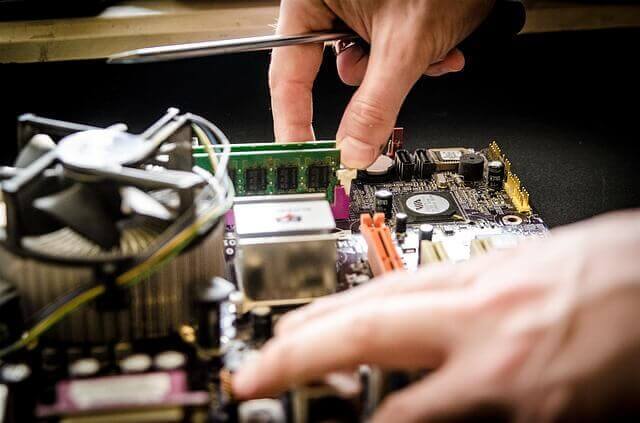
Empieza por los discos duros. Suelen ser el problema, incluso si superan todas las pruebas. Además, son mucho más económicos de reemplazar que la mayoría de los componentes de PC. Si Windows 10 sigue bloqueándose después de eso, deberías reemplazar las tarjetas de memoria de tu computadora. De nuevo, ninguna prueba es 100% precisa, así que es posible que el problema esté en la RAM.
Esperamos que alguna de nuestras soluciones te haya ayudado a solucionar el problema de bloqueo de Windows 10. ¡Cuéntanoslo en los comentarios!
Los comentarios están cerrados.