
El iPhone elimina la necesidad de aplicaciones para escanear documentos.
¡Dile adiós a las apps para escanear documentos! Descubre cómo tu iPhone puede convertir cualquier documento en un archivo digital de alta calidad en sencillos pasos y de forma gratuita. ¡Aprende ahora!

Las cosas más importantes que necesitas saber
- Puedes escanear documentos directamente usando la aplicación Notas manteniendo pulsado su icono o desde dentro de una nota, con la opción de combinar las páginas en un archivo PDF o guardarlas por separado.
- La aplicación Archivos ofrece una función para escanear documentos, organizarlos y guardarlos directamente en carpetas específicas, ya sea manteniendo pulsado el icono o desde dentro de la propia carpeta.
- Aprovecha el escáner integrado en las aplicaciones Notas o Archivos de tu iPhone para evitar pagar suscripciones a aplicaciones de escaneo de terceros y lograr una mejor organización de tus documentos.
Ya sea que estés organizando tus facturas para la temporada de impuestos o simplemente quieras una copia de seguridad digital de tus documentos importantes, escanear documentos con tu iPhone es uno de esos hábitos sencillos que dan sus frutos más adelante.
Por eso las aplicaciones para escanear documentos se han vuelto tan populares en la App Store. Pero lo que muchos desconocen es que no necesitas descargar ninguna aplicación de terceros. Tu iPhone ya cuenta con varias herramientas integradas que realizan esta tarea de manera eficiente, y hoy te mostraré cómo usarlas.
Escanea documentos usando la aplicación Notas.
Si Apple Notes es tu principal repositorio de notas y documentos, te alegrará saber que puedes escanear tus facturas directamente desde la aplicación. Ofrece dos métodos para escanear documentos y, sinceramente, ambos funcionan a la perfección según lo que quieras hacer.
Si simplemente quieres escanear algo sin preocuparte por la nota donde se guardará, mantén pulsado el icono de la app Notas en la pantalla de inicio y, a continuación, pulsa «Escanear documento». Esto abrirá inmediatamente el escáner integrado. Desde aquí, puedes dejar que la app detecte y escanee automáticamente los bordes del documento o pulsar el botón del obturador para capturarlo manualmente.
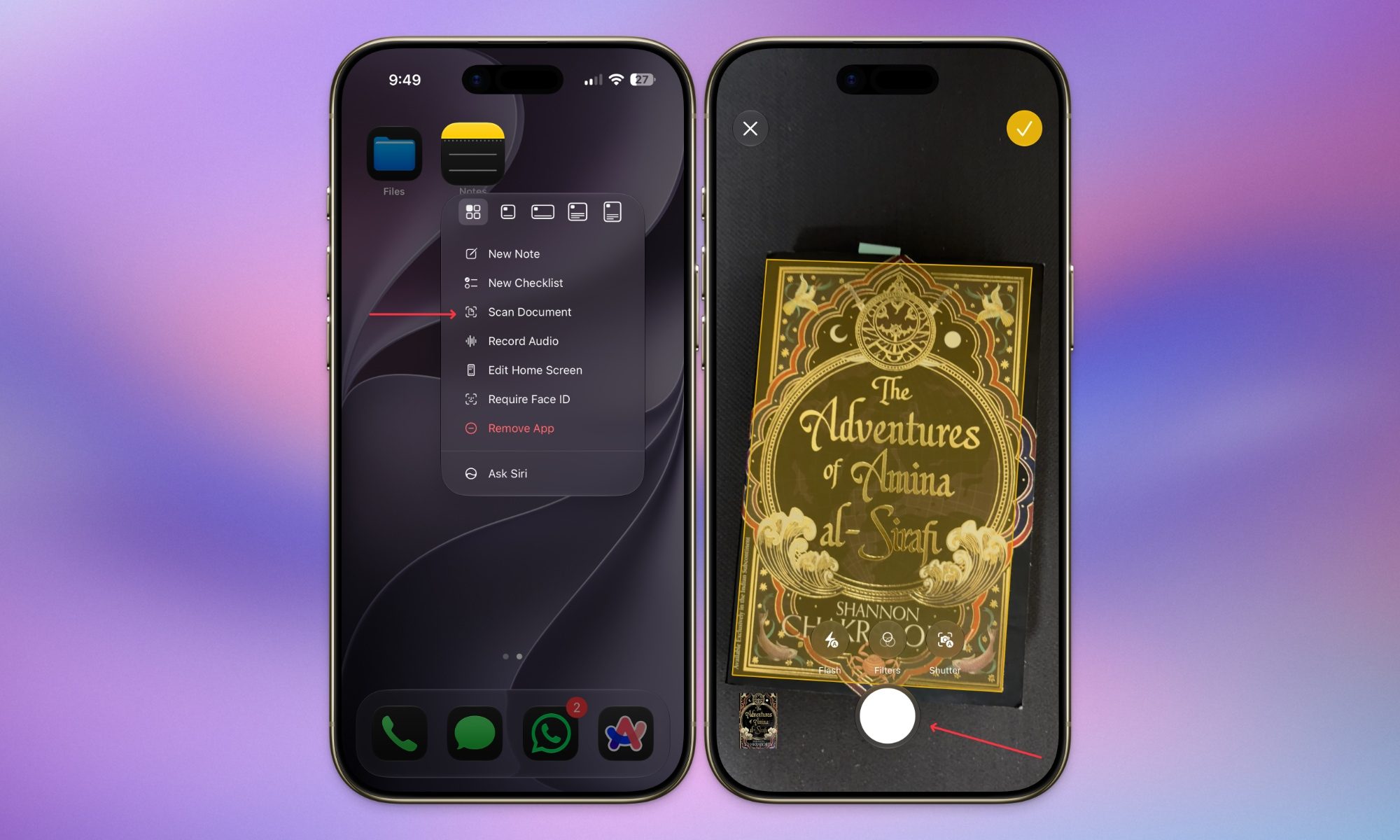
Si no está satisfecho con el resultado, puede usar el botón «Reintentar» para volver a intentarlo. Una vez que el escaneo se vea bien, puede ajustar los bordes arrastrando los tiradores de las esquinas. Si tiene varias páginas para escanear, repita este proceso para cada una.
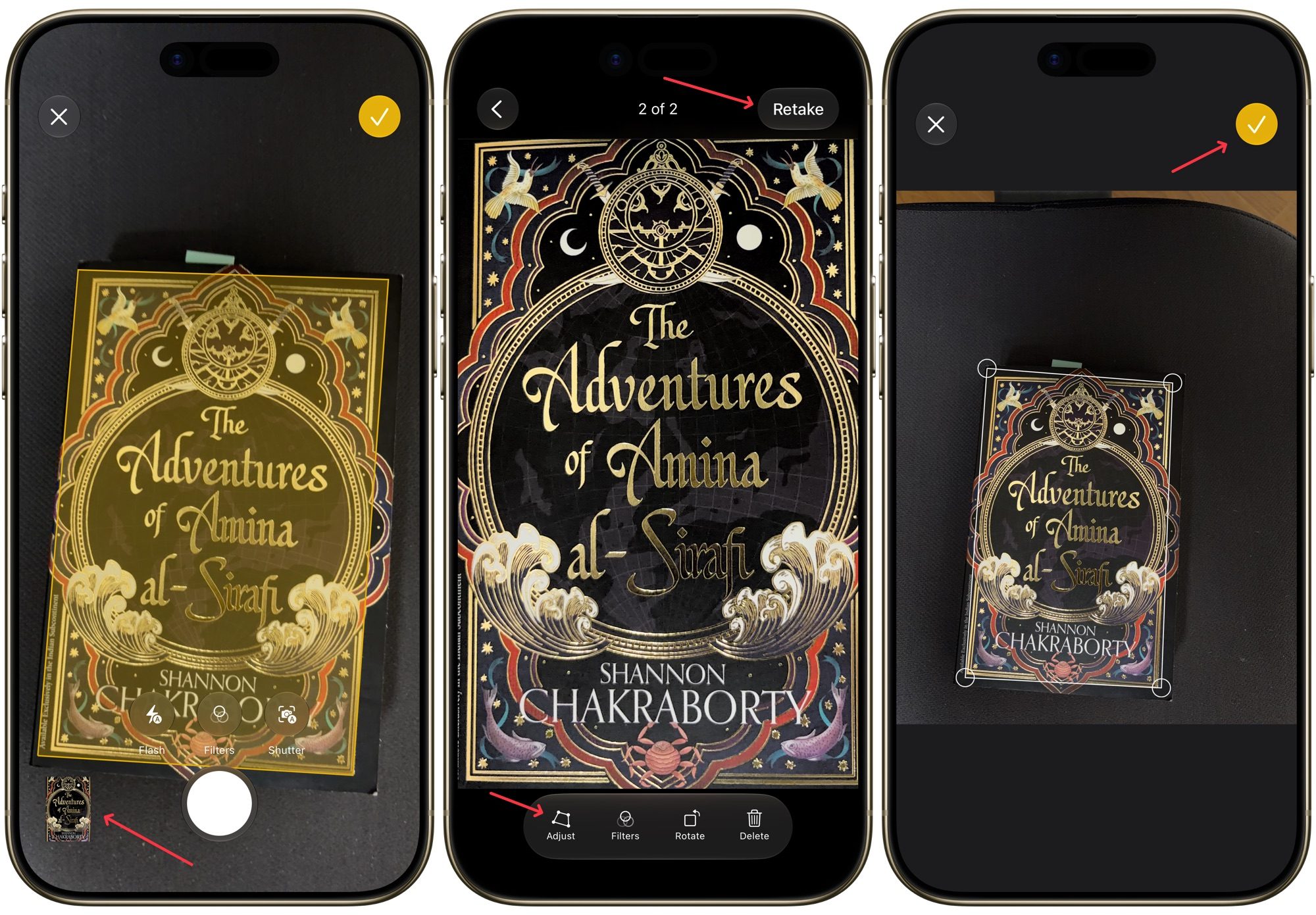
Cuando hayas terminado, pulsa el botón de la marca de verificación amarilla y la aplicación combinará las páginas en un único archivo PDF y lo añadirá a una nueva nota. Si prefieres archivos separados en lugar de un solo PDF, pulsa el botón después de cada escaneo individual en lugar de esperar hasta el final.
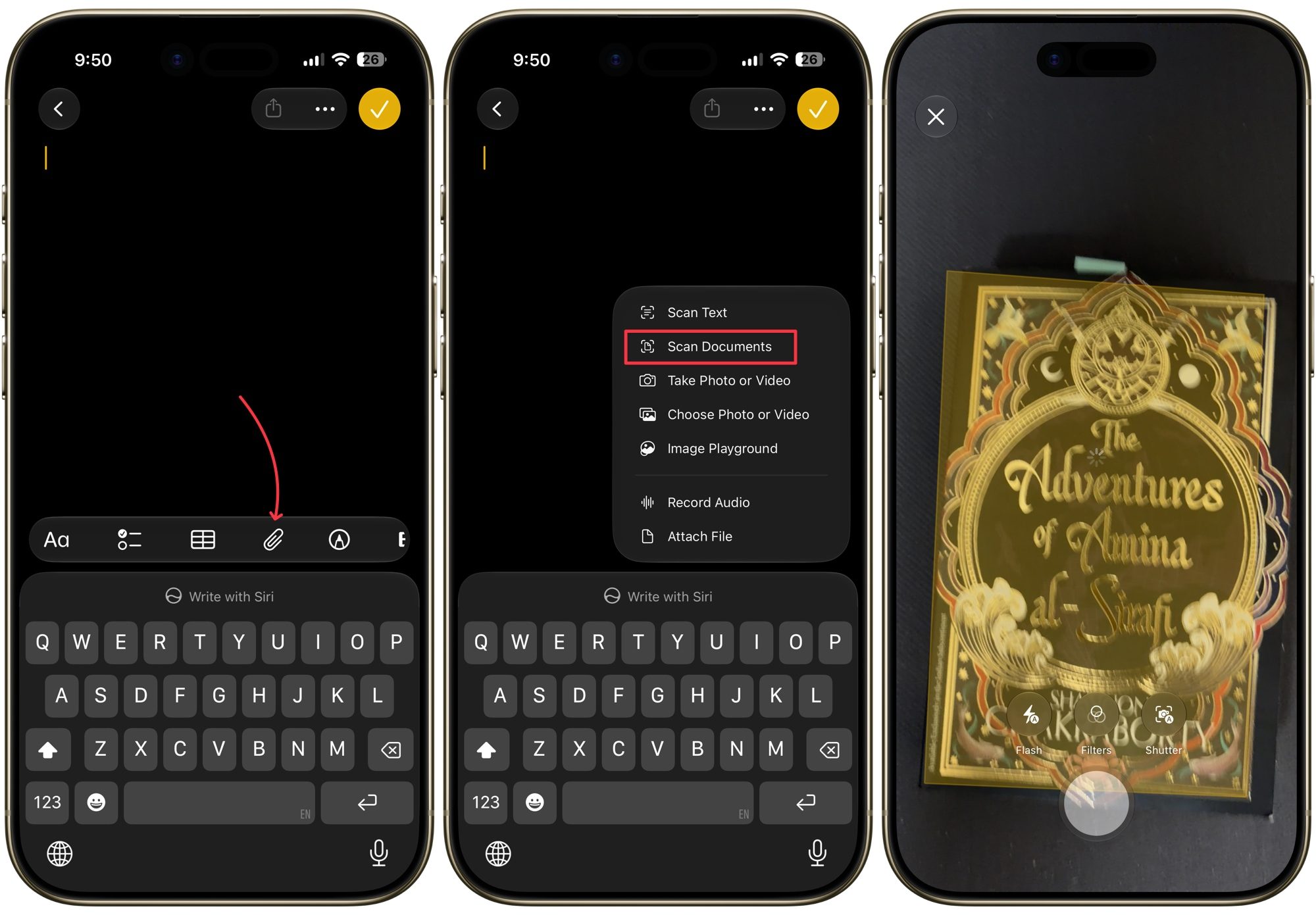
Si desea guardar un documento dentro de una nota específica, también puede hacerlo. Simplemente abra la nota donde desea guardar el documento escaneado y haga clic en el icono del clip en la barra de herramientas del teclado. A continuación, haga clic en el botón Escanear documentos y siga los pasos para escanear sus documentos.
Escanee documentos usando la aplicación Archivos.
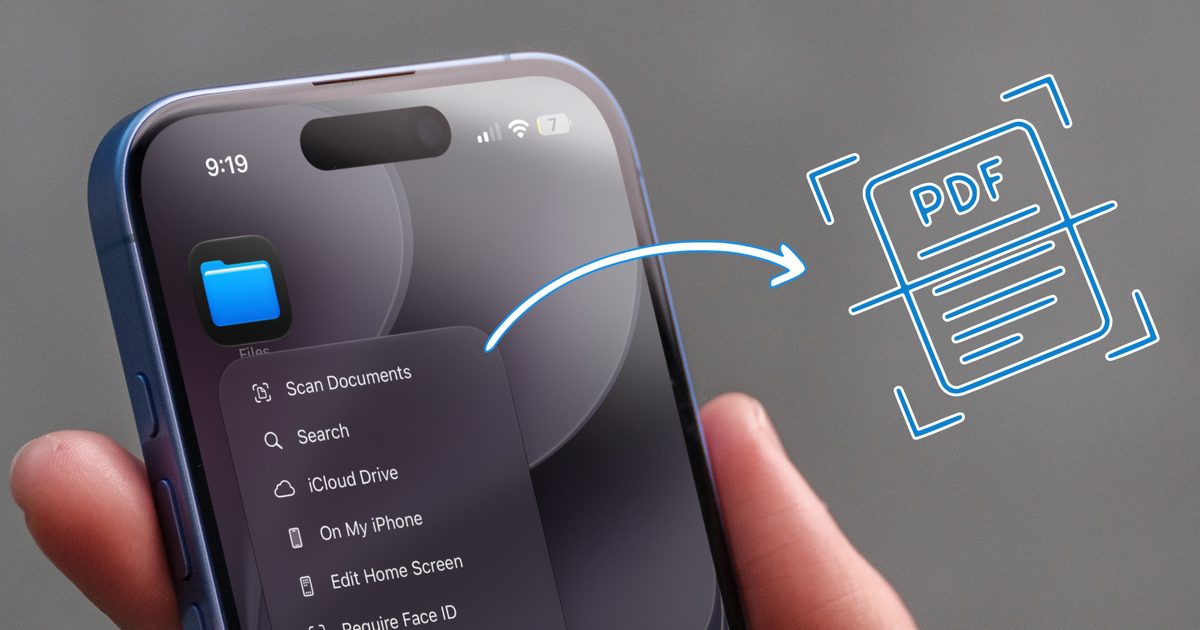
La aplicación Archivos funciona de forma muy similar y, sinceramente, podría ser la mejor opción para escanear tus documentos si quieres organizarlos por carpetas. Mantén pulsado el icono de la aplicación Archivos en la pantalla de inicio y selecciona Escanear documentos para acceder directamente al escáner.
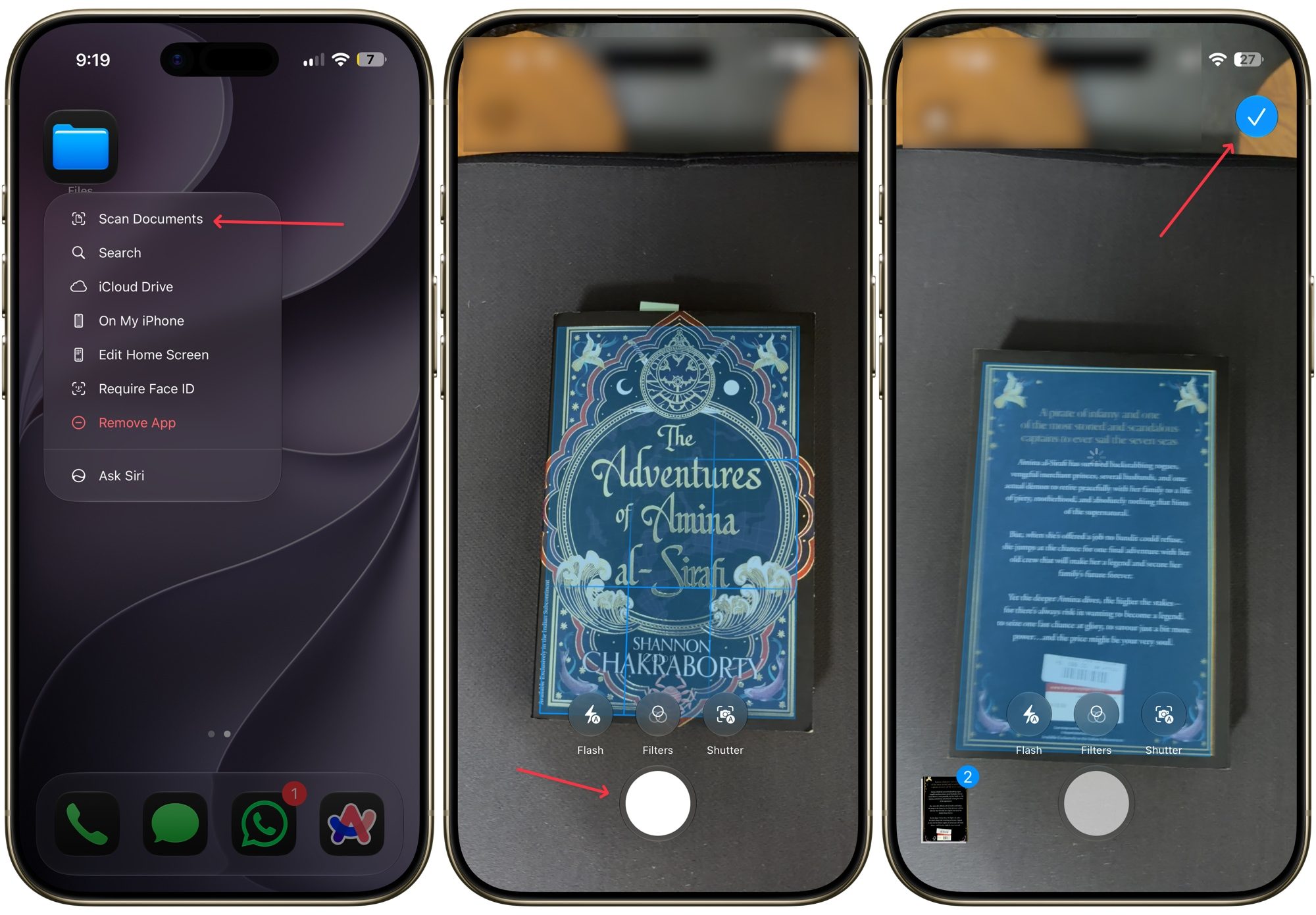
A partir de aquí, funciona igual que en Notas. Puedes capturar la página, ajustar las esquinas si es necesario y repetir el proceso para tantas páginas como necesites. El único paso adicional es que, una vez que hagas clic en Guardar, deberás seleccionar la carpeta exacta donde deseas guardar el archivo antes de confirmar en la esquina superior derecha.
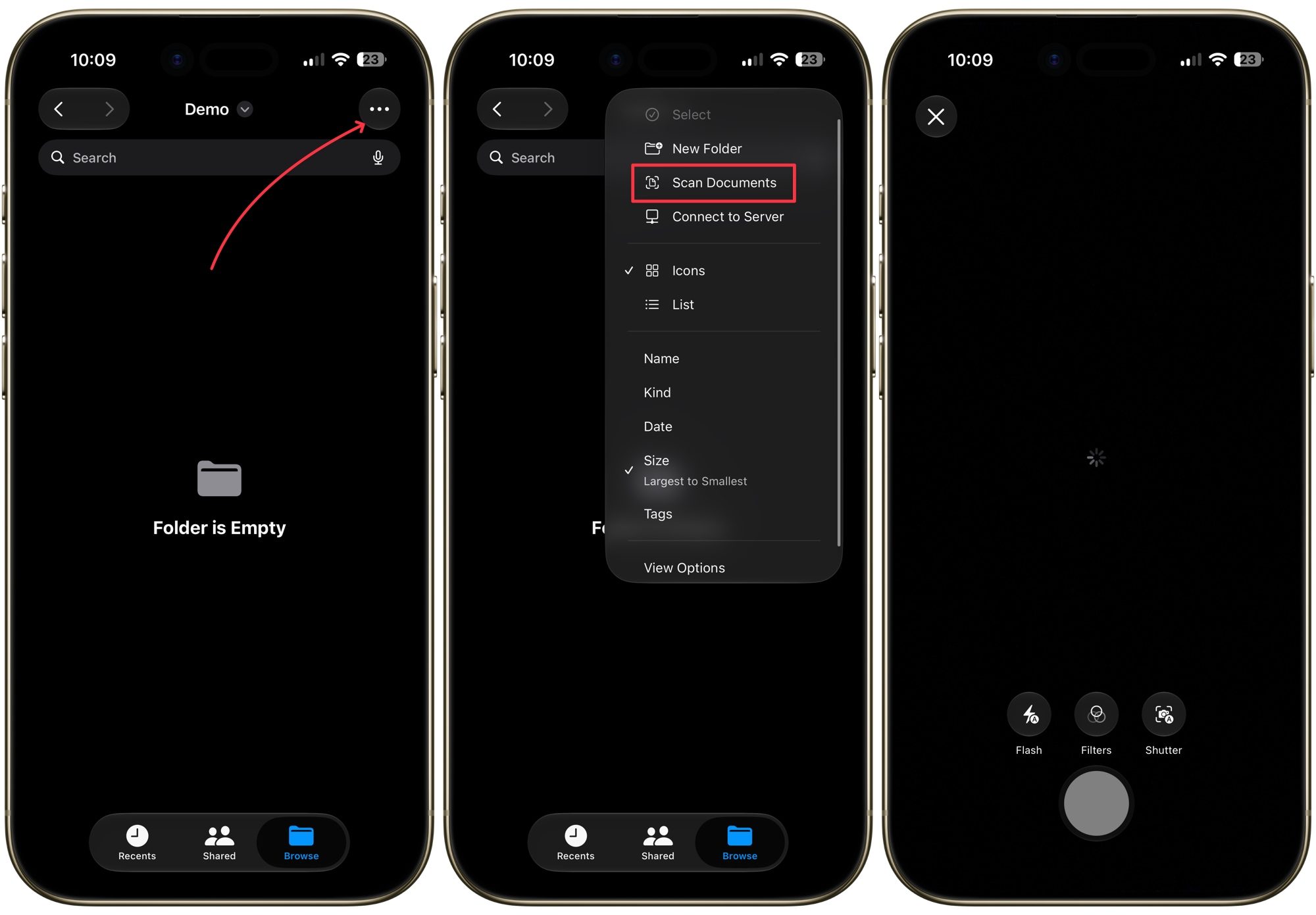
Si ya sabes dónde quieres guardar el documento escaneado, hay una forma más rápida. Abre la carpeta seleccionada en la app Archivos, toca el menú de tres puntos en la esquina superior derecha y selecciona Escanear documentos. El archivo se guardará directamente en esa carpeta sin necesidad de navegar más.
Escanear documentos es fácil
Personalmente, uso la aplicación Archivos para escanear y guardar facturas y documentos. Cada tipo de documento tiene su propia carpeta, así que todo está bien organizado y puedo encontrarlo rápidamente. Si aún pagas por una aplicación de terceros, te recomiendo probar la versión original y ver si puedes darte de baja de la lista de correo.
Los comentarios están cerrados.