


En esta guía, hablaremos de dos temas principales: ChatGPT y los complementos . Los complementos de ChatGPT son herramientas potentes que mejoran la funcionalidad del modelo de lenguaje y amplían su gama de usos.
En concreto, abordaremos los siguientes temas:
- Activación de complementos: Pasos para activar la función de complementos en ChatGPT.
- Instalación de complementos: una guía detallada sobre cómo instalar varios complementos compatibles con ChatGPT.
- Tienda de complementos de ChatGPT: una descripción general de la tienda de complementos de ChatGPT (algo así como una tienda de aplicaciones) y cómo explorar e instalar los complementos disponibles.
Nota: Necesitas una suscripción a ChatGPT Plus para activar e instalar los complementos.
Echemos un vistazo.
Activar complementos en ChatGPT
- Ir chat.openai.com
- Abrir la barra lateral
- Haz clic en tu nombre (abajo a la izquierda)
- Escoger "Configuraciones y funciones experimentales"
- toque en Características experimentales
- Activar “Adiciones"para ponerse verde. Este paso es necesario para aprovechar las capacidades avanzadas de inteligencia artificial de ChatGPT.
Repasemos estos pasos en detalle.
1. Menú de configuración
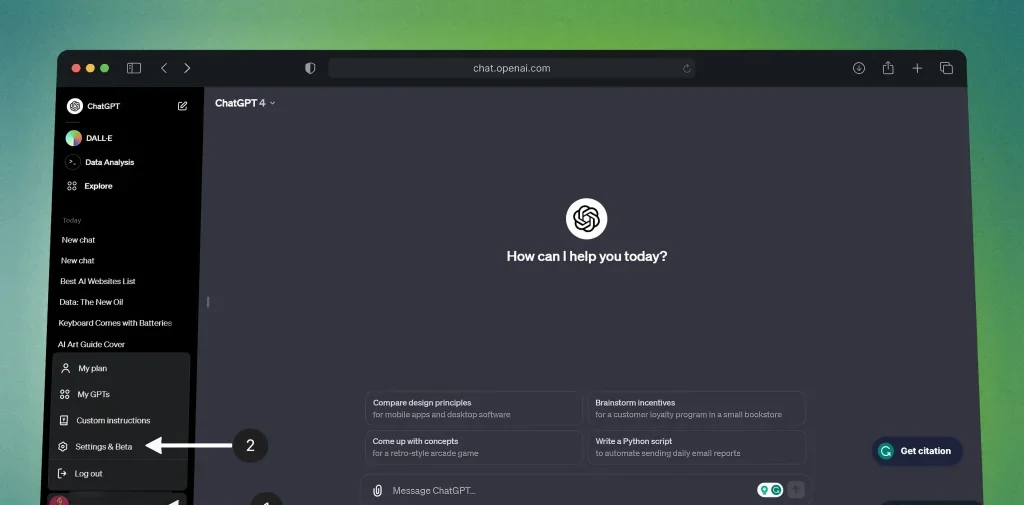
- Haga clic en su nombre.
- Localizar Configuración y versión beta (Configuración y versión de prueba).
Si no ve este menú, probablemente la barra lateral esté bloqueada.
Si no sabes cómo hacerlo, consulta nuestra guía sobre cómo usar la barra lateral en ChatGPT.
2. Acceda a las funciones beta de ChatGPT
Aparecerá un menú de configuración. Este menú le permite habilitar o deshabilitar funciones experimentales.
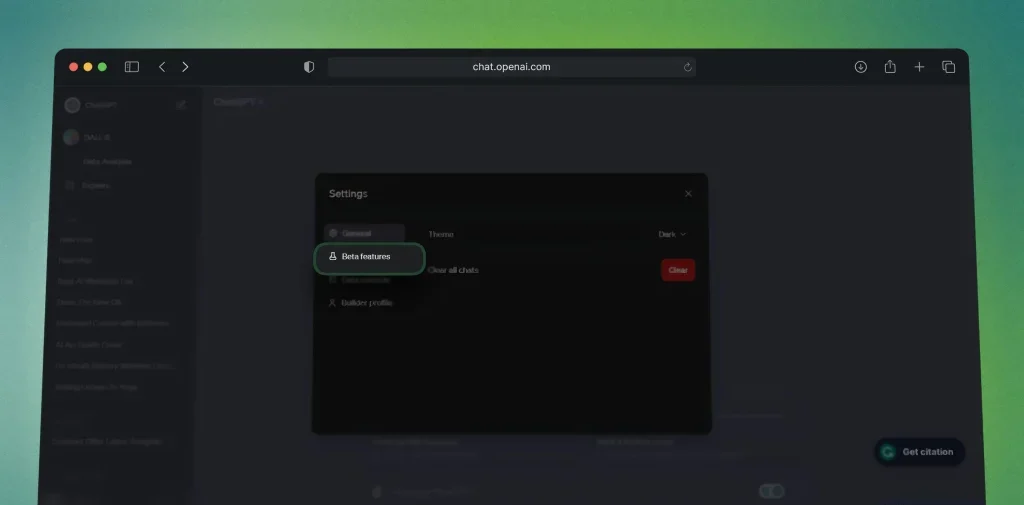
- Mire el lado izquierdo de la pantalla.
- toque en Funciones beta (Características experimentales)
3. Complementos
- Encontrarás algunos botones en el lado derecho.
- Usted debe Haga clic en “Complementos” Para activarlo.
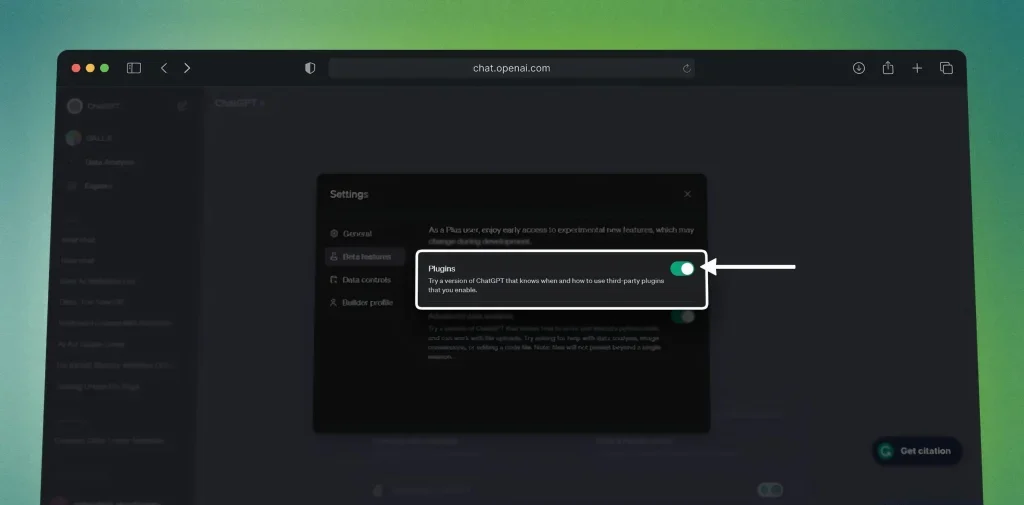 El botón indicará si los complementos están habilitados o no.
- Gris ← Deshabilitado
- verde ← Habilitado
Para activar los complementos, simplemente haga clic hasta que el botón se vuelva verde.
4. Empieza a usar los complementos de ChatGPT
¡Felicidades! Ahora ha habilitado exitosamente los complementos de ChatGPT. Ahora puede aprovechar el poder de estas herramientas para mejorar su experiencia.
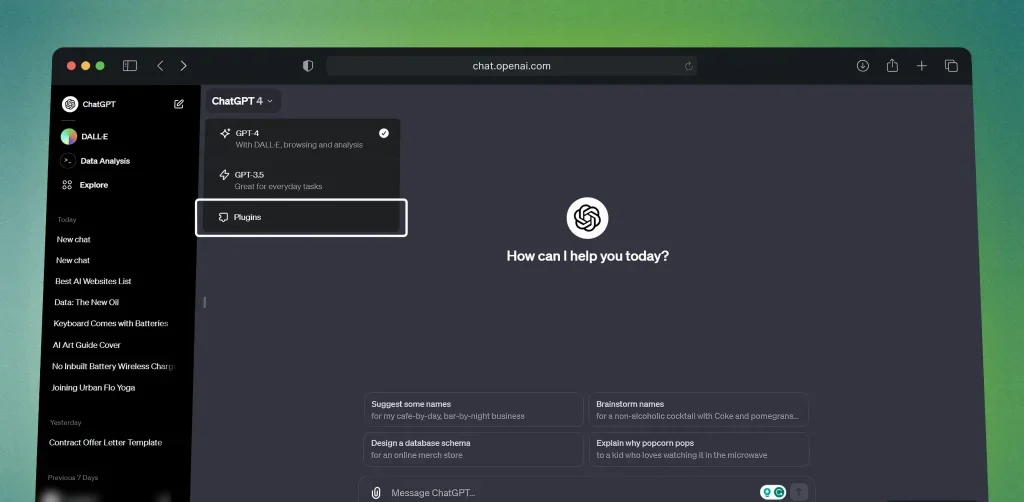 Ahora puedes interactuar con ChatGPT usando los complementos que has habilitado. Disfrute de una experiencia mejorada y resultados más precisos.
Ahora pasemos a la siguiente parte de esta guía detallada sobre “Complementos de ChatGPT”.
Instalación de complementos en ChatGPT: Guía de un experto
1. Tienda de complementos
Después de habilitar los complementos, verá un menú desplegable que indica " No hay complementos habilitados ".
![]() toque en "No hay complementos habilitados(No hay complementos activados)
toque en "No hay complementos habilitados(No hay complementos activados)- Escoger "Tienda de complementos →(Tienda de complementos)
- Acepto los términos.
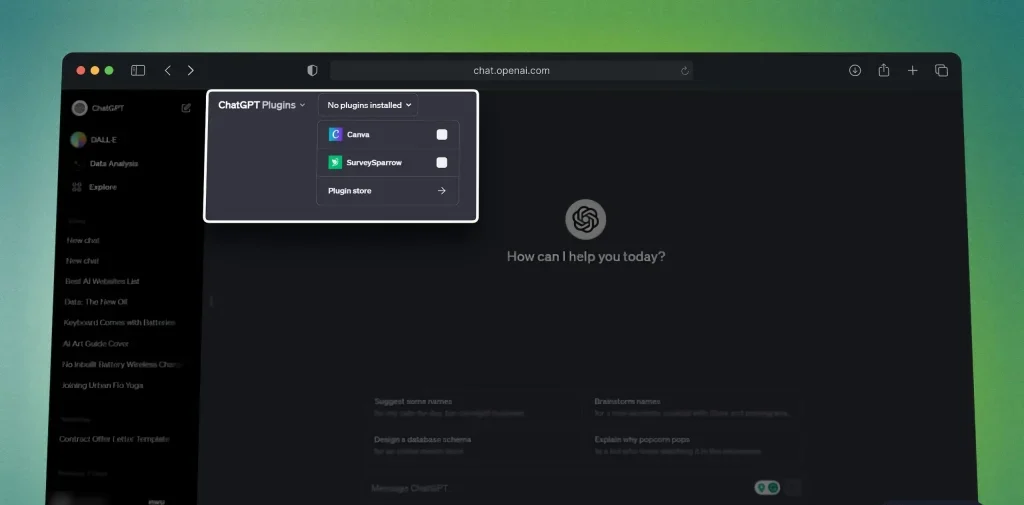 toque en "No hay complementos habilitados(No hay complementos activados)
Después del paso 2, verá esta pantalla: Condiciones:
![]() Simplemente haga clic en “OKSi estás de acuerdo
Simplemente haga clic en “OKSi estás de acuerdo- Haga clic en "CancelarSi esto no te conviene
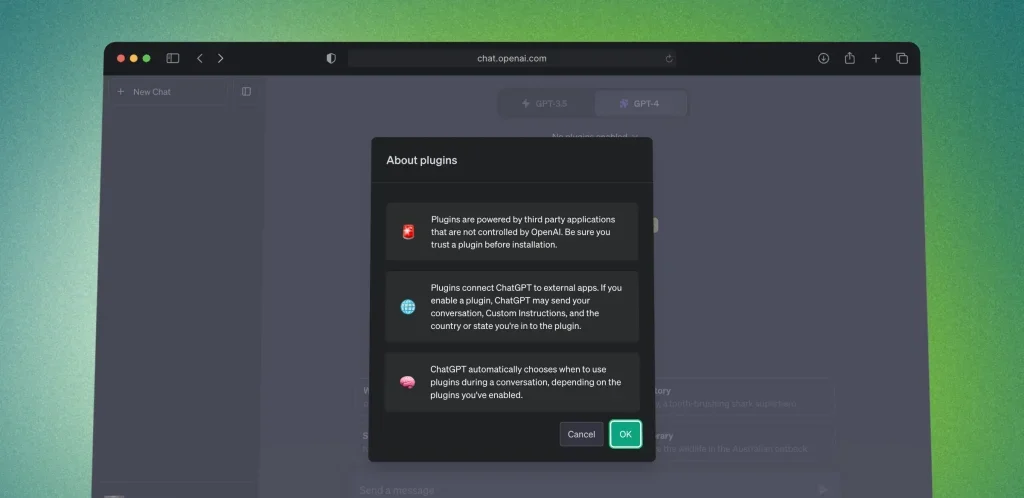 Simplemente haga clic en “OKSi estás de acuerdo
Sin embargo, probablemente harás clic en "Aceptar" si estás aquí.
2. Accede a la tienda de complementos
![]() Ahora verá los complementos disponibles en la tienda de complementos de ChatGPT.
Ahora verá los complementos disponibles en la tienda de complementos de ChatGPT.- Puedes ordenar los complementos por: Más populares/Más nuevos/Todos Para facilitar el proceso de búsqueda.
- O puedes buscar tu complemento favorito directamente usando la barra de búsqueda.
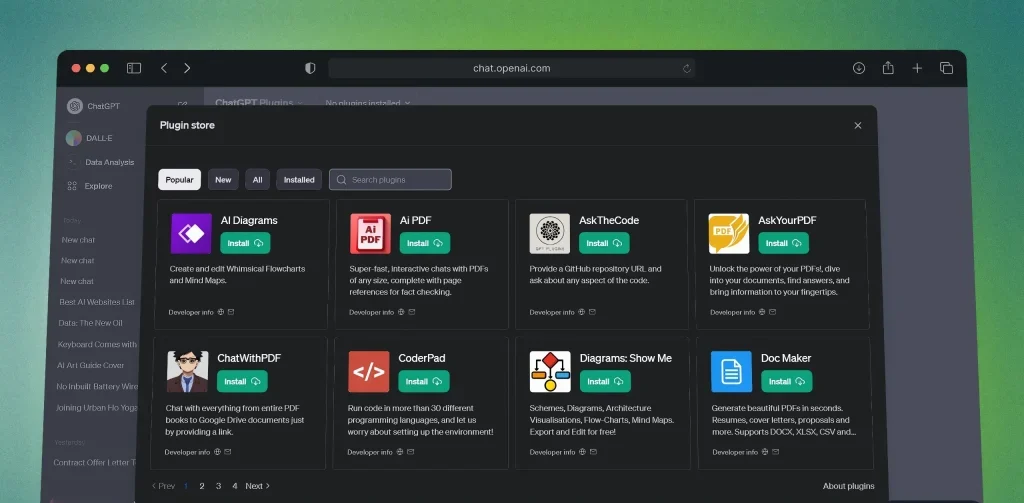 Ahora verá los complementos disponibles en la tienda de complementos de ChatGPT.
3. Instale el complemento ChatGPT
¿Encontraste el complemento adecuado? excelente.
Haz clic en “ Instalar ” y espera unos segundos.
![]() Hemos utilizado el complemento Pregunte a su PDF En este ejemplo.
Hemos utilizado el complemento Pregunte a su PDF En este ejemplo.- La instalación del complemento no lleva más que unos segundos.
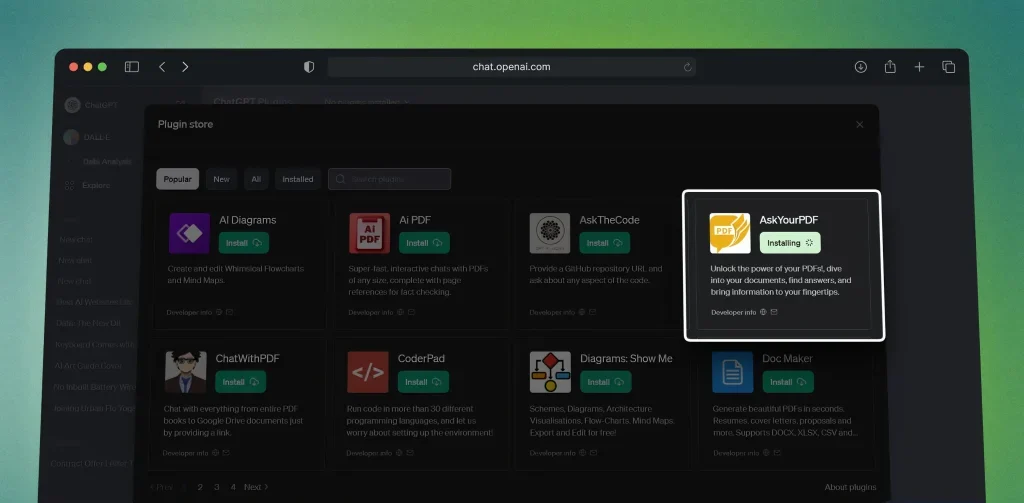 Hemos utilizado el complemento Pregunte a su PDF En este ejemplo.
¿Has finalizado la instalación? Ahora deberías ver un botón gris, como este:
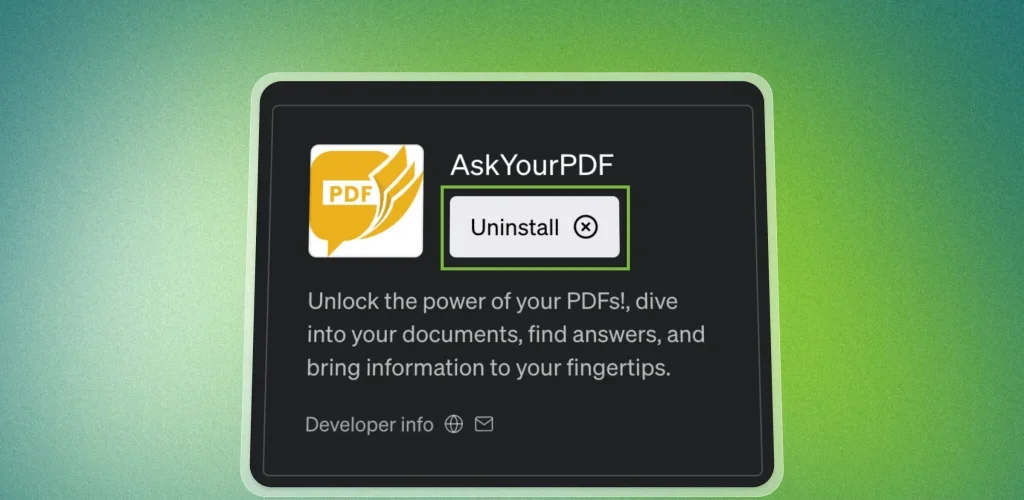 El complemento ahora está instalado en ChatGPT.
4. Activar y desactivar complementos
Por defecto, todas las extensiones instaladas se activan automáticamente . Esta función garantiza que pueda beneficiarse de las capacidades de las extensiones inmediatamente después de su instalación.
![]() Para deshabilitar: Haga clic en el ícono (o íconos) debajo de su modelo GPT ← deseleccionar La plaza se convierte en gris.
Para deshabilitar: Haga clic en el ícono (o íconos) debajo de su modelo GPT ← deseleccionar La plaza se convierte en gris.- Para reactivar: Realiza los mismos pasos ← Localizar La plaza se convierte en azul.
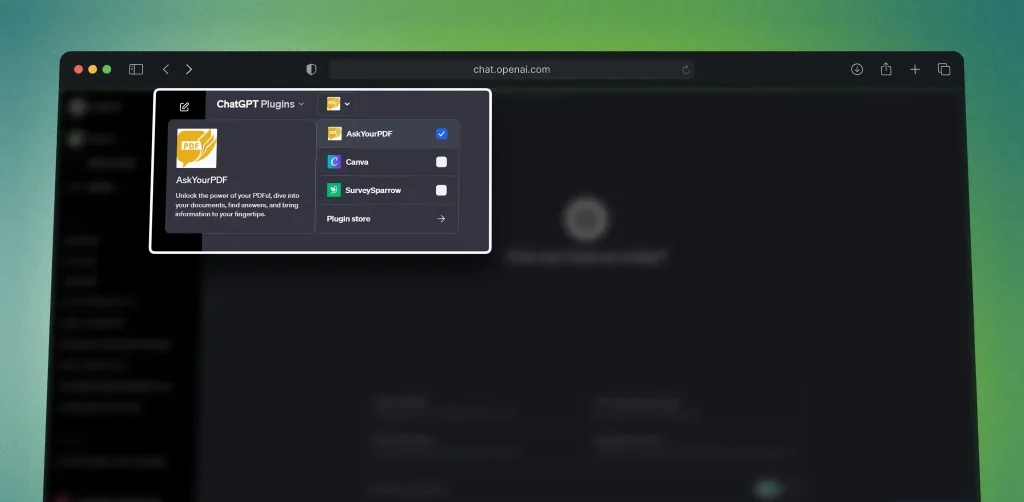 Para deshabilitar: Haga clic en el ícono (o íconos) debajo de su modelo GPT ← deseleccionar La plaza se convierte en gris.
¡Felicidades! Ahora eres un experto en el uso de los complementos de ChatGPT.
Conclusión: Seguridad
Los expertos en IA están preocupados por las amenazas a la seguridad, como los ataques de inyección de código (Prompt Injection) , que se encuentran entre los desafíos de ciberseguridad más importantes en este campo.
- Enfatiza OpenAI Sin embargo, prioriza la seguridad y la protección en el desarrollo de sus modelos.
- Sin embargo, en este contexto no se puede ser demasiado cauteloso.
- Los complementos pueden darle a ChatGPT acceso instantáneo a Internet.
- Esto puede exponer a los usuarios a riesgos si no se gestiona bien.
Nuestra sugerencia: Investigue por su cuenta antes de utilizar nuevas herramientas y verifique sus fuentes y las reseñas de otros usuarios.
Sea escéptico y cauteloso al compartir información confidencial y piense detenidamente antes de ingresar cualquier dato personal.
Aprende a ser más productivo con nuestras guías sobre cómo usar la inteligencia artificial , que abarcan las mejores prácticas y las últimas tecnologías.
Gracias por leer,

Los comentarios están cerrados.